

فواتير الإيجارات أو العضويات
للعملاء الذين يستأجرون مساحة أو يشترون عضوية لمدة محددة:- انتقل إلى العملاء وافتح ملف العميل.
- أنشئ اشتراكًا.
فواتير المشتريات لمرة واحدة
بالنسبة إلى مشتريات مثل حجوزات الموارد وتذاكر الفعاليات وطلبات المتجر:- يُتم العميل عملية الشراء عبر بوابة الويب أو تطبيق الجوال للأعضاء، ثم يدفع عبر بوابة الدفع.
- أو ينشئ المسؤول حجزًا لمرة واحدة للعميل باستخدام طريقة الدفع الخارجية.
- تنشئ RNTOR الفاتورة المقابلة تلقائيًا.
الفواتير اليدوية لمرة واحدة
بالنسبة إلى الرسوم غير المتكررة التي لا ترتبط باشتراك أو إيجار أو حجز أو عملية شراء محددة، يمكن للمسؤولين إنشاء فاتورة لمرة واحدة يدويًا لأي عميل.- انتقل إلى الفوترة > الفواتير، أو افتح ملف العميل.
- اضغط على إنشاء فاتورة أعلى يسار الصفحة.
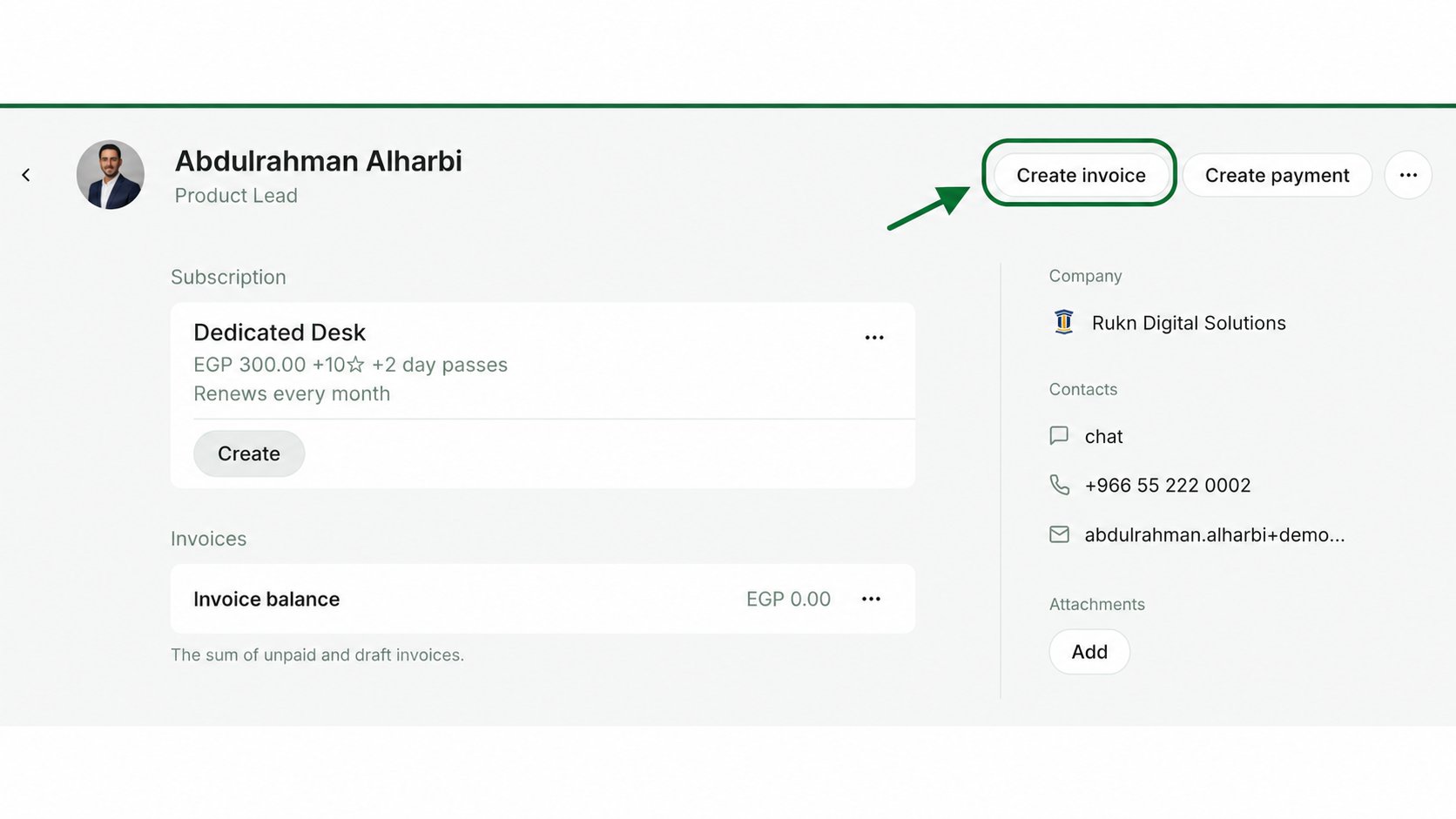
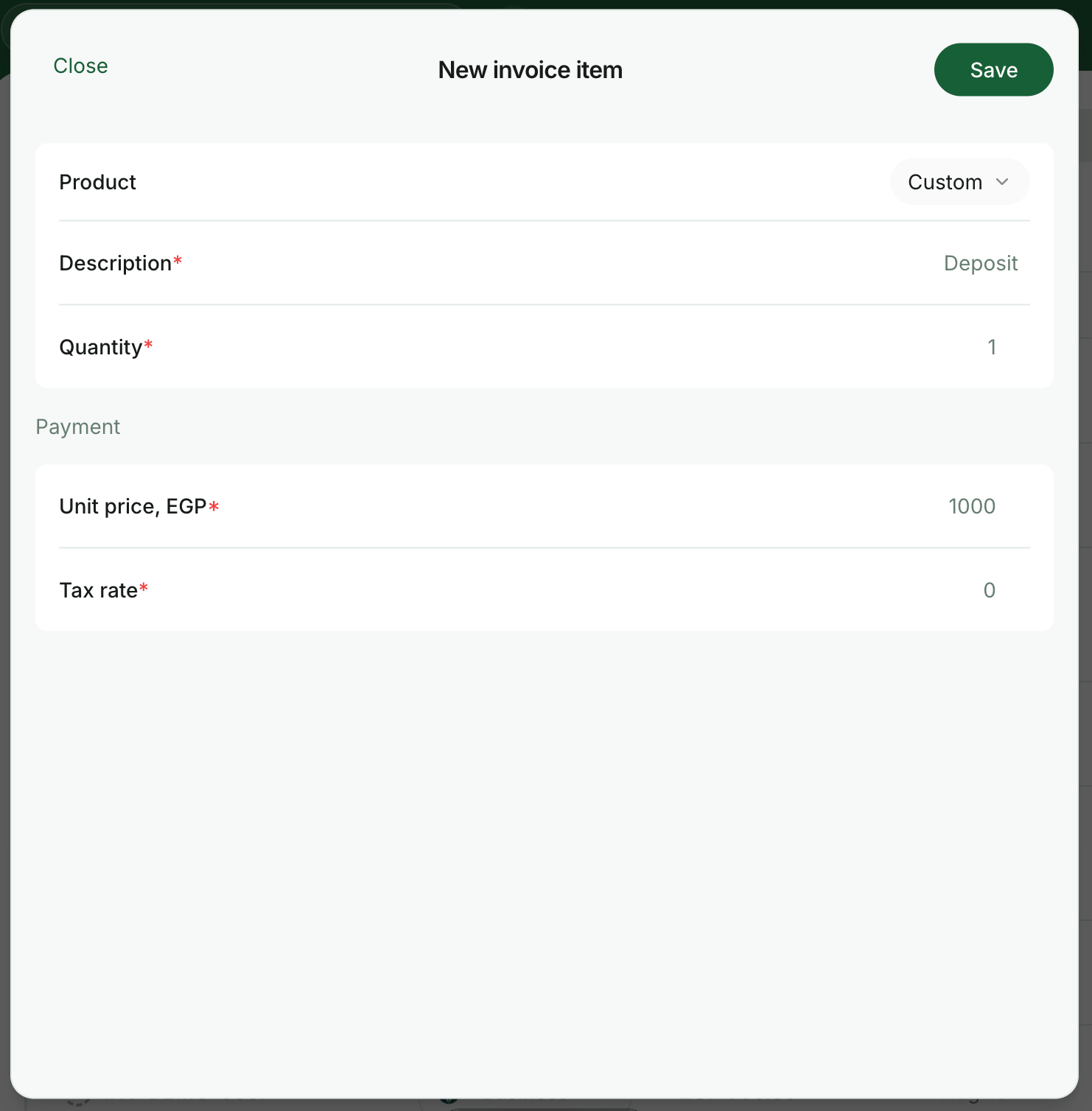
- اضغط على إضافة. وفي حقل المنتج، اختر منتجًا قائمًا، أو اترك مخصص محددًا لإدخال عنصر وسعر مخصصين.
- أدخل الكمية وأكمل الحقول المتبقية، ثم اضغط على حفظ.
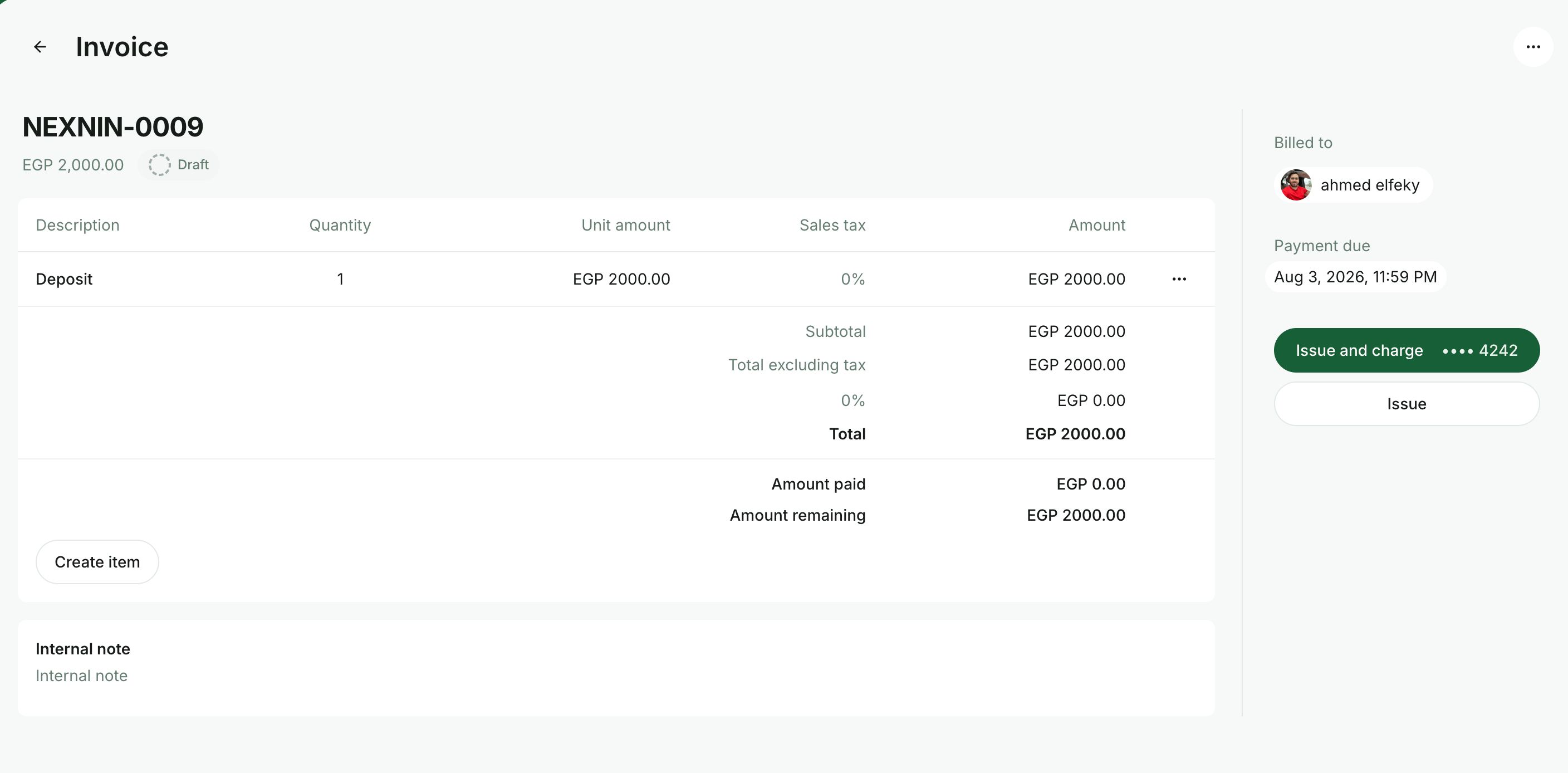
- أضف اختياريًا ملاحظة داخلية إلى سجلات الدفع الخاصة بفريقك، وعيّن تاريخ استحقاق مخصصًا عند الحاجة، ثم اضغط على إنشاء.
- اضغط على عرض الفاتورة في رسالة التأكيد.
- اضغط على إصدار. وإذا كان لدى العميل طرق دفع محفوظة، فسيظهر أيضًا خيار إصدار وتحصيل الذي يتيح تحصيل قيمة الفاتورة فورًا.
إذا كان خيار طلب تفاصيل الفوترة مفعّلًا، فيجب إضافة تفاصيل فوترة العميل إلى ملفه قبل إصدار الفاتورة.
تستخدم الفواتير المنشأة يدويًا تاريخ اليوم كتاريخ إصدار، وتحصل على رقم التسلسل المتاح التالي.
الأسئلة الشائعة
لماذا تظهر رسالة تطلب تحديث معلومات فوترة العميل قبل إصدار الفاتورة؟
لماذا تظهر رسالة تطلب تحديث معلومات فوترة العميل قبل إصدار الفاتورة؟
يحدث ذلك لأحد سببين:
- تفعيل طلب تفاصيل الفوترة لعملاء الشركات أو المستخدمين في موقعك. يجب إدخال الاسم التجاري القانوني والعنوان والرقم الضريبي قبل إصدار الفاتورة. ويمكنك:
- إدخال التفاصيل بنفسك: افتح ملف العميل، ثم قسم تفاصيل الفوترة > تعديل، وأدخل الاسم التجاري القانوني والعنوان والرقم الضريبي.
- مطالبة العميل بإدخال التفاصيل من صفحة العضوية > الفوترة.
- تعطيل طلب تفاصيل الفوترة للمستخدمين و/أو الشركات إذا لم تكن تحتاج إليه: انتقل إلى الإعدادات > إعدادات الموقع > العملاء وعطّل الخيار لنوع العميل المطلوب.
- اتصال الفوترة الإلكترونية بموقعك. يجب تقديم كل فاتورة كفاتورة إلكترونية، وهو ما يتطلب قانونًا تفاصيل فوترة العميل بصرف النظر عن إعداد طلب تفاصيل الفوترة:
- لفاتورة شركة، أدخل تفاصيل فوترة الشركة من العملاء > الشركة > تفاصيل الفوترة > تعديل، أو اطلب من مدير الشركة إضافتها من العضوية > قسم الشركة > الفوترة.
- لفاتورة مستخدم، أدخل تفاصيل فوترة المستخدم من العملاء > المستخدم > تفاصيل الفوترة > تعديل، أو اطلب منه إضافتها من العضوية > شخصي > الفوترة.
- وإذا لم تكن بحاجة إلى مزامنة فاتورة المستخدم إلكترونيًا أو تضمين بيانات فوترة العميل فيها، فعطّل طلب تفاصيل الفوترة للمستخدمين، واترك حقلي الاسم التجاري القانوني والرقم الضريبي فارغين. عندئذ تعامل RNTOR العميل كمستهلك مبسّط، وتتجاوز مزامنة الفوترة الإلكترونية لهذه الفاتورة، وتسمح بإصدارها من دون تفاصيل فوترة.
لا يتوفر الخيار الأخير لفواتير الشركات؛ فعند تفعيل الفوترة الإلكترونية، تكون تفاصيل الفوترة مطلوبة دائمًا لإصدار فاتورة شركة.