

- يمكن تعديل الفواتير المسودة والقادمة مباشرة.
- يجب تصحيح الفواتير النهائية، سواء كانت غير مدفوعة أو مدفوعة، باستخدام الإشعارات الدائنة.
تعديل فاتورة مسودة
تعديل عناصر الفاتورة أو تاريخ الاستحقاق
- انتقل إلى الفوترة > الفواتير.
- ابحث عن الفاتورة المسودة المطلوبة.
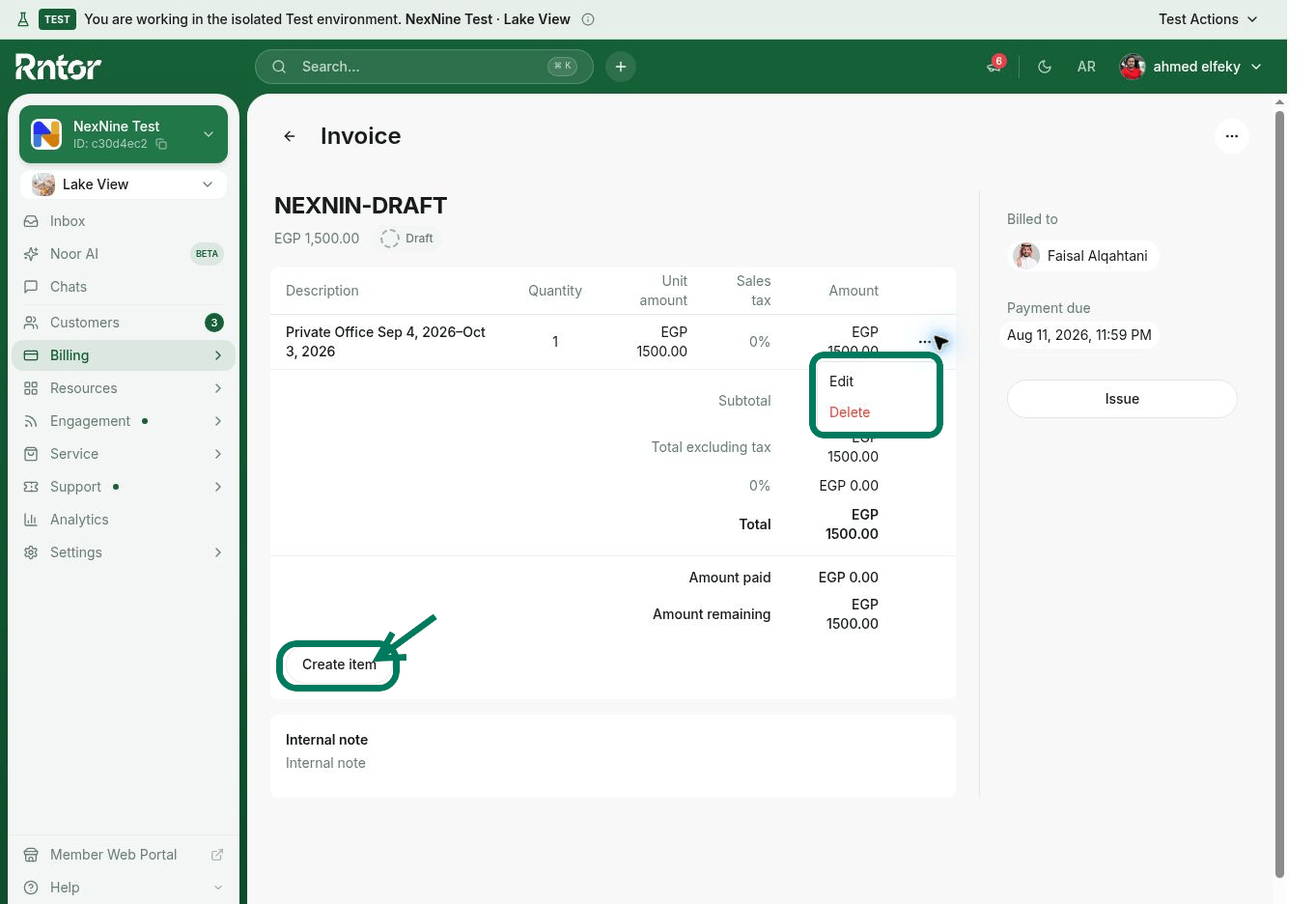
- لإزالة عنصر، اضغط على (…) > حذف بجواره.
- يمكن أيضًا تعديل العناصر المخصصة المنشأة يدويًا؛ اضغط على (…) > تعديل بجوار العنصر.
- لإضافة عنصر، اضغط على إنشاء عنصر.
- اختر منتجًا أو خدمة لمرة واحدة من قائمة المنتجات.
- أو أضف عنصرًا مخصصًا.
- أدر تاريخ استحقاق الدفع من اللوحة الجانبية.
صيغة تاريخ الفاتورة موحدة لجميع المستخدمين، وتظهر مثل February 17, 2025.
تعديل تفاصيل الفوترة
لتحديث تفاصيل فوترة مساحتك:- اضغط على (…) بجوار اسم الموقع، ثم إعدادات الموقع.
- انتقل إلى عام > تفاصيل الفوترة من أجل تحديث تفاصيل الفوترة.
- انتقل إلى الفوترة > الفواتير لتحديث التذييل.
- أصدر الفاتورة، وستتضمن التفاصيل المحدّثة.
لا يؤثر تحديث معدل الضريبة أو نوعها في عناصر الفاتورة الحالية. احذف هذه العناصر وأنشئ عناصر جديدة.
- انتقل إلى العملاء وافتح ملف العميل.
- في اللوحة الجانبية، ابحث عن قسم تفاصيل الفوترة واضغط على تعديل.
- أضف تفاصيل فوترة العميل أو حدّثها.
- أصدر الفاتورة، وستتضمن التفاصيل المحدّثة.
تطبيق خصم
يجب على المسؤول أو العميل تطبيق الخصم عند إنشاء اشتراك أو حجز أو عملية شراء أخرى، بدلًا من إضافته إلى الفاتورة لاحقًا. ويضمن ذلك ظهوره تلقائيًا في الفاتورة. عند الحاجة:- احذف الفاتورة المسودة.
- أعد إنشاء الحجز أو الاشتراك، وطبّق القسيمة أثناء الإنشاء.
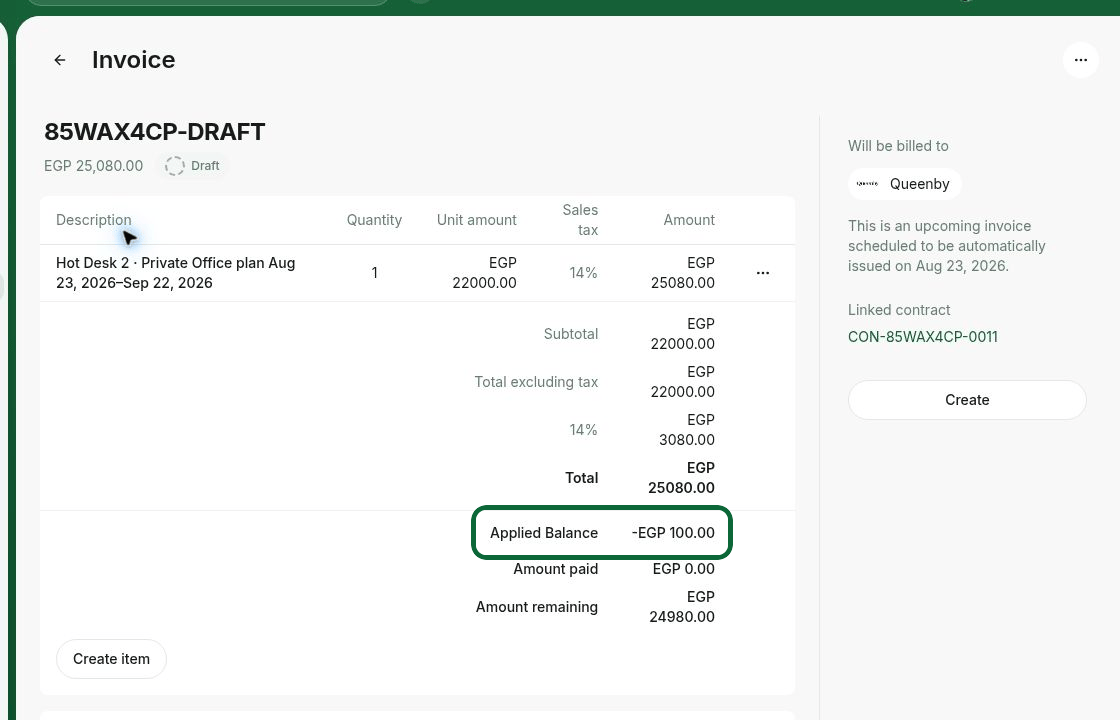
- أضف قيمة الخصم إلى الرصيد المالي في ملف العميل.
- ستظهر في الفاتورة كـرصيد مطبق وتخفض المبلغ المستحق.
تعديل فاتورة نهائية
بعد إصدار الفاتورة أو دفعها، تصبح سجلًا ماليًا نهائيًا ولا يمكن تعديلها مباشرة. ولإجراء تغيير، يمكنك:- إصدار إشعار دائن.
- إبطال الفاتورة.
- إنشاء نسخة منها، إن كان ذلك متاحًا، ثم تحديثها وإعادة إصدارها.
تعديل عناصر الفاتورة أو قيمتها أو تطبيق خصم
- افتح الفاتورة الصادرة أو المدفوعة.
- في قسم الإشعارات الدائنة، أنشئ إشعارًا دائنًا.
- عدّل القيمة أو الكمية لبعض العناصر أو كلها، وحدد السبب.
- في الفاتورة المدفوعة، ينشئ ذلك سجل تصحيح رسميًا.
- في الفاتورة غير المدفوعة، يغيّر المبلغ المستحق.
تعديل تفاصيل الفوترة
للفاتورة غير المدفوعة:- أبطل الفاتورة.
- حدّث تفاصيل فوترة العميل أو الموقع.
- أنشئ نسخة من الفاتورة أو أعد إنشاءها، ثم أصدرها.
- ستتضمن الفاتورة الجديدة تفاصيل الفوترة المحدّثة.
- افتح الفاتورة.
- في قسم الإشعارات الدائنة، أنشئ إشعارًا دائنًا بالقيمة الكاملة.
- اختر رصيد العميل كخيار للائتمان.
- حدّث تفاصيل فوترة العميل أو الموقع.
- أنشئ نسخة من الفاتورة أو أعد إنشاءها.
- يطبق النظام الرصيد ويجعل إجمالي الفاتورة الجديدة صفرًا، ويضع عليها علامة «مدفوعة» فور إصدارها.
- تظهر تفاصيل الفوترة المحدّثة في الفاتورة الجديدة.
تغييرات أخرى
قد تواجه حالات مثل:- وضع علامة «مدفوعة» على فاتورة بالخطأ.
- تسجيل الفاتورة مدفوعة بالكامل رغم أنها مدفوعة جزئيًا.
- وضع علامة «مستردة» على فاتورة بالخطأ.
- الحاجة إلى إبطال فاتورة مدفوعة.
- دفع العميل ببطاقة خاطئة ورغبته في استخدام بطاقة أخرى.
- أصدر إشعارًا دائنًا للفاتورة.
- اختر خيار الائتمان المناسب.
- عند الحاجة، أنشئ نسخة من الفاتورة أو أعد إنشاءها وأصدرها.
- سجّل الدفع الصحيح أو دع العميل يدفع بالطريقة الصحيحة.
إنشاء نسخة من الفاتورة
يمكنك إنشاء نسخة من الفواتير اليدوية لمرة واحدة لتسريع التصحيحات. أما فواتير الاشتراكات المنشأة تلقائيًا فلا يمكن نسخها، ويجب إعادة إنشائها يدويًا.- افتح الفاتورة المطلوبة.
- اضغط على (…) أعلى الصفحة، ثم إنشاء نسخة.
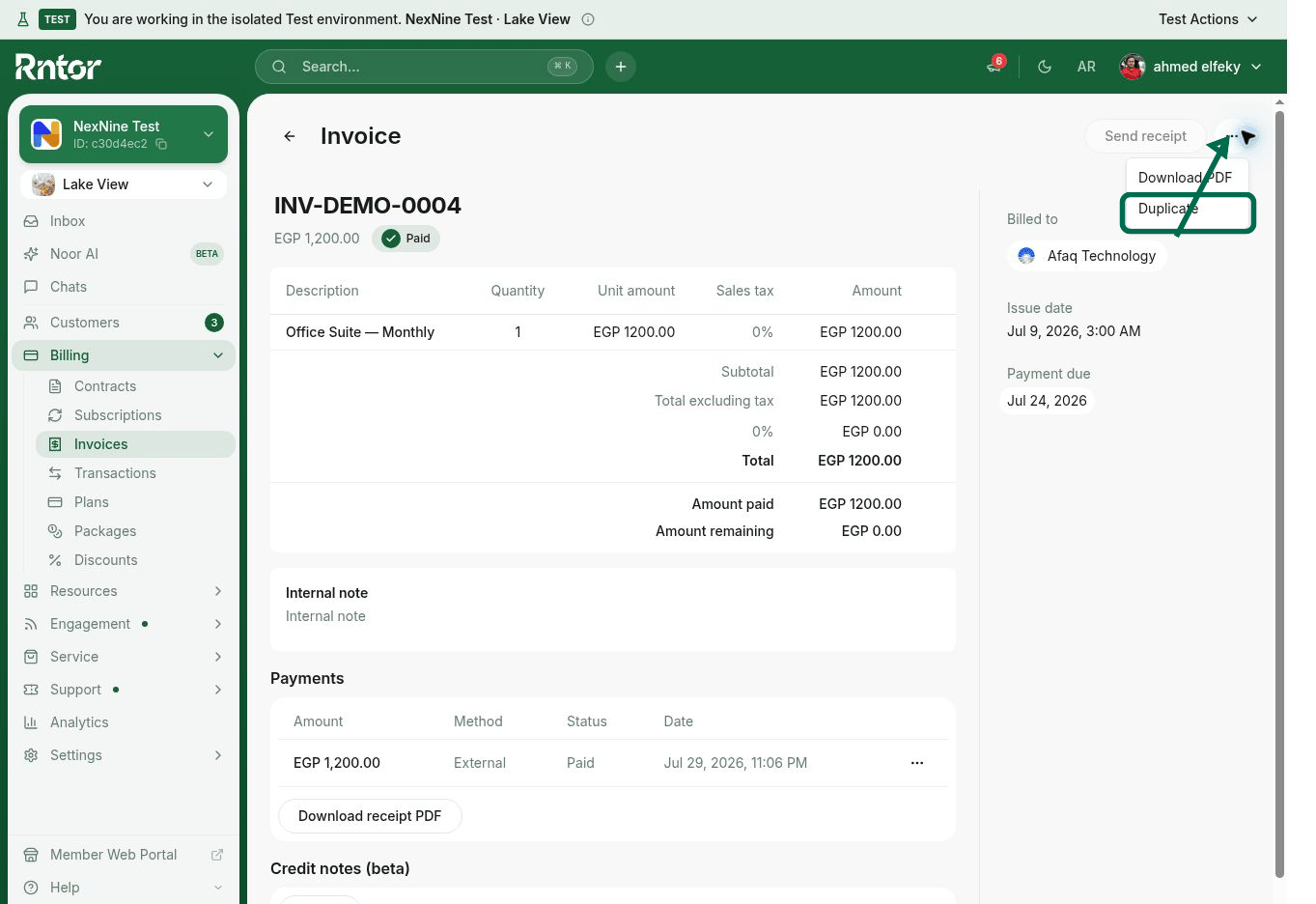
- ينشئ النظام نسخة بحالة مسودة. اضغط على عرض الفاتورة لفتحها.
- طبّق التغيير المطلوب وأصدر الفاتورة.
الأسئلة الشائعة
لماذا لا يمكنني إنشاء نسخة من الفاتورة؟
لماذا لا يمكنني إنشاء نسخة من الفاتورة؟
لا يمكن إنشاء نسخة إلا من فاتورة يدوية لمرة واحدة. أما الفواتير المنشأة تلقائيًا للاشتراكات أو الحجوزات فلا يمكن نسخها، ولن يظهر خيار إنشاء نسخة في القائمة.
كيف أضيف حجوزات أو منتجات إلى فاتورة العميل؟
كيف أضيف حجوزات أو منتجات إلى فاتورة العميل؟
تعتمد طريقة إضافة الرسوم على فئة المنتج أو الخدمة:
- الحجوزات — أنشئ الحجز من صفحة الموارد، واختر العميل بصفته صاحب الحجز، ثم اختر طريقة دفع الفاتورة.
- المنتجات أو الخدمات لمرة واحدة من المتجر — افتح فاتورة مسودة أو قادمة، واضغط على إنشاء عنصر، ثم اختر المنتج من قسم المنتج.
- تذاكر الفعاليات — لا يستطيع المسؤول حاليًا إضافة تذاكر فعاليات إلى فاتورة العميل؛ ويجب أن يشتريها العميل بنفسه.
- الرسوم الأخرى — أضف أي رسوم مخصصة بالضغط على إنشاء عنصر واختيار مخصص في حقل المنتج.