

- إصدار الفواتير المتكررة وتحصيل المدفوعات تلقائيًا.
- توفير إمكانية الدخول الفعلي إلى مساحتك.
- تخصيص الأرصدة وتصاريح اليوم والخصومات تلقائيًا حسب التكرار المحدد.
- إسناد الموارد، مثل المكاتب أو المكاتب الخاصة، إلى الأعضاء المستأجرين وأتمتة إدارة مخزونك.
- السماح للأعضاء بإضافة المشتريات لمرة واحدة إلى فاتورتهم التالية، وغير ذلك.
إنشاء اشتراك
- انتقل إلى العملاء، ثم اختر مستخدمًا أو شركة.
- افتح ملف العميل، وحدد قسم الاشتراكات، ثم اضغط على إنشاء.
- أو انتقل إلى صفحة الفوترة > الاشتراكات واضغط على إنشاء.
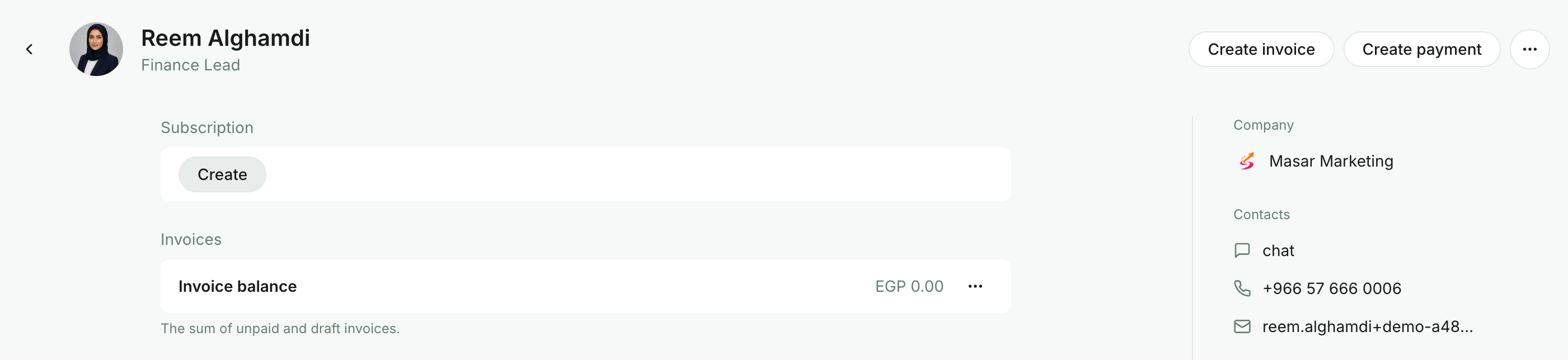
إذا كانت تفاصيل فوترة العميل مطلوبة في الفواتير والإيصالات في بلدك، فأضفها إلى ملف العميل قبل إنشاء الاشتراك، لضمان ظهورها في الفاتورة الأولى.
- الدورة — تحدد عدد مرات تجديد الاشتراك وفوترة العميل وإصدار الأرصدة أو تصاريح اليوم.
تحدد الدورة المختارة الخطط أو فئات الأسعار المتاحة في عناصر الاشتراك. على سبيل المثال، إذا اخترت دورة شهر، فلن تظهر الخطط أو الفئات الأسبوعية والسنوية في قائمة المنتج.
- تاريخ البدء — التاريخ الذي يصبح فيه الاشتراك نشطًا. تتبع جميع التجديدات اللاحقة هذا التاريخ، ما لم تختر اليوم الأول من الشهر ليكون مرجع دورة الفوترة.
إذا عيّنت تاريخ بدء الاشتراك في الماضي، فسينشئ النظام فاتورة لأحدث دورة فقط، وفقًا لمرجع دورة الفوترة.
- إنهاء التجديد:
- أبدًا — يتجدد الاشتراك إلى أجل غير مسمى حتى إلغائه أو تحديد تاريخ انتهاء له.
- في تاريخ محدد — اختر تاريخ انتهاء، أو استخدم اختصار الدورة لملئه تلقائيًا.
- العناصر — أضف منتجًا واحدًا أو أكثر إلى الاشتراك، وحدد ما إذا كان كل عنصر متكررًا أو لمرة واحدة:
- عنصر متكرر: استخدمه للرسوم المستمرة، مثل الإيجار أو رسوم العضوية.
- عنصر لمرة واحدة: استخدمه للتأمينات أو الخدمات الإضافية أو رسوم الإعداد التي تُحصّل مرة واحدة. لا تظهر هذه العناصر إلا في الفاتورة الأولى.
- المنتج — يتوفر نوعان من المنتجات:
- الموارد، مثل المكاتب والمكاتب الخاصة — تُستخدم عندما يستأجر العميل موردًا مخصصًا بعينه.
- فئة السعر — خيار تسعير المورد.
- المورد بالكامل/الكمية — حدد ما إذا كان العميل يستأجر المورد بالكامل أو عددًا من المقاعد. يُسنِد النظام المورد أو المقاعد إلى العميل تلقائيًا.
- خطط العضوية — تُستخدم لتوفير الوصول من دون تخصيص مورد بعينه.
- الكمية — عدد الخطط، مثل ثلاث عضويات للمكاتب المرنة لفريق واحد.
- الموارد، مثل المكاتب والمكاتب الخاصة — تُستخدم عندما يستأجر العميل موردًا مخصصًا بعينه.
- تاريخ البدء:
- إعداد الاشتراك الافتراضي — يُفعّل المنتج في تاريخ بدء الاشتراك.
- مخصص — حدد تاريخ بدء مستقبليًا لهذا المنتج. استخدم هذا الخيار لجدولة تغييرات أو توسعات مستقبلية في الخدمة، أو لإدارة فترة تجريبية.
لا يمكن أن يسبق تاريخ بدء العنصر تاريخ بدء الاشتراك.
- تاريخ الانتهاء:
- إعداد الاشتراك الافتراضي — ينتهي المنتج عند انتهاء الاشتراك.
- مخصص — حدد تاريخ انتهاء لهذا المنتج. استخدم هذا الخيار لجدولة تغييرات مستقبلية في الخدمة أو لإدارة فترة تجريبية.
- التحديث التلقائي من الخطة/فئة السعر — فعّل هذا الخيار لمزامنة أي تغييرات في الخطة أو فئة السعر وتطبيقها تلقائيًا على الاشتراك.
- سعر الوحدة — سعر مقعد واحد أو خطة واحدة أو المورد بالكامل، عند تفعيل المورد بالكامل، لكل دورة اشتراك.
- رسوم الإعداد — رسوم إعداد تُحصّل مرة واحدة وتُدرج في فاتورة العميل الأولى.
- معدل ضريبة مخصص — فعّله لتعيين معدل ضريبة مخصص لعنصر الاشتراك إذا لم تنطبق عليه ضريبة الموقع الافتراضية.
- القسيمة — طبّق خصمًا مؤقتًا أو دائمًا على عنصر الاشتراك.
- الأرصدة منتهية الصلاحية — عدد الأرصدة التي تُصدر لكل مقعد أو خطة أو للمورد بالكامل، عند تفعيل المورد بالكامل، في كل دورة اشتراك.
- تصاريح اليوم منتهية الصلاحية — عدد تصاريح اليوم التي تُصدر لكل مقعد أو خطة أو للمورد بالكامل، عند تفعيل المورد بالكامل، في كل دورة اشتراك.
- الحد الأدنى للالتزام — فعّله لتحديد الحد الأدنى لمدة الاشتراك قبل أن يتمكن العميل من طلب الإلغاء.
- الخصومات > القسائم الممنوحة — امنح الأعضاء المشتركين في هذه الخطة قسائم خصم للخدمات المطلوبة.
- الوصول — اضغط على علامة > لمنح العميل إمكانية الوصول إلى أبواب محددة طوال مدة اشتراكه.
- الطباعة — اضغط على علامة > لمنح العميل إمكانية الوصول إلى مجموعة ezeep Blue طوال مدة اشتراكه.
تخضع رسوم الإعداد للضريبة، لكنها لا تتأثر بالخصومات أو بالاحتساب النسبي للفاتورة.
- المنتج — الرسوم والتأمينات والتكاليف الأخرى التي تُحصّل مرة واحدة ويجب تطبيقها على الفاتورة الأولى.
- الكمية — عدد المنتجات.
- سعر الوحدة — سعر المنتج الواحد.
- معدل ضريبة مخصص — فعّله لتعيين معدل ضريبة مخصص لعنصر الاشتراك إذا لم تنطبق عليه ضريبة الموقع الافتراضية.
- الفوترة المسبقة — حدد عدد الأيام التي تسبق تاريخ التجديد والتي تُنشأ فيها فواتير العميل وتُصدر تلقائيًا.
- مرجع دورة الفوترة — يحدد تاريخ تجديد الاشتراك. يُضبط افتراضيًا وفق مرجع دورة الفوترة في موقعك، لكن يمكنك اختيار إعداد مختلف عند الحاجة.
- تاريخ بدء الاشتراك — يتجدد الاشتراك في تاريخ البدء المحدد له، وتُصدر الفاتورة الأولى والأرصدة وتصاريح اليوم كاملة.
- اليوم الأول من الشهر — تتوافق تجديدات الاشتراك مع اليوم الأول من كل شهر. إذا لم يكن تاريخ البدء المحدد هو اليوم الأول، فتُحتسب الفاتورة الأولى والأرصدة وتصاريح اليوم بالتناسب.
- إصدار الفاتورة الأولى — يحدد كيفية إصدار أول فاتورة للاشتراك.
- تلقائيًا — تُصدر الفاتورة الأولى تلقائيًا:
- فور إنشاء الاشتراك، إذا كان تاريخ البدء اليوم أو في الماضي.
- في تاريخ بدء الاشتراك، إذا كان محددًا في المستقبل.
- يدويًا — تُنشأ الفاتورة الأولى كمسودة ليتمكن المسؤولون من مراجعتها وتعديلها وإصدارها يدويًا.
- تلقائيًا — تُصدر الفاتورة الأولى تلقائيًا:
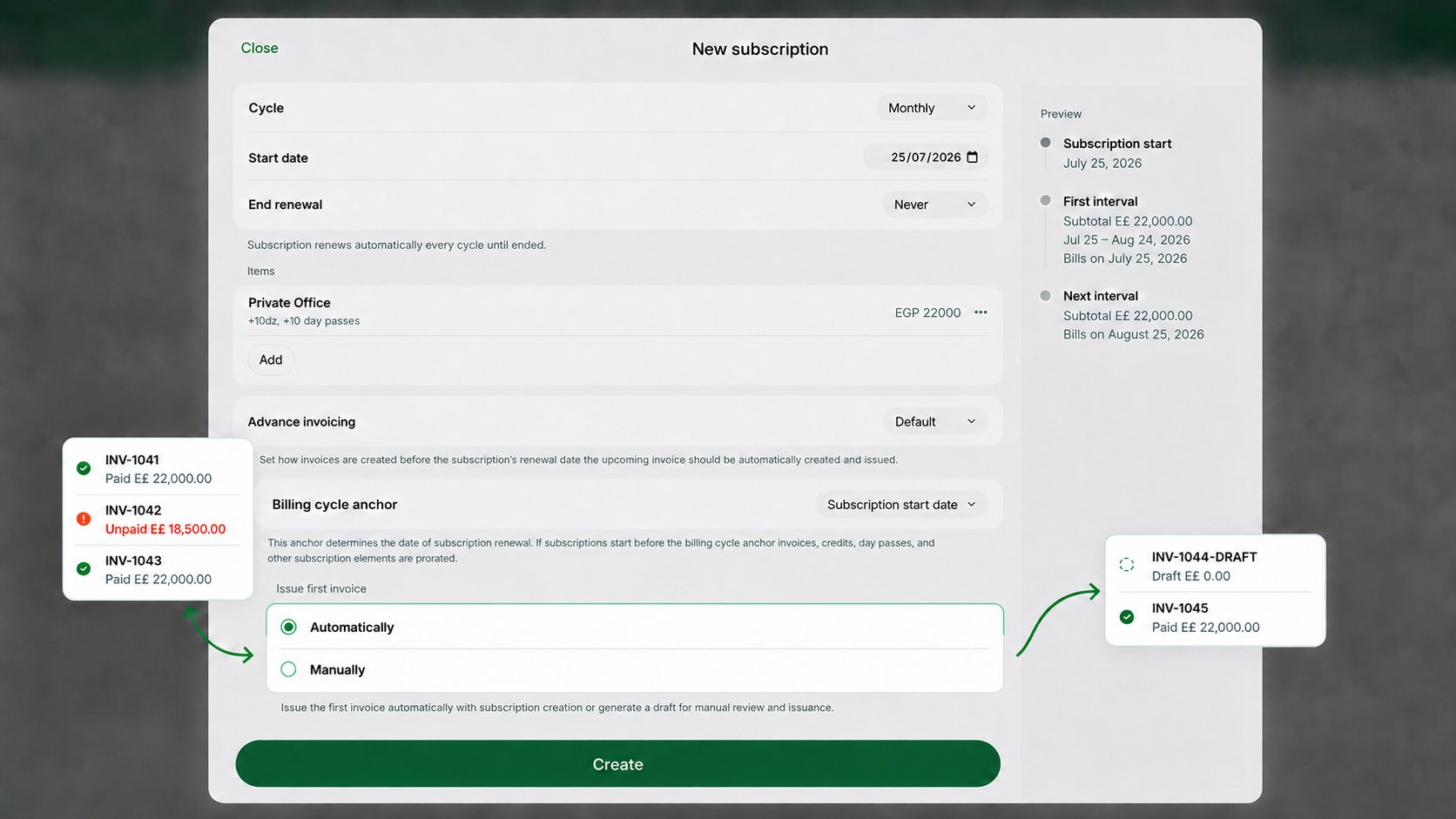
- بعد الانتهاء من إعداد الاشتراك، اضغط على إنشاء.
إعداد إصدار الفاتورة الأولى
- ينطبق إعداد إصدار الفاتورة الأولى على فاتورة دورة الاشتراك الأولى فقط. إذا أردت إيقاف الإصدار التلقائي للفواتير اللاحقة لهذا العميل، فاستخدم إيقاف تحصيل المدفوعات مؤقتًا.
- إذا ضُبط إصدار الفاتورة الأولى على تلقائيًا وكان لدى العميل طريقة دفع افتراضية، فستُحصّل قيمة الفاتورة تلقائيًا باستخدام تلك الطريقة.
- إذا كان تاريخ بدء الاشتراك في المستقبل، يكون خيار تلقائيًا محددًا افتراضيًا. وفي هذه الحالة تظل الفاتورة الأولى مسودة حتى يبدأ الاشتراك. ويمكن للمسؤولين العثور عليها وإدارتها من ملف العميل، ثم صفحة الفوترة، ثم الفاتورة القادمة:
- تعديلها أو إضافة عناصر فاتورة إليها.
- إصدارها مبكرًا عند الحاجة.
- حذفها إذا كان العميل قد دفع بالفعل، وغير ذلك.
آلية عمل الاشتراكات
- يعرض العملاء تفاصيل اشتراكهم من صفحة العضوية > الفوترة، ضمن قسم الاشتراكات.
- يعرض العضو الفردي اشتراكه في قسم شخصي بصفحة العضوية.
- يعرض مدير الشركة الاشتراك في القسم الذي يحمل اسم شركته بصفحة العضوية.
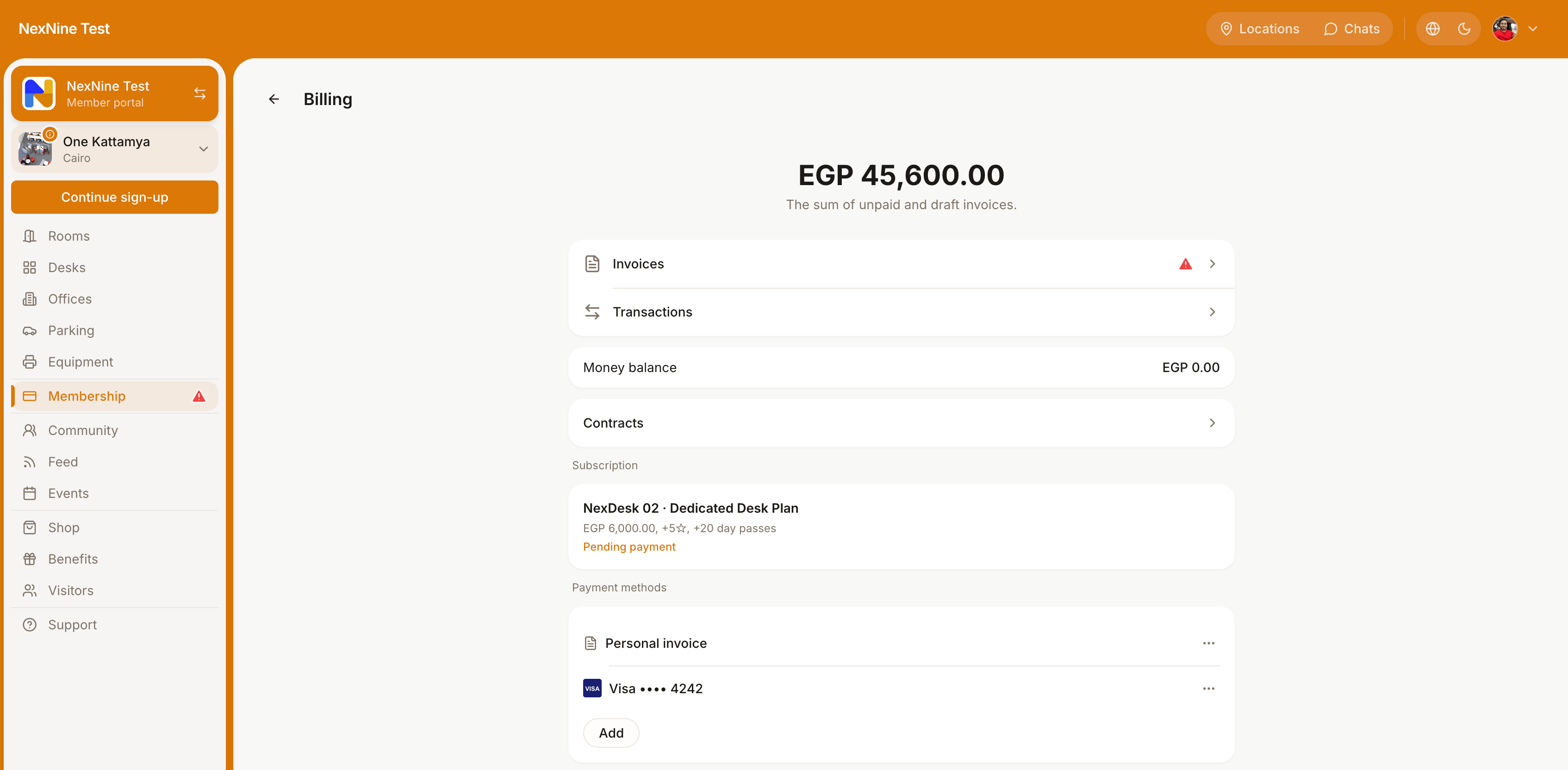
- تصل الفاتورة الأولى وفق إعداد إصدار الفاتورة الأولى. وتُصدر جميع الفواتير اللاحقة تلقائيًا مع كل تجديد للاشتراك. يتلقى العملاء الفواتير عبر الإشعارات الفورية والبريد الإلكتروني والإشعارات داخل التطبيق.
- يتلقى العملاء الأرصدة وتصاريح اليوم والخصومات وحقوق الوصول مع كل تجديد للاشتراك حتى ينتهي الاشتراك أو يُلغى.
تتبع الاشتراكات وإدارتها
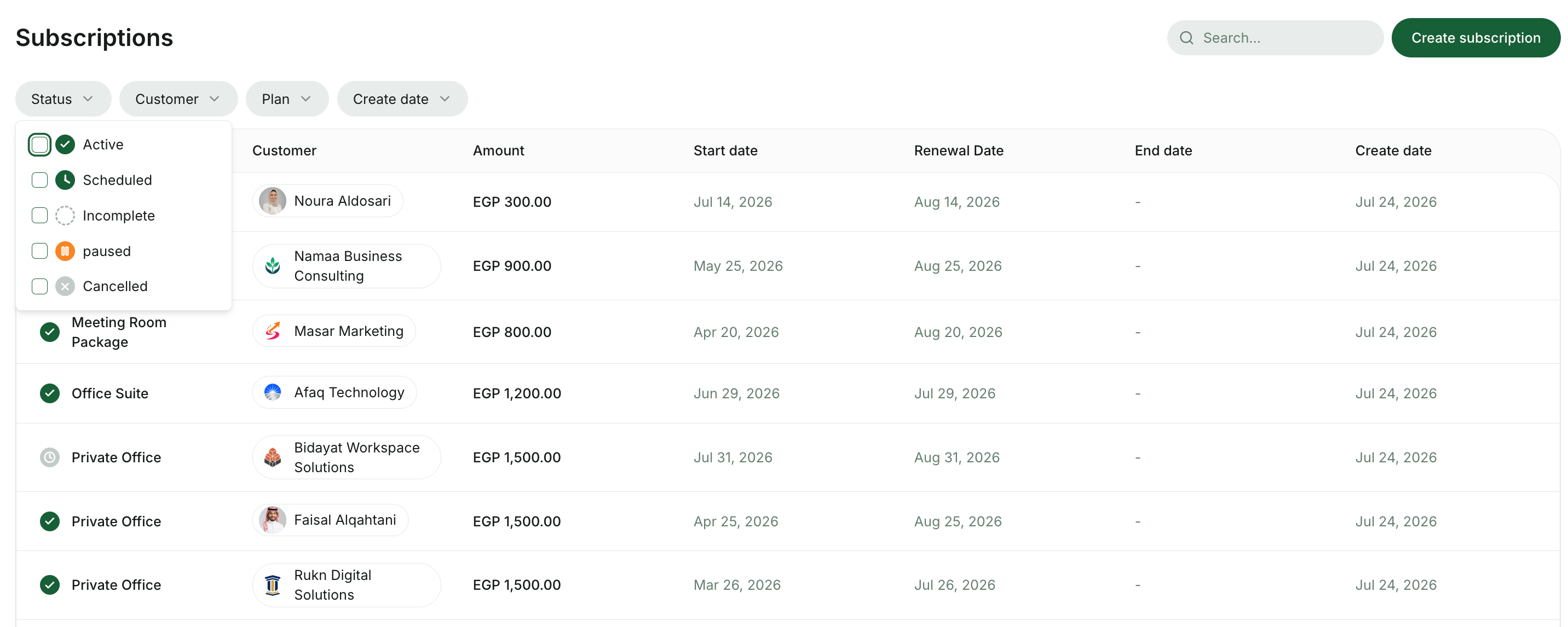
يمكن للمسؤولين تتبع جميع اشتراكات العملاء وإدارتها من صفحة الفوترة > الاشتراكات:- تصفية الاشتراكات حسب الحالة:
- نشط — الاشتراك سارٍ حاليًا.
- غير مكتمل — الاشتراك في انتظار توقيع العقد أو إتمام الشراء.
- مجدول — الاشتراك مؤكد ومحدد لبدء العمل في تاريخ مستقبلي.
- ملغى — انتهى الاشتراك أو أُلغي.
- تصفية الاشتراكات حسب العميل للاطلاع على اشتراكاته النشطة الحالية وسجل اشتراكاته السابقة.
- تصفية الاشتراكات حسب الخطة للاطلاع على جميع الاشتراكات التي تتضمن خطة محددة.
- تصفية الاشتراكات حسب تاريخ الإنشاء لعرض الاشتراكات التي أُنشئت في تواريخ محددة أو قبلها أو بعدها أو بينها.
- ومن الصفحة نفسها، يمكنك إنشاء الاشتراكات وتعديلها وإلغاؤها، والتحكم في تحصيل المدفوعات، وعرض الفواتير القادمة، وغير ذلك.
الاشتراكات المتعددة
يمكنك إعداد اشتراك واحد أو عدة اشتراكات للعميل. وتتيح لك الاشتراكات المتعددة:- تخصيص الأرصدة بتكرار مختلف عن تجديد الاشتراك، مثل إصدار الفاتورة سنويًا وتخصيص الأرصدة شهريًا.
- إعداد خطط بدورات مختلفة للعميل نفسه، مثل عضوية سنوية إلى جانب اشتراك شهري.
- نقل العضو إلى اشتراك بدورة مختلفة، مثل الانتقال من خطة شهرية إلى خطة مدتها ثلاثة أشهر.
- استخدام دورات فوترة مختلفة داخل الشركة نفسها، مثل الفوترة السنوية لبعض الأعضاء والشهرية لآخرين.
- إنشاء فواتير منفصلة للاشتراكات المختلفة.
الأسئلة الشائعة
كيف أحصّل تأمينًا أو رسوم إعداد تُدفع مرة واحدة ضمن الاشتراك؟
كيف أحصّل تأمينًا أو رسوم إعداد تُدفع مرة واحدة ضمن الاشتراك؟
أضف عنصرًا لمرة واحدة عند إنشاء الاشتراك. سيُدرج في الفاتورة الأولى ويُزال من الاشتراك بعد إصدارها. وإذا فضّلت تحصيل التأمين بصورة منفصلة، فيمكنك إنشاء فاتورة لمرة واحدة وإصدارها من ملف العميل.
كيف أحصّل دفعة عدة أشهر مقدمًا ضمن الاشتراك؟
كيف أحصّل دفعة عدة أشهر مقدمًا ضمن الاشتراك؟
لتحصيل قيمة عدة أشهر مقدمًا من العميل:
- أنشئ الاشتراك واضبط إصدار الفاتورة الأولى على يدويًا.
- انتقل إلى صفحة الفواتير في ملف العميل، ثم افتح مسودة الفاتورة التي أنشأها النظام.
- أضف عناصر الفاتورة الخاصة بالأشهر التي تريد تحصيلها مقدمًا، ثم أصدر الفاتورة.