

الانضمام إلى فعالية
شراء عدة تذاكر دفعة واحدة متاح في بوابة الويب، ويتوفر في التطبيق بدءًا من الإصدار 4.8.16.
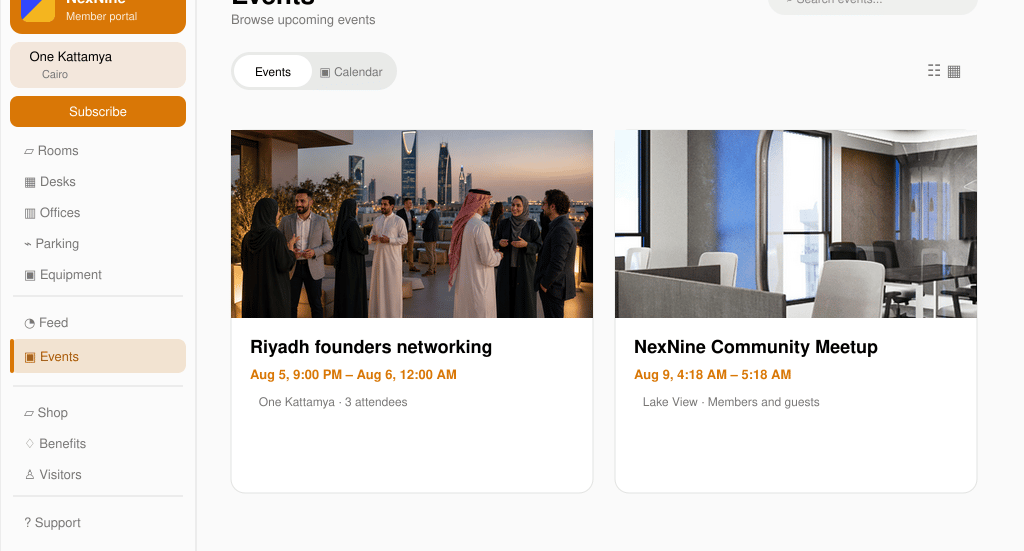
- افتح الفعاليات، واستعرض الخلاصة أو التقويم الشهري أو استخدم البحث.
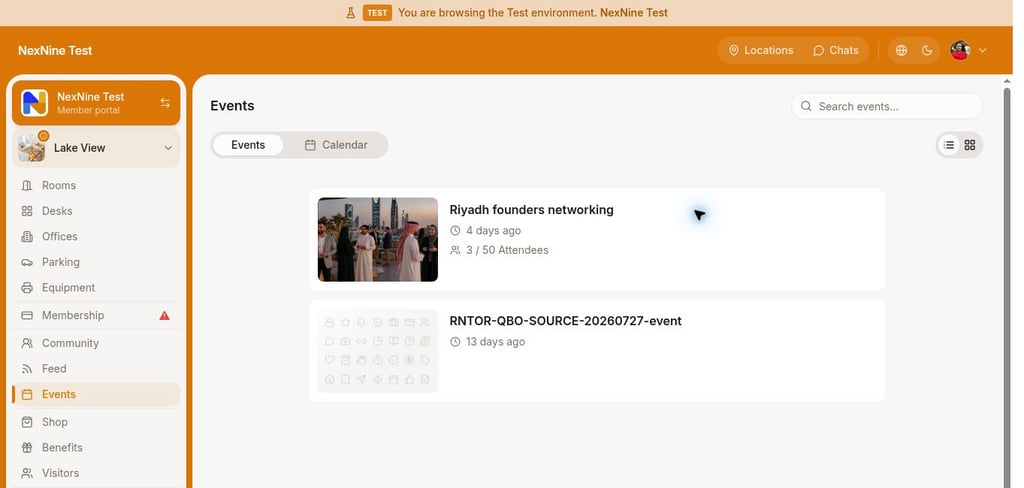
- اختر الفعالية واضغط انضمام.
- اختر عدد التذاكر. عند شراء أكثر من واحدة، تظهر الكمية في تذكرة واحدة.
- أدخل رمزًا ترويجيًا إن كنت مؤهلًا.
- اختر طريقة الدفع واضغط الانضمام مقابل….
- أدخل بيانات الفوترة إذا طُلبت وفق إعداد طلب بيانات الفوترة.
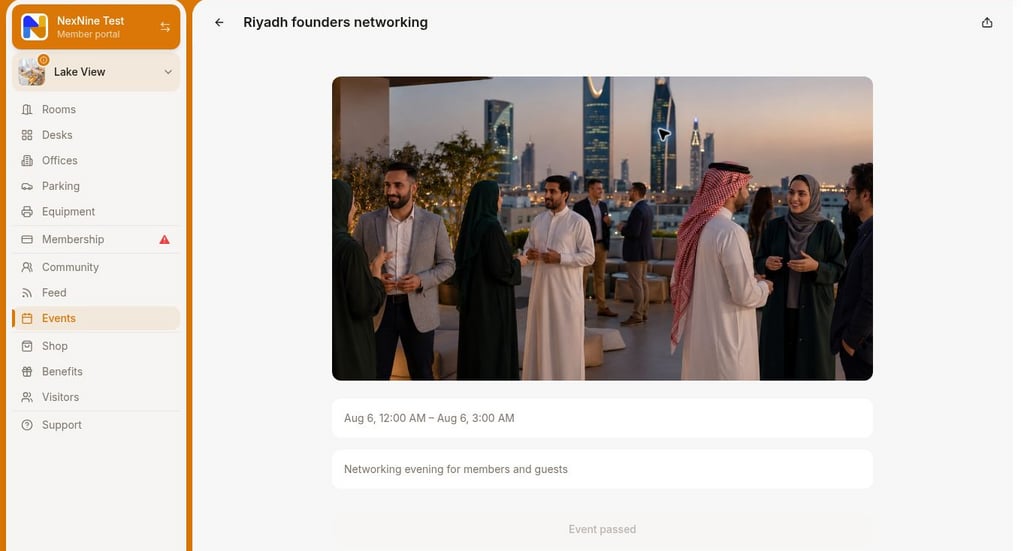
عرض التذاكر
تظهر التذكرة بعد الشراء ومعها الوقت ورمز QR والكمية.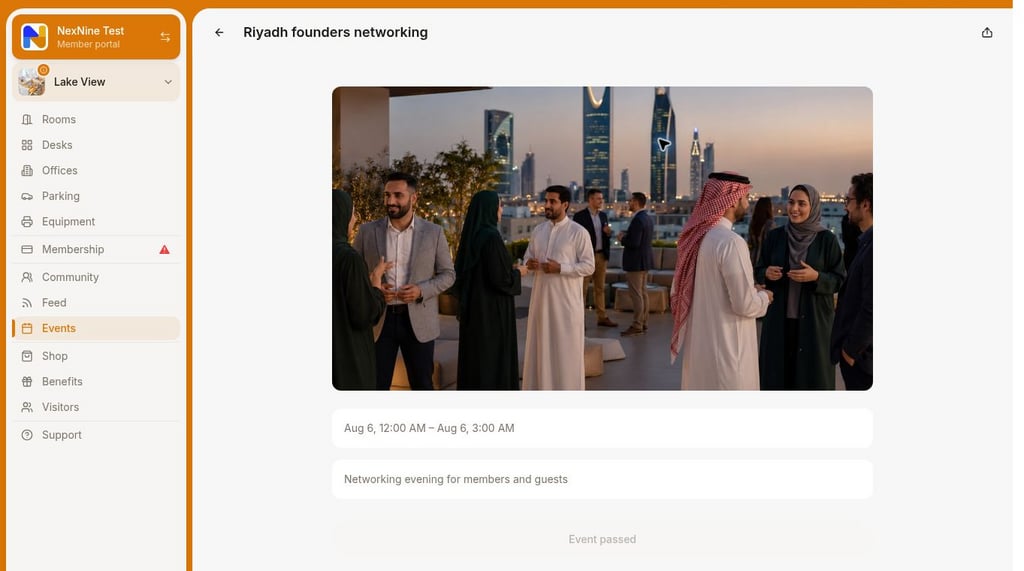
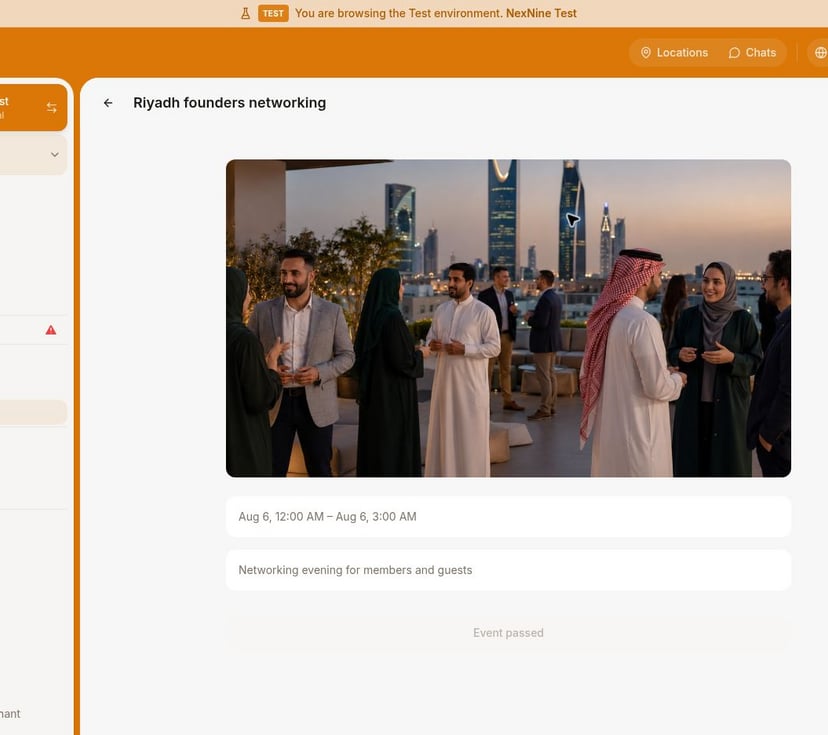


التذكيرات
- رسالة تأكيد وقت الشراء إذا فُعّلت.
- إشعار قبل الفعالية بـ24 ساعة وآخر قبلها بساعة.
- شريط في صفحة المواقع حتى نهاية الفعالية.
إلغاء التذكرة
- من المواقع > الفعاليات > الفعالية > عرض التذكرة > إلغاء.
- أو من الحساب > التذاكر > التذكرة > إلغاء. طريقة رد المبلغ
عرض الحضور
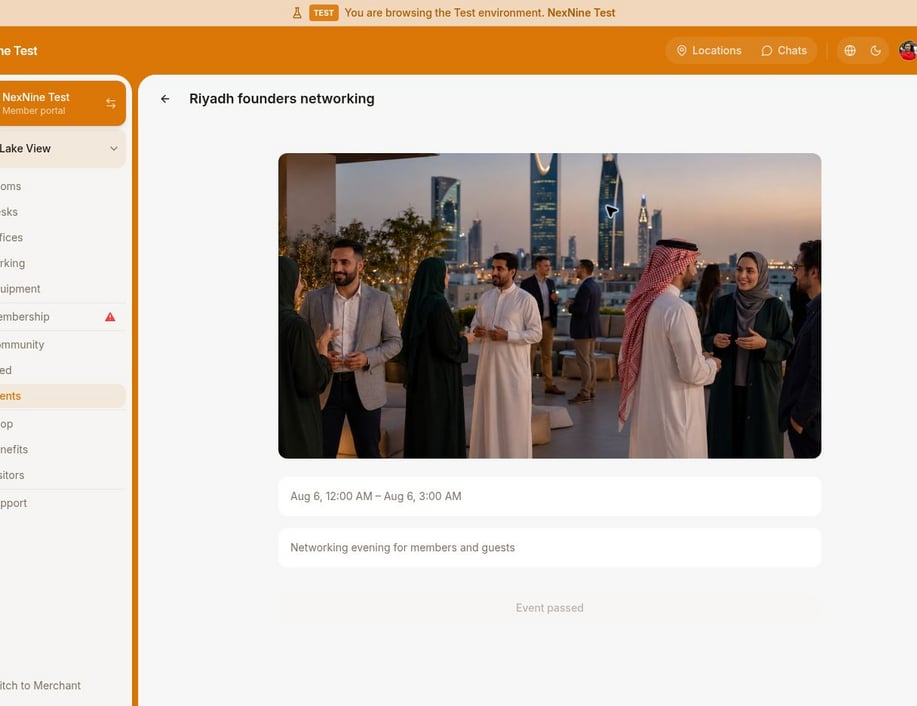
يرى العضو قائمة الحضور حسب إعداد إظهار الحضور في الفعالية وخصوصية كل عضو. ويظهر المضيف دائمًا. أما غير العضو فلا يرى الحضور، وقد يرى المضيف وفق إعداد ظهور اسمه.نصائح
- فعّل إشعارات المسؤول للتذاكر المشتراة والملغاة.
- استخدم الخصومات للأسعار المبكرة أو فئات الحضور.
الأسئلة الشائعة
كيف أرسل بريدًا إلى الحضور؟
كيف أرسل بريدًا إلى الحضور؟
قبل الفعالية، فعّل رسالة التأكيد في الإعدادات. وبعدها نزّل تقرير حضور الفعالية وارفع العناوين إلى منصة البريد.
كيف تُرتب الفعاليات؟
كيف تُرتب الفعاليات؟
تظهر القادمة من الأقرب إلى الأبعد، ثم السابقة من الأحدث إلى الأقدم.