

- هيكلة خيارات العضوية وعرضها على العملاء
- السماح للعملاء بالتسجيل فورًا أو تقديم الطلبات
- إعداد عملاء جدد للاشتراكات بسرعة، باستخدام الخطط كقوالب.
إعداد الخطط
- انتقل إلى Billing > Plans.
- انقر على
Create plan.
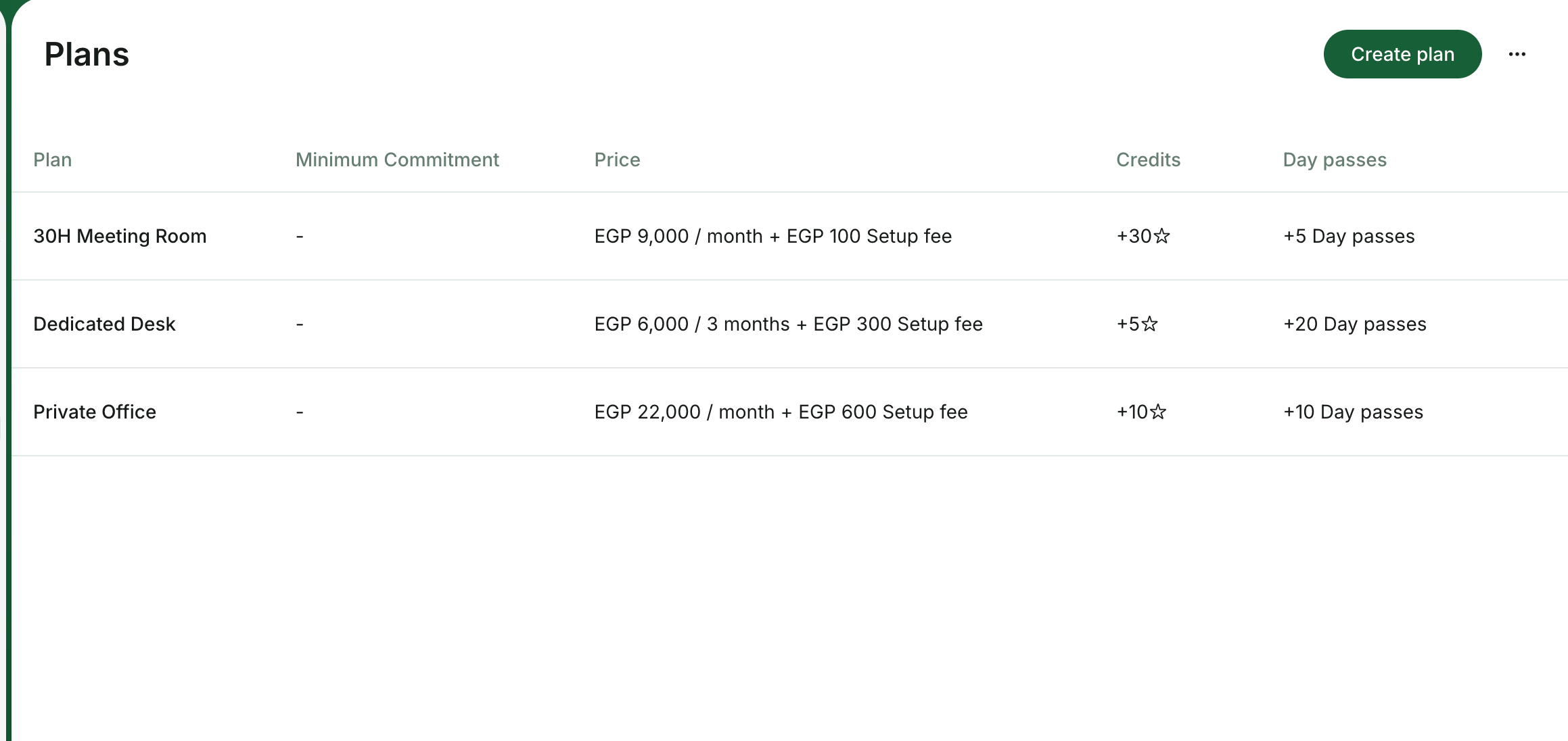
إعداد الخطة
- Name — يظهر على فواتير العملاء.
- Cycle — مدة صلاحية الخطة ومدى تكرار تجديد الاشتراك. الخيارات المتاحة: أسبوع واحد، شهر واحد، 3 أشهر، 6 أشهر، أو سنة واحدة.
- Description — التفاصيل التي يراها العملاء حول ما تتضمنه الخطة.
- Price — رسوم دورة واحدة.
- Setup fee — رسوم لمرة واحدة تُضاف إلى أول فاتورة للعميل.
رسوم الإعداد خاضعة للضريبة، لكنها لا تتأثر بالخصومات أو بتقسيم الفاتورة (proration).
- Custom tax rate — يتجاوز معدل الضريبة الافتراضي للموقع لهذه الخطة.
- Minimum commitment — الحد الأدنى الإلزامي لعدد الدورات التي يمكن للعميل الاشتراك فيها.
- Credits — أرصدة قابلة لانتهاء الصلاحية يحصل عليها العميل كل دورة لاستخدامها في الحجوزات أو المشتريات.
- Day passes — تصاريح يومية قابلة لانتهاء الصلاحية يحصل عليها العميل كل دورة لحجز المكاتب المرنة (hot desks).
- Discounts — تقديم خصومات على خدمات معينة للأعضاء المشتركين في هذه الخطة.
- Sign-up — التحكم في ما إذا كان بإمكان العملاء رؤية هذه الخطة والاشتراك فيها وكيفية ذلك.
إعداد التسجيل
- Access — مجموعة التحكم في الوصول. تظهر إذا كان لديك التكامل مع نظام التحكم في الوصول.
- Printing — مجموعة صلاحيات الطباعة.
- Exclusive access — يتمتع العملاء المشتركون في هذه الخطة بوصول حصري لعرض الموارد أو حجزها.
- اضغط
Save.
الخطط مصممة للوصول دون مورد مخصص. أما المكاتب المخصصة أو المكاتب الفردية أو غيرها من المؤجَّرات — سواء كانت طويلة الأجل أو متكررة أو بالوصول الساعي أو اليومي — فيتم إعدادها في Resources.
الخطوات التالية
بعد إنشاء خططك:- يمكن للعملاء استكشاف الخطط المتاحة والتسجيل أو تقديم الطلبات، وفقًا لإعداداتك.
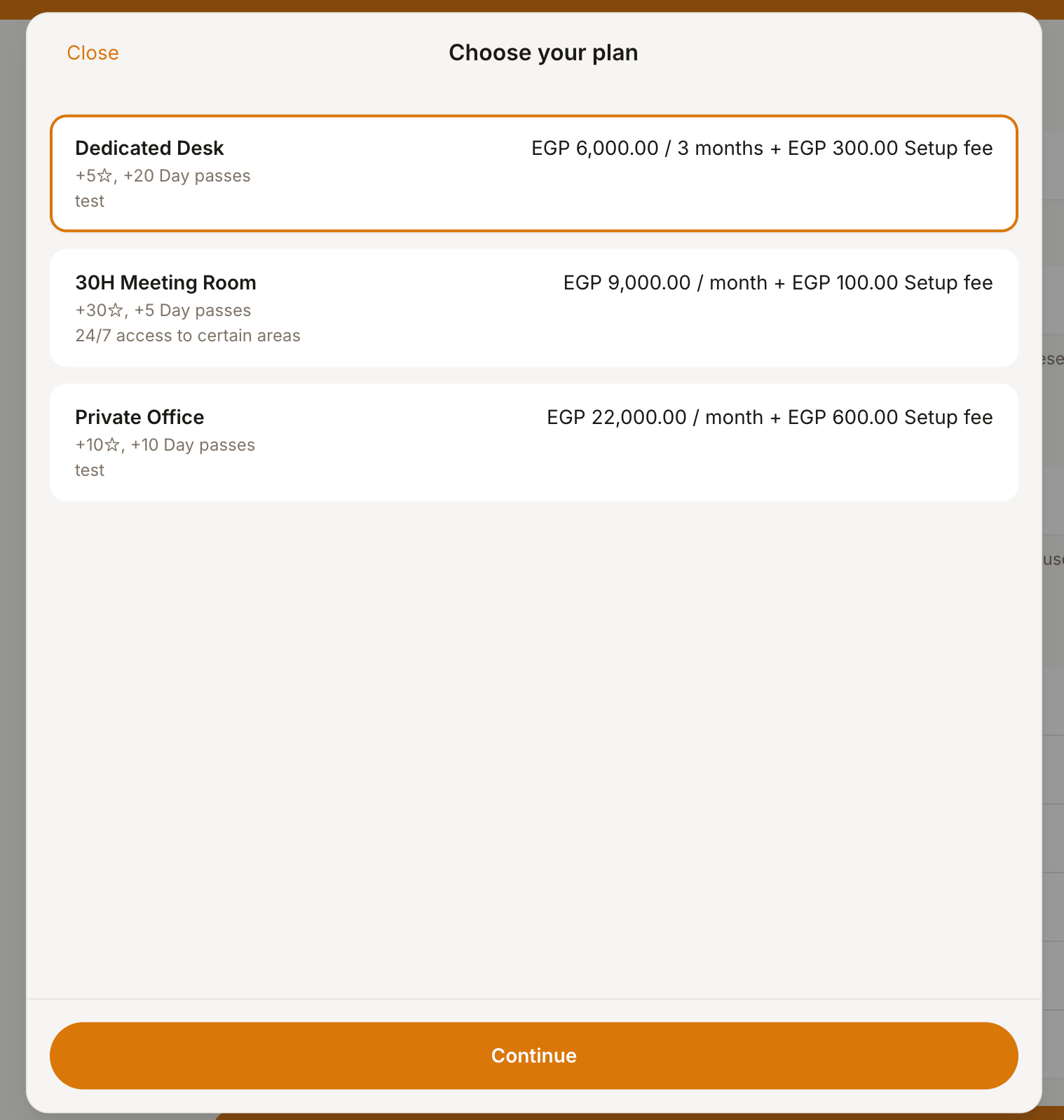
- يمكن للمسؤولين بسرعة إعداد أعضاء جدد للاشتراكات، باستخدام الخطط كقوالب جاهزة بأسعار ومزايا وصلاحيات وصول محددة مسبقًا.
تعديل خطة أو حذفها
- انتقل إلى Billing > Plans.
- اضغط على زر القائمة
...بجوار الخطة التي أنشأتها سابقًا واضغطEditأوDelete.
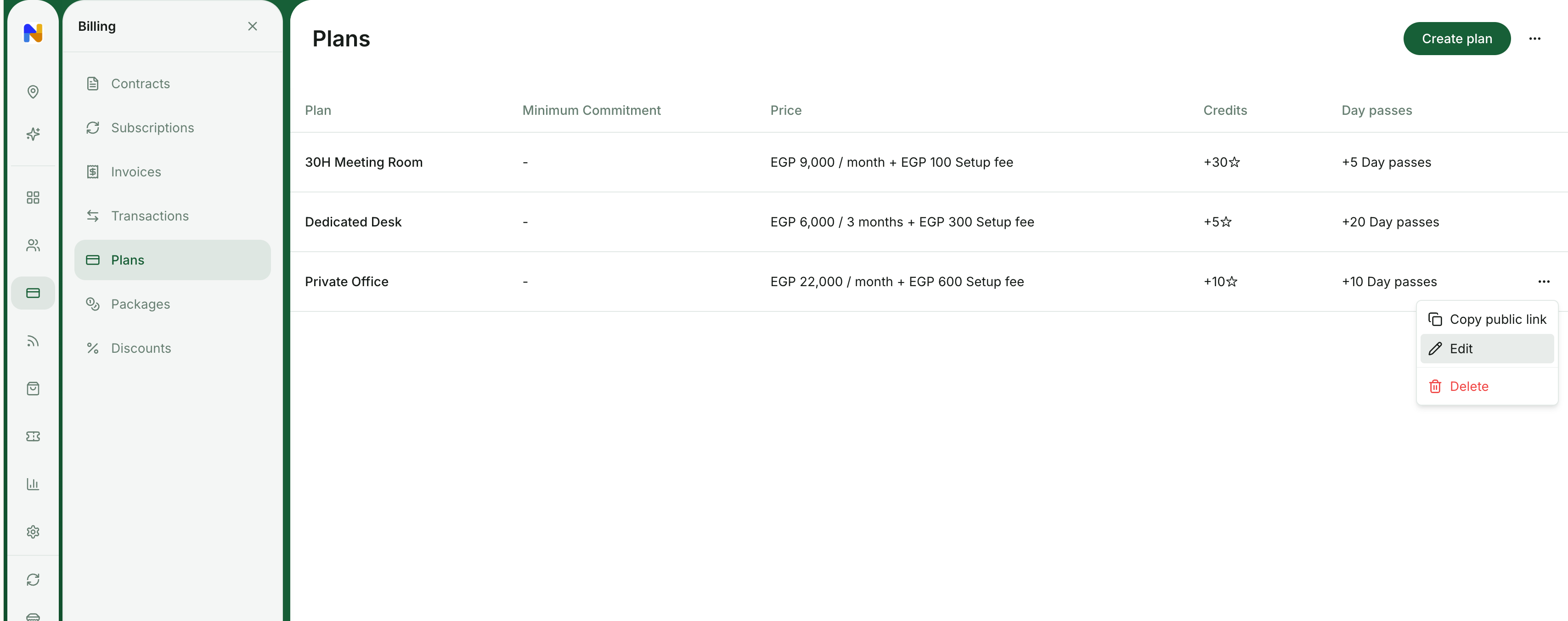
حذف خطة لا يؤثر على الاشتراكات النشطة. إذا كان أعضاؤك لا يزالون يستخدمون هذه الخطة في اشتراكهم، فستستمر في العمل بالنسبة لهم.
الأسئلة الشائعة
كيف أنشئ خطة مخصصة لعميل واحد؟
كيف أنشئ خطة مخصصة لعميل واحد؟
ابدأ في إنشاء الاشتراك للعميل، وأبقِ خيار Custom في حقل Product، ثم اكتب يدويًا اسم الخطة وسعرها والمخصصات الأخرى.
كيف أنسخ رابط جميع الخطط المتاحة للعامة؟
كيف أنسخ رابط جميع الخطط المتاحة للعامة؟
انتقل إلى Billing > Plans > اضغط على القائمة 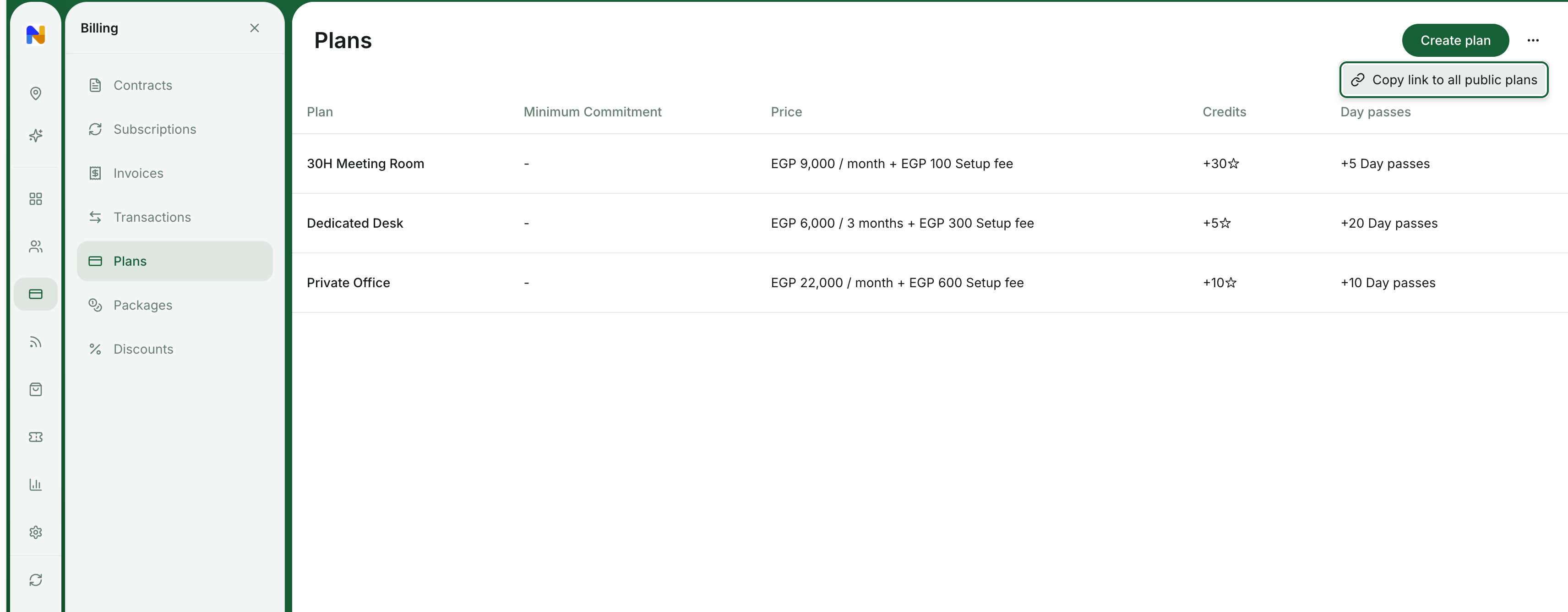
... في الزاوية العلوية اليمنى > Copy link to all public plans.هل يمكنني تقديم خصومات على الخطط؟
هل يمكنني تقديم خصومات على الخطط؟
لتقديم خصومات موجَّهة على خطط معينة أو لعملاء محددين، أنشئ كوبونات وأكواد ترويجية من نوع Subscription items.طبّقها مباشرة عند إنشاء الاشتراكات للمستخدمين والشركات، أو شارك الكود الترويجي مع العملاء ليستخدموا الخصم بأنفسهم عند التسجيل.
كيف أقدّم باقة ساعات لحجز الغرف؟
كيف أقدّم باقة ساعات لحجز الغرف؟
يمكنك استخدام أي من الخيارات التالية:
- Create a membership plan with credits: مثالي للحزم المتكررة. يشترك العملاء في خطة ويحصلون تلقائيًا على عدد محدد من الأرصدة القابلة لانتهاء الصلاحية في كل دورة لاستخدامها في الحجوزات.
- Create a credit package: الأفضل للمشتريات لمرة واحدة. يمكن للعملاء شراء حزمة أرصدة لمرة واحدة في أي وقت واستخدامها في الحجوزات.
هل تؤثر تعديلات الخطة على اشتراكات الأعضاء الحاليين؟
هل تؤثر تعديلات الخطة على اشتراكات الأعضاء الحاليين؟
تنطبق التغييرات على الخطة فقط على الاشتراكات المستقبلية الجديدة، وعلى الأعضاء الحاليين الذين فعّلوا خيار Auto-update from plan في اشتراكهم.لتطبيق تغييرات الخطة على الأعضاء الحاليين، لديك خياران:
- تعديل اشتراكاتهم فرديًا وتطبيق التغييرات يدويًا، أو
- تفعيل Auto-update from plan في اشتراكات العملاء الحاليين، ثم إجراء تغيير على الخطة. بهذه الطريقة، ستُطبَّق التغييرات تلقائيًا على الأعضاء الحاليين أيضًا.
كيف أرفع سعر الخطة لجميع العملاء المشتركين فيها؟
كيف أرفع سعر الخطة لجميع العملاء المشتركين فيها؟
تأكد من تفعيل إعداد Auto-update from plan في جميع اشتراكات عملائك النشطة المرتبطة بهذه الخطة. ثم قم بتعديل الخطة حسب الحاجة.
- أي تغييرات على الأسعار أو الأرصدة أو التصاريح اليومية ستُطبَّق تلقائيًا على اشتراكاتهم مع بداية دورة الفوترة التالية.
- التغييرات على الخصومات والوصول إلى الأبواب والوصول الحصري إلى الموارد تُطبَّق فورًا.