

تقديم خصومات من خلال الخطط والاشتراكات
يمكنك منح أعضائك خصومات على منتجات وخدمات محددة كجزء من عضويتهم، ثم يطبق النظام هذه الخصومات لهم تلقائيًا عند الدفع.تقديم خصم لعضو أو شركة محددة
لمنح خصم لعضو أو شركة بعينها، أضف القسائم مباشرةً إلى اشتراكها.- انتقل إلى العملاء وافتح ملف المستخدم أو الشركة.
- افتح الاشتراك القائم أو أنشئ اشتراكًا جديدًا.
- افتح بند الاشتراك.
- ابحث عن قسم الخصومات، ثم اختر في حقل القسائم الممنوحة الخصومات التي تريد منحها للعميل.
- اضغط على حفظ مرتين.
يختلف ذلك عن تطبيق قسيمة مباشرةً على سعر بند الاشتراك، الذي يخفض سعر البند نفسه، مثل إيجار مكتب أو مساحة خاصة. أما القسائم الممنوحة فلا تخفض سعر البند؛ بل تجعل العميل مؤهلًا تلقائيًا للحصول على خصم على المنتجات والحجوزات المشمولة عند الدفع.
تقديم خصم لجميع المشتركين في خطة أو شريحة مورد
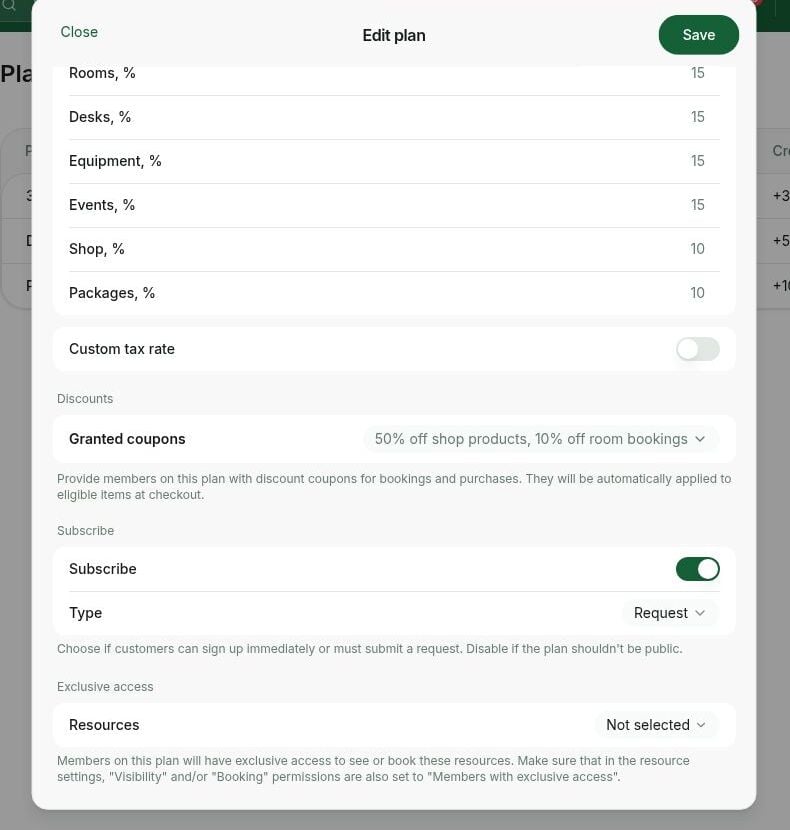
لمنح الخصم نفسه لكل عضو يشترك في خطة أو شريحة مورد، أضف القسائم إليها مباشرةً.- افتح الخطة أو شريحة المورد التي تريد تضمين الخصومات بها:
- للخطة — انتقل إلى الفوترة > الخطط وافتح الخطة.
- لمكتب خاص أو مكتب أو مورد آخر — تُستأجر المكاتب الخاصة والمكاتب والموارد الأخرى من خلال شريحة مورد لا من خلال خطة. افتح المورد في صفحة الموارد المعنية، مثل المكاتب الخاصة أو المكاتب، ثم عدّل الشريحة المطلوبة.
- ابحث عن قسم الخصومات.
- في حقل القسائم الممنوحة، اختر الخصومات التي سيصبح أعضاء الخطة أو شريحة المورد مؤهلين لها.
كيفية تطبيق القسائم الممنوحة عند الدفع
- يرى العملاء الأسعار القياسية الكاملة لجميع المنتجات في بوابة الأعضاء.
- عندما ينتقل العميل إلى الدفع، يطبق النظام تلقائيًا القسيمة الموجودة في اشتراكه إذا كانت صالحة للمنتج، ويعرض قيمة الخصم والإجمالي بعده قبل تأكيد الدفع.
- اختيار قسيمة مختلفة إذا كانت لديهم عدة قسائم.
- إدخال رمز ترويجي. وإذا أُدخل رمز ترويجي، فإنه تكون له الأولوية على أي قسيمة ويحل محلها في تلك المعاملة. ولا يُجمع خصم الرمز مع القسيمة الممنوحة؛ بل يُطبق خصم الرمز الترويجي فقط.
إذا كان لدى العميل عدة اشتراكات نشطة تتضمن قسائم صالحة للمنتج نفسه في الموقع نفسه، مثل اشتراك شخصي وآخر تابع لشركة، فسيطبق النظام تلقائيًا أفضل قسيمة متاحة من جميع اشتراكاته ليضمن حصوله على أقل سعر.
تطبيق الخصومات على حجوزات واشتراكات عملاء محددين
على الحجوزات
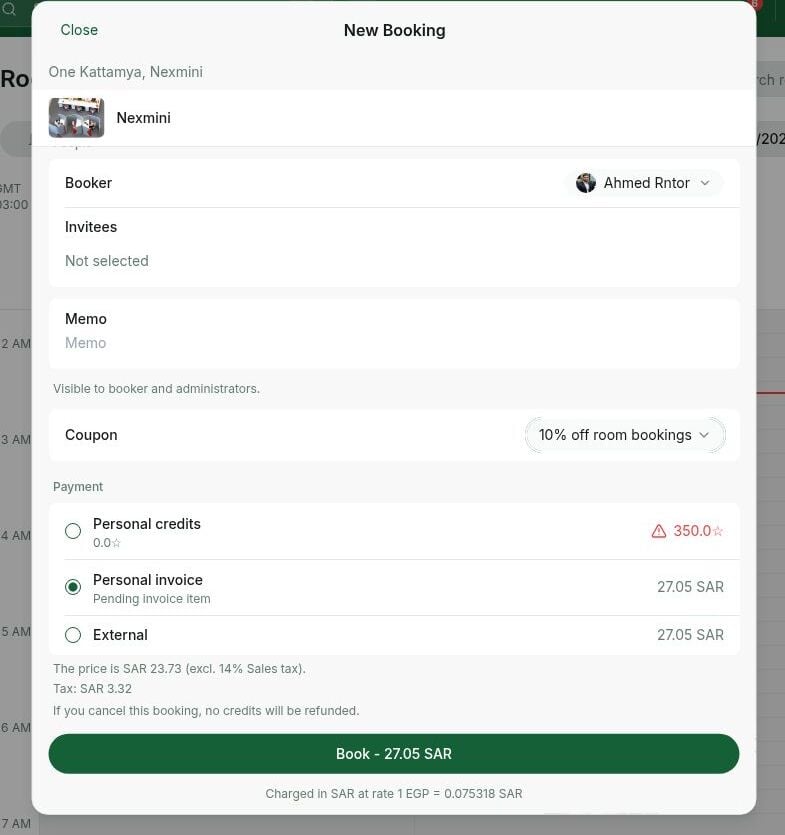
لتطبيق خصم عند إنشاء حجز للعميل:- انتقل إلى صفحة الغرف أو المكاتب أو مواقف السيارات أو المعدات وابدأ حجزًا.
- اختر العميل في حقل صاحب الحجز.
- اختر قسيمة في حقل القسيمة.
- راجع السعر بعد الخصم وأكّد الحجز.
على الاشتراكات
لتطبيق خصم على سعر اشتراك العميل:- انتقل إلى العملاء وافتح ملف المستخدم أو الشركة.
- افتح الاشتراك القائم أو أنشئ اشتراكًا جديدًا.
- اضغط على بند الاشتراك الذي تريد تطبيق الخصم عليه.
- اختر قسيمة في حقل القسيمة، ثم اضغط على حفظ مرتين.
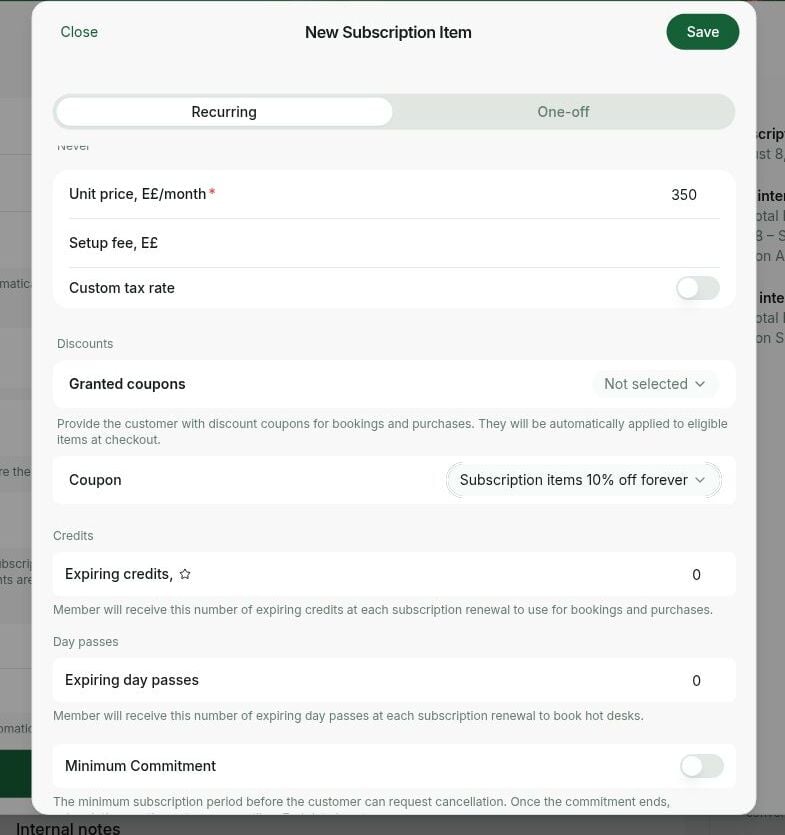
يمكنك تطبيق قسيمة مختلفة على كل بند داخل الاشتراك؛ فيمكنك تخفيض سعر بند واحد فقط، أو تطبيق خصومات مختلفة على بنود متعددة.
إنشاء رموز ترويجية
الرمز الترويجي رمز فريد، مثل SUMMER20، مرتبط بقسيمة. ويمكنك إنشاؤه ومشاركته مع عملاء محددين، أو نشره على نطاق واسع ضمن عرض أو حملة تسويقية. لإنشاء رمز ترويجي:- انتقل إلى الفوترة > الخصومات.
- اختر القسيمة التي تريد ربط الرمز الترويجي بها.
- اضغط على إنشاء رمز ترويجي.
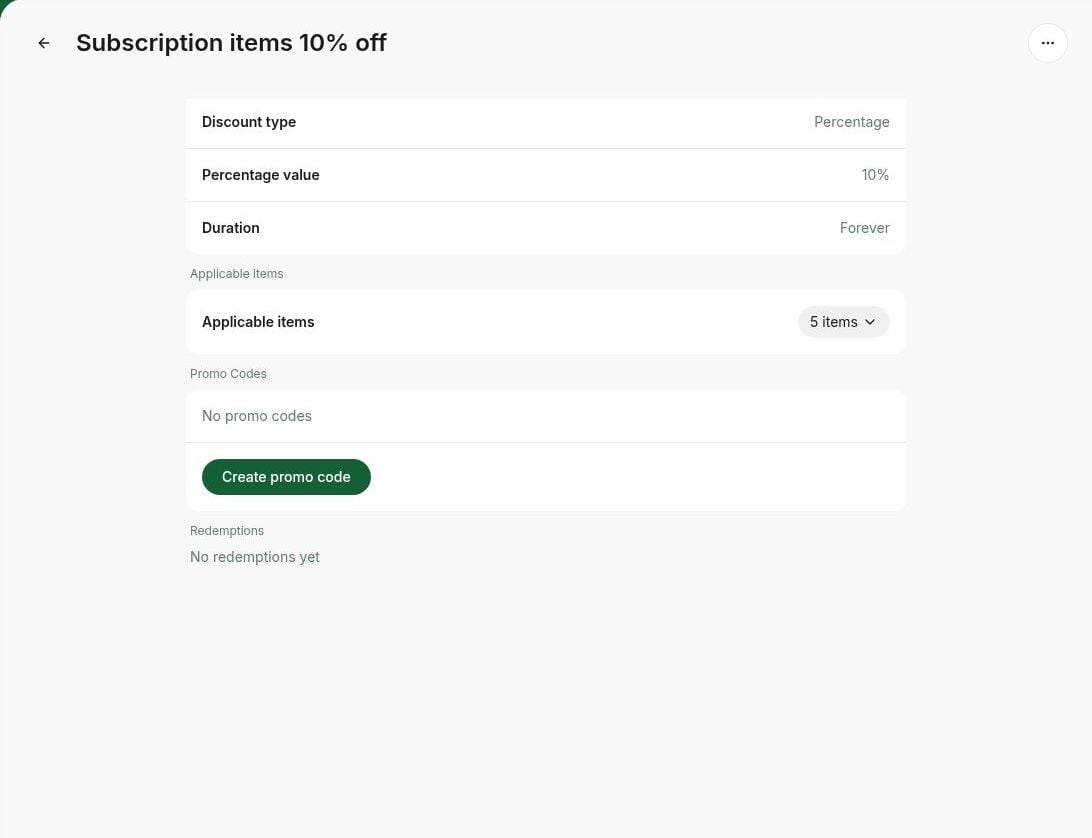
- اضبط خصائص الرمز الترويجي.
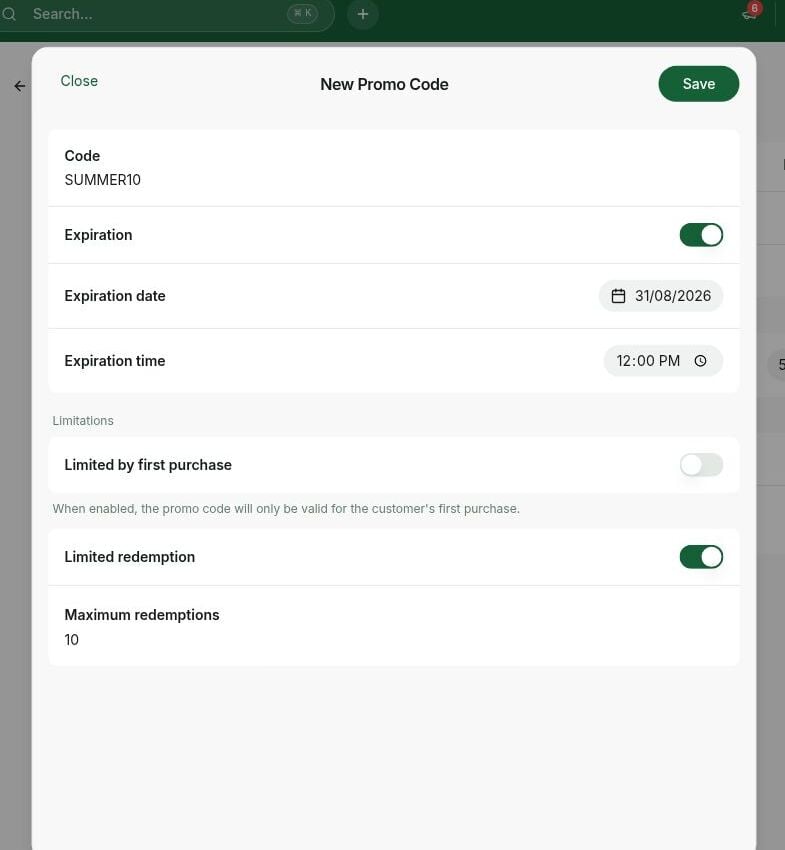
لا يمكن تعديل الرمز الترويجي بعد إنشائه. وإذا احتجت إلى تغييره، فأرشف الرمز وأنشئ رمزًا جديدًا.
- شارك الرمز الترويجي مباشرةً مع العملاء أو انشره ضمن حملتك التسويقية. ويدخله العملاء عند الدفع للحصول على الخصم.
كيفية استخدام العملاء للرموز الترويجية
يستطيع العملاء استخدام الرموز الترويجية في بوابة الأعضاء أثناء الدفع:- بدء حجز أو الاشتراك في خطة أو إجراء عملية شراء أخرى.
- إدخال الرمز في حقل الرمز الترويجي.
- مراجعة السعر بعد الخصم وتأكيد الدفع.
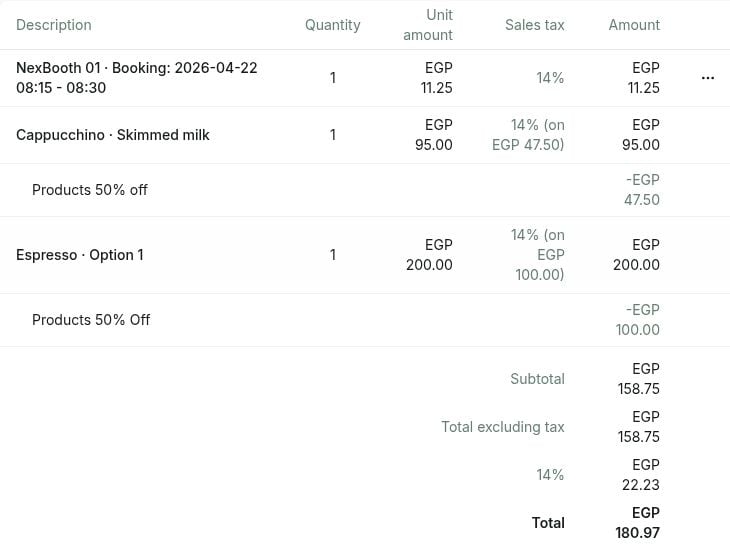
لا يستطيع استخدام الرموز الترويجية أثناء الاشتراك في خطة إلا العملاء الذين ليس لديهم اشتراك نشط. أما أصحاب الاشتراكات القائمة، فلا يمكن إلا للمسؤولين تطبيق القسائم مباشرةً على بنود اشتراكاتهم.
تتبّع استخدام القسائم والرموز الترويجية
لمعرفة عدد مرات استخدام كل خصم، ومن استخدمه، وتاريخ الاستخدام:- انتقل إلى الفوترة > الخصومات.
- افتح قسيمة أو رمزًا ترويجيًا لعرض:
- إجمالي مرات الاستخدام.
- اسم العميل.
- المنتج الذي طُبقت عليه القسيمة أو الرمز.
- تاريخ الاستخدام.
لإجراء تحليل أوسع، صدّر تقرير بنود الفواتير لتحليل استخدام الخصومات. ويوفر التقرير معلومات عن جميع مرات تطبيق الخصم.
حذف قسيمة
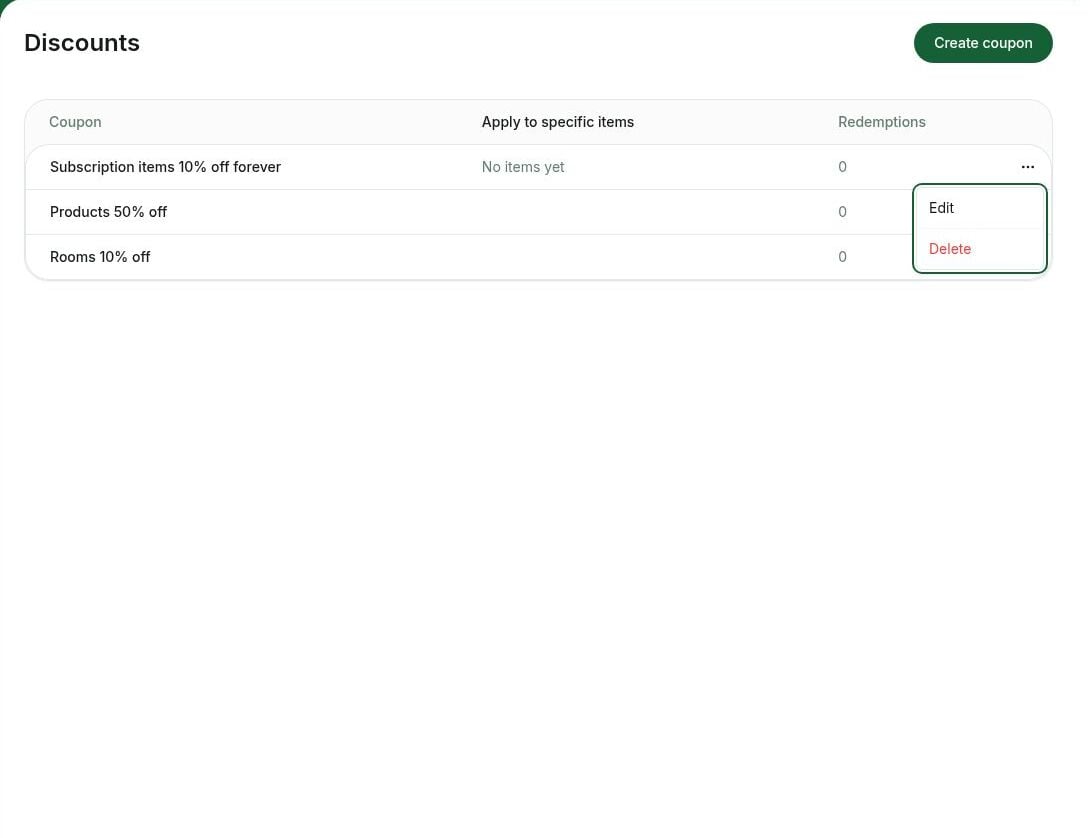
احذف القسيمة عندما لا تعود راغبًا في إتاحة الخصم. للقيام بذلك:- انتقل إلى الفوترة > الخصومات.
- اضغط على (…) بجوار القسيمة، ثم اختر حذف.
أرشفة رمز ترويجي
أرشف الرمز الترويجي عند انتهاء العرض أو توقف الخصم. للقيام بذلك:- انتقل إلى الفوترة > الخصومات.
- اختر القسيمة المرتبط بها الرمز.
- اضغط على (…) بجوار الرمز الترويجي، ثم اختر أرشفة.
الأسئلة الشائعة
لماذا تظهر للمستخدم رسالة «الرمز الترويجي غير صالح»؟
لماذا تظهر للمستخدم رسالة «الرمز الترويجي غير صالح»؟
تظهر هذه الرسالة عادةً لأحد الأسباب التالية:
- ربما أُدخل الرمز بخطأ إملائي أو بمسافات زائدة؛ تحقّق منه مرة أخرى.
- ربما يكون الرمز مقيدًا بعملية الشراء الأولى، بينما سبق للمستخدم شراء هذا النوع من المنتجات. ويمكنك التحقق من مشترياته السابقة في ملفه ضمن العملاء.
- ربما يكون الرمز صالحًا لأنواع منتجات مختلفة عن المنتج الذي يحاول المستخدم شراءه. راجع الرمز والقسيمة المرتبطة به للتأكد من أنواع المنتجات المشمولة.
- ربما تكون القسيمة مقيدة ببنود محددة، والبند المختار غير مشمول. راجع قسم البنود المشمولة للقسيمة ذات الصلة.
- ربما انتهت صلاحية الرمز. راجع تاريخ انتهائه.
- ربما بلغ الرمز أو القسيمة المرتبطة به حد الاستخدام.
- ربما أُرشف الرمز أو حُذفت القسيمة المرتبطة به.
متى يبدأ سريان الخصم على بنود الاشتراك؟
متى يبدأ سريان الخصم على بنود الاشتراك؟
- في الاشتراكات الجديدة، يسري الخصم في تاريخ بدء الاشتراك ويُطبق على أول دفعة له.
- في الاشتراكات القائمة، يسري الخصم في تاريخ التجديد التالي.
- بالنسبة إلى القسائم من نوع المدة متكرر المطبقة على اشتراك غير شهري، يسري الخصم على جميع الفواتير الصادرة خلال عدد الأشهر المحدد.
- قسيمة مدتها 3 أشهر مطبقة على اشتراك سنوي تخفض قيمة أول فاتورة سنوية فقط، إذ لا تصدر خلال تلك المدة إلا فاتورة واحدة. ويُطبق الخصم على قيمة الاشتراك السنوي كاملة، لا على قيمة 3 أشهر محسوبة بالتناسب.
- قسيمة مدتها 3 أشهر مطبقة على اشتراك أسبوعي تخفض قيمة جميع الفواتير الأسبوعية الثلاث عشرة الصادرة خلال الأشهر الثلاثة الأولى.