

- الغرف
- المكاتب
- المكاتب الخاصة
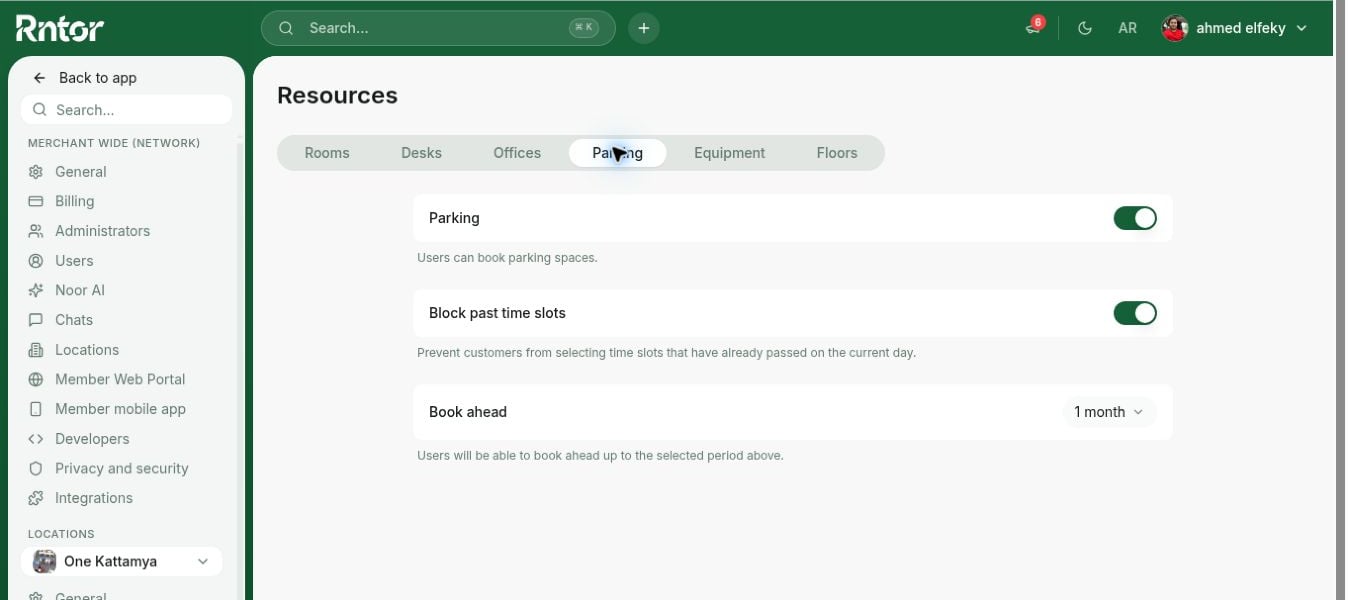
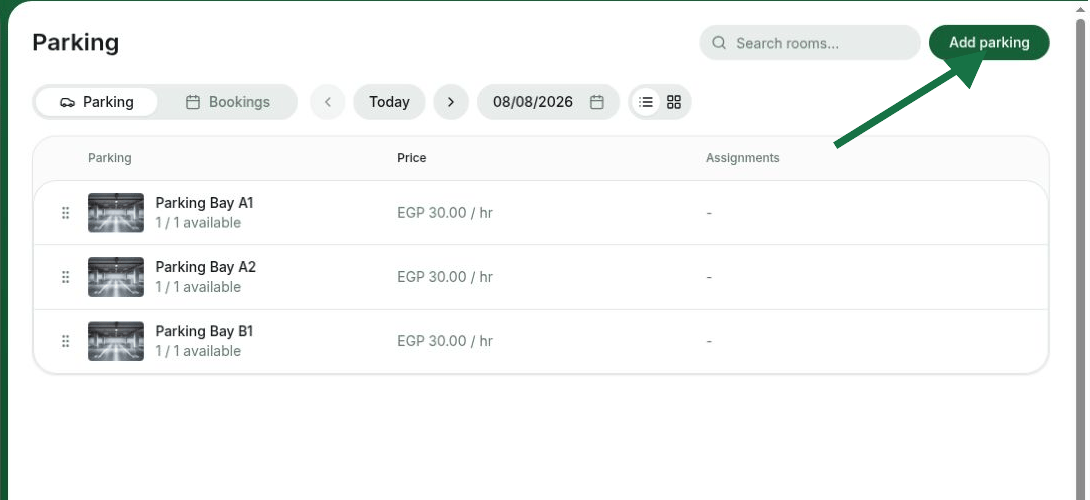
- مواقف السيارات
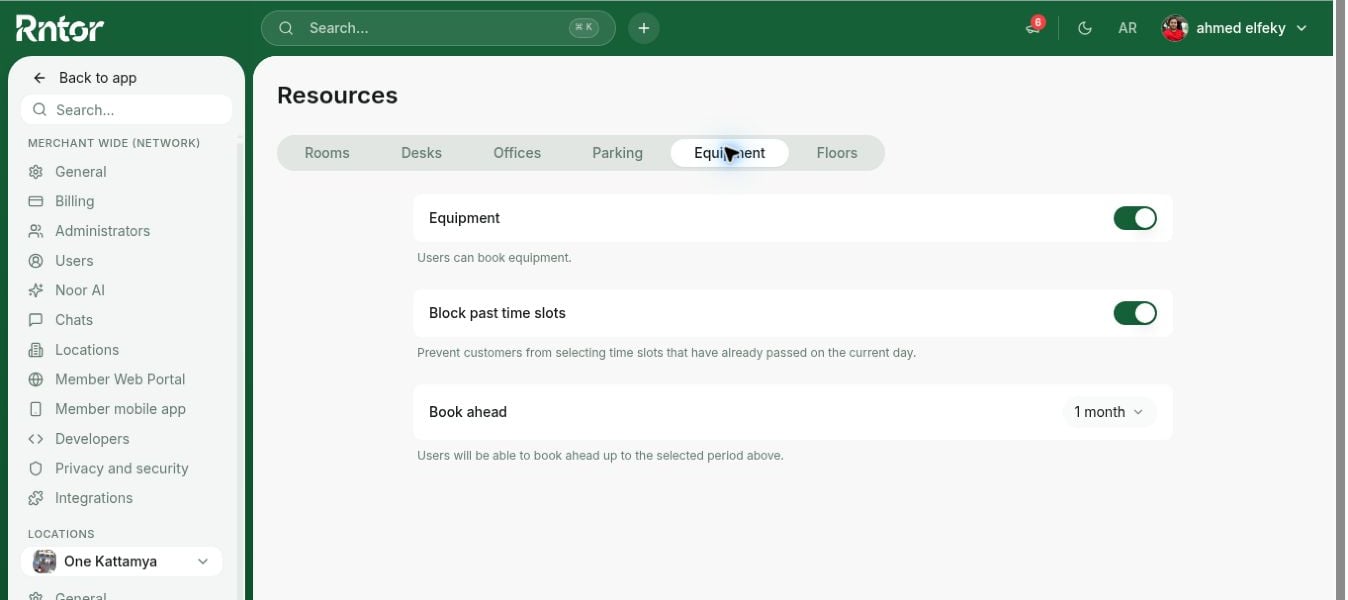
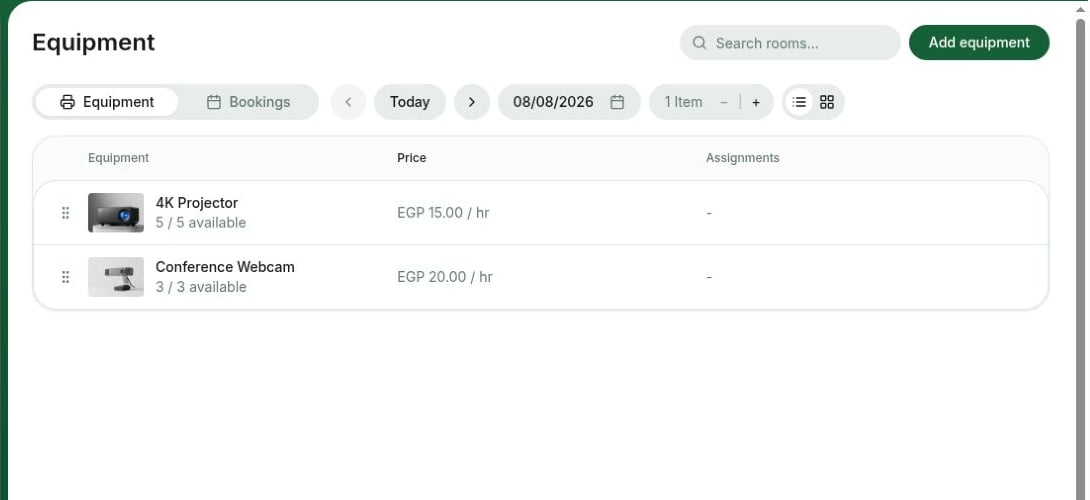
- المعدات
أضف غرف مكالمات الفيديو وكبائن الهاتف وغرف الاجتماعات والمؤتمرات ومساحات الفعاليات إلى صفحة الغرف. يحصل العملاء بذلك على تقويم مريح للتحقق من التوفر وإنشاء الحجوزات.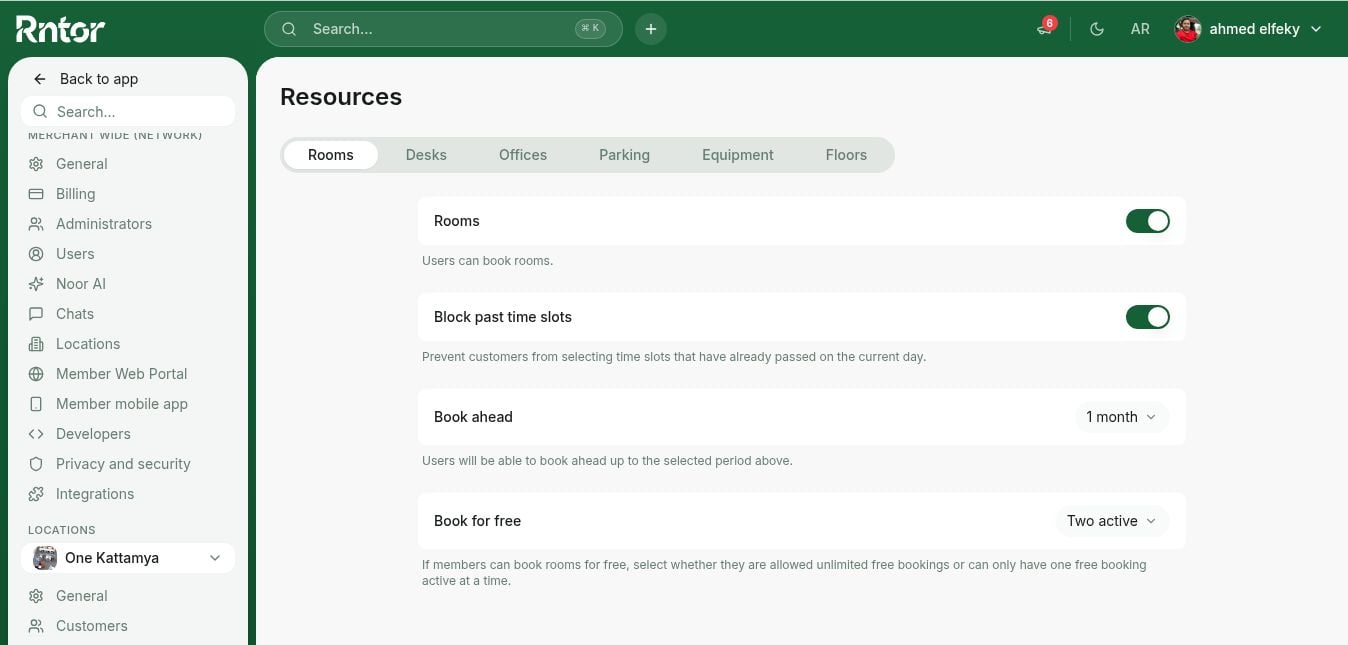
تفعيل الغرف
لبدء استخدام وحدة الغرف:- من اللوحة الجانبية، اضغط قائمة (…) بجانب اسم موقعك.
- انتقل إلى إعدادات الموقع > الموارد > الغرف، ثم فعّل مفتاح الغرف.
- اسم الصفحة — اختر الاسم الأنسب.
- الحجز مقدمًا — حدد المدة التي يستطيع المستخدم الحجز قبلها.
ينطبق حد الحجز مقدمًا أيضًا على الحجوزات المتكررة؛ إذ يجب أن يقع كل تكرار داخل نافذة الحجز المسبق. إذا تجاوزت السلسلة الحد، تعرض بوابة الأعضاء آخر تاريخ متاح وتطلب من المستخدم تعديل إعداد انتهاء التكرار. اختر غير محدود لإزالة حد التاريخ.
- الحجز المجاني — إذا كانت لديك غرف مجانية، فحدّد عدد الحجوزات المجانية المجدولة التي يستطيع المستخدم الاحتفاظ بها في الوقت نفسه:
- حجز نشط واحد.
- حجزان نشطان.
- ثلاثة حجوزات نشطة.
- غير محدود.
إضافة الغرف
- انتقل إلى الموارد > الغرف.
-
اضغط إضافة غرفة أعلى الصفحة.
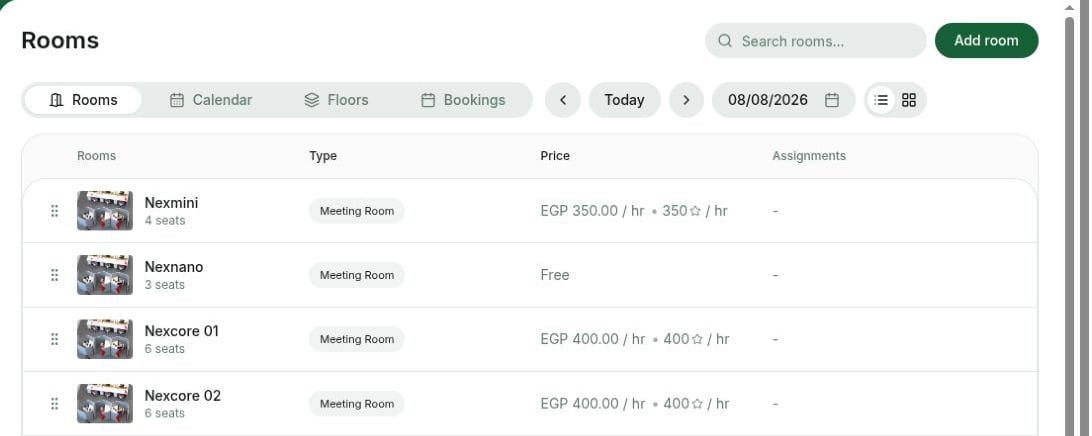
- أدخل تفاصيل الغرفة.
تعديل غرفة
- انتقل إلى الموارد > الغرف.
-
مرّر المؤشر فوق الغرفة المطلوبة واضغط (…) > تعديل.
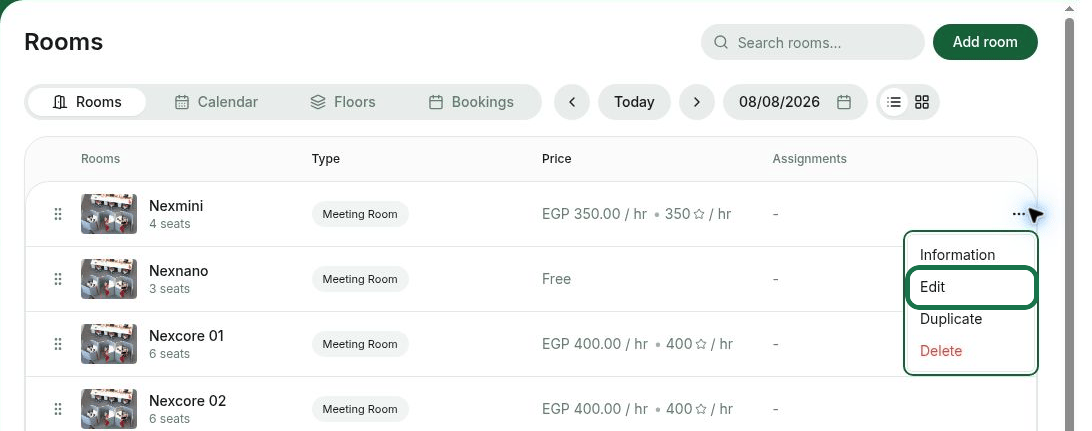
- عدّل الإعدادات.
- اضغط حفظ أعلى الصفحة.
لا تنطبق تغييرات شرائح الأسعار وسياسة إعادة الجدولة إلا على الحجوزات المستقبلية المنشأة بعد التحديث.
حذف غرفة
- انتقل إلى الموارد > الغرف.
-
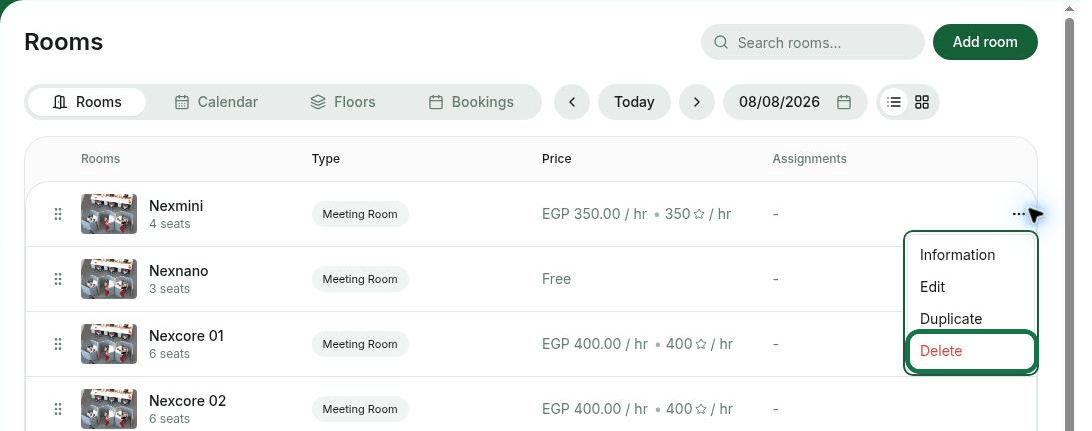
مرّر المؤشر فوق الغرفة واضغط (…) > حذف، ثم أكّد.
ما الذي ينبغي إضافته إلى صفحة الغرف؟
ما الذي ينبغي إضافته إلى صفحة الغرف؟
أضف غرف الاجتماعات والمؤتمرات وكبائن الهاتف وغرف مكالمات الفيديو، ويمكنك أيضًا عرض استوديوهات التصوير أو البودكاست في صفحة الغرف.
كيف أحجب جميع الغرف من الحجوزات لعدة أيام؟
كيف أحجب جميع الغرف من الحجوزات لعدة أيام؟
إذا كان لديك فعالية أو عطلة، فحدّد التواريخ على أنها مغلقة في جدول الموقع ليمنع النظام العملاء من حجز جميع الموارد خلالها.لحجب الغرف فقط مع إبقاء بقية الموارد متاحة، أغلق التواريخ في الجدول المخصص لكل غرفة. إعداد الجدول.
كيف أحدد جدول حجز الغرف للأعضاء وغير الأعضاء؟
كيف أحدد جدول حجز الغرف للأعضاء وغير الأعضاء؟
يمكنك إعداد جدول على مستوى الموقع ينطبق على جميع الموارد، أو جدول مخصص لغرفة تحتاج إلى توفر مختلف. إعداد الجدول.
لماذا لا يرى العميل غرفة معينة؟
لماذا لا يرى العميل غرفة معينة؟
قد يرجع ذلك إلى أحد الأسباب التالية:
- لا يطابق دور العميل متطلبات ظهور الغرفة. مثلًا، إذا كانت مرئية لأعضاء الموقع فقط والعميل غير عضو، فلن تظهر له. راجع ظهور الغرفة ودور العميل.
- قد تكون الغرفة معيّنة لعميل محدد، فلا يراها ويحجزها إلا هو. تحقق من ظهور اسم عضو أو شركة بجانبها في صفحة الغرف، ولإزالة التعيين عدّل اشتراك العميل.
- ربما سجّل العميل الدخول ببريد مختلف. إذا كان عضوًا ويفترض أن يرى الغرفة، فتحقق من البريد المرتبط بملفه في صفحة العملاء.
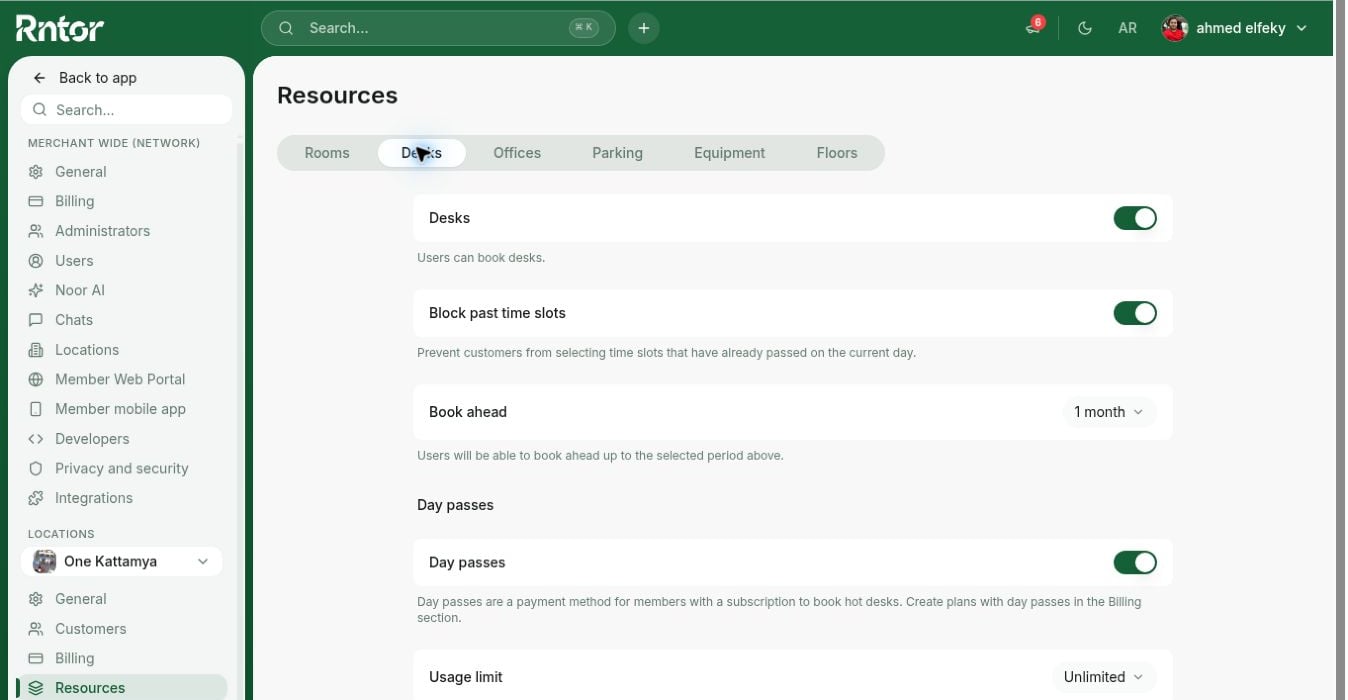
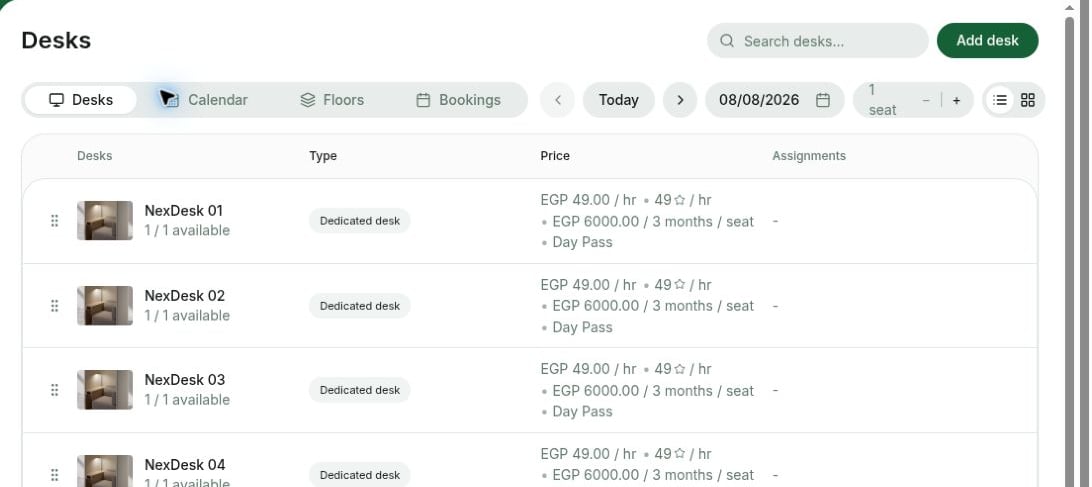
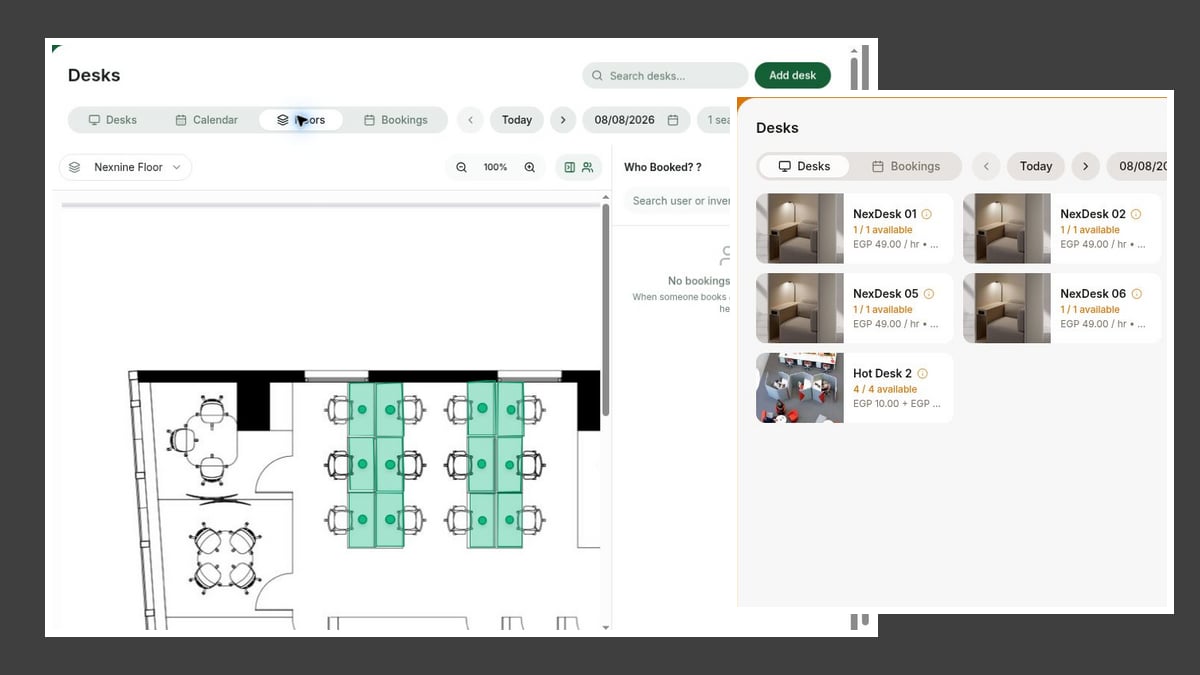
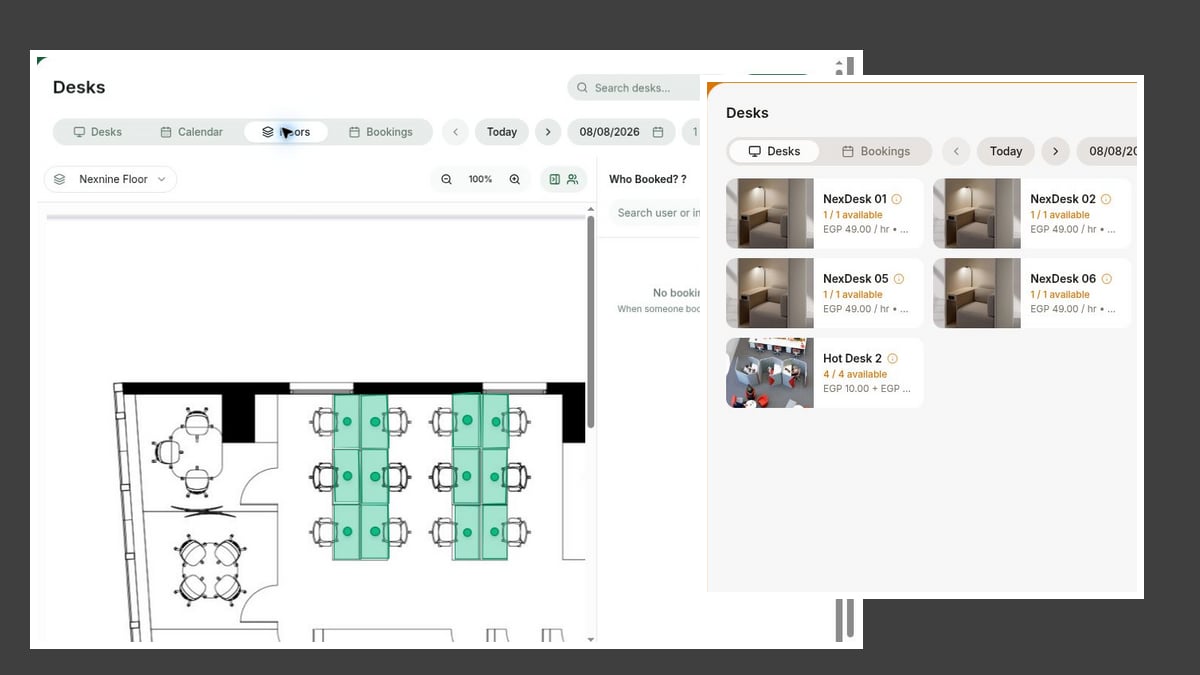
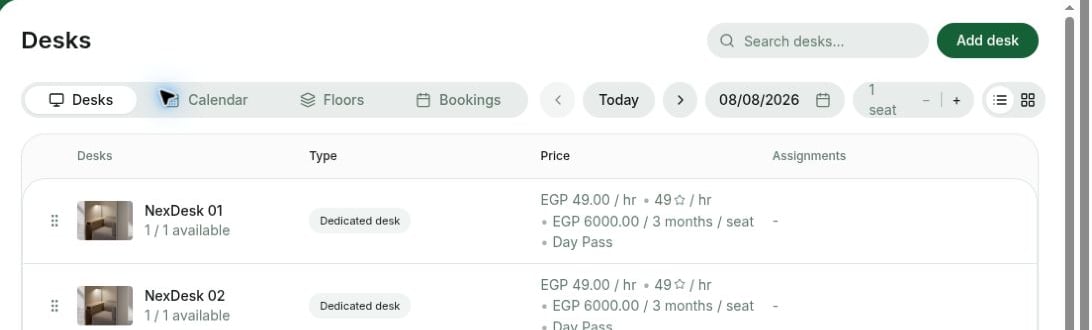
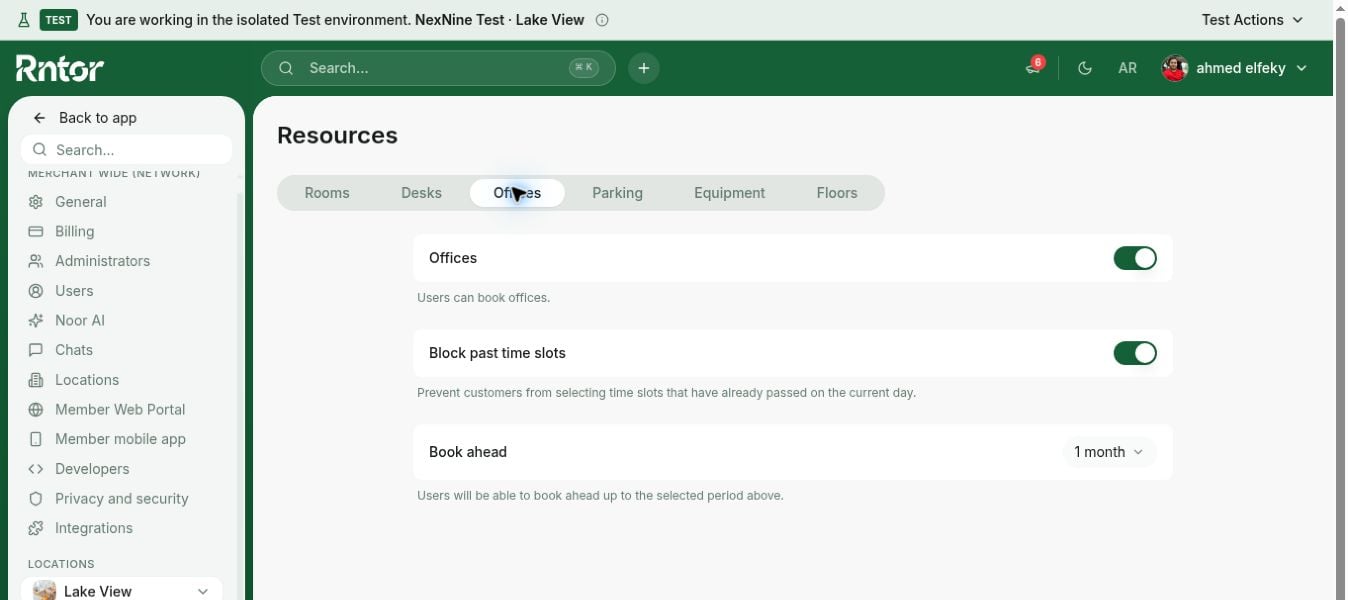
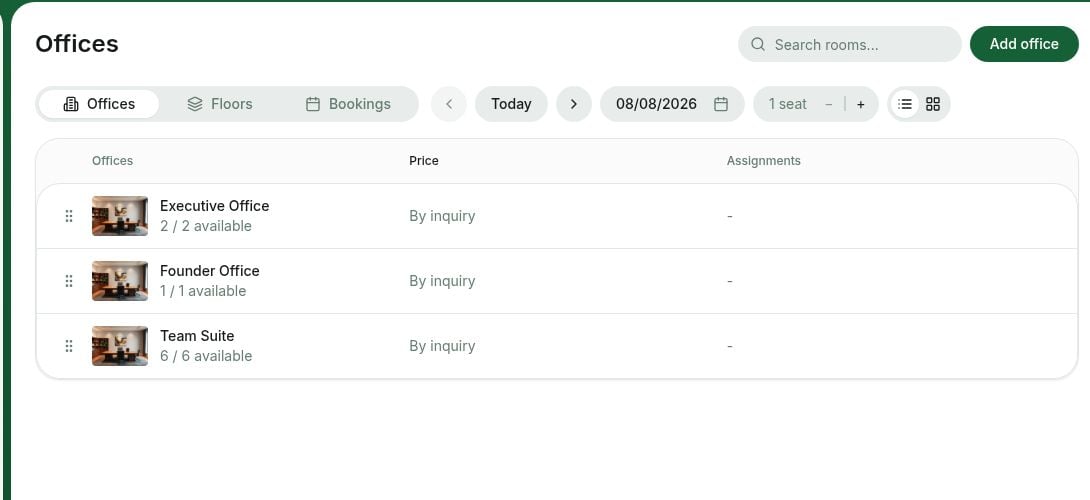
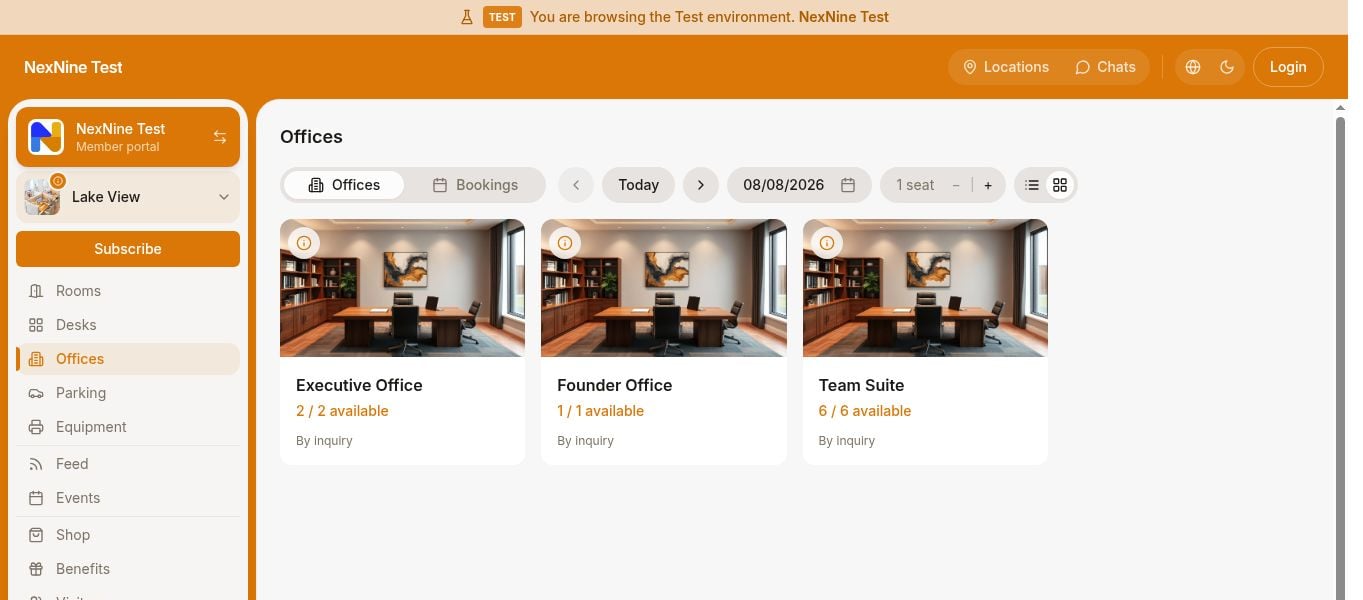
كيف أغيّر ترتيب الغرف أو المكاتب أو المكاتب الخاصة أو مواقف السيارات أو المعدات أمام العملاء؟
كيف أغيّر ترتيب الغرف أو المكاتب أو المكاتب الخاصة أو مواقف السيارات أو المعدات أمام العملاء؟
أضف أرقامًا في بداية الأسماء. مثلًا، غيّر المكتب الكبير إلى 01. المكتب الكبير والمكتب الأكبر إلى 02. المكتب الأكبر ليظهر الأول في المقدمة.