

دعوات الأعضاء وتذكيراتها
عندما تدعو عضوًا جديدًا، يتلقى رسالة الدعوة الافتراضية. لتخصيصها:- انتقل إلى إعدادات الموقع > العملاء.
- في قسم رسائل مخصصة، فعّل دعوة.
- ألصق نصك.
- تتضمن الرسالة دائمًا:
- تحية في البداية.
- دعوة لاتخاذ إجراء في النهاية لتسجيل الدخول بالبريد.
- يحل نصك محل الجزء الأوسط من الرسالة.
- تتضمن الرسالة دائمًا:
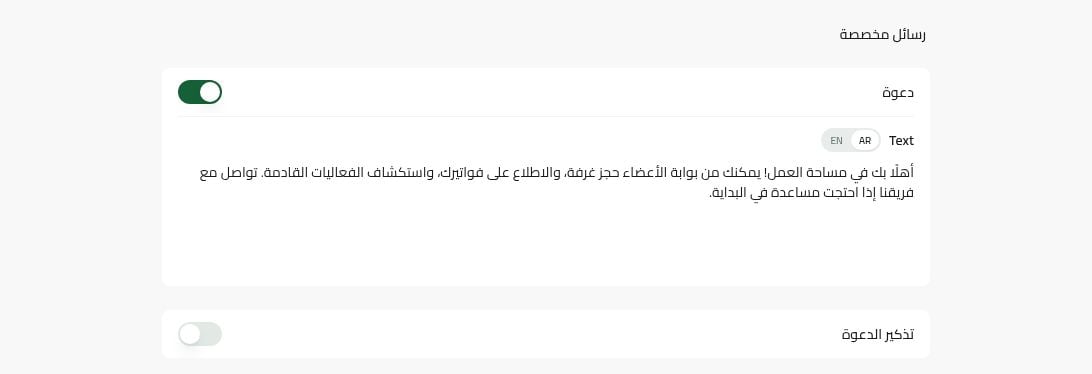
- فعّل تذكير الدعوة لتخصيصه أيضًا. يُرسل التذكير تلقائيًا بعد 3 أيام من الدعوة إذا لم يفعّل المستخدم حسابه.
تأكيدات الحجوزات
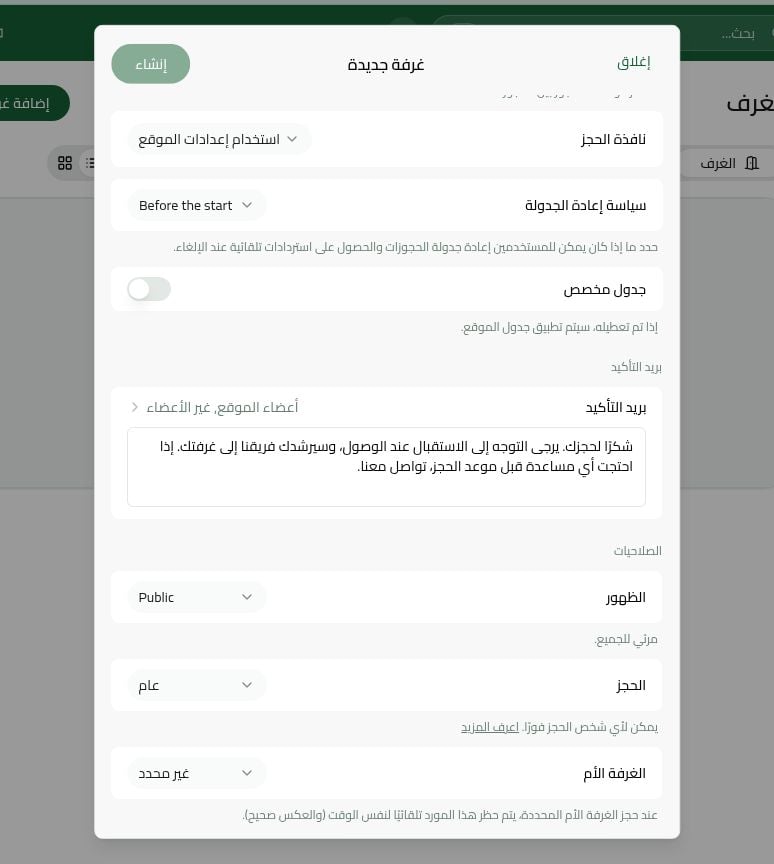
رسائل تأكيد الحجز اختيارية. فعّلها لكل مورد بحسب فئة الشخص الذي ينشئ الحجز.- افتح المساحات والمرافق > الغرف أو المكاتب أو مواقف السيارات أو المعدات.
- أنشئ المورد أو عدّله، ثم انتقل إلى بريد التأكيد داخل النموذج.
- حدد فئات منشئي الحجوزات التي تريد إرسال التأكيد لحجوزاتها. يمكنك اختيار أكثر من فئة:
- المسؤولون — ينشئ الحجز أحد المسؤولين.
- أعضاء الموقع — ينشئ الحجز عضو في هذا الموقع.
- أعضاء الشبكة — ينشئ الحجز عضو في موقع آخر بالشبكة.
- غير الأعضاء — ينشئ الحجز شخص غير عضو.
- أدخل النص المخصص واحفظ المورد.
تأكيدات الانضمام إلى الفعاليات
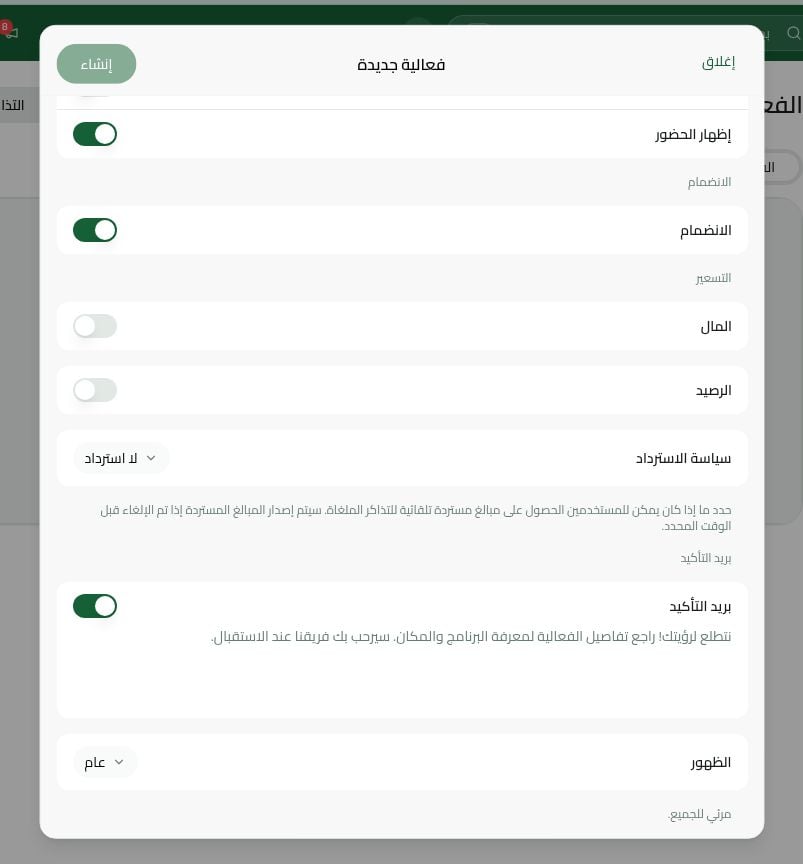
لتفعيل إعداد التأكيد لفعالية، افتح الفعاليات، وأنشئ الفعالية أو عدّلها، ثم فعّل بريد التأكيد.لا يُحتفظ حاليًا بنص تأكيد الفعالية المخصص عند حفظ الفعالية.
تأكيدات طلبات المتجر
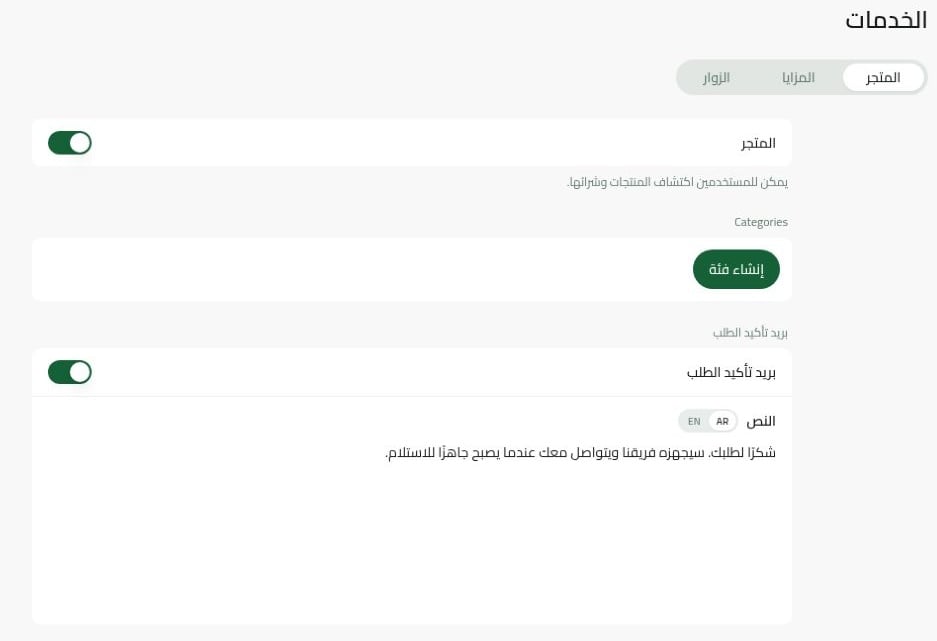
لا يتلقى المستخدم رسالة تأكيد افتراضيًا لطلب المتجر، بل إيصالًا عند الدفع عبر بوابة. لإرسال رسالة بعد جميع الطلبات:- انتقل إلى إعدادات الموقع > الخدمات > المتجر.
- فعّل بريد تأكيد الطلب وألصق نصك.
- تتضمن الرسالة:
- شكرًا على الطلب.
- رقم الطلب والمنتجات وإجمالي المبلغ.
- يُدرج نصك في المنتصف.
- تتضمن الرسالة:
ينطبق إعداد رسالة التأكيد نفسه على جميع طلبات المتجر. لإعداد رسالة خاصة بمنتج محدد، استخدم Zapier.
تأكيدات طلبات المزايا
لا يتلقى مقدمو طلبات المزايا رسائل تأكيد افتراضيًا. لإرسال رسالة مخصصة:- انتقل إلى المزايا.
- عند إنشاء الميزة أو تعديلها، فعّل بريد التأكيد وألصق نصك.
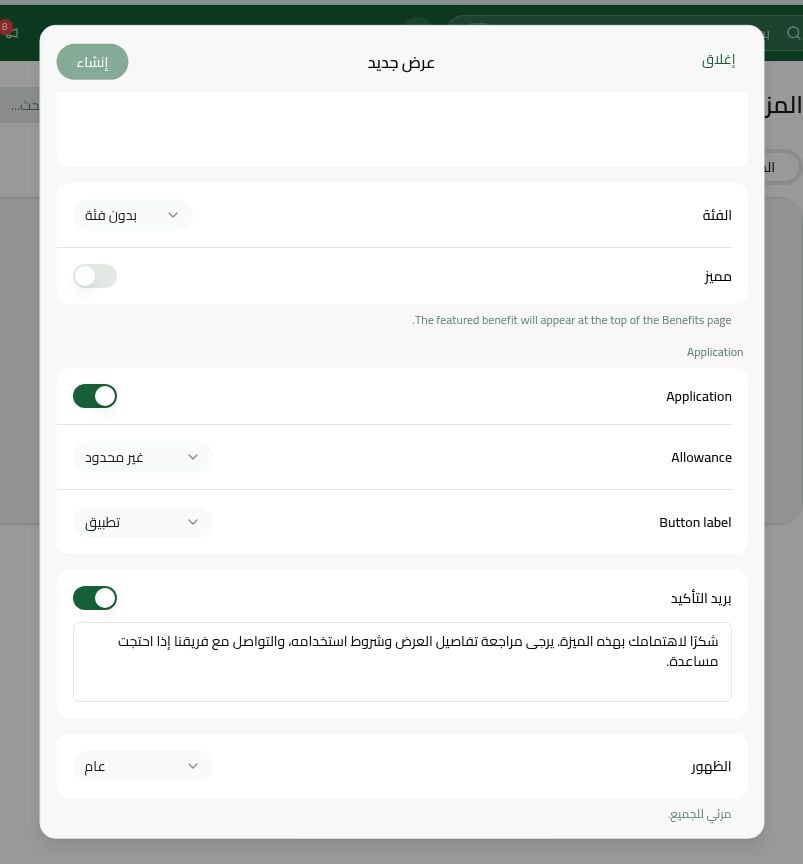
- تتضمن الرسالة افتراضيًا شكرًا على تقديم الطلب.
- يُضاف نصك بعدها.
دعوات الزيارة
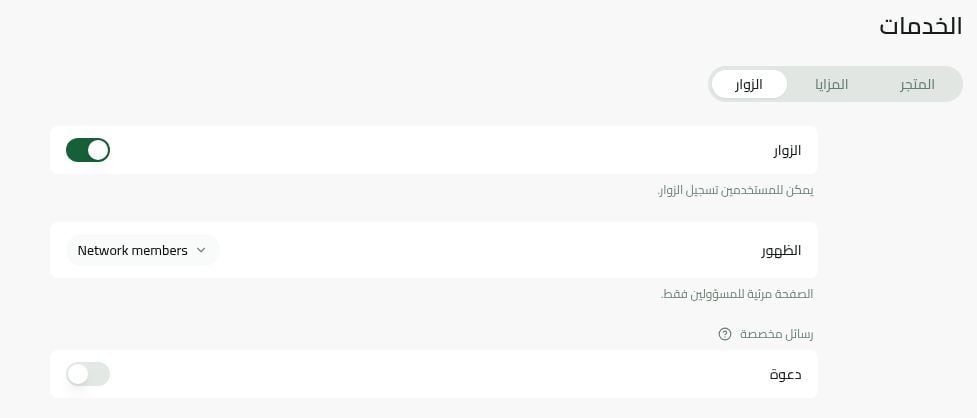
عندما يدعو عضو زائرًا، يتلقى الزائر رسالة دعوة افتراضية. لتخصيصها:- انتقل إلى إعدادات الموقع > الخدمات > الزوار.
- في رسائل مخصصة، فعّل دعوة.
- ألصق نصك.
- تتضمن الرسالة:
- دعوة لزيارة المساحة.
- تاريخ الزيارة ووقتها.
- رمز الزيارة.
- يُضاف نصك بعد ذلك.
- تتضمن الرسالة:
الأسئلة الشائعة
أين أرى الإشعارات ورسائل البريد التي يتلقاها العملاء؟
أين أرى الإشعارات ورسائل البريد التي يتلقاها العملاء؟
لمراجعة تسليم الرسائل المسجلة، افتح نشاط البريد الإلكتروني. ولمعرفة أنواع الإشعارات التي يمكن للمستخدم تلقيها، راجع فهم إشعارات المستخدم.
كيف أخصص إشعارات أو رسائل لا يمكن تخصيصها مباشرةً في RNTOR؟
كيف أخصص إشعارات أو رسائل لا يمكن تخصيصها مباشرةً في RNTOR؟
استخدم تكامل Zapier. يدعم مجموعة واسعة من أحداث RNTOR المحفزة لإرسال إشعاراتك ورسائلك المخصصة وفق تلك الأحداث.
هل يمكنني إضافة روابط أو روابط شبكات اجتماعية إلى النص؟
هل يمكنني إضافة روابط أو روابط شبكات اجتماعية إلى النص؟
استخدم النص العادي في رسائلك المخصصة. لا تتحول روابط Markdown، مثل
[الاتجاهات](https://example.com)، بصورة متسقة إلى روابط قابلة للضغط في دعوات الأعضاء وتأكيدات الحجوزات ودعوات الزيارة. أدرج عنوان الموقع كاملًا في النص.كيف أرسل للأعضاء الجدد رسالة ترحيب وتعليمات بدء؟
كيف أرسل للأعضاء الجدد رسالة ترحيب وتعليمات بدء؟
لا تحتاج إلى كتابتها من البداية؛ يرسل RNTOR عند دعوة العضو رسالة افتراضية تغطي ما يحتاجه للبدء.تتضمن تحية شخصية، وقائمة بما يستطيع فعله، وزر تفعيل حسابي الذي ينقله إلى بوابة الأعضاء.لإضافة تفاصيل خاصة بمساحتك:
- انتقل إلى إعدادات الموقع > العملاء.
- في رسائل مخصصة، فعّل دعوة.
- ألصق نصك، وسيحل محل الجزء الواقع بين التحية وزر التفعيل.