

المتطلبات الأساسية
- اشترك في ملحق مخططات الطوابق من إعدادات الشبكة > الفوترة.
- احسب المساحة الإجمالية لطوابقك بالمتر المربع أو القدم المربع.
- جهّز مخطط الطابق في اتجاه مستقيم معتاد، رأسي أو أفقي، وليس مائلًا، وضع تسمية واضحة لكل مورد ينبغي أن يكون قابلًا للحجز بصورة مستقلة مع تحديد حدوده.
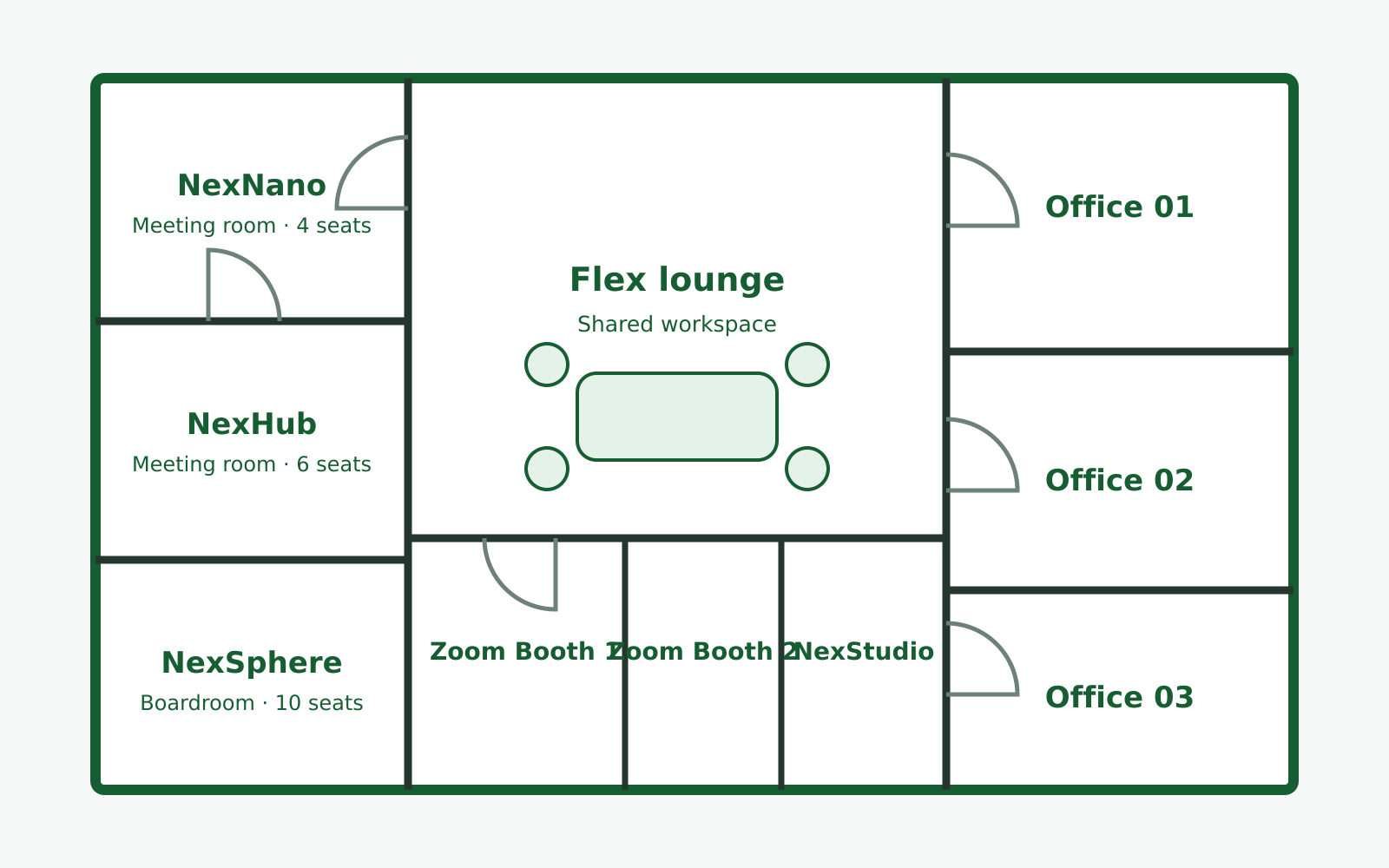
توجد طريقتان لإعداد المكاتب—كمقاعد مستقلة أو كمناطق—لتختار ما يناسب احتياجاتك.
طلب مخططات الطوابق
- من اللوحة الجانبية اليسرى، اضغط قائمة (…) بجوار اسم موقعك > إعدادات الموقع.
- انتقل إلى صفحة الموارد > تبويب الطوابق.

- في قسم طلب مخططات الطوابق، اضغط إرسال التفاصيل واملأ النموذج:
- إجمالي الطوابق: عدد الطوابق المطلوب إنشاء مخططات لها.
- المساحة الإجمالية: مجموع مساحة الطوابق بالمتر المربع أو القدم المربع.
- الملفات: ارفع مخطط كل طابق كصورة أو ملف PDF.
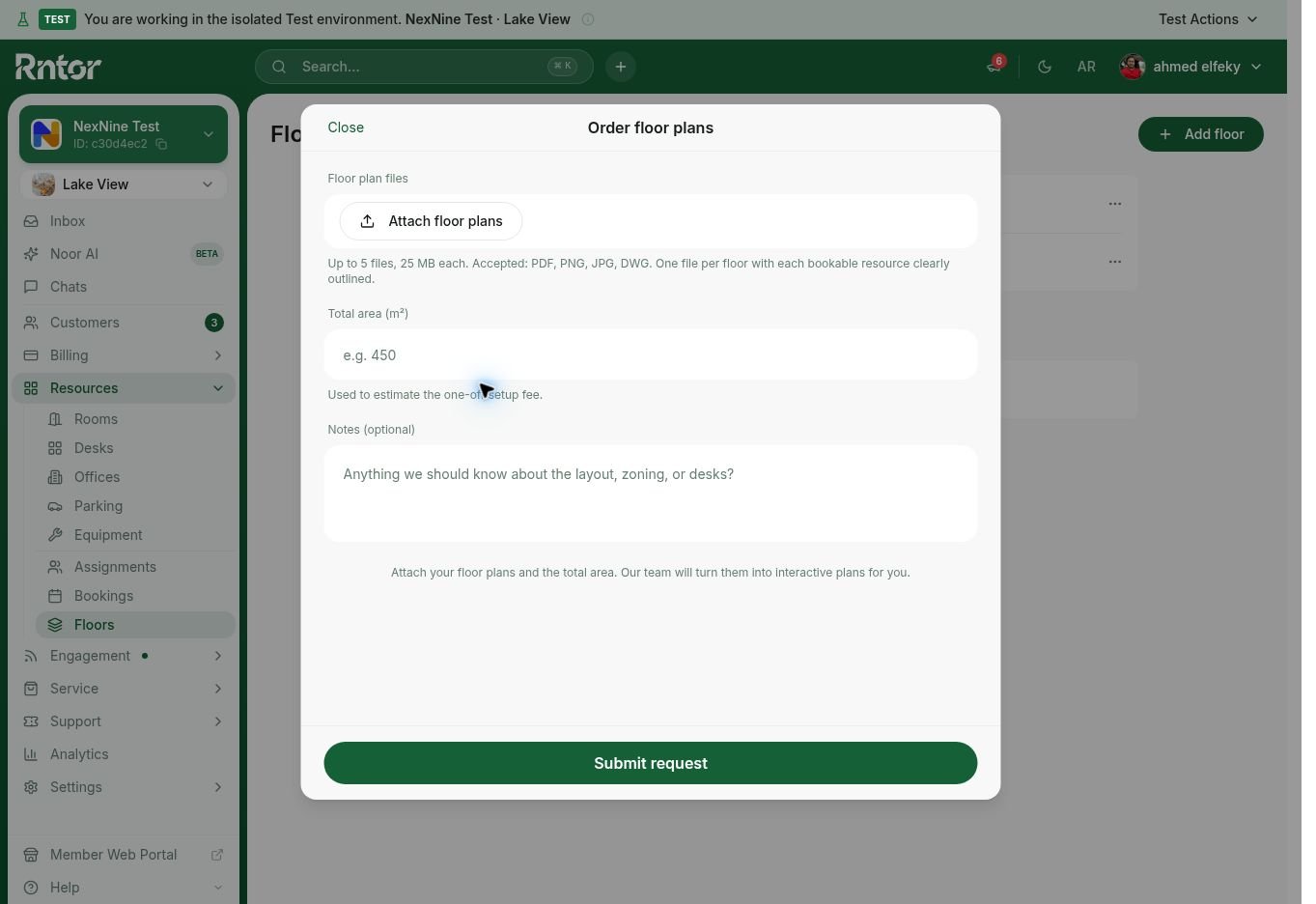
- بناءً على التفاصيل المدخلة، سيظهر السعر التقديري لإنشاء مخططات الطوابق. إذا كنت مالك الشبكة، سيُطلب منك اعتماد رسوم الإعداد لمرة واحدة فورًا. أما إذا قدّم الطلب مسؤول غير مالك، فسيتواصل فريق الدعم مع المالك بصورة منفصلة لاعتماد الرسوم.
- نبدأ إعداد مخططات الطوابق، وقد يستغرق كل طابق حتى 14 يومًا.
- بعد الإنشاء، نرسل لك معاينة ونطبّق التعديلات المطلوبة.
- بعد الموافقة، نرفع مخطط الطابق إلى موقعك لتتمكن من ربطه بالموارد ونشره.
ربط مخطط الطابق ونشره
يرفع فريق RNTOR مخطط الطابق إلى موقعك كمسودة. راجعه واربط موارده ثم انشره ليظهر لعملائك.- من اللوحة الجانبية اليسرى، اضغط قائمة (…) بجوار اسم موقعك > إعدادات الموقع.
- انتقل إلى الموارد > تبويب الطوابق.
- يظهر مخطط الطابق بحالة قيد المراجعة، ولا يراه سوى المسؤولين.
- اضغط قائمة (…) بجوار مخطط الطابق واختر مراجعة.
- راجع مخطط الطابق. إذا كان صحيحًا:
- أضف اسم مخطط الطابق.
- حدّد درجة ظهوره.
- اربط الموارد التي تريد إتاحتها للحجز من خلاله.
- اضغط نشر. يصبح مخطط الطابق ظاهرًا للمستخدمين في بوابة الأعضاء.
 إذا كان مخطط الطابق غير دقيق أو يحتاج إلى تعديل، فلا تنشره؛ تواصل مع دعم RNTOR وأرسل التغييرات المطلوبة.
ربط الموارد
لجعل مخطط الطابق تفاعليًا، اربط به جميع مواردك—الغرف والمكاتب والمكاتب الخاصة—سواء كانت متاحة حاليًا أو يشغلها أحد العملاء.- ربط منطقة كمورد واحد: اضغط المنطقة ثم اختر المورد من القائمة. يناسب ذلك المناطق التي تُحجز كوحدة واحدة ولا يحتاج المستخدمون فيها إلى اختيار مقعد بعينه.
- ربط المقاعد الفردية كموارد مستقلة: اضغط كل مقعد واربطه بالمورد المقابل. يناسب ذلك المكاتب المخصصة أو المقاعد الفردية داخل مكتب مشترك.
 تُسند الموارد المشغولة إلى العملاء من خلال الاشتراكات، وتظهر تلقائيًا كمُسندة بالكامل على مخطط الطابق.
تعديل مخطط طابق أو حذفه
- من اللوحة الجانبية اليسرى، اضغط قائمة (…) بجوار اسم موقعك > إعدادات الموقع.
- انتقل إلى الموارد > تبويب الطوابق.
- اضغط قائمة (…) بجوار مخطط الطابق واختر تعديل أو حذف.
- يمكنك تحديث اسم الطابق ودرجة الظهور وتغيير ربط الموارد.
- يمكن طلب إضافة موارد جديدة إلى المخطط أو إعادة رسم موارد أو نقلها من مصممنا مقابل رسوم إضافية.
 تبلغ رسوم تغييرات ما بعد الإعداد 25 يورو لكل طلب تغيير، بصرف النظر عن عدد مخططات الطوابق المعدّلة، بالإضافة إلى 0.25 يورو لكل متر مربع من المساحة المعدّلة.
لا نقدم الدعم والتعديلات إلا لمخططات الطوابق التي أنشأها فريق RNTOR أصلًا.
تبلغ رسوم تغييرات ما بعد الإعداد 25 يورو لكل طلب تغيير، بصرف النظر عن عدد مخططات الطوابق المعدّلة، بالإضافة إلى 0.25 يورو لكل متر مربع من المساحة المعدّلة.
لا نقدم الدعم والتعديلات إلا لمخططات الطوابق التي أنشأها فريق RNTOR أصلًا.
لا يستطيع مراجعة مخططات الطوابق ونشرها وتعديلها وحذفها إلا المسؤولون الذين لديهم صلاحية الإعدادات.
كيفية استخدام المسؤولين لمخططات الطوابق
يصل المسؤولون إلى مخططات الطوابق من:- صفحات الموارد > الغرف أو المكاتب أو المكاتب الخاصة > تبويب الطوابق، لمتابعة التوفر اليومي.
- صفحة الموارد > التعيينات > تبويب الطوابق، لمتابعة توفر الإيجارات طويلة الأجل.
تتوفر تبويبات الطوابق حاليًا في بوابة المسؤول على الويب فقط، وليس في تطبيق المسؤول على الهاتف.
التحقق من التوفر اليومي
- انتقل إلى الموارد > صفحة الغرف أو المكاتب أو المكاتب الخاصة > تبويب الطوابق.
- اختر اليوم أو التاريخ المستقبلي المطلوب.
- اختر الطابق المطلوب من القائمة.

- التعبئة الخضراء: متاح للحجز الآن أو في التاريخ المحدد.
- التعبئة الخوخية: مشغول الآن أو في التاريخ المحدد.
- التعبئة البنفسجية: مُسند بالكامل إلى عميل أو أكثر في التاريخ المحدد.
- التعبئة البيضاء: غير متاح للحجز.
التحقق من التوفر طويل الأجل
- انتقل إلى صفحة الموارد > التعيينات > تبويب الطوابق.
- اختر اليوم أو التاريخ المستقبلي المطلوب.
- استخدم قائمة المورد للتصفية حسب نوع واحد أو أكثر، أو اتركها بلا تصفية لعرض الجميع.
- اختر الطابق المطلوب من القائمة.
- التعبئة الخضراء: متاح للإيجار أو مُسند جزئيًا في التاريخ المحدد.
- التعبئة البنفسجية: مُسند بالكامل إلى عميل أو أكثر في التاريخ المحدد.
 في صفحة التعيينات، يؤدي الضغط على أي مورد إلى فتح نافذة تعرض وصفه وصورته وسعته وتفاصيل أخرى.
كيفية استخدام المستخدمين لمخططات الطوابق
يحجز المستخدمون الغرف والمكاتب والمكاتب الخاصة مباشرةً من مخططات الطوابق التفاعلية في صفحات الغرف والمكاتب والمكاتب الخاصة داخل بوابة الأعضاء على الويب وتطبيق الهاتف.الغرف
- انتقل إلى المواقع > صفحة الغرف.
- اختر الطابق المطلوب من القائمة.
- اضغط الغرفة التي تظهر باللون الأخضر على المخطط، ثم أكمل حجز الغرفة.
- التعبئة الخضراء: متاحة للحجز الآن.
- التعبئة الخوخية، والحمراء في تطبيق الهاتف: محجوزة الآن.
- التعبئة البيضاء: مُسندة بالكامل إلى عميل آخر أو غير متاحة.

المكاتب
- انتقل إلى المواقع > صفحة المكاتب.
- اختر اليوم أو التاريخ المستقبلي المطلوب.
- اختر الطابق المطلوب من القائمة.
- اضغط المكتب الذي يظهر باللون الأخضر على المخطط، ثم أكمل حجز المكتب.
- التعبئة الخضراء: متاح للحجز في اليوم المحدد.
- التعبئة الخوخية، والحمراء في تطبيق الهاتف: مشغول بالكامل في اليوم المحدد.
- التعبئة البيضاء: مُسند بالكامل إلى عميل آخر أو غير متاح.

المكاتب الخاصة
- انتقل إلى المواقع > صفحة المكاتب الخاصة.
- اختر الطابق المطلوب من القائمة.
- اضغط المكتب الخاص الذي يظهر باللون الأخضر على المخطط، ثم أكمل تقديم الطلب.
- التعبئة الخضراء: متاح للإيجار.
- التعبئة الخوخية، والحمراء في تطبيق الهاتف: جميع المقاعد مُسندة.
- التعبئة البيضاء: المكتب بالكامل مُسند إلى عميل آخر أو غير متاح.
 يمكن لجميع المستخدمين رؤية المكاتب الخاصة المتاحة للإيجار في صفحة المكاتب الخاصة والتقدم إليها. ولا يستطيع حجز مقاعد المكتب مباشرةً إلا الأعضاء الذين أُسند إليهم المكتب بالكامل. إدارة المكاتب الخاصة.
الأسئلة الشائعة
لماذا أحتاج إلى مخطط طابق؟
لماذا أحتاج إلى مخطط طابق؟
لا تتيح مخططات الطوابق للمستخدمين حجز الموارد مباشرةً من المخطط فحسب، بل تمنح المسؤولين أيضًا رؤية واضحة لتوفر المساحة، مما يسهّل متابعة استخدامها وتحسينه.
هل يستطيع المستخدمون الآخرون رؤية مخطط الطابق في صفحة التعيينات؟
هل يستطيع المستخدمون الآخرون رؤية مخطط الطابق في صفحة التعيينات؟
لا يستطيع الوصول إلى صفحة التعيينات في RNTOR إلا المسؤولون. ويمكن للمستخدمين في بوابة الأعضاء على الويب أو تطبيق الهاتف رؤية مخططات الطوابق في صفحات الغرف والمكاتب والمكاتب الخاصة فقط.
هل عرض جميع مواردي على مخطط الطابق آمن؟
هل عرض جميع مواردي على مخطط الطابق آمن؟
يستطيع المستخدمون رؤية مواقع الموارد ومدى توفرها، لكنهم لا يرون من يستخدمها. ولا تظهر تعيينات الشركات أو الأعضاء، مما يحافظ على الخصوصية والأمان.