

من هم الزوار؟
الزائر هو أي شخص يدعوه عضو إلى المساحة، عادةً لاجتماع أو زيارة شخصية. نوصي بوضع سياسة تُلزم الأعضاء بتسجيل جميع زوارهم لتسهيل التتبع والوصول. من الحالات الشائعة:- ضيف يحضر اجتماعًا مع عضو.
- صديق أو قريب يأتي لزيارة عضو.
المتطلبات
- جهاز لوحي مدعوم:
- شاشة لا تقل عن 7 بوصات.
- دعم Google Play على Android أو App Store على iPadOS.
- Android 8.0 أو أحدث، أو iOS/iPadOS 15.1 أو أحدث.
- إذا لم تكن مشتركًا بعد، اشترك في إضافة Visitors من إعدادات الشبكة > الفوترة.
إعداد وحدة الزوار
- اضغط على قائمة (…) بجوار اسم الموقع، ثم إعدادات الموقع > الخدمة > الزوار.
- فعّل الوحدة وحدد ظهور صفحة الزوار.
- البحث عن المضيف — حدد البيانات التي يستخدمها الزائر غير المسجل للعثور على مضيفه في جهاز Reception:
- الاسم الكامل، وهو إلزامي.
- البريد الإلكتروني.
- رقم الهاتف.
- اسم الشركة، إذا كان المضيف عضوًا في شركة.
- تسجيل المغادرة — فعّله للسماح للزوار بتسجيل المغادرة وتتبع مدة الزيارة.
- ترك بيانات التواصل — فعّله لاستخدام Reception أيضًا في جمع بيانات الزوار العابرين.
- الدعوة — فعّله إذا أردت تخصيص رسالة دعوة الزيارة.
إعداد تطبيق Reception
تسجيل الدخول والإعداد
- نزّل Reception على الجهاز اللوحي:
- Google Play: https://app.rntor.com
- App Store: https://app.rntor.com
- افتح التطبيق واضغط على تسجيل الدخول.

- استخدم حساب مسؤول في الموقع الذي تريد تفعيل Reception له.
- اختر الشبكة والموقع المطلوبين.
- تظهر شاشة خيارات تسجيل الوصول والمغادرة لتسجيل الزوار.
- لمنع الغرباء من إغلاق التطبيق والوصول إلى الجهاز، اضبط الوصول الموجه على iPad أو تثبيت الشاشة على Android.
تخصيص Reception
يعكس التطبيق هوية الشبكة تلقائيًا ويعرض:- شعار بوابة الأعضاء.
- اسم بوابة الأعضاء.
- اللون المميز.
- آخر صورة غلاف للموقع المستخدم.
إذا لم يحمّل الموقع صورة غلاف، يُستخدم لون الخلفية بدلًا منها.
- لتغيير الاسم أو الشعار أو اللون المميز، ينتقل المالك إلى إعدادات الشبكة > عام > علامتي تبويب المعلومات والعلامة التجارية.
تسري هذه التغييرات أيضًا على بوابة الأعضاء أو تطبيق الهاتف حسب العنصر.
- لتغيير خلفية Reception، حمّل صورة غلاف جديدة للموقع.
الخروج من تطبيق Reception
الخروج من تطبيق Reception
- عطّل الوصول الموجه على iPad أو تثبيت الشاشة على Android.
- أغلق التطبيق بسحبه إلى أعلى وخارج الشاشة.
تسجيل الخروج من Reception
تسجيل الخروج من Reception
- أغلق Reception بسحبه إلى أعلى وخارج الشاشة.
- افتحه مجددًا.
- اضغط على (…) أعلى اليسار ثم تسجيل الخروج.
كيفية عمل حل الزوار
- التسجيل المسبق والوصول السريع: يستطيع العضو تسجيل زائره مسبقًا. يتلقى الزائر دعوة عبر البريد تتضمن رمز الزيارة، ويستخدمه لتسجيل الوصول في Reception.
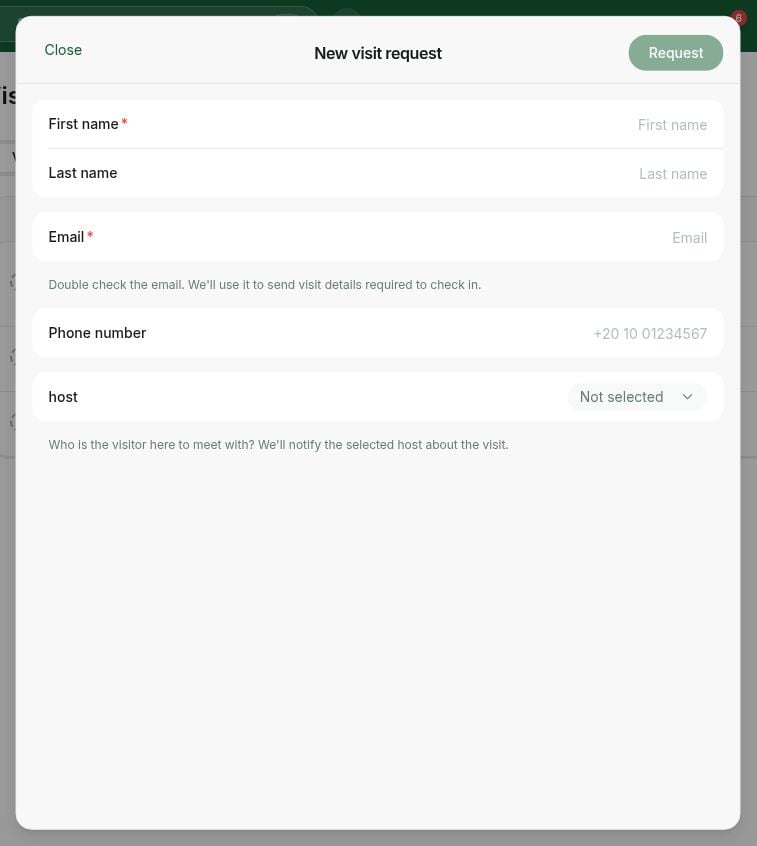
- التسجيل الذاتي: يستطيع الزائر غير المسجل تسجيل نفسه على الجهاز وطلب زيارة، ثم يوافق العضو أو يرفض من جهازه.
- إشعارات المضيف التلقائية: عند وصول الزائر أو طلبه زيارة، يتلقى المضيف إشعارًا فوريًا أو بريدًا إلكترونيًا.
- تسجيل المغادرة وتتبع المدة: يستطيع الزائر تسجيل المغادرة، لتتبع مدة الزيارة وتطبيق الحدود.
- جمع العملاء المحتملين: يستطيع المهتمون بالمساحة استخدام ترك بيانات التواصل.
- تجربة تحمل علامتك التجارية: يعكس Reception علامتك بعرض الشعار وصورة الموقع.
حل مشكلات الوصول إلى Reception
1. اتصال الإنترنت ضعيف
1. اتصال الإنترنت ضعيف
أعد توصيل الجهاز بشبكة Wi-Fi أو جرّب شبكة أخرى.
2. تسجيل الدخول ببريد غير صحيح
2. تسجيل الدخول ببريد غير صحيح
تأكد من استخدام حساب مسؤول في الموقع؛ فالمسؤولون فقط يمكنهم اختيار الشبكة والموقع عند الدخول.
3. إصدار التطبيق قديم
3. إصدار التطبيق قديم
ثبّت أحدث إصدار من Google Play أو App Store.
4. اشتراك RNTOR غير نشط أو لا يتضمن إضافة Visitors
4. اشتراك RNTOR غير نشط أو لا يتضمن إضافة Visitors
تحقق من حالة اشتراكك ومن توفر إضافة Visitors.
5. الجهاز لا يطابق المتطلبات
5. الجهاز لا يطابق المتطلبات
تأكد من مطابقة الجهاز لمتطلبات تثبيت Reception.