

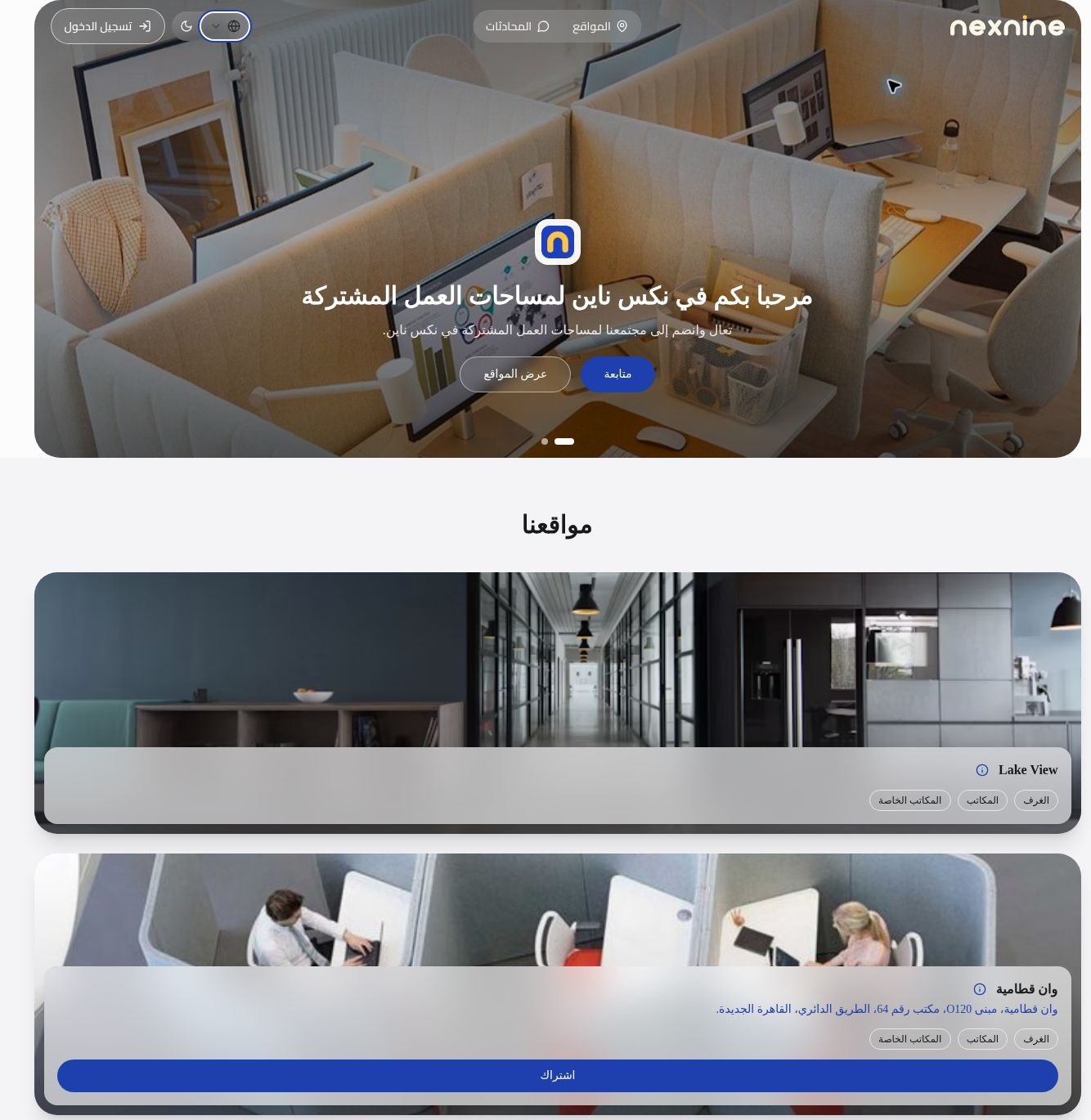
فتح الصفحة المقصودة
- اضغط بوابة الأعضاء أسفل الجانب الأيسر في لوحة الإدارة لفتح الصفحة في تبويب جديد.
- انسخ عنوان الصفحة لمشاركته أو الترويج لها عبر قنواتك التسويقية.
كتابة العنوان الرئيسي والوصف
- افتح رنتور بصفتك مالكًا.
- افتح الإعدادات الخاصة بالشبكة.
- انتقل إلى بوابة الأعضاء > الصفحة الرئيسية.
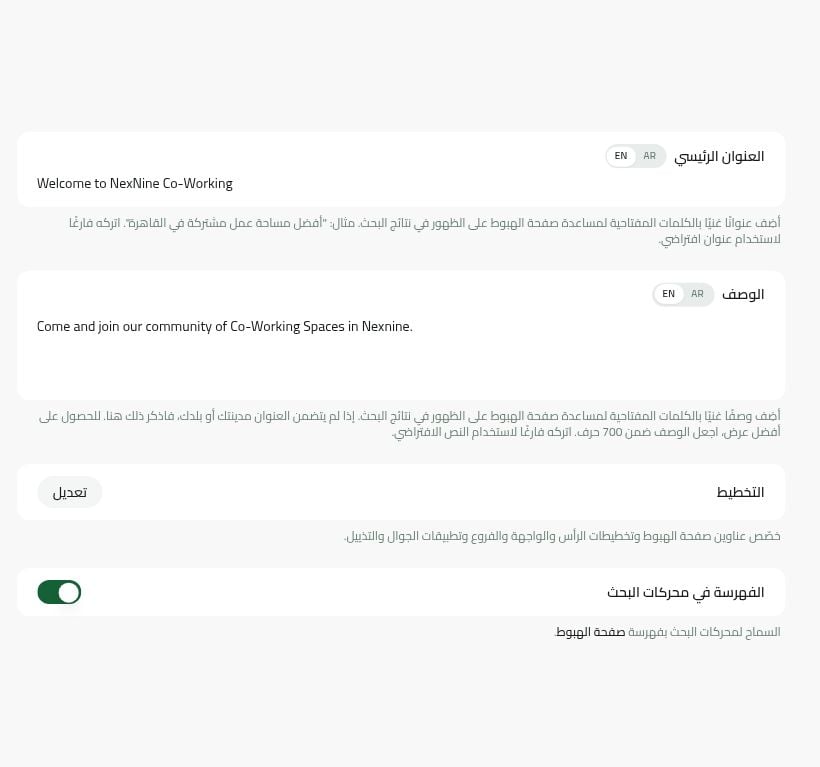
- أدخل العنوان الرئيسي. استخدم كلمات تصف مساحتك وتساعد الزوار على العثور عليها، مثل «مساحة عمل مشتركة في القاهرة الجديدة». اتركه فارغًا لاستخدام عنوان الترحيب الافتراضي واسم الشبكة.
- أدخل الوصف الذي يظهر أسفل العنوان. اذكر مدينتك أو دولتك إن لم تذكرها في العنوان، واجعله في حدود 700 حرف لأفضل عرض، أو اتركه فارغًا لاستخدام النص الافتراضي.
ضبط التخطيط
- افتح الإعدادات > بوابة الأعضاء > الصفحة الرئيسية.
- اضغط تعديل بجوار التخطيط.
- غيّر الإعدادات لتخصيص الصفحة؛ تظهر نتيجة كل تغيير في المعاينة مباشرة.
- الخط — الخط المستخدم لكل عنوان.
- الحجم — حجم العناوين.
- السُمك — مدى سماكة نص العنوان.
- المحاذاة — المحاذاة الافتراضية أو البداية أو الوسط.
- الهيدر والهيرو — رأس الصفحة والقسم الرئيسي الذي يضم العنوان والوصف ووسائط المواقع. اختر إضاءة جانبية (Spotlight split)، أو منتصف المشهد (Center stage)، أو إطار بانورامي (Panorama frame)، أو خلفية كاملة (Full background)، أو خلفية محتواة (Contained background). تمتد الخلفية الكاملة بعرض الصفحة، بينما تتوافق الخلفية المحتواة مع عرض قسم المواقع.
- حجم أيقونة الواجهة — إخفاء الأيقونة أو اختيار صغير أو متوسط أو كبير.
- تخطيط الفروع — عرض المواقع بشبكة زجاجية أو بطاقات متراكبة أو صفوف بارزة.
- تطبيقات الجوال — القسم الذي يعرض شارات متاجر التطبيقات.
- التذييل — طريقة عرض تذييل الصفحة.
- اضغط حفظ لتطبيق التغييرات، أو إلغاء للتراجع عنها.
تخص إعدادات التخطيط الصفحة المقصودة فقط، وليس بقية صفحات بوابة الأعضاء.
استخدم EN | AR بجوار العنوان والوصف لإدخال اللغتين. يظهر النص العربي عند تصفح البوابة بالعربية، ويُستخدم الإنجليزي إذا كان العربي فارغًا. يغيّر هذا الاختيار النص الذي تحرره وليس لغة لوحة الإدارة.
إضافة المحتوى الذي تعرضه الصفحة
يأتي معظم محتوى الصفحة المقصودة من المواقع والخطط التي أضفتها.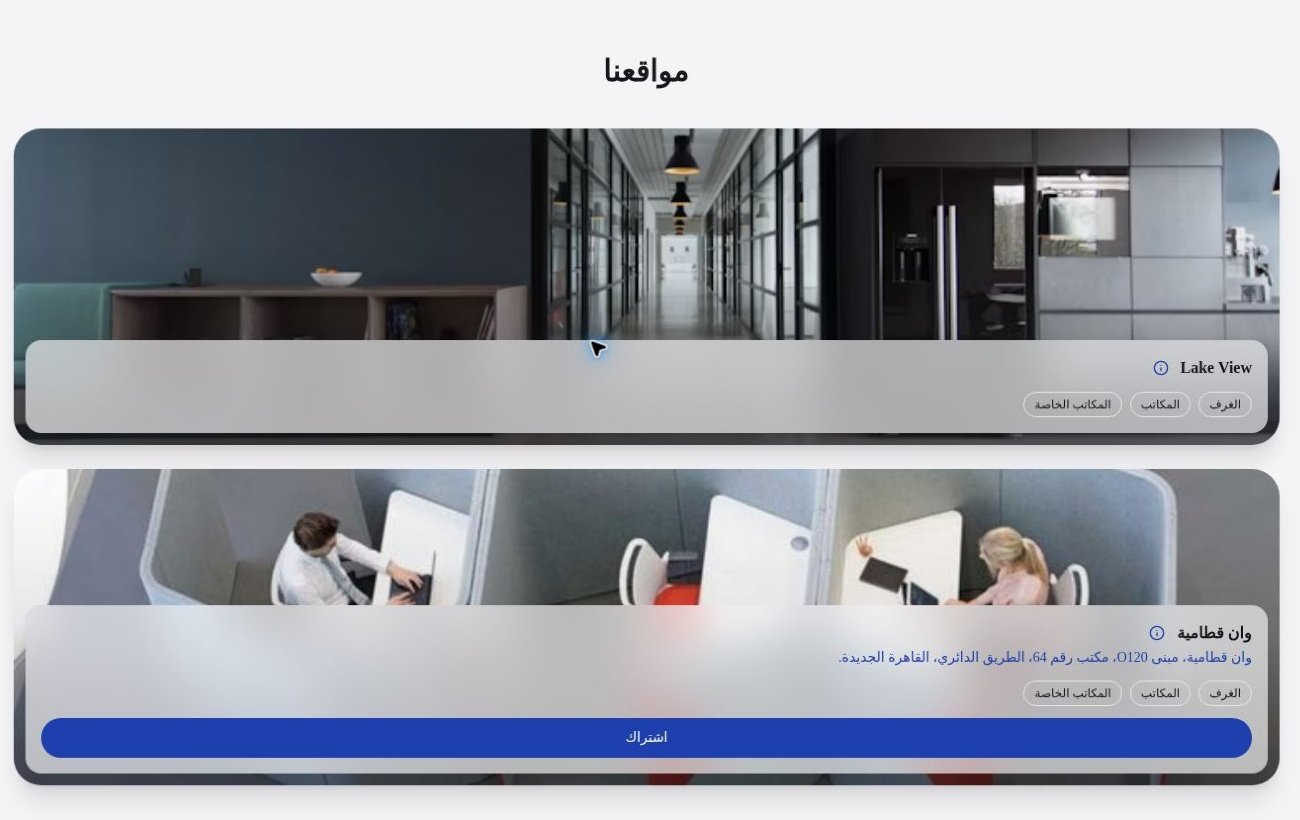
- ارفع صور الغلاف ومقاطع الفيديو لكل موقع. تُستخدم وسائط المواقع في عرض الشرائح بالقسم الرئيسي، ويظهر أول عنصر في قسم مواقعنا للموقع.
- حدّث عنوان كل موقع في الصفحة نفسها ليظهر أسفل اسمه.
- أنشئ خطط عضوية للموقع وفعّل الاشتراك ليظهر زر الاشتراك فيه.
- فعّل الصفحات الأخرى واضبط ظهورها على عام، أو أضف إليها محتوى عامًا، لتظهر أزرارها تحت اسم الموقع.
- اربط Calendly أو HubSpot Meeting Scheduler بكل موقع ليظهر زر حجز جولة.
- أعِد إضافة تطبيق الأعضاء وروابط المتاجر لتظهر شارات App Store وGoogle Play. يختفي هذا القسم عند عدم توفر الإضافة.
التحكم في الظهور بمحركات البحث
تسمح الصفحة المقصودة بالفهرسة افتراضيًا.- افتح الإعدادات > بوابة الأعضاء > الصفحة الرئيسية.
- فعّل الفهرسة في محركات البحث للسماح بإدراج الصفحة في نتائج البحث.
- عطّله لطلب عدم فهرسة الصفحة. يظل رابط الصفحة العام متاحًا للزوار.
قد تستغرق محركات البحث وقتًا لإزالة الصفحة من نتائجها بعد تعطيل الفهرسة.