

- إضافة شخص إلى موقع كعضو أو غير عضو.
- مراجعة مستخدمي الشبكة وعلاقتهم بكل موقع.
- الاطلاع على النشاط المسجّل وقبول الشروط، وتصدير الدليل.
عرض جميع مستخدمي الشبكة
بصفتك مالك الشبكة:- افتح الإعدادات من الشريط الجانبي للوحة التحكم.
- ضمن إعدادات الشبكة، اختر المستخدمون.
- افتح الدليل لعرض المستخدمين في جميع المواقع. استخدم حقل البحث للعثور على شخص.
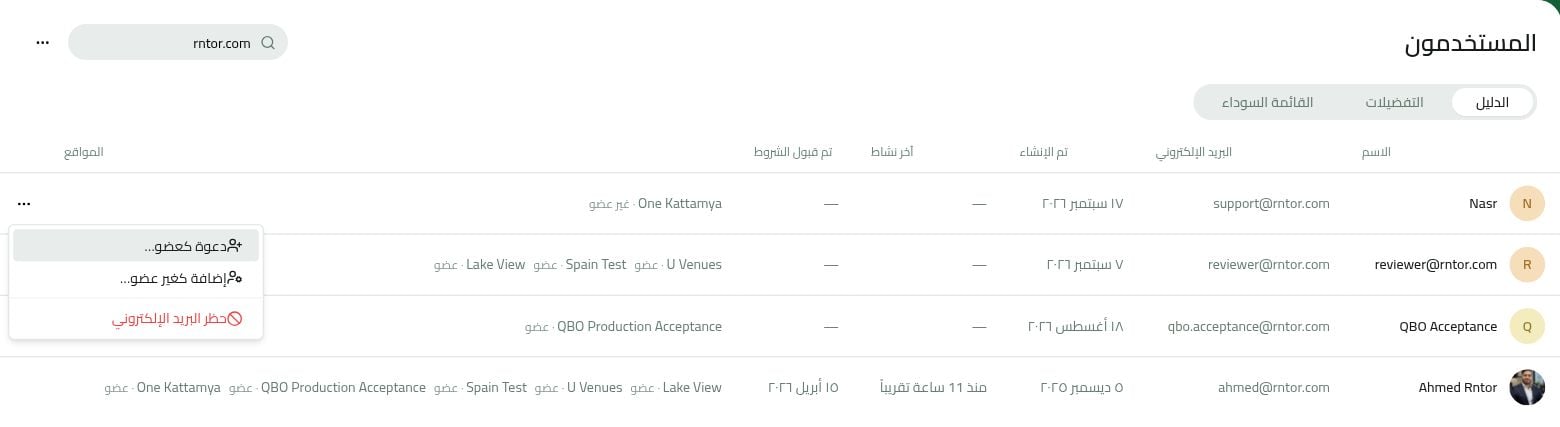
- تم الإنشاء — وقت دعوة الشخص لأول مرة أو انضمامه إلى شبكتك.
- آخر نشاط — آخر نشاط مسجّل له في بوابة أعضاء هذه الشبكة على الويب.
- تم قبول الشروط — تاريخ موافقته الحالية على الشروط. يبقى العمود فارغًا حتى يقبلها، بما في ذلك بعد إعادة تعيين الموافقات. مرّر المؤشر فوق التاريخ لرؤية الوقت الدقيق بتوقيت القاهرة.
- المواقع — علاقة الشخص بكل موقع، كعضو أو غير عضو. اضغط اسم الموقع لفتح ملفه فيه.
تحديد حقول الملف الشخصي المطلوبة
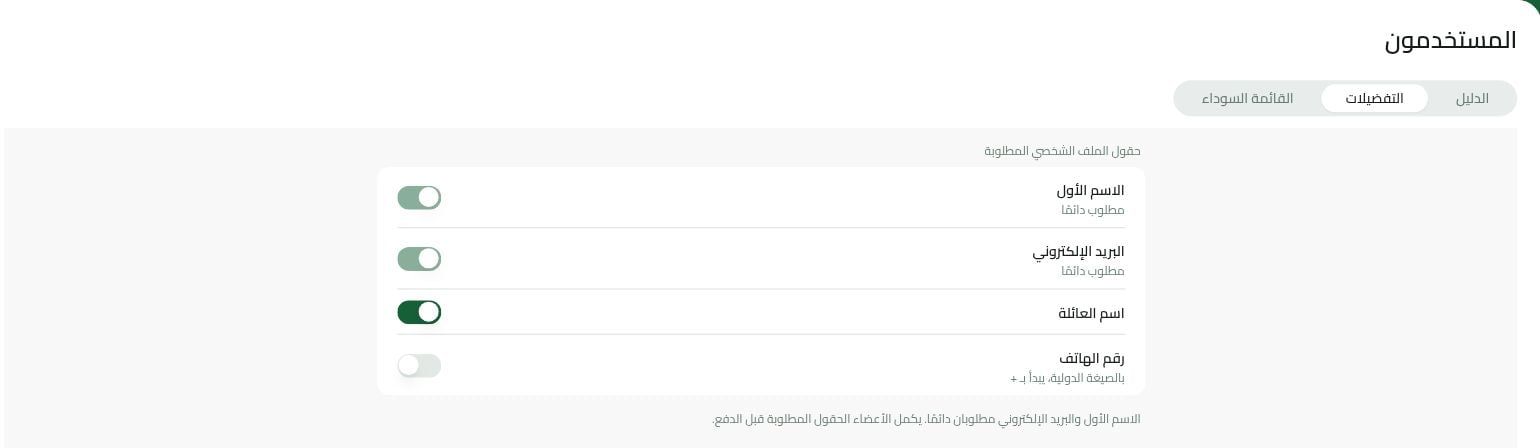
الاسم الأول والبريد الإلكتروني مطلوبان دائمًا. يستطيع المالك أيضًا طلب اسم العائلة ورقم الهاتف. يُطلب من الأعضاء استكمال البيانات المطلوبة الناقصة قبل إتمام عمليات مثل الحجز أو شراء خطة أو طلب من المتجر أو التسجيل في فعالية.- افتح الإعدادات واختر المستخدمون ضمن إعدادات الشبكة.
- افتح التفضيلات.
- ضمن حقول الملف الشخصي المطلوبة، فعّل اسم العائلة أو رقم الهاتف.
إدارة ظهور معلومات المستخدم
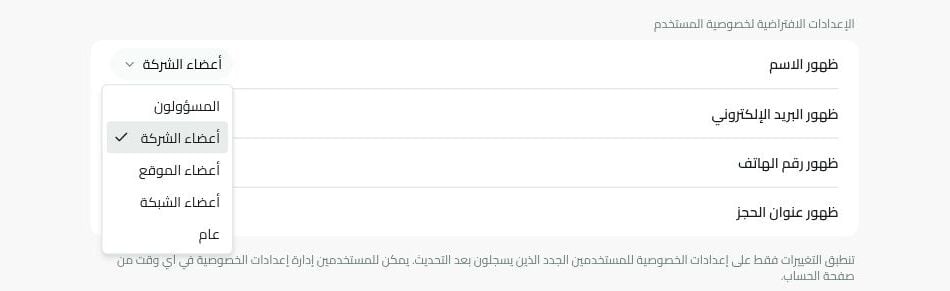
يستطيع المالك تحديد الظهور الأولي للمعلومات الشخصية. مثلًا، يمكن مشاركة الأسماء وعناوين الحجوزات مع أعضاء الشركة، مع قصر بيانات الاتصال على المسؤولين.- افتح الإعدادات واختر المستخدمون ضمن إعدادات الشبكة.
- افتح التفضيلات.
- ضمن الإعدادات الافتراضية لخصوصية المستخدم، اختر من يستطيع رؤية كل نوع من المعلومات.
- ظهور الاسم وظهور عنوان الحجز: أعضاء الشركة.
- ظهور البريد الإلكتروني وظهور رقم الهاتف: المسؤولون.
حظر المستخدمين
يستطيع المالك تقييد الوصول إلى الشبكة بحظر عنوان بريد إلكتروني. لحظر شخص موجود في الدليل:- افتح الإعدادات واختر المستخدمون ضمن إعدادات الشبكة.
- في الدليل، ابحث عن الشخص.
- افتح قائمته (…)، واختر حظر البريد الإلكتروني، ثم أكّد.
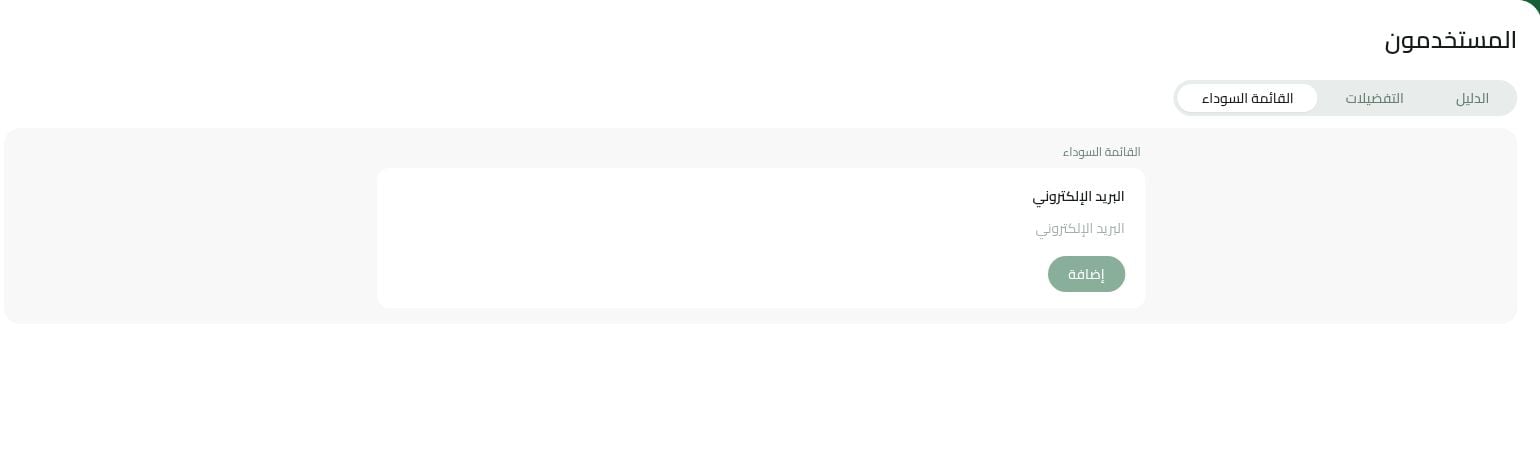
- افتح المستخدمون > القائمة السوداء.
- أدخل العنوان في حقل البريد الإلكتروني.
- اضغط إضافة.
كيفية عمل القائمة السوداء
- ترفض بوابة الأعضاء الوصول إلى الشبكة التي حظرت الشخص. وإذا كانت البوابة مفتوحة، تظهر رسالة الحظر عند التحقق من إمكانية وصوله.
- يسري التقييد على مواقع الشبكة، ولا يُسجّل خروج الشخص من الشبكات الأخرى.
- يُميّز الدليل المستخدمين المحظورين بدرع أحمر مشطوب.
- لاستعادة إمكانية الوصول، افتح قائمة الشخص (…) واختر إزالة البريد من القائمة السوداء.
الأسئلة الشائعة
كيف أراجع آخر نشاط لمستخدم؟
كيف أراجع آخر نشاط لمستخدم؟
افتح الإعدادات > المستخدمون ضمن الشبكة > الدليل، وراجع آخر نشاط. يعرض العمود آخر نشاط مسجّل في بوابة أعضاء تلك الشبكة على الويب. ويعني الفراغ أنه لم يُسجَّل نشاط بعد.
هل يمكنني إخفاء دليل الأعضاء والشركات عن الأعضاء؟
هل يمكنني إخفاء دليل الأعضاء والشركات عن الأعضاء؟
نعم. افتح الإعدادات، ثم اختر العملاء ضمن الموقع المطلوب، واضبط الظهور على المسؤولون.لن يتمكن الأعضاء من تصفح دليل أعضاء ذلك الموقع وشركاته، ويظل متاحًا للمسؤولين. راجع إعدادات الظهور.