

ما الذي ينبغي أن تتضمنه شروط الاستخدام؟
ينبغي أن:- توضح من يُسمح له باستخدام بوابة الويب وتطبيق الجوال وكيفية استخدامهما.
- تعرّف المحتوى المرفوض، مثل المواد الإباحية والإرهاب والعنف وخطاب الكراهية والمخدرات والأخبار الزائفة.
- تنص بوضوح على منع مشاركة المحتوى المرفوض في المنشورات والصفحات الأخرى.
- توضح كيفية إبلاغ المسؤولين بالمخالفات؛ يمكنك توجيه المستخدم إلى صفحة الدعم.
- تتضمن القواعد واللوائح الأخرى ذات الصلة بنشاطك.
إنشاء شروط الاستخدام
استخدم النموذج المقترح وأضف اسم شبكتك، أو استخدم موردًا آخر لإنشاء الشروط.إدارة شروط الاستخدام
- افتح RNTOR بصفتك مالكًا.
- افتح الإعدادات من الشريط الجانبي للوحة التحكم.
- ضمن إعدادات الشبكة، انتقل إلى عام > المعلومات.
- اضغط شروط الاستخدام.
- ألصق النص الجديد أو عدّل النص الحالي، ثم اضغط حفظ. تسري التغييرات فورًا.
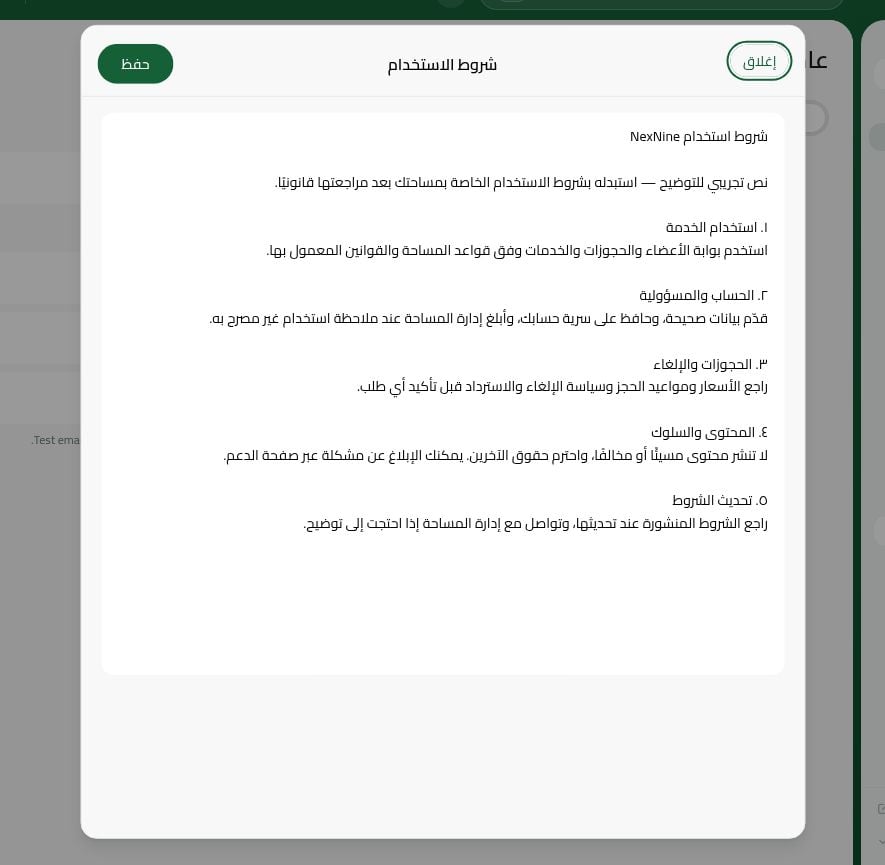
أين وكيف يوافق المستخدمون؟
تُعد رسالة سياسة الخصوصية عند تسجيل الدخول وخطوة شروط الاستخدام أثناء إتمام الطلب خطوتين منفصلتين. في خطوات الحجز التي تعرض مربع الموافقة على الشروط، يمكن للعميل مراجعة الشروط قبل اختياره. وقد تطلب البوابة استكمال بيانات الملف الشخصي المطلوبة حسب إعدادات شبكتك. ويستطيع المستخدم الوصول إلى الشروط أيضًا من:- صفحة الحساب في بوابة الويب وتطبيق الجوال.
- صفحة تطبيقك في Google Play.
- صفحة تطبيقك في Apple App Store.
نسخ رابط شروط الاستخدام
للشروط صفحة عامة علىhttps://<your-network>.rntor.com/terms يمكن فتحها دون تسجيل الدخول. أضف ?lang=ar لفتح واجهة البوابة بالعربية.
- افتح بوابة الويب الخاصة بشبكتك.
- افتح شروط الاستخدام من التذييل، أو من صفحة الحساب إذا كنت مسجلًا للدخول.
- انسخ الرابط من شريط عنوان المتصفح.
أين يتحقق المسؤول من موافقة المستخدم؟
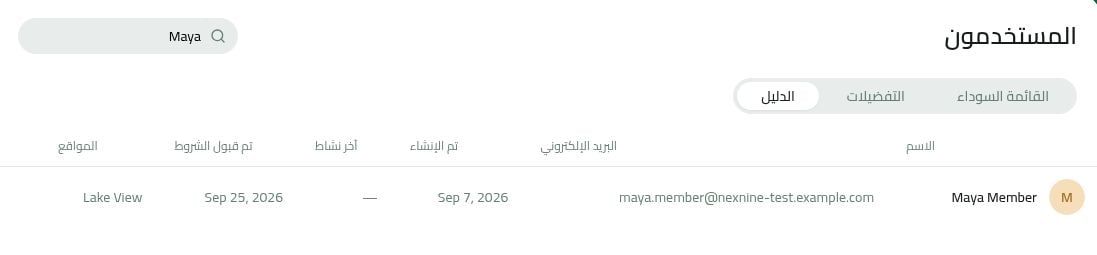
يستطيع مالك الشبكة عرض تاريخ الموافقة المسجّل في دليل المستخدمين:- افتح الإعدادات من الشريط الجانبي للوحة التحكم.
- ضمن إعدادات الشبكة، افتح المستخدمون.
- في تبويب الدليل، ابحث عن المستخدم.
- راجع عمود تم قبول الشروط.
مطالبة المستخدمين بالموافقة مجددًا
إذا حدّثت الشروط وتريد من المستخدمين مراجعتها والموافقة عليها من جديد:- افتح الإعدادات من الشريط الجانبي للوحة التحكم.
- ضمن إعدادات الشبكة، انتقل إلى عام > المعلومات.
- اضغط إعادة تعيين الموافقات وأكّد.
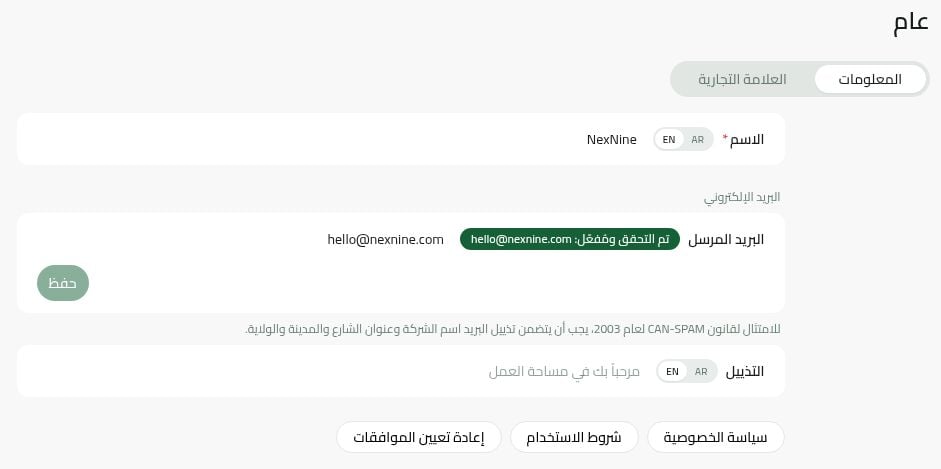
يتوفر مسار إعادة التعيين وإعادة القبول المحدّث مع إصدار الويب القادم من Rntor. لا يعرض تطبيق الجوال هذه المطالبة بعد.