

رفع الشعار وأيقونة المتصفح
- افتح رنتور بصفتك مالكًا.
- افتح الإعدادات الخاصة بالشبكة.
- انتقل إلى عام > العلامة التجارية.
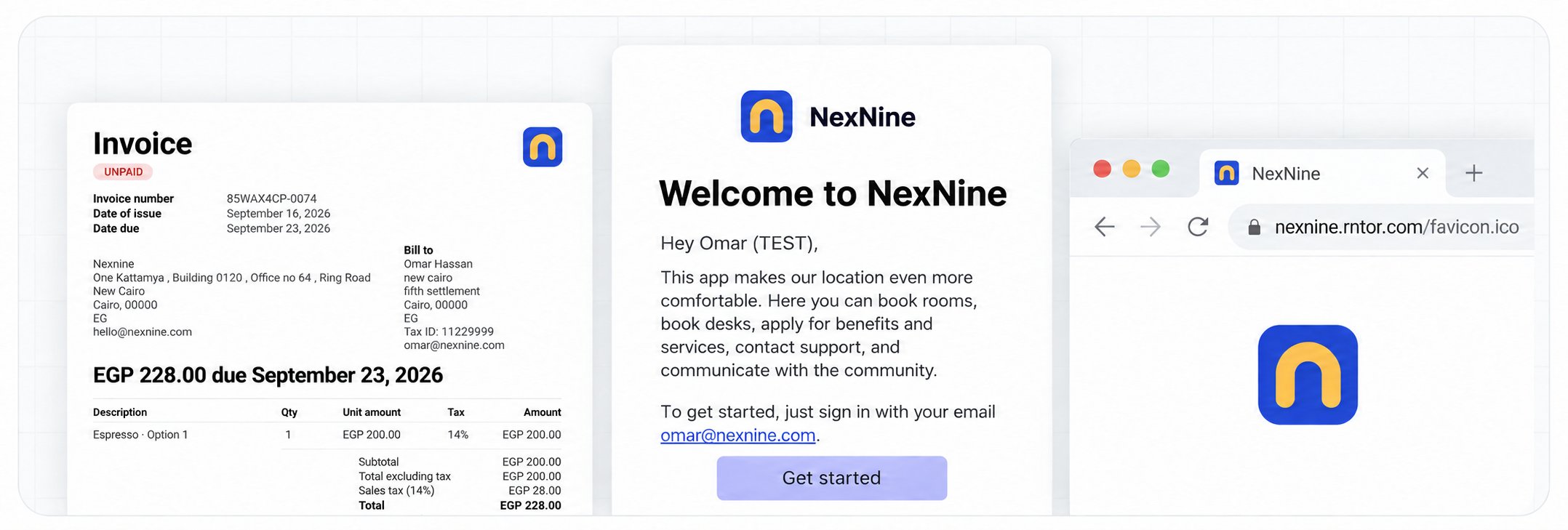
- ارفع شعار الوضع الفاتح (Logo light mode): شعارًا عريضًا لرأس البوابة، بعرض 512 بكسل على الأقل. تدعم البوابة صيغة SVG أو PNG بخلفية شفافة.
يُستخدم شعار الوضع الفاتح في رسائل البريد الإلكتروني وملفات PDF إلى جانب البوابة. تُحوَّل شعارات SVG إلى صورة متوافقة مع البريد قبل الإرسال. إذا كنت تستخدم الشعار أيضًا في ملفات PDF، فاختر PNG لأن دعم SVG في ملفات PDF محدود.
- يمكنك رفع شعار الوضع الداكن (Logo dark mode)، وهو نسخة واضحة على خلفيات البوابة الداكنة. يُستخدم في رؤوس الصفحات الداكنة، وليس كشعار منفصل للبريد الإلكتروني أو ملفات PDF.
- ارفع أيقونة المتصفح (Favicon)، وهي رمز مربع لعلامتك التجارية. استخدم SVG أو PNG أو ICO؛ ويُوصى بمقاس 512 × 512 بكسل.
تظهر أيقونة المتصفح في تبويبات المتصفح والمواضع الصغيرة في البوابة، مثل شاشة الترحيب والشريط الجانبي والتذييل. اجعل تصميمها بسيطًا ليسهل تمييزها بأحجام صغيرة. يمكن لشاشة الترحيب والمواضع الصغيرة استخدام الشعار عند عدم توفر الأيقونة؛ أما أيقونات المتصفح فلا تستخدم الشعار العريض بديلًا عنها.
ضبط المظهر
- انتقل إلى الإعدادات > عام > العلامة التجارية واضغط تعديل (Edit) بجوار المظهر (Theme).
- غيّر الإعدادات؛ تظهر نتيجة كل تغيير في المعاينة مباشرة.
- بدّل بين الصفحة المقصودة (Landing page) والمواقع (Locations) وصفحات البوابة (Portal pages)، وبين الفاتح (Light) والداكن (Dark). راجع أحجام سطح المكتب والجهاز اللوحي والجوال، واللغتين EN / AR.
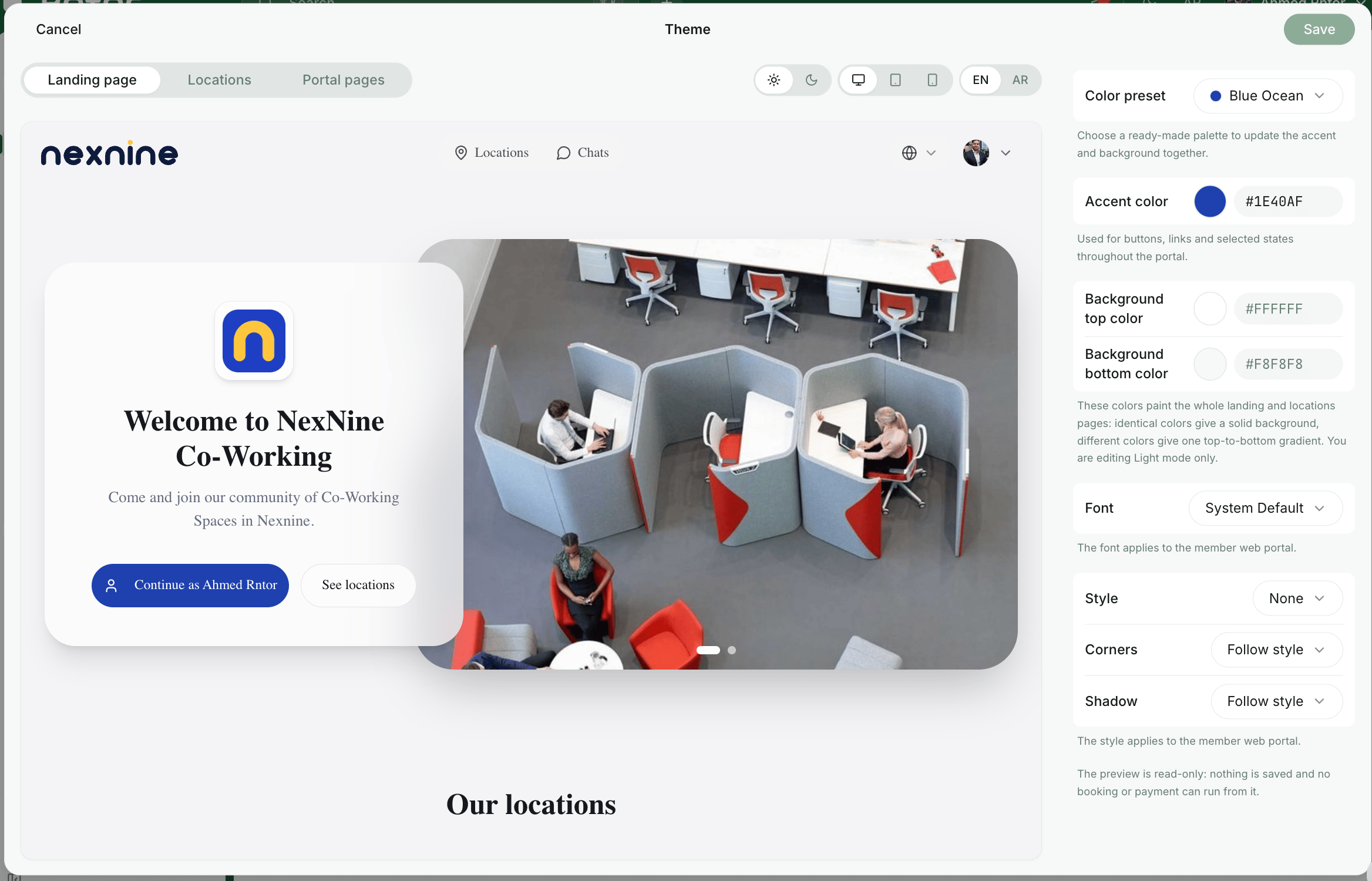
- لوحة ألوان جاهزة (Color preset) — اختر لوحة لتحديث لون التمييز والخلفية معًا.
- لون التمييز (Accent color) — لون الأزرار والروابط والعناصر المحددة في بوابة الأعضاء.
- لون أعلى الخلفية (Background top color) ولون أسفل الخلفية (Background bottom color) — خلفية الصفحة المقصودة وصفحات المواقع. استخدام اللون نفسه يعطي خلفية موحّدة، واستخدام لونين مختلفين يعطي تدرّجًا من أعلى إلى أسفل. تُضبط خلفيات الوضعين الفاتح والداكن بشكل منفصل؛ تأكد من الوضع الذي تعدّله.
- الخط (Font) — خط النصوص في بوابة الأعضاء. اختر خط النظام الافتراضي (System Default) أو خطًا من القائمة القابلة للبحث.
- النمط (Style) — طريقة عرض واجهة بوابة الأعضاء. اتركه على بدون (None) للاحتفاظ بالمظهر القياسي.
- الزوايا (Corners) — مدى استدارة عناصر الواجهة. يستخدم اتباع النمط (Follow style) زوايا النمط المحدد.
- الظل (Shadow) — مدى بروز البطاقات واللوحات عن الخلفية. يستخدم اتباع النمط (Follow style) ظل النمط المحدد.
- اضغط حفظ (Save) لتطبيق التغييرات، أو إلغاء (Cancel) للتراجع عنها.
يُستخدم لون التمييز للأزرار والروابط في رسائل البريد التي ترسلها شبكتك إلى الأعضاء. يُطبَّق الخط والظل على بوابة الويب للأعضاء فقط، ولا تغيّر إعدادات المظهر ملفات PDF. لا تُنسَّق رسائل منصة Rntor، مثل فواتير الخطة، بمظهرك.
مع إصدار Rntor القادم، يُطبَّق النمط والزوايا أيضًا على رسائل دعوة الأعضاء والزوار والحجوزات: بدون يحتفظ بلون التمييز كما هو والزوايا القياسية؛ ناعم يستخدم درجة أفتح ولمسة خفيفة من لون العلامة؛ قوي يستخدم درجة أعمق. تبقى الدرجات مقروءة مع النص الأبيض. اتبع النمط يستخدم زوايا النمط، بينما حادة و_ناعمة_ و_مستديرة_ تتجاوزها. وستبحث قائمة الخطوط في نحو 2,000 خط من Google Fonts، ولا يُحمَّل الخط إلا عند اختياره.
المعاينة للعرض فقط: لا يمكن إنشاء حجوزات أو إجراء مدفوعات منها، ولا تُحفظ التغييرات حتى تضغط حفظ.