

تخصيص مظهر التطبيق
افتح إعدادات الشبكة > عام > العلامة التجارية لتعديل ألوان علامتك.يتبع مظهر التطبيق سمة الجهاز. للتبديل بين الفاتح والداكن، يغيّر المستخدم إعدادات التخصيص في جهازه، ويتحدّث التطبيق تلقائيًا.
تحديث أيقونات التطبيق
- سجّل الدخول كمالك وافتح إعدادات الشبكة > تطبيق الأعضاء.
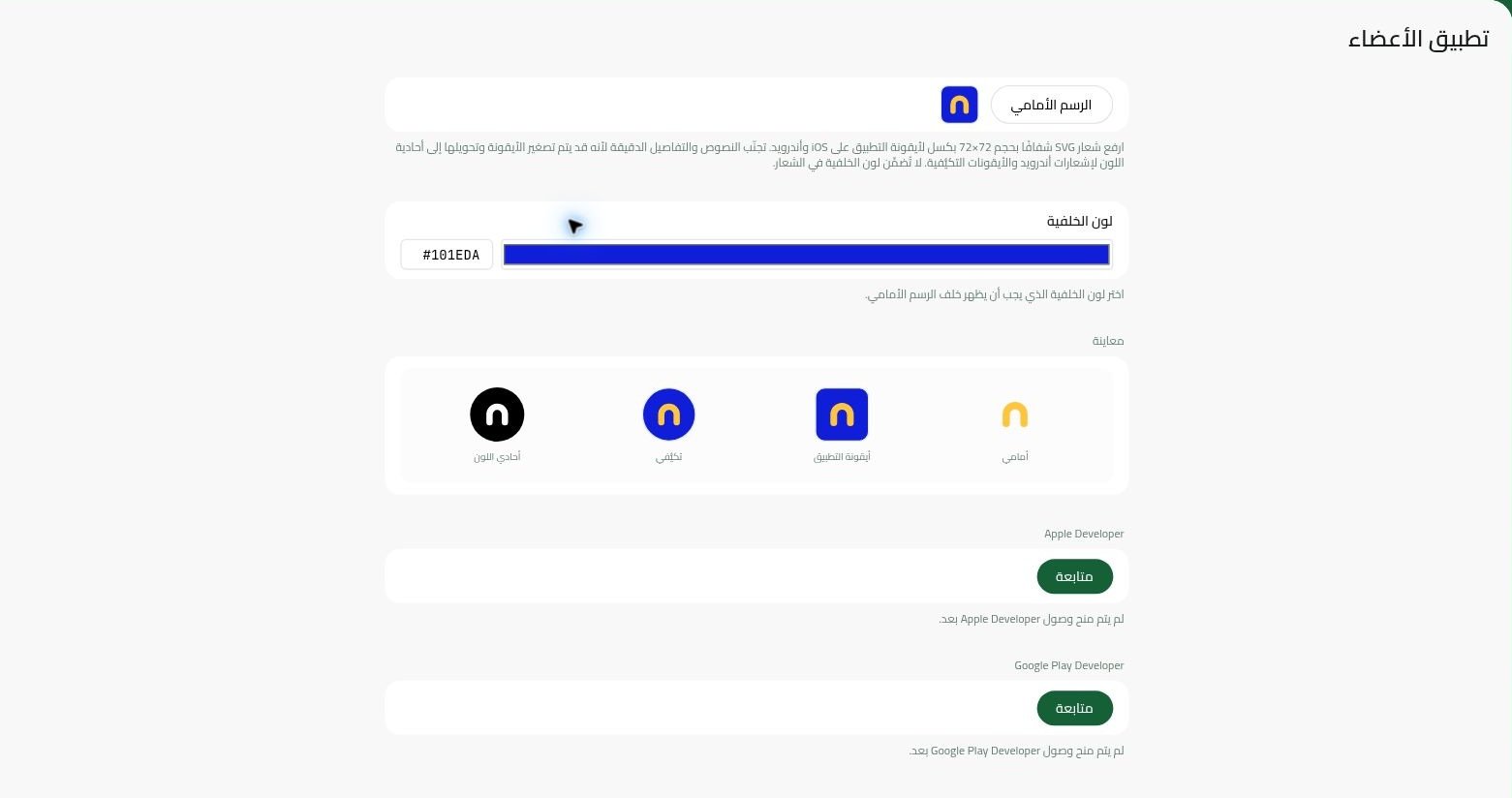
- اضغط الرسم الأمامي وارفع شعار SVG يستوفي:
- صيغة SVG.
- أبعاد مربعة 72 × 72 بكسل بنسبة 1:1.
- أشكال متجهة فقط، بلا خطوط أو عناصر نقطية.
- رسم أمامي شفاف؛ اختر لون الخلفية بصورة منفصلة في Rntor.
- تصميم بسيط يظل واضحًا في المعاينات الصغيرة والأحادية اللون.
- الالتزام بإرشادات أيقونات Apple ومتطلبات أيقونة صفحة Google Play.
- راجع المعاينة. إذا لم تظهر الأيقونة بصورة صحيحة، فراجع المتطلبات المذكورة أعلاه وارفع ملفًا مصححًا.
- Android: اتبع خطوات Google Play Console لرفع الأيقونة.
- iOS: انتظر إصدار التطبيق التالي؛ تُحدّث الأيقونة مع النسخة الجديدة في App Store.
تحديث صفحة التطبيق في المتجر
يمكنك تحديث الاسم ولقطات الشاشة وسياسة الخصوصية.App Store Connect
- سجّل الدخول إلى App Store Connect بصفتك مالك الحساب.
- افتح My Apps واختر التطبيق.
- أنشئ إصدارًا جديدًا بالضغط على + وأدخل رقمًا وفق نظام الإصدارات؛ إذا كان الحالي 4.8.12، فاستخدم 4.8.13.
- حدّث:
- الاسم والعنوان الفرعي من App Information تحت General.
- لقطات الشاشة والوصف من الإصدار الجديد تحت iOS App. مواصفات اللقطات.
- سياسة الخصوصية من App Privacy.
- اضغط Save.
تظهر التغييرات عند نشر الإصدار الجديد ضمن دورة الإصدار المعتادة.
Google Play Console
- سجّل الدخول إلى Google Play Console بالحساب الذي يملك الوصول. إذا لم يكن لديك وصول، اطلب صلاحية المسؤول من support@rntor.com.
- اختر التطبيق من All apps.
- افتح Main store listing تحت Grow.
- حدّث:
- اسم التطبيق.
- الوصف القصير.
- الوصف الطويل.
- الأيقونة وفق المواصفات.
- رسومات الميزة.
- لقطات شاشة الهاتف.
- اضغط Save، ثم افتح Publishing overview وأرسل التغييرات للمراجعة عند ظهور الطلب. إذا فعّلت النشر المُدار، فانشر التغييرات المعتمدة عندما تكون مستعدًا.
ملاحظات
إذا واجهت مشكلة عند رفع SVG:- تحقق من صحة الملف وعدم تلفه، واستشر المصمم عند الحاجة.
- تأكد من أن الخلفية شفافة وأن الملف يحتوي رسومات أمامية متجهة فقط.
- أعد رفع الملف وراجع معاينات الأيقونات كلها للتأكد من ظهوره الصحيح.