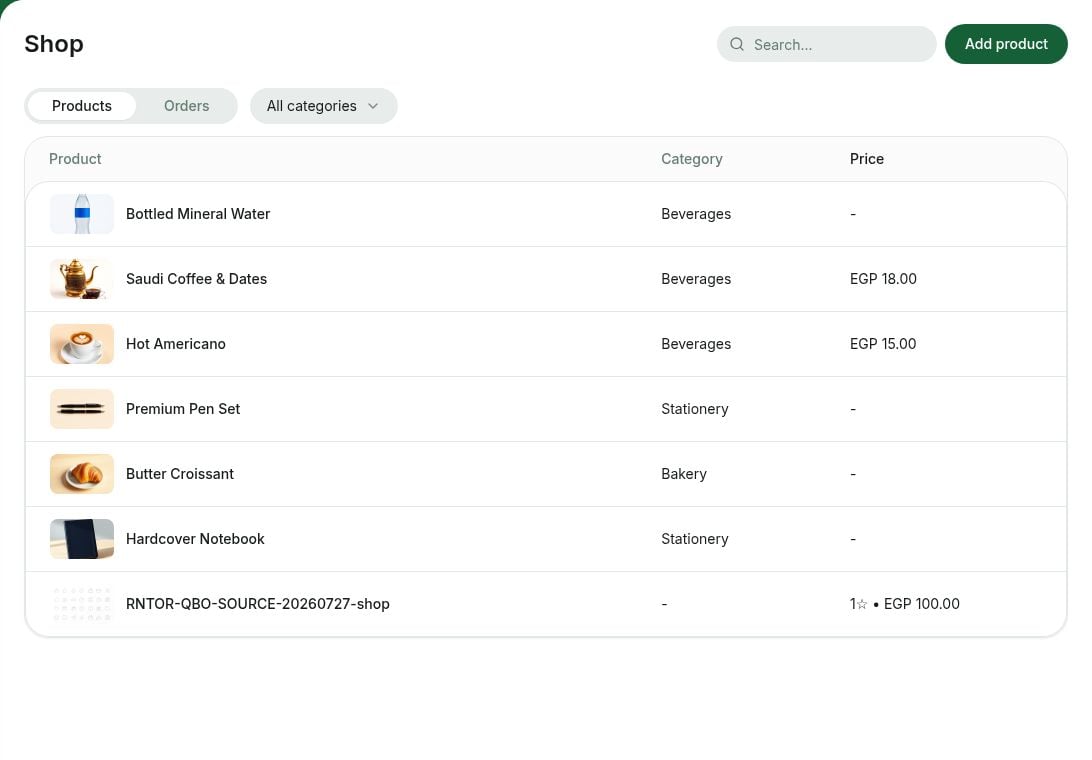
تفعيل المتجر
- اضغط على قائمة (…) بجوار اسم الموقع في اللوحة الجانبية.
- انتقل إلى إعدادات الموقع > الخدمة > المتجر.
- فعّل مفتاح المتجر.
- أنشئ فئات لتجميع المنتجات حسب نوعها، مثل المقهى أو المنتجات الدعائية أو الخدمات.
تُرتب فئات المتجر افتراضيًا أبجديًا حسب العنوان. اسحب الفئات وأفلتها لتغيير ترتيبها.
- فعّل مفتاح رسالة تأكيد الطلب وخصص قالب رسالة التأكيد.
يتلقى المستخدم تلقائيًا رسالة تأكيد الطلب المخصصة بعد كل طلب.
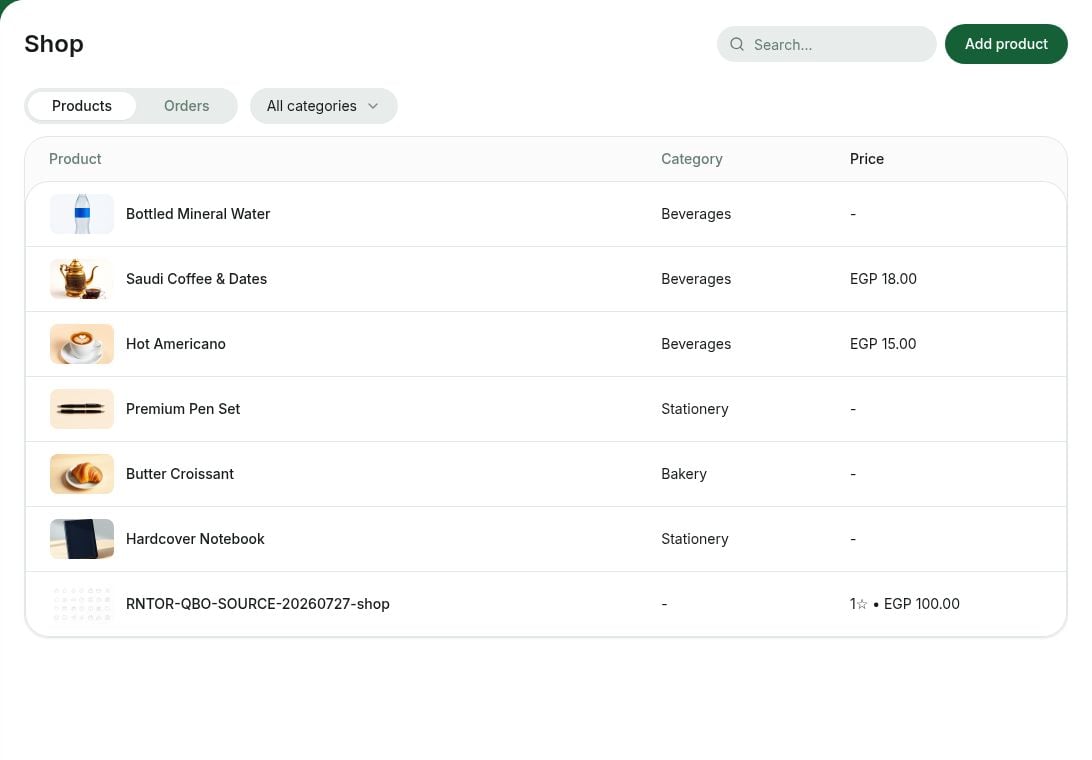
إضافة المنتجات
- انتقل إلى الخدمة > المتجر واضغط على إضافة منتج أعلى اليسار.
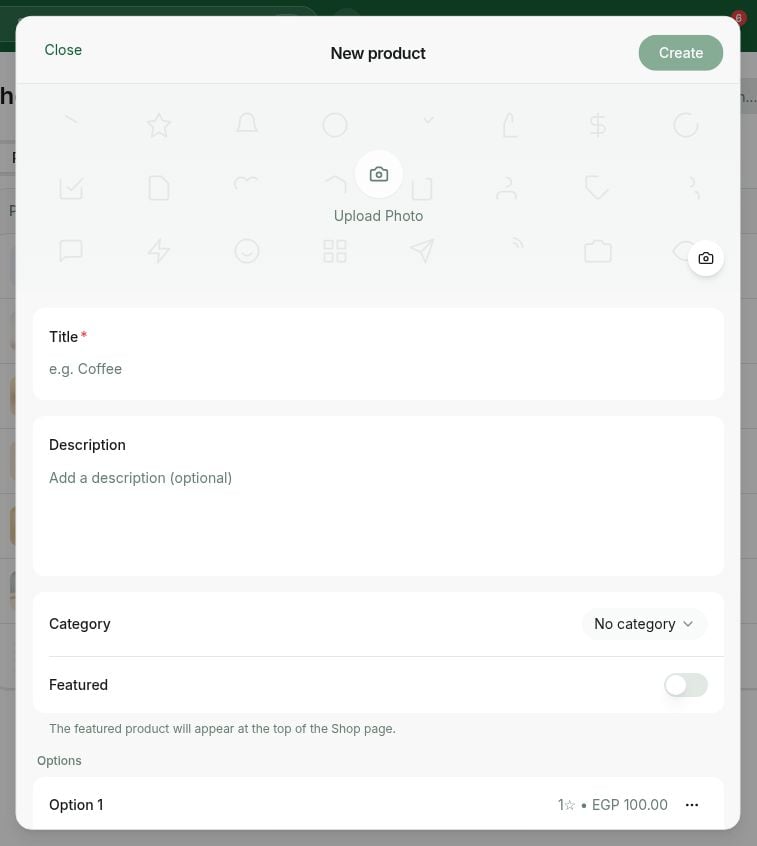
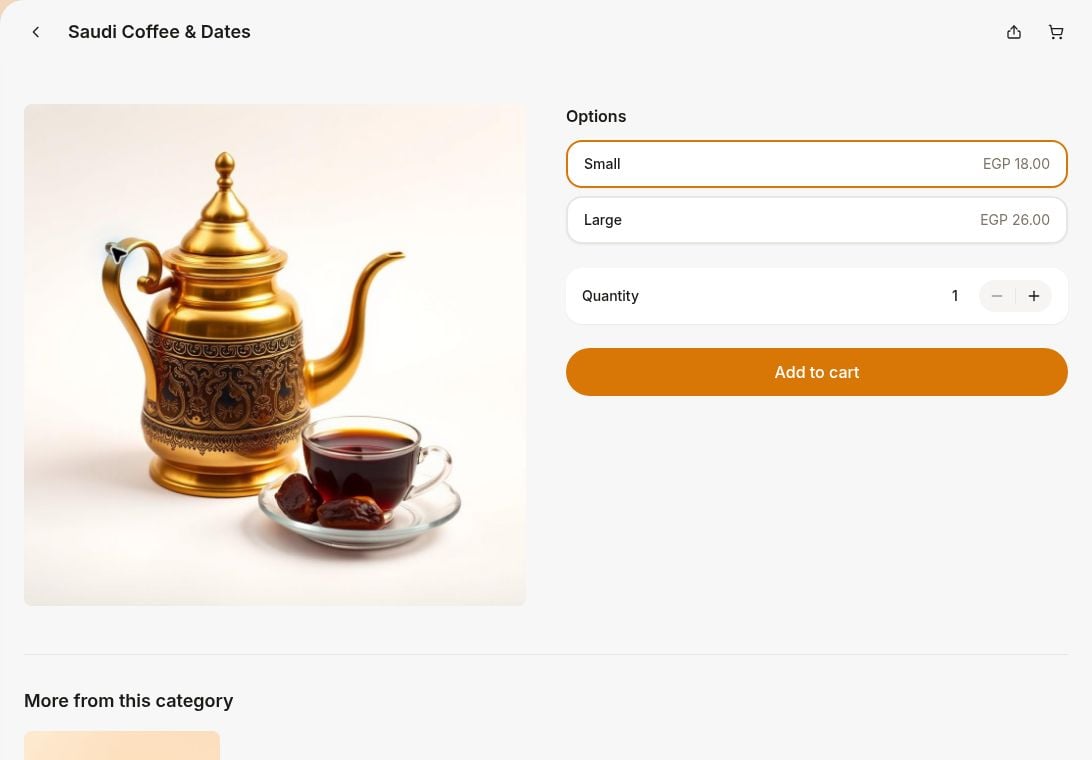
- اضبط تفاصيل المنتج:
كيفية عمل المتجر
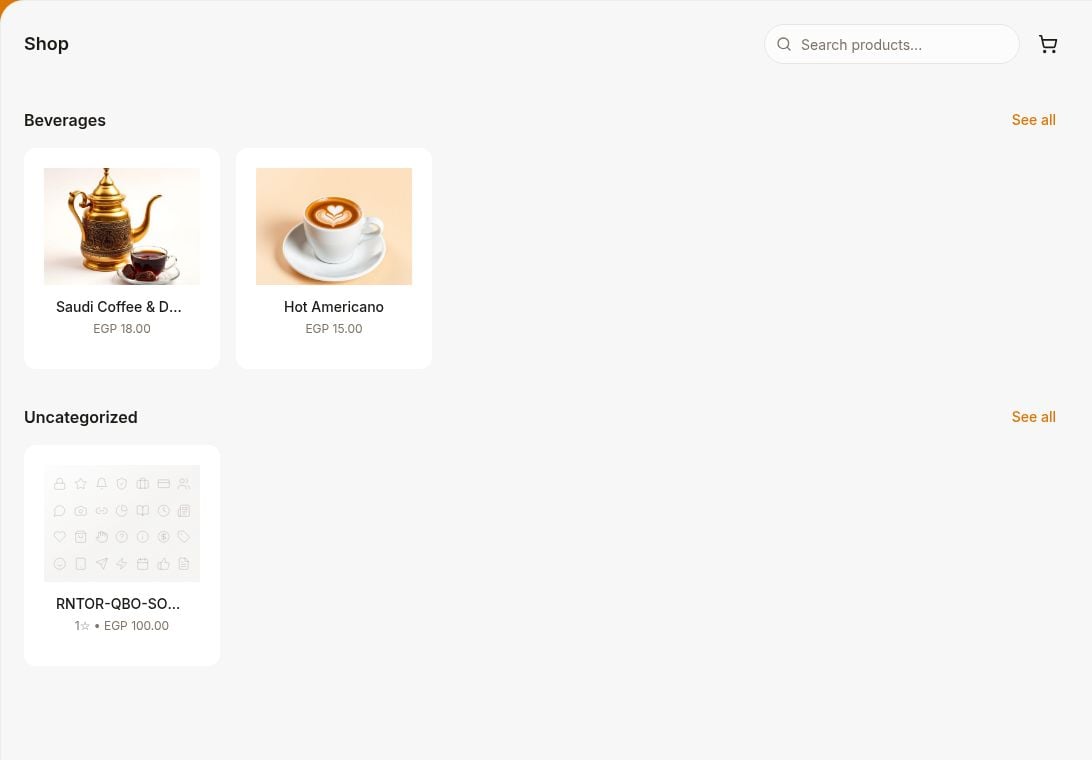
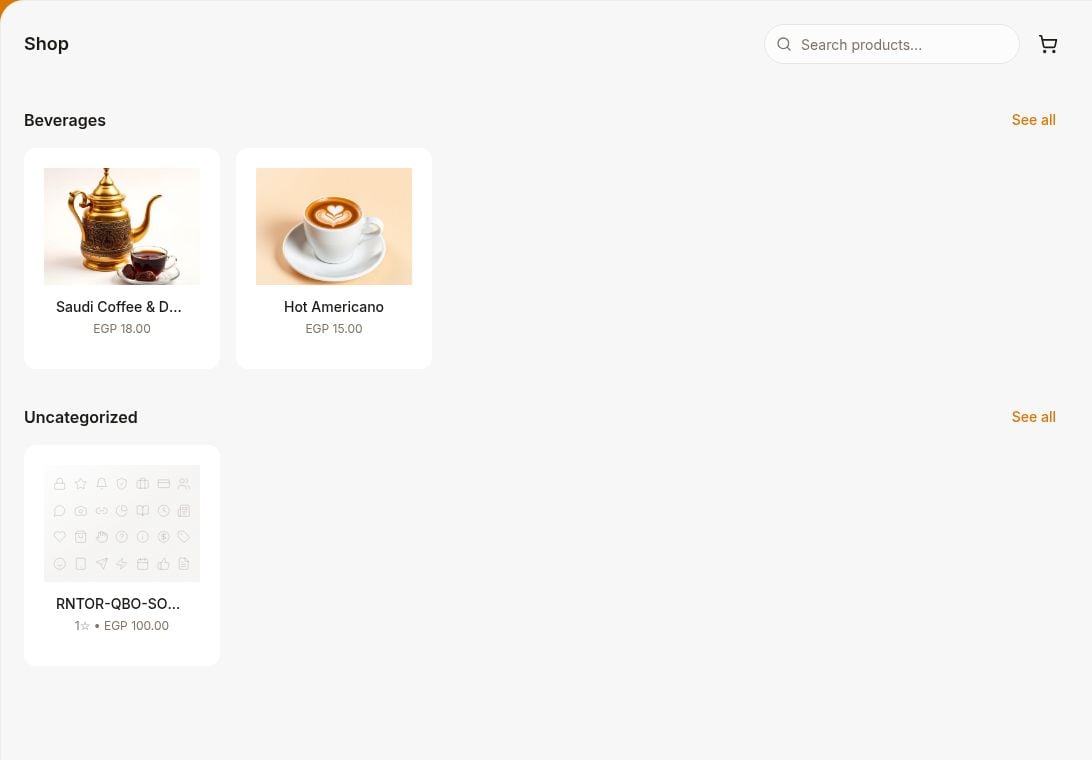
- يستعرض العملاء المنتجات ويشترونها من صفحة المتجر. تعرّف إلى كيفية طلب المستخدمين للمنتجات.
- يستطيع المسؤول أيضًا إضافة أي منتج من المتجر كعنصر إلى فاتورة العميل أو عقده أو اشتراكه.
- استخدم ميزة الترويج لإنشاء منشور في الخلاصة عن المنتج وجذب انتباه العملاء، سواء للإعلان عن منتج جديد أو تجديد الاهتمام بمنتج موجود.
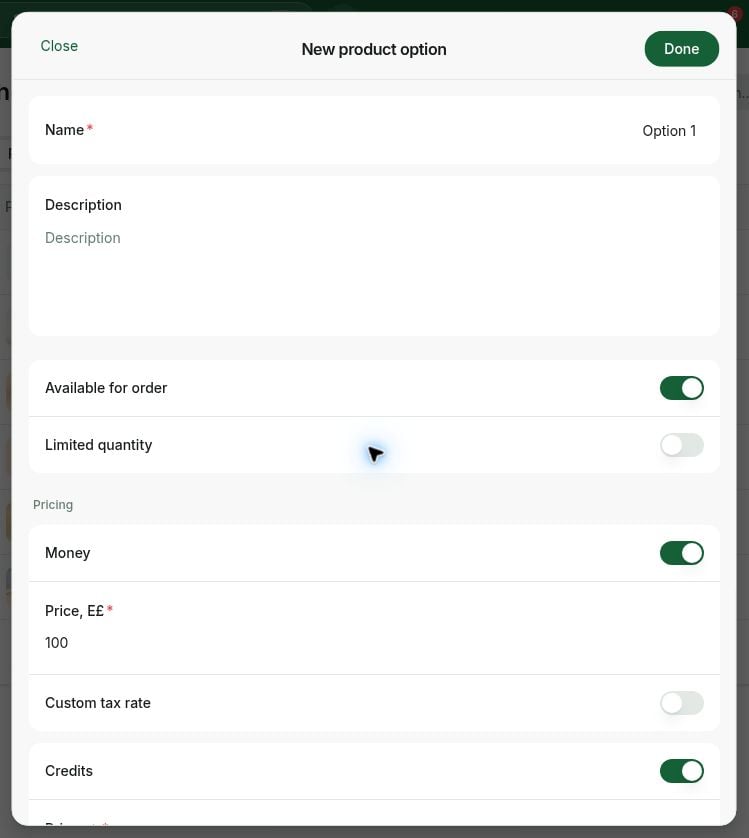
إدارة توفر المنتجات
يمكنك التحكم بمرونة في توفر منتجات المتجر وخياراتها وكمياتها وتحديثها.تعيين كمية محدودة
يناسب خيار كمية محدودة المنتجات ذات المخزون المحدد، مثل المنتجات الدعائية.- انتقل إلى الخدمة > المتجر.
- أنشئ منتجًا أو عدّله.
- افتح خيارًا محددًا داخل المنتج.
- فعّل مفتاح كمية محدودة وأدخل عدد الوحدات المتاحة.
لا يظهر خيار كمية محدودة إلا عند تفعيل متاح للطلب لخيار المنتج.
- يتتبع النظام مبيعات هذا الخيار ويحدث توفره تلقائيًا.
- عندما يتبقى عنصران أو عنصر واحد، تظهر للمستخدم شارة متبقي 2 أو متبقي 1.
- عند شراء المخزون كاملًا، تظهر شارة نفد من المخزون.
- يمكنك إعادة تعبئة مخزون الخيار في أي وقت عبر تعديل كميته، وسيتمكن المستخدمون من مواصلة طلبه.
تعطيل طلب خيار محدد
إذا أصبح خيار بعينه غير متاح مؤقتًا، يمكنك تعطيل هذا الخيار وحده: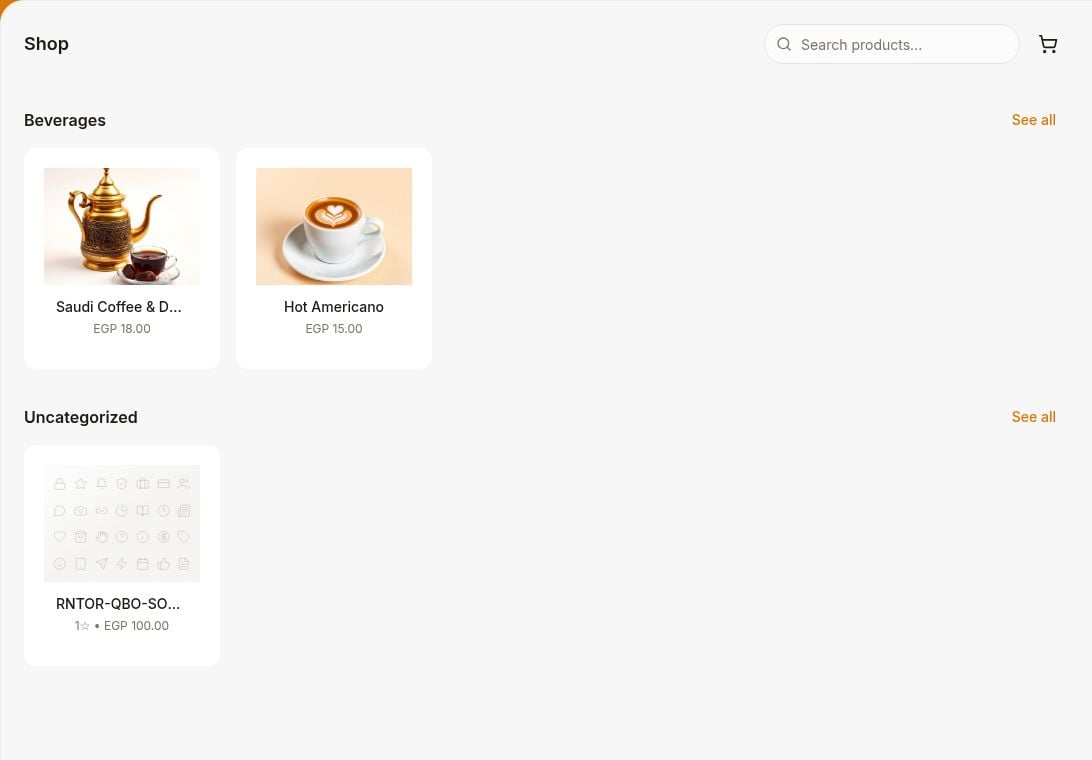
تعطيل طلب المنتج كاملًا
لإيقاف بيع منتج كامل مؤقتًا: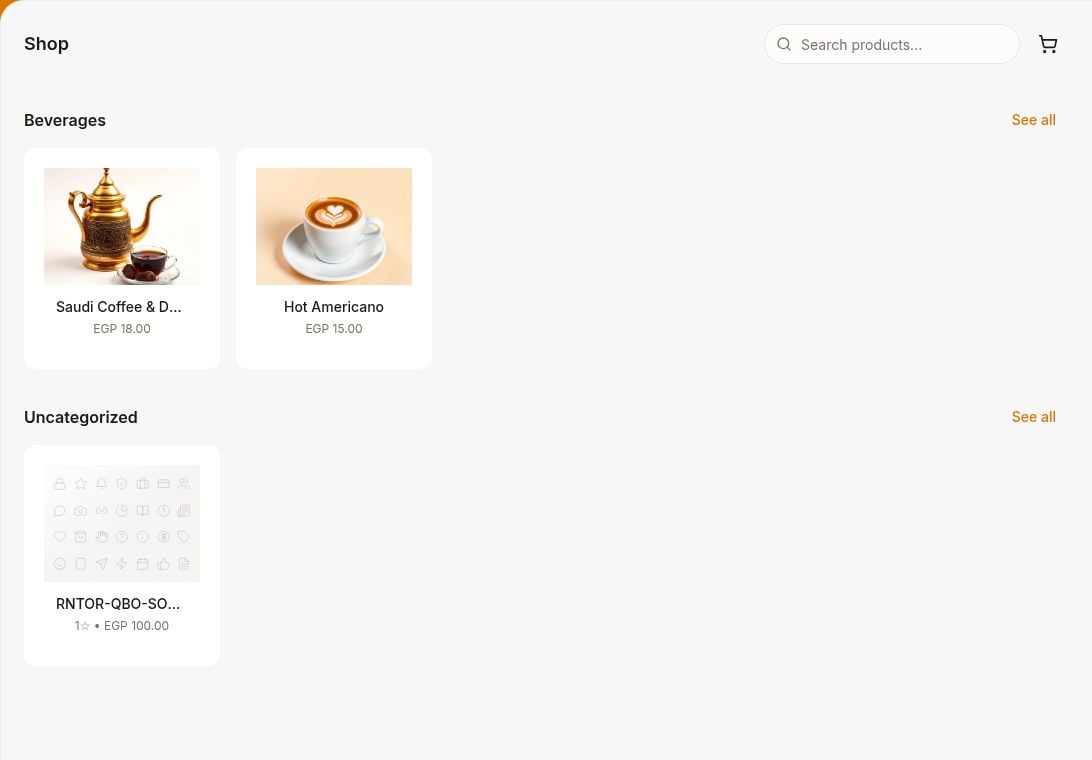
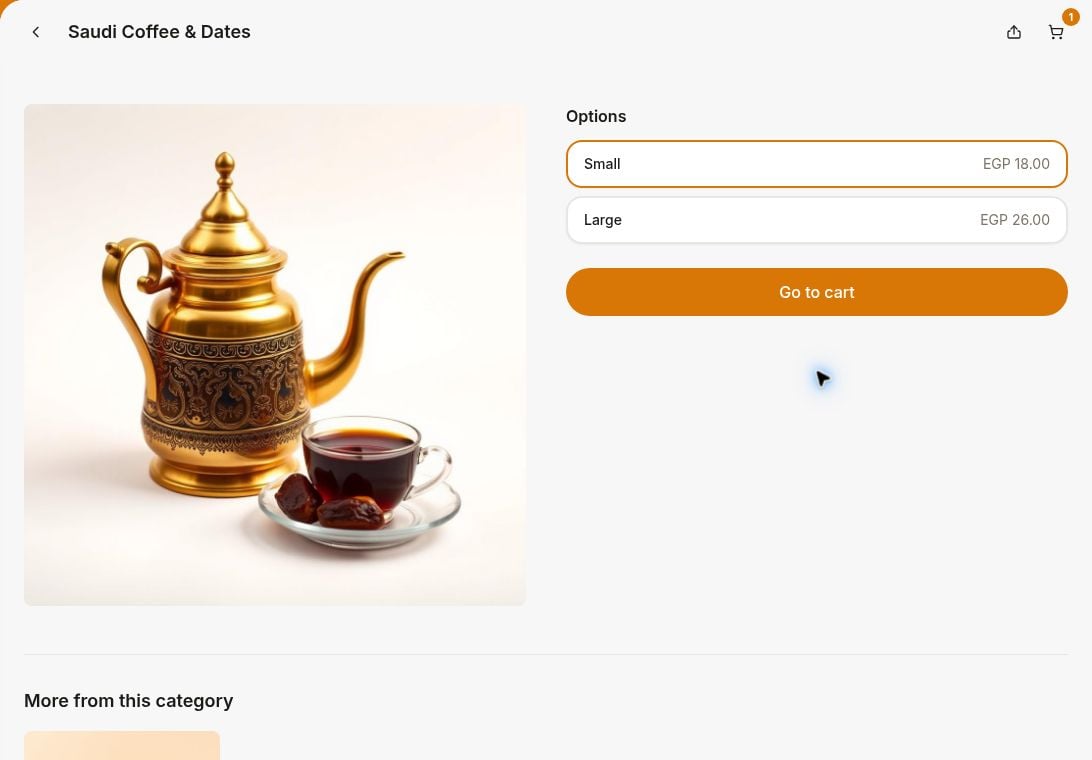
يمكنك إعادة إتاحة خيار المنتج أو المنتج كاملًا للطلب في أي وقت.
يمكنك أيضًا إخفاء المنتج مؤقتًا عن جميع المستخدمين بتغيير ظهوره إلى المسؤولون من صفحة تعديل المنتج.
تعديل منتج أو حذفه
- انتقل إلى الخدمة > المتجر.
- مرر المؤشر فوق المنتج، واضغط على قائمة (…) بجواره ثم تعديل أو حذف.
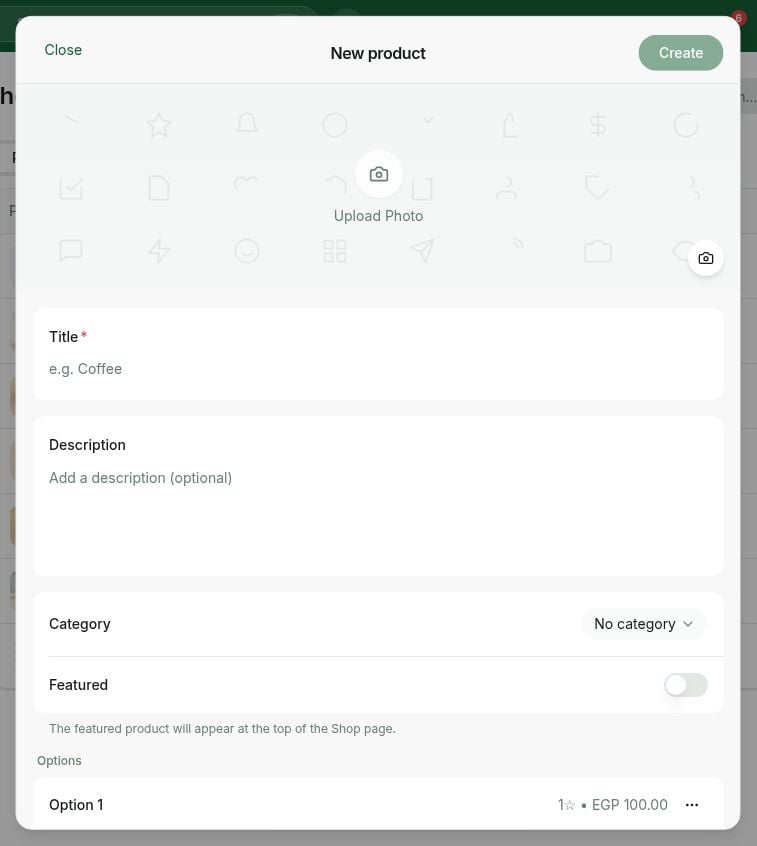
عند تحديث منتج، يظهر للمستخدمين مؤشر إشعار أحمر على زر المتجر، وينتقل المنتج إلى أعلى فئته في الصفحة.
يسري تعديل سياسة الاسترداد على الطلبات المستقبلية التي تُنشأ بعد التعديل فقط.
تعديل فئة منتجات أو حذفها
- انتقل إلى إعدادات الموقع > الخدمة > المتجر.
- اضغط على قائمة (…) بجوار الفئة المطلوبة ثم تعديل أو حذف.