

إنشاء فعالية
- انتقل إلى إعدادات الموقع > التفاعل > علامة تبويب الفعاليات، ثم فعّل مفتاح الفعاليات.
- انتقل إلى التفاعل > الفعاليات واضغط على إنشاء فعالية أعلى اليسار.
- اضغط على إنشاء.
- بعد حفظ الفعالية، اضغط على إضافة لتعيين المضيفين، حتى يعرف المستخدمون من سيقدم الفعالية.
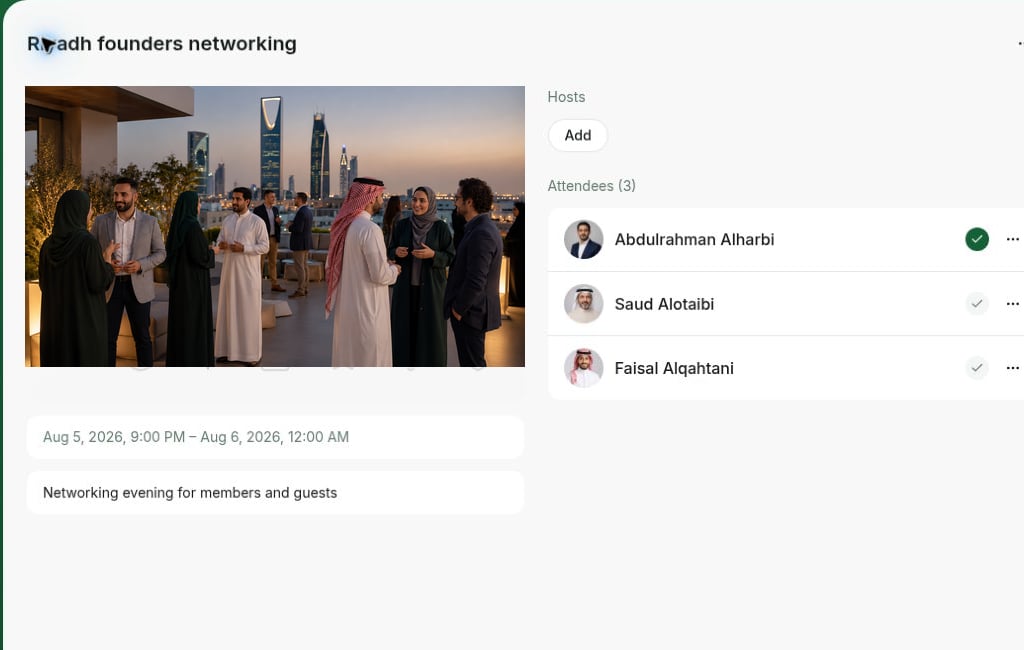
يمكن اختيار المضيفين من أعضاء الموقع.
إنشاء فعاليات متكررة
إذا كانت الفعالية ستتكرر مرة واحدة أو عدة مرات فقط، يمكنك نسخها مباشرة:- في صفحة الفعاليات، اضغط على (…) بجوار الفعالية ثم تكرار.
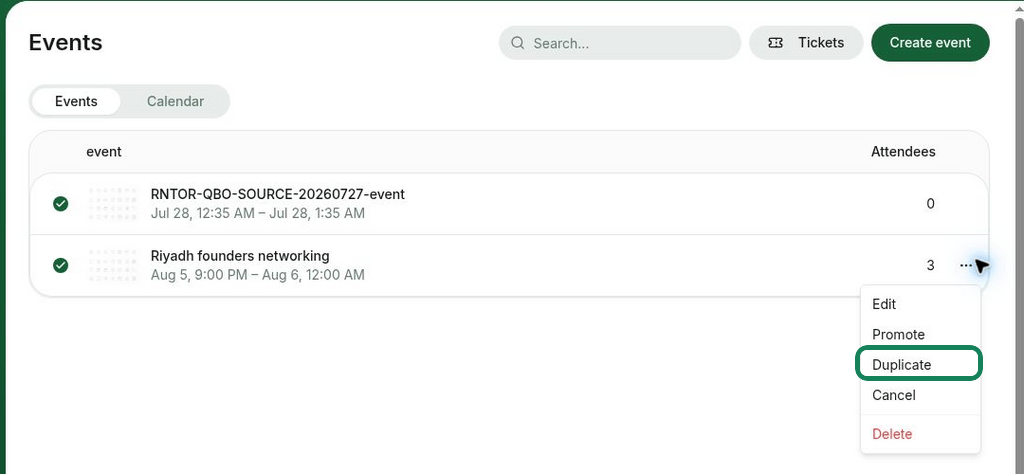
- ستفتح النسخة الجديدة من الفعالية.
- عدّلها وحدّث التاريخ أو الوقت أو أي تفاصيل أخرى.
الخطوة التالية
- بعد إنشاء الفعالية، تظهر في صفحة الفعاليات. تعرّف إلى كيفية عرض المستخدمين للفعاليات والانضمام إليها.
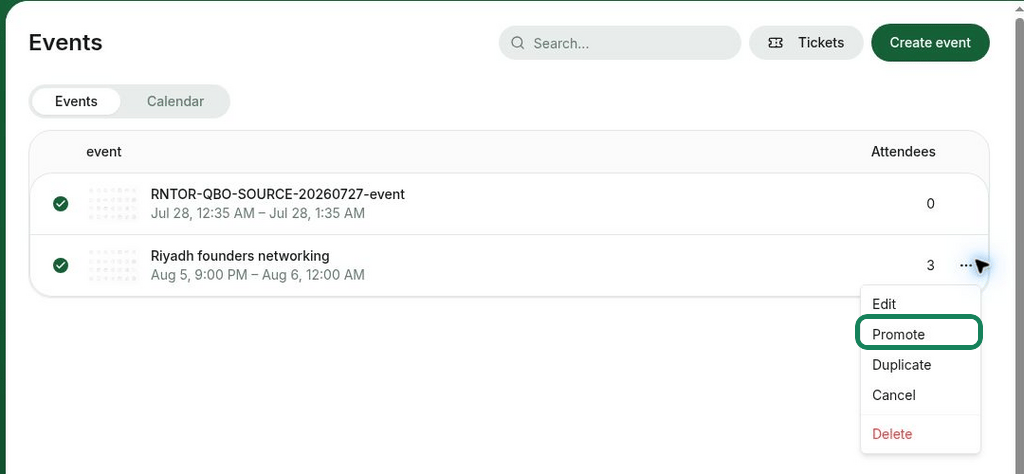
- استخدم ميزة الترويج لإنشاء منشور في الخلاصة عن الفعالية وجذب انتباه المزيد من العملاء إليها.
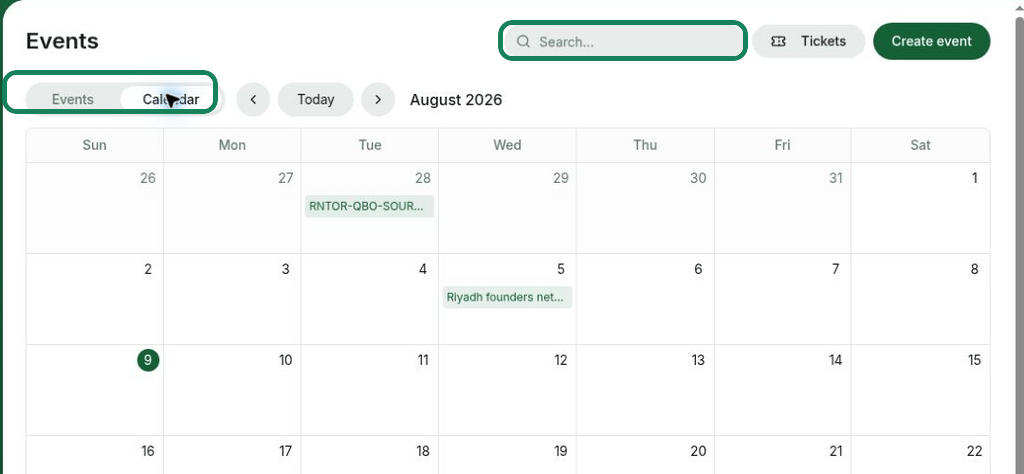
- استخدم علامة تبويب التقويم لعرض جميع الفعاليات في تقويم شهري، أو استخدم حقل البحث للعثور بسرعة على فعالية محددة.
- صفِّ الفعاليات حسب تاريخ الإنشاء لعرض الفعاليات المنشأة في تاريخ محدد أو قبله أو بعده أو بين تاريخين.
تسجيل حضور المشاركين
يمكن للمسؤولين تسجيل حضور المشاركين لمعرفة من وصل منهم. يتيح RNTOR طريقتين مناسبتين لذلك.تسجيل الحضور بمسح التذاكر
- سجّل الدخول إلى RNTOR من المتصفح أو تطبيق الويب التقدمي (PWA) على هاتفك.
- اطلب من المشارك فتح تذكرة الفعالية من صفحة الحساب > التذاكر على جهازه.
- امسح رمز QR الموجود على التذكرة باستخدام كاميرا هاتفك.
- اضغط على تسجيل الحضور.
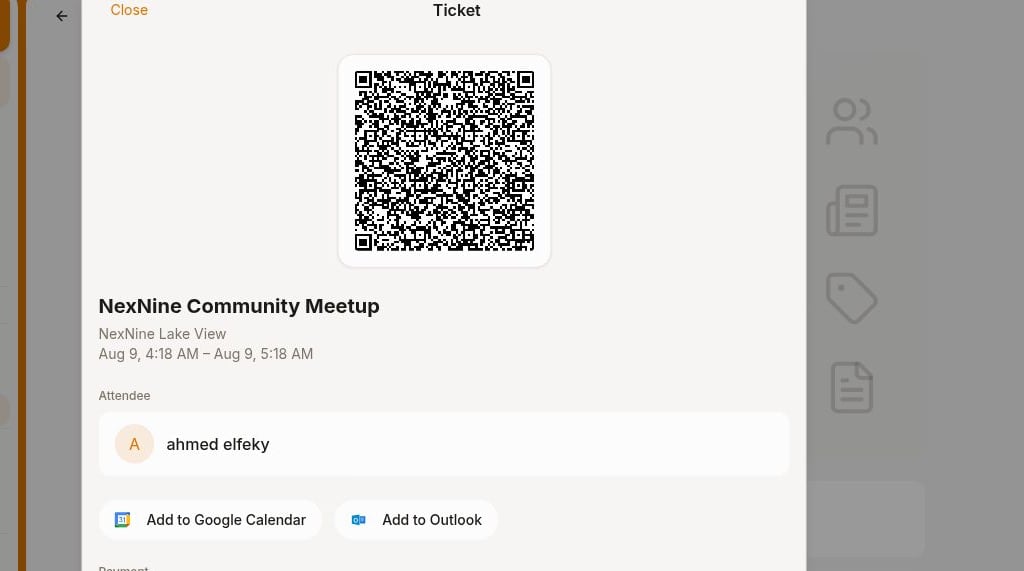
تسجيل الحضور مباشرة من حساب RNTOR
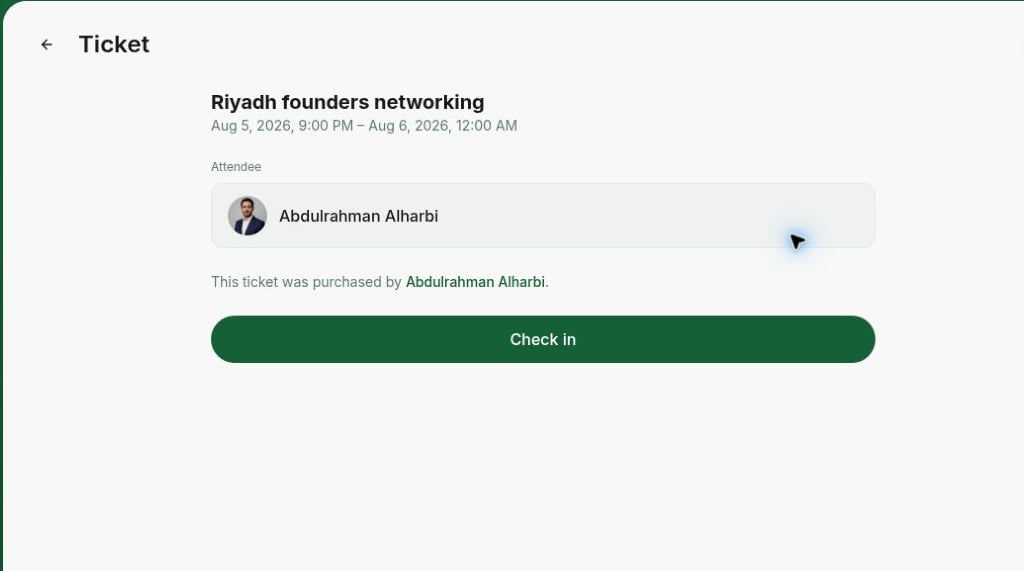
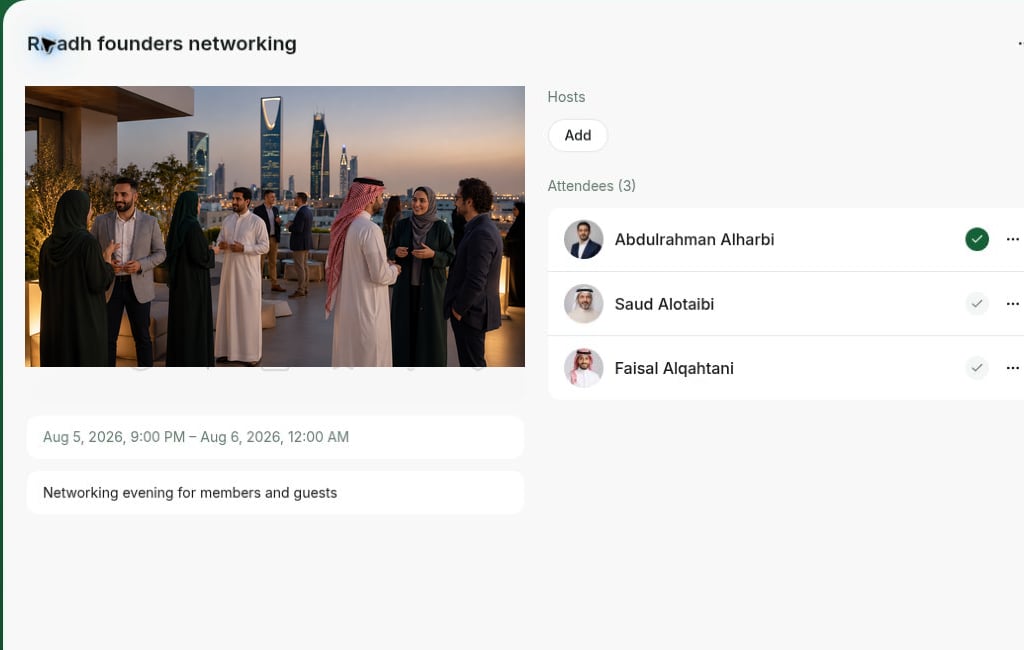
- سجّل الدخول إلى RNTOR من الهاتف أو الكمبيوتر.
- انتقل إلى التفاعل > الفعاليات، وافتح الفعالية ثم اضغط على اسم المشارك المطلوب.
- اضغط على تسجيل الحضور أسفل الصفحة.
تصدير قائمة الحاضرين
- بعد انتهاء الفعالية، نزّل ملف CSV للحاضرين لتقييم أدائها: انتقل إلى التفاعل > الفعاليات، وافتح الفعالية، ثم اضغط على (…) أعلى اليسار واختر تصدير الحاضرين بصيغة CSV.
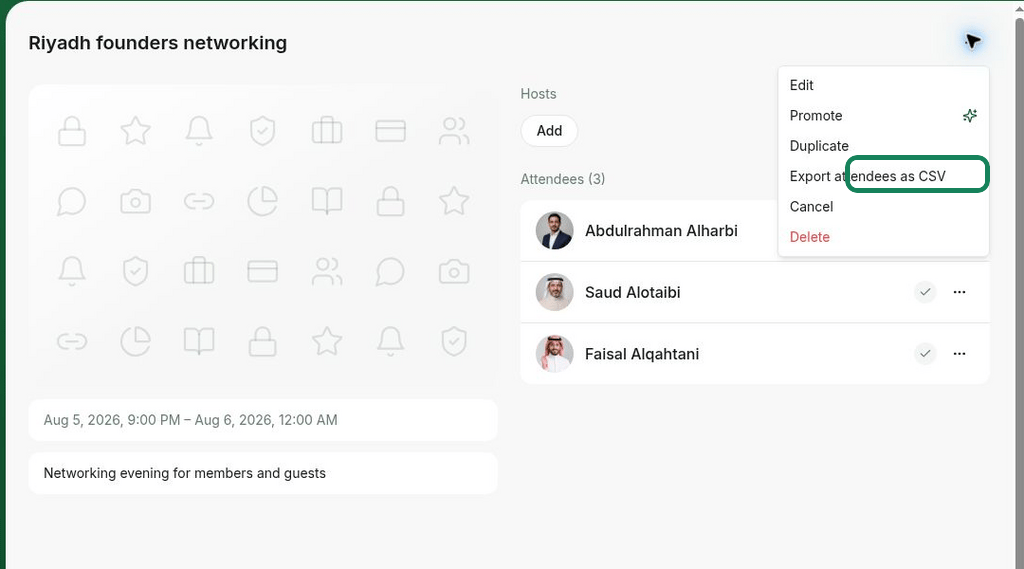
- يتضمن الملف بيانات تواصل الحاضرين، وتاريخ إنشاء التسجيل، وتاريخ تسجيل الحضور، وعدد التذاكر، وتفاصيل الدفع.
- تساعدك هذه البيانات على تخصيص تواصلك، مثل إرسال رسالة شكر شخصية ومشاركة أبرز لحظات الفعالية مع الحاضرين، بما يحسن تخطيط الفعاليات القادمة ومعدلات التحويل.
تعديل فعالية
يسمح لك تعديل الفعالية بتحديث التاريخ أو الوقت أو أي تفاصيل أخرى.- انتقل إلى التفاعل > الفعاليات.
- مرر المؤشر فوق الفعالية، واضغط على قائمة (…) بجوارها ثم تعديل.
- أدخل التغييرات المطلوبة واضغط على حفظ.
إلغاء فعالية
- انتقل إلى التفاعل > الفعاليات.
- اضغط على قائمة (…) بجوار الفعالية المطلوبة ثم إلغاء.
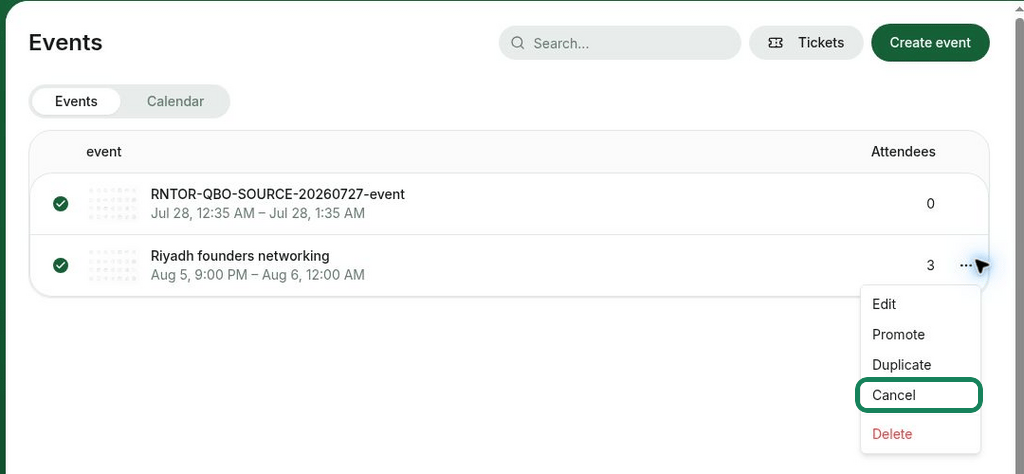
كيفية إشعار المستخدمين بإلغاء الفعالية
يتلقى جميع الحاضرين إشعارًا فوريًا ورسالة بريد إلكتروني تفيد بإلغاء الفعالية.حذف فعالية
- انتقل إلى التفاعل > الفعاليات.
- مرر المؤشر فوق الفعالية، واضغط على قائمة (…) بجوارها، ثم حذف وأكد اختيارك.
كيف أجعل الفعاليات مجانية للأعضاء ومدفوعة لغير الأعضاء؟
كيف أجعل الفعاليات مجانية للأعضاء ومدفوعة لغير الأعضاء؟
لمنح الأعضاء دخولًا مجانيًا إلى جميع الفعاليات أو فعالية محددة، أضف قسيمة خصم بنسبة 100% لتذاكر الفعالية داخل اشتراكهم. ثم حدد السعر العادي لغير الأعضاء عند إنشاء الفعالية.
هل يمكن للأعضاء إضافة فعاليات إلى التطبيق؟
هل يمكن للأعضاء إضافة فعاليات إلى التطبيق؟
المسؤولون فقط هم من يمكنهم إنشاء الفعاليات. ومع ذلك، يمكنك السماح للأعضاء بإرسال طلبات تنظيم فعاليات عبر صفحة المتجر.لإعداد ذلك، أنشئ منتجًا في صفحة المتجر، مثل طلب استضافة فعالية، وأضف القواعد والاستبيان وإرشادات الاستضافة المناسبة. يمكن للعضو المهتم تقديم الطلب بشراء المنتج وكتابة تفاصيل الفعالية في قسم التعليق. يراجع المسؤول الطلب بعد ذلك، وينشئ الفعالية ويختار العضو مضيفًا لها.
لماذا لا يظهر زر «الترويج»؟
لماذا لا يظهر زر «الترويج»؟
تأكد من الآتي حتى تتمكن من الترويج للفعالية:
- لم تصل الفعالية إلى الحد الأقصى للحضور المحدد في إعداد عدد محدود من الحضور.
- لم تُلغَ الفعالية.
- صفحة الخلاصة مفعّلة في الموقع.
لماذا تنشئ ميزة «الترويج» منشورات بلغة غير صحيحة؟
لماذا تنشئ ميزة «الترويج» منشورات بلغة غير صحيحة؟
تعتمد ميزة الترويج على الذكاء الاصطناعي لتحديد لغة الفعالية وسياقها. إذا كان العنوان أو الوصف عامًا جدًا، مثل «فعالية تجريبية»، فقد يسيء النظام تفسيره. للحصول على أفضل نتيجة، استخدم عنوانًا ووصفًا واضحين ومفصلين حتى يتمكن الذكاء الاصطناعي من إنشاء محتوى دقيق.