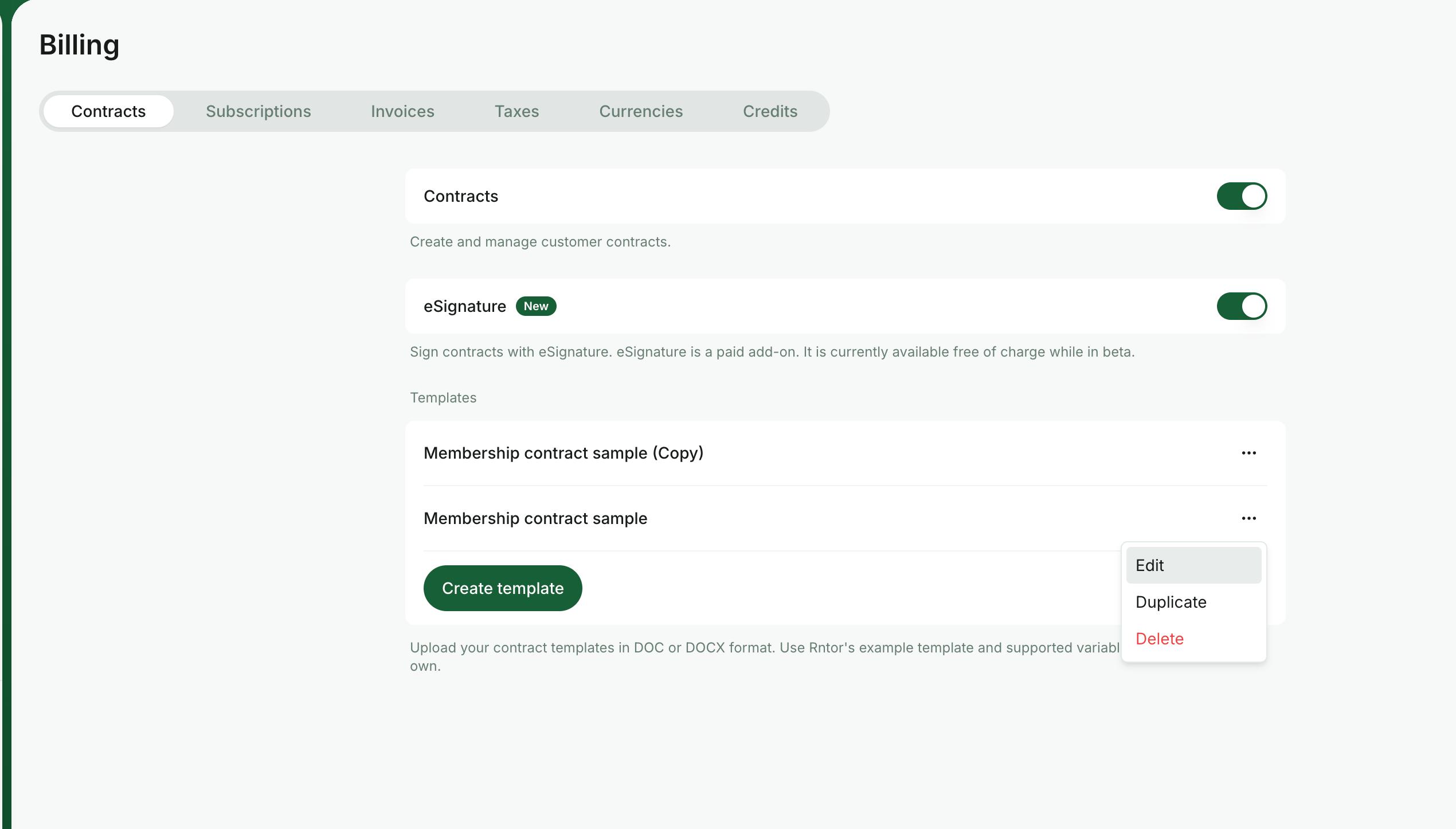
إنشاء قالب عقد
لديك خياران لإنشاء القوالب:- استخدم قالبنا النموذجي وخصصه.
- استخدم القالب (القوالب) الخاص بك.
يجب أن تكون قوالب العقود بتنسيق Microsoft Word.
إنشاء قالبك الخاص باستخدام المتغيرات
يمكن أن يتضمن قالب العقد الخاص بك متغيرات (placeholders) سيقوم النظام بتعبئتها تلقائيًا بمعلومات خاصة بالعميل عند إنشاء عقد. لا تحتاج إلى تضمين كل متغير—أضف فقط المتغيرات اللازمة لعقدك واحتياجاتك القانونية.المتغيرات المدعومة
تواريخ العقد
{contract.issueDate}— تاريخ إصدار العقد{contract.startDate}— تاريخ بدء العقد{contract.endDate}— تاريخ انتهاء العقد
تفاصيل العميل
{customer.legalName}— الاسم القانوني للنشاط التجاري للمستخدم أو الشركة{customer.businessAddress}— عنوان الفوترة الخاص بالعميل{customer.taxId}— الرقم الضريبي للعميل
الموقّع عن العميل
{customer.signatory.fullName}— الاسم الكامل للشخص الذي يوقع نيابةً عن العميل{customer.signatory.email}— عنوان البريد الإلكتروني للموقّع{customer.signatory.phoneNumber}— رقم هاتف الموقّع{customer.signatory.signature}— مكان التوقيع الرقمي{customer.signatory.signature_date}— تاريخ توقيع العميل
- الموقّع الثاني:
{customer.signatory2.fullName},{customer.signatory2.email},{customer.signatory2.phoneNumber},{customer.signatory2.signature},{customer.signatory2.signature_date} - الموقّع الثالث:
{customer.signatory3.fullName},{customer.signatory3.email},{customer.signatory3.phoneNumber},{customer.signatory3.signature},{customer.signatory3.signature_date}
تفاصيل الموقع
{location.legalName}— الاسم القانوني للنشاط التجاري للموقع{location.businessAddress}— عنوان الفوترة للموقع{location.taxId}— الرقم الضريبي للموقع
الموقّع عن الموقع
{location.signatory.fullName}— الاسم الكامل للمسؤول أو المالك الذي يوقع نيابةً عن الموقع{location.signatory.email}— عنوان البريد الإلكتروني للموقّع{location.signatory.phoneNumber}— رقم هاتف الموقّع{location.signatory.signature}— مكان التوقيع الرقمي{location.signatory.signature_date}— تاريخ التوقيع
- الموقّع الثاني:
{location.signatory2.fullName},{location.signatory2.email},{location.signatory2.phoneNumber},{location.signatory2.signature},{location.signatory2.signature_date}
إذا كان هناك عدة موقّعين من جانب العميل وجانب الموقع، رقّمهم بشكل منفصل.تسلسل العميل الصحيح:
{customer.signatory.fullName}, {customer.signatory2.fullName}تسلسل الموقع الصحيح:{location.signatory.fullName}, {location.signatory2.fullName}مثال غير صحيح:لا تخلط تسلسلات موقّعي العميل والموقع:{customer.signatory.fullName}, {customer.signatory2.fullName}, {location.signatory3.fullName}بنود العقد
لإدراج بنود مثل الخطط أو المنتجات المدرجة في عقد العميل، ضع جميع المتغيرات المتعلقة ببنود العقد بين علامتي الفتح والإغلاق:{#items} و {/items}.
يخبر ذلك النظام بمكان بداية ونهاية قائمة البنود.
{#items}— علامة الفتح{title}— عنوان الخطة أو فئة المورد{price}— سعر الوحدة للخطة أو المورد{quantity}— كمية الخطة أو المورد{tax}— نسبة الضريبة للخطة أو المورد{total}— السعر الإجمالي قبل الخصم لهذا البند المحدد (السعر × الكمية){coupon}— نسبة كوبون الخصم أو مبلغه، إن وُجد{/items}— علامة الإغلاق{items.total}— السعر الإجمالي قبل الخصم لجميع البنود في العقد مجتمعة. ضعه خارج علامات البنود.
مثال 1

مثال 2
{#items}{title} - {price} - {quantity}{/items}
رفع قالب
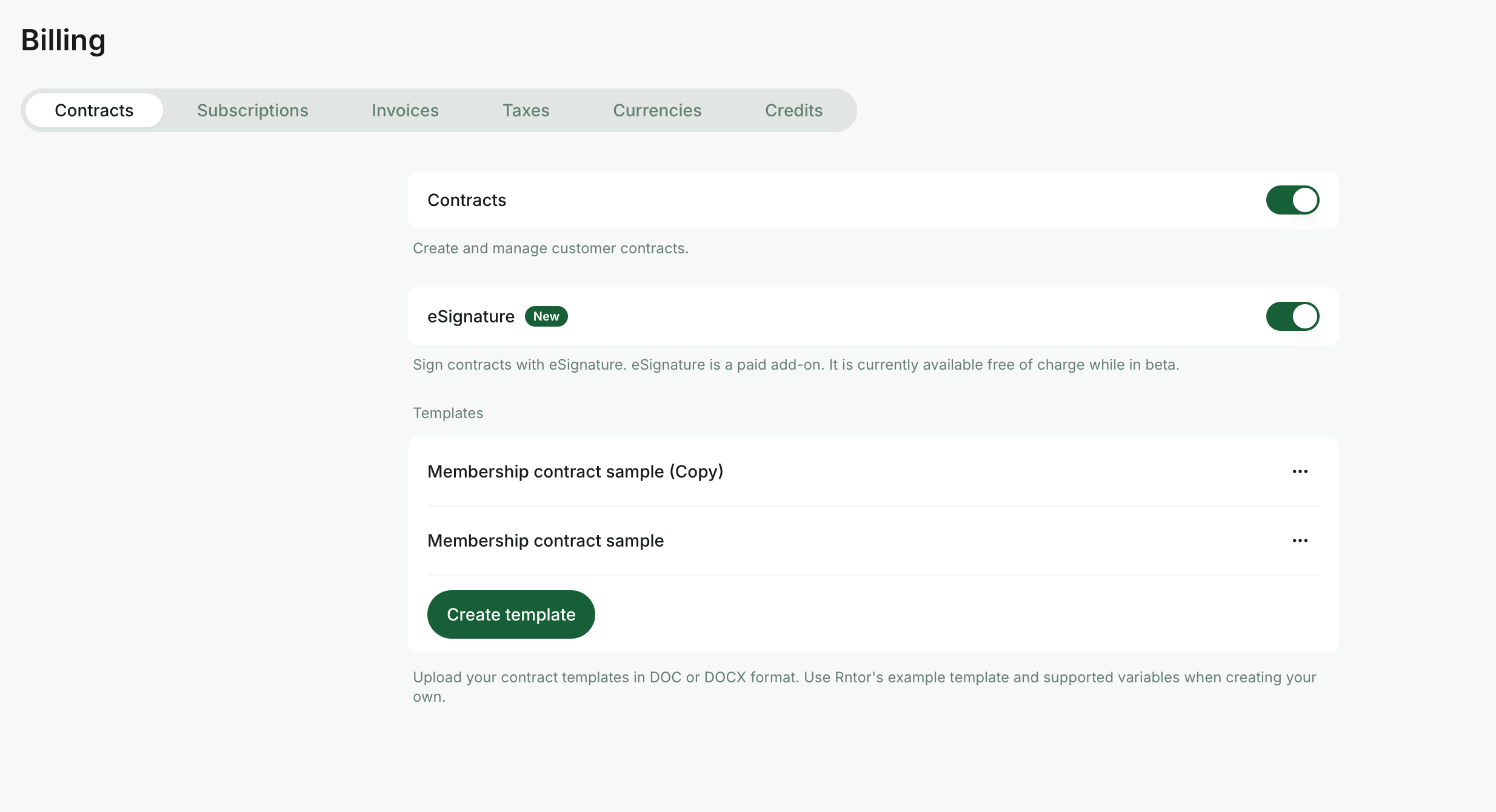
- انتقل إلى صفحة إعدادات الموقع > الفوترة وافتح علامة التبويب العقود.
- فعّل مفتاح العقود.
- في قسم القوالب، انقر على
Create template.
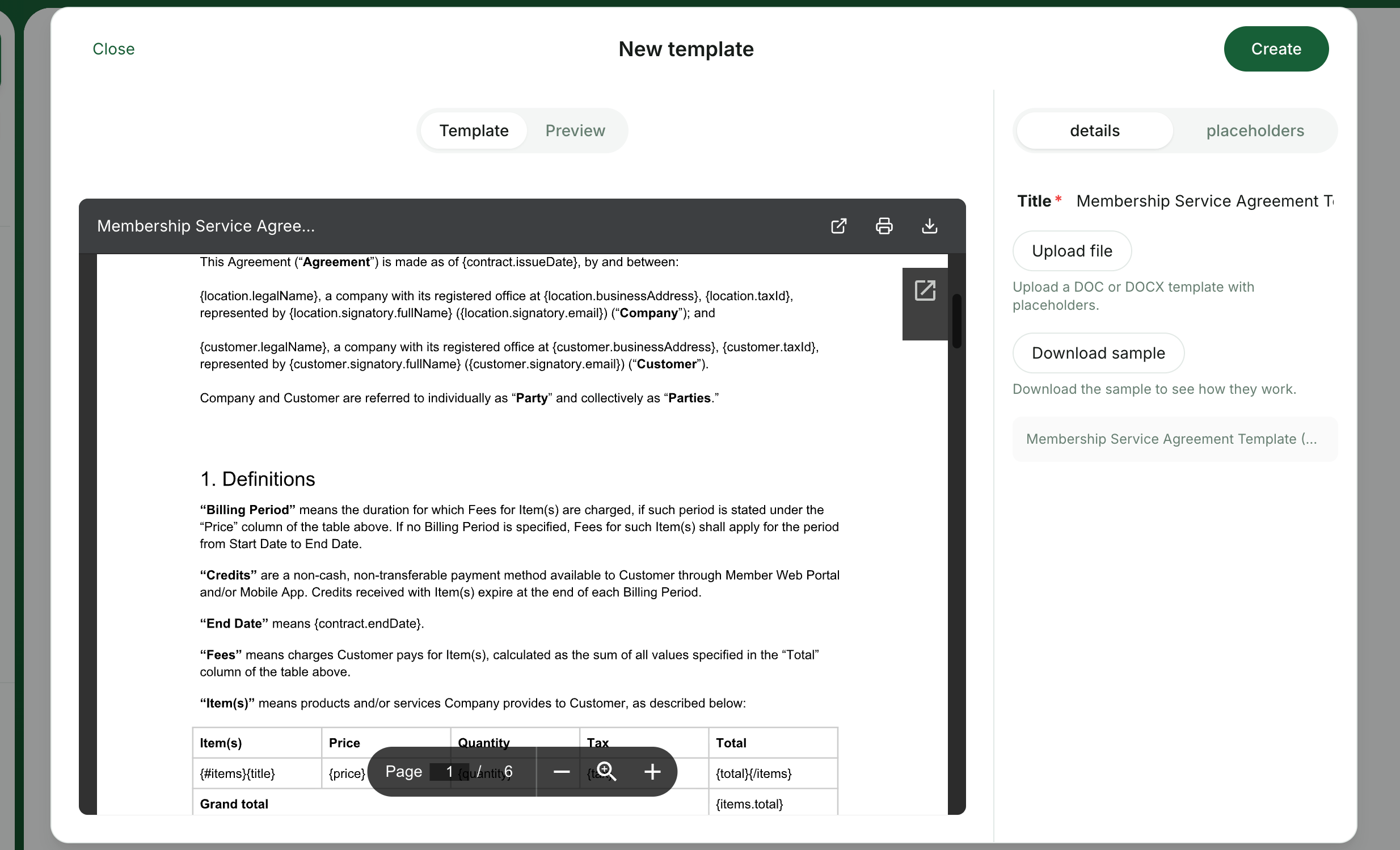
- اضغط على
Upload file، وارفع القالب، وأضف عنوانه.
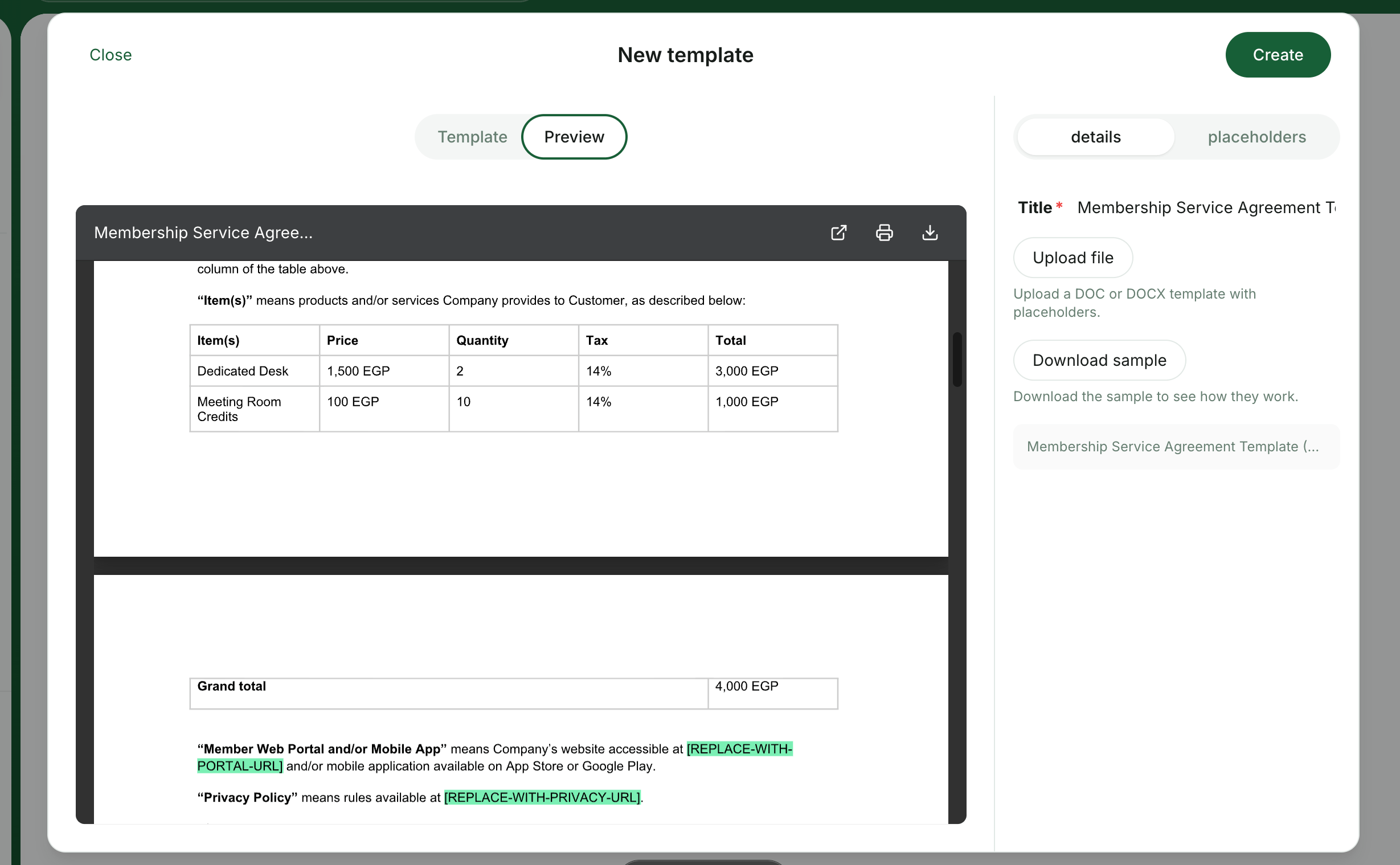
- انتقل إلى علامة التبويب معاينة لرؤية كيف سيبدو العقد النهائي بالضبط.
تستخدم المعاينة قيم متغيرات عشوائية لتوضيح التنسيق، لكن سيتم استبدال هذه المتغيرات بمعلومات العميل والموقع الفعلية عند إنشاء عقد لعميل محدد.
- اضغط
Create.
إدارة قالب
- انقر على زر القائمة (…) بجوار القالب المطلوب.
- اختر إجراءً:
Edit— تغيير عنوان القالب أو استبدال مستند القالب بإصدار جديد.Duplicate— إنشاء قالب مشابه بسرعة لإجراء تعديلات طفيفة.Delete— حذف القالب إذا لم يعد مطلوبًا.