

إنشاء الملصقات
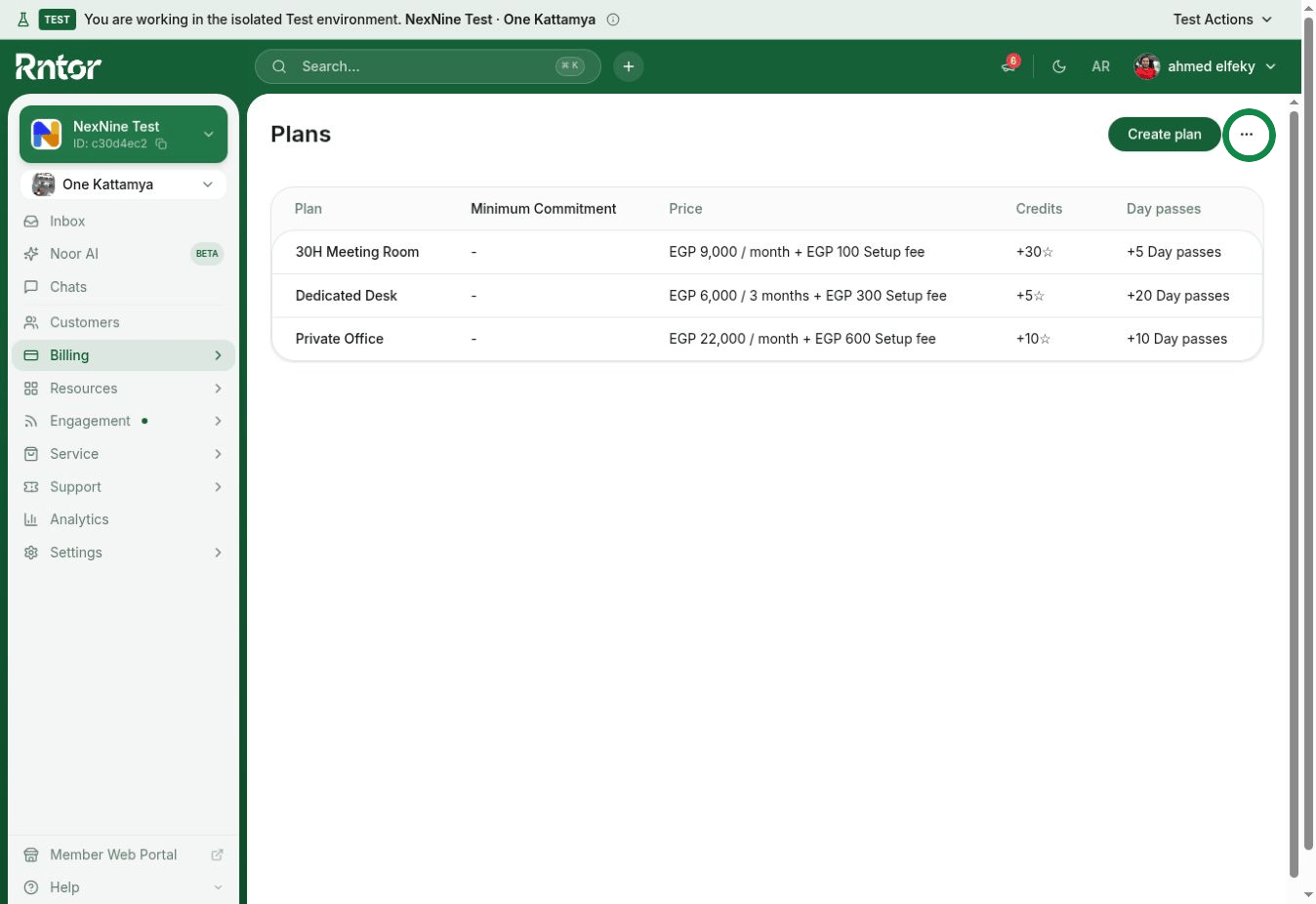
- اضغط (…) بجوار اسم الشبكة.
- افتح إعدادات الشبكة > عام > الهوية.
- اضغط إنشاء ملصقات QR مخصصة.

- يملأ النظام الشعار والألوان والخطوط والوصف والرابط تلقائيًا، ويمكنك تعديلها:
- مع تطبيق الأعضاء، يفتح الرابط صفحة تنزيله.
- دونه، يفتح الصفحة الرئيسية للبوابة.
- لخدمة أخرى، استبدل الرابط والوصف.
- أظهر شارات المتاجر أو أخفها.
- نزّل ملصقًا واحدًا أو ورقة من 6 ملصقات، ثم اطبعها.

نسخ روابط الصفحات
افتح بوابة الأعضاء، ثم صفحة الغرف أو المقاعد أو المكاتب أو الفعاليات أو المتجر أو الدعم وانسخ الرابط.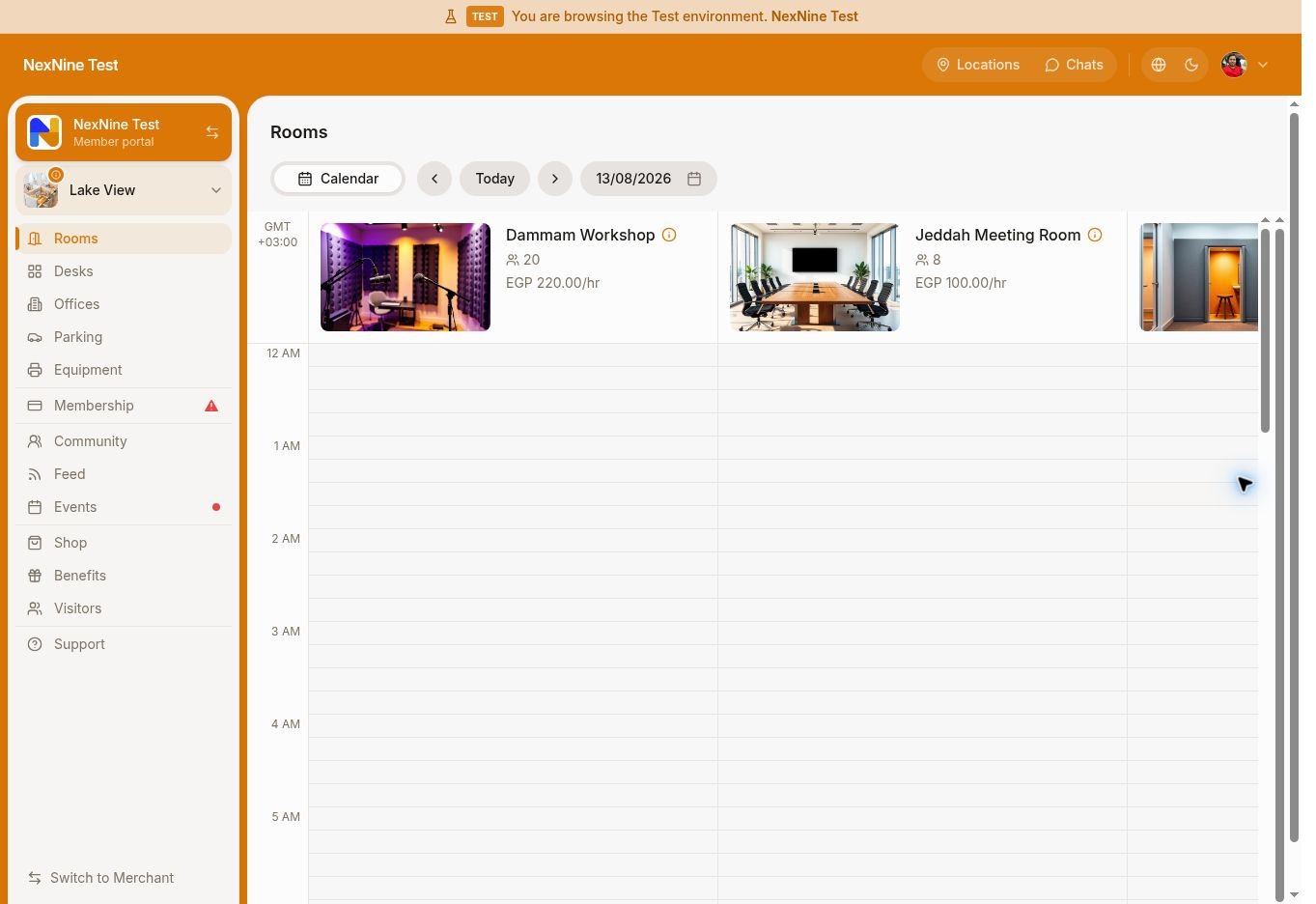
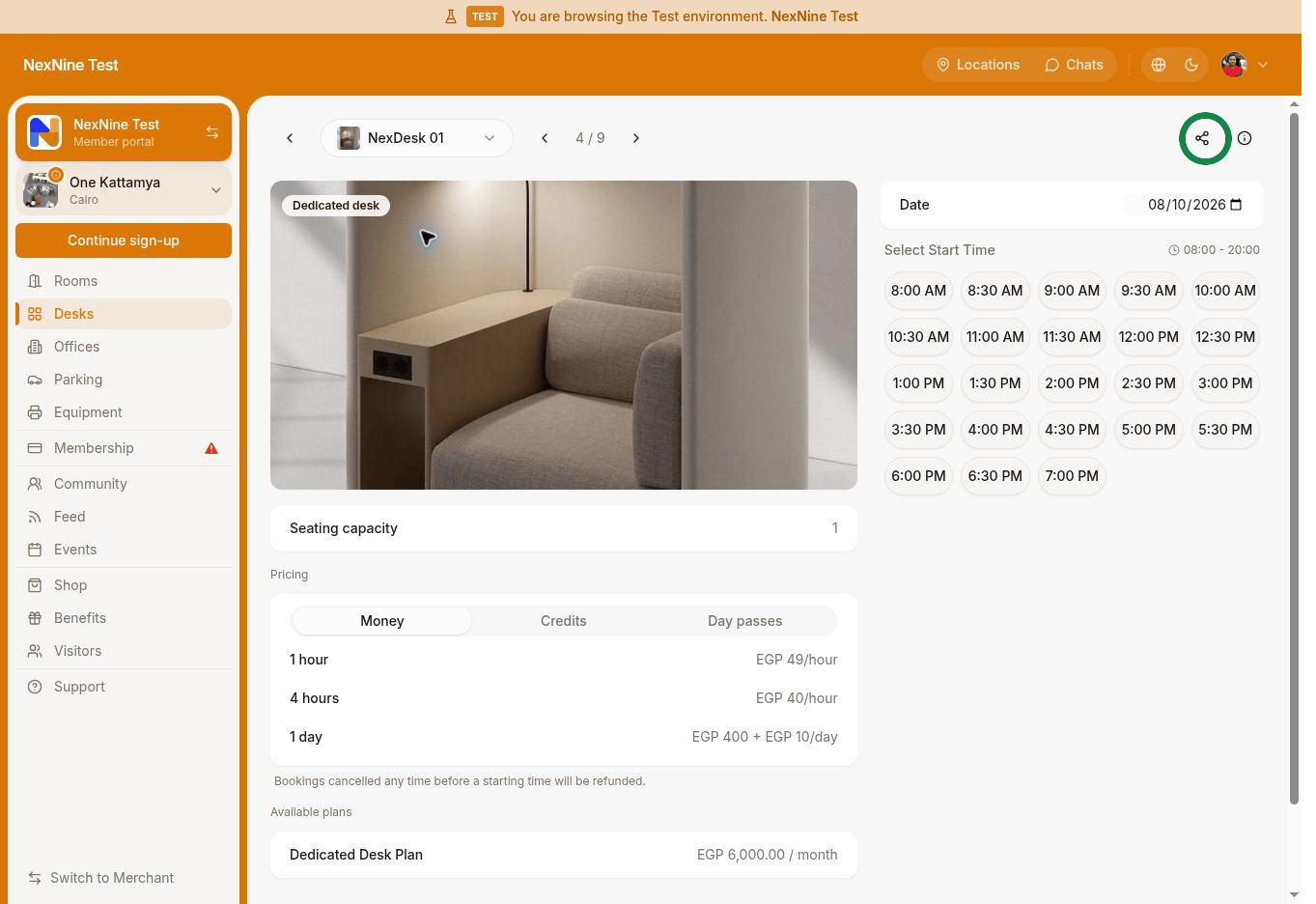
اضبط ظهور المورد على عام حتى يستطيع الجميع فتحه بعد المسح.
أفضل مواضع الاستخدام
- الاستقبال: تنزيل التطبيق أو استعراض الخطط.
- الغرف: فتح تقويم الغرفة والتحقق من التوفر أو الحجز.

- المقاعد المرنة: الحجز اليومي أو تنزيل التطبيق.
- المطبخ والمناطق المشتركة: فتح الدعم أو المتجر.
ماذا يفتح بعد مسح الرمز؟
ماذا يفتح بعد مسح الرمز؟
إذا كان التطبيق مثبتًا يفتح التطبيق، وإلا تفتح بوابة الويب. وإذا كانت البوابة مثبّتة كتطبيق ويب تقدمي، تفتح هي.