> ## Documentation Index
> Fetch the complete documentation index at: https://docs.rntor.com/docs/llms.txt
> Use this file to discover all available pages before exploring further.
# المتجر
> تصفّح واشترِ العناصر
## طلب منتج
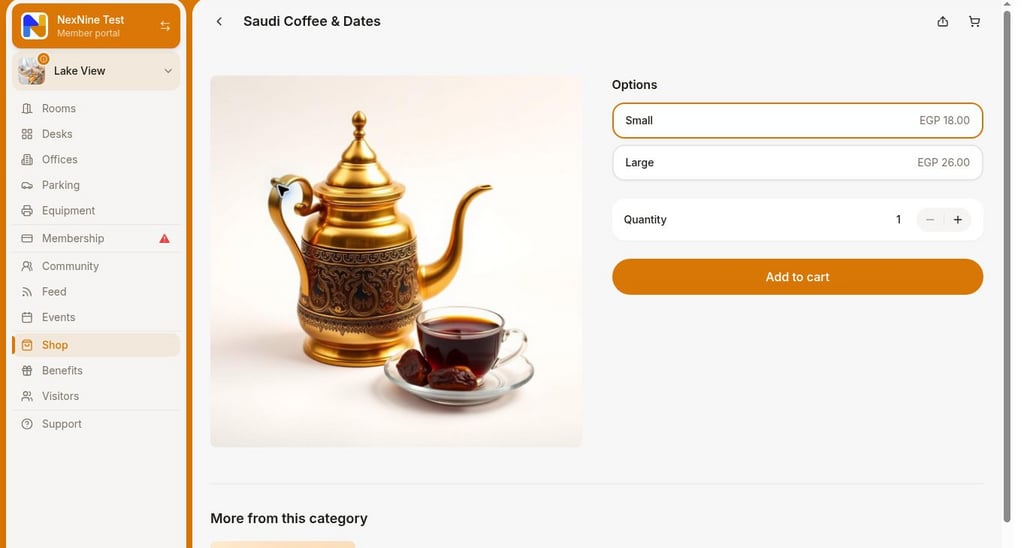
1. افتح **المتجر**.
2. اختر خيار المنتج والكمية واضغط **إضافة إلى السلة**.
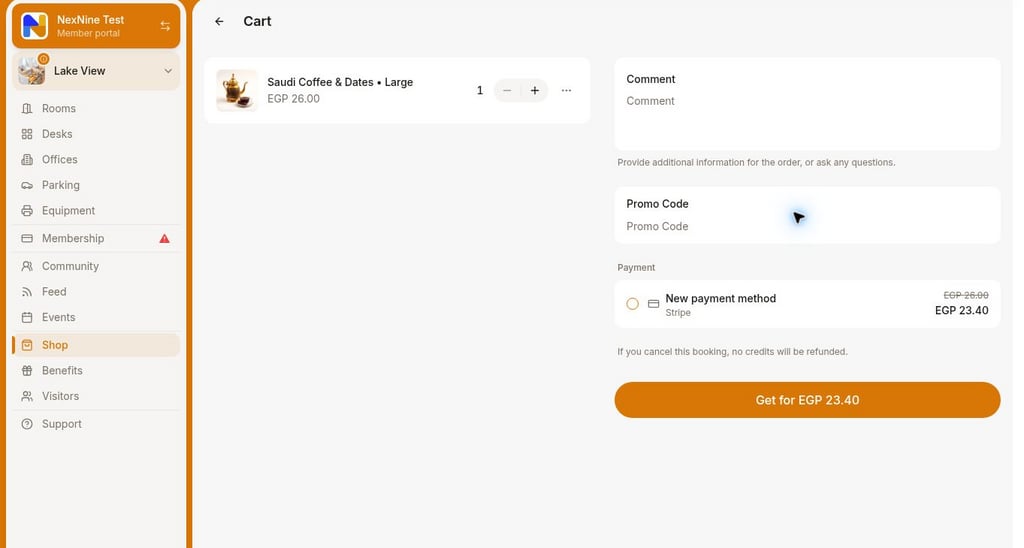
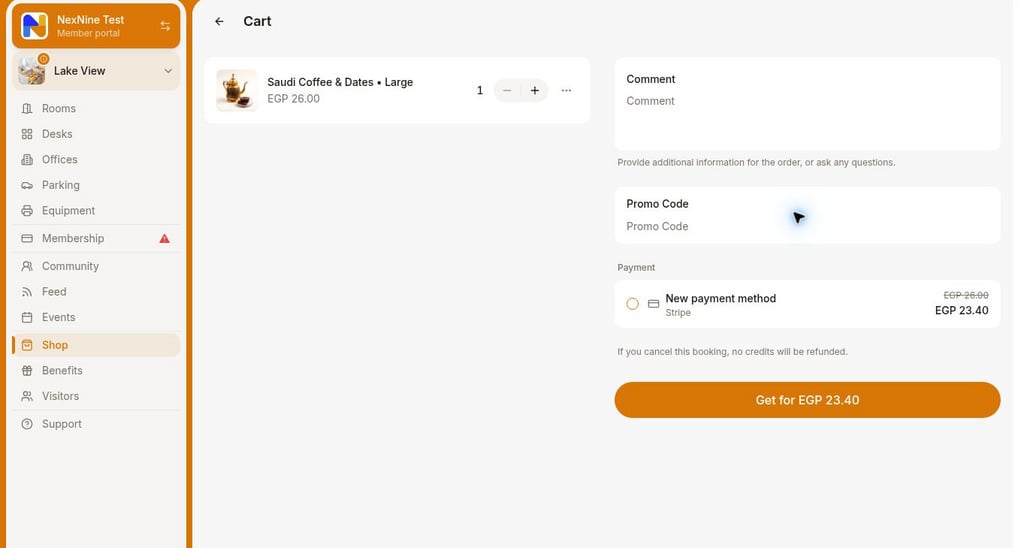
3. أضف منتجات أخرى عند الحاجة، ثم افتح السلة.
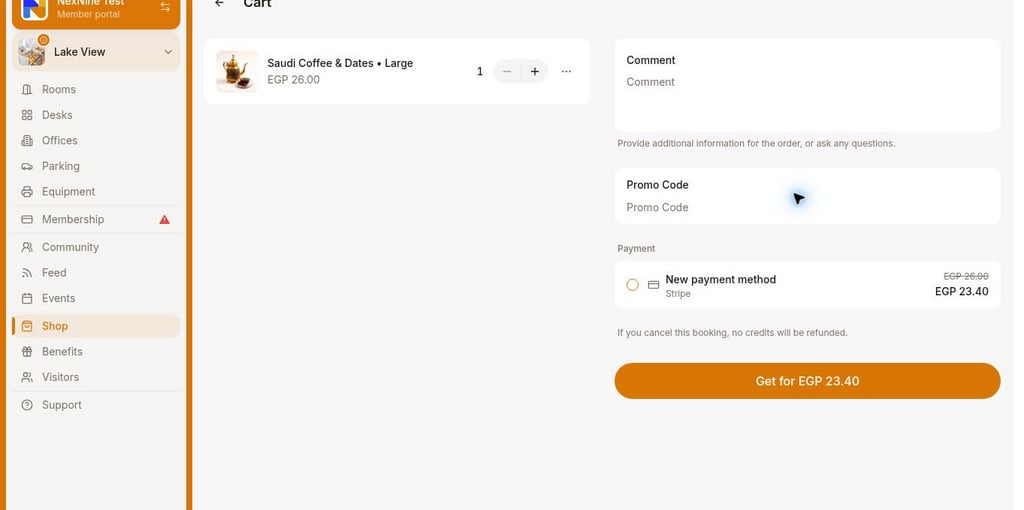
 4. اكتب تعليقًا إن لزم، وأدخل [رمزًا ترويجيًا](/docs/ar/admin/billing/discounts/coupons-and-promo-codes) إن كنت مؤهلًا.
5. اختر الدفع واضغط **متابعة**.
4. اكتب تعليقًا إن لزم، وأدخل [رمزًا ترويجيًا](/docs/ar/admin/billing/discounts/coupons-and-promo-codes) إن كنت مؤهلًا.
5. اختر الدفع واضغط **متابعة**.
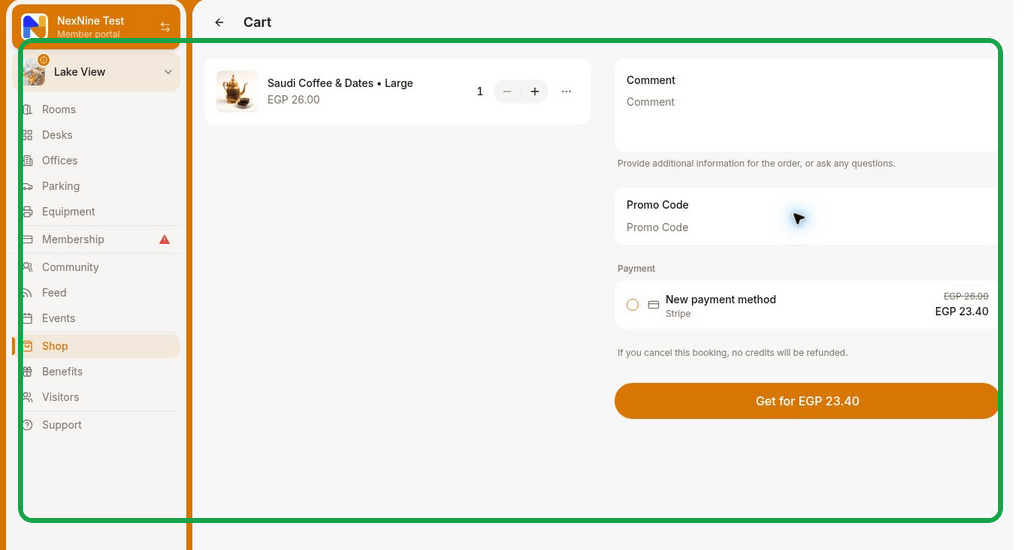
 6. أدخل [بيانات الفوترة](/docs/ar/admin/customer-management/billing-details) عند طلبها واضغط **الحصول مقابل...**.
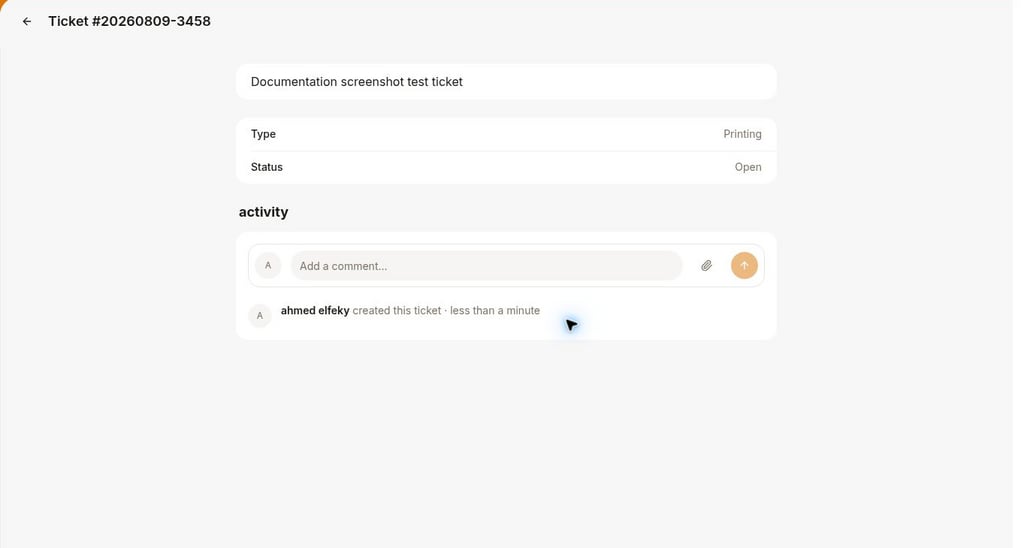
تظهر الطلبات في **الحساب** > **الطلبات**.
6. أدخل [بيانات الفوترة](/docs/ar/admin/customer-management/billing-details) عند طلبها واضغط **الحصول مقابل...**.
تظهر الطلبات في **الحساب** > **الطلبات**.
 لا يمكن جمع عناصر بطرق دفع مختلفة في طلب واحد. افصل العناصر المدفوعة بالمال أو الرصيد أو المجانية في طلبات مستقلة.
## إلغاء طلب
افتح **الحساب** > **الطلبات**، ثم الطلب > **إلغاء** وأكد.
لا يمكن جمع عناصر بطرق دفع مختلفة في طلب واحد. افصل العناصر المدفوعة بالمال أو الرصيد أو المجانية في طلبات مستقلة.
## إلغاء طلب
افتح **الحساب** > **الطلبات**، ثم الطلب > **إلغاء** وأكد.
 يمكن للعميل الإلغاء مع [رد كامل](/docs/ar/admin/billing/payments/refunds) فقط إذا كانت كل العناصر مؤهلة. وإذا كان بعضها فقط مؤهلًا، يصدر المسؤول [إشعارًا دائنًا](/docs/ar/admin/billing/invoices/credit-notes).
## الأسئلة الشائعة
**النسبة المئوية:** تُطبق على كل عنصر مؤهل منفردًا.
يمكن للعميل الإلغاء مع [رد كامل](/docs/ar/admin/billing/payments/refunds) فقط إذا كانت كل العناصر مؤهلة. وإذا كان بعضها فقط مؤهلًا، يصدر المسؤول [إشعارًا دائنًا](/docs/ar/admin/billing/invoices/credit-notes).
## الأسئلة الشائعة
**النسبة المئوية:** تُطبق على كل عنصر مؤهل منفردًا.
 **المبلغ الثابت:** يوزع نسبيًا بين العناصر المؤهلة وفق أسعارها.
 تُرتب منتجات الفئة من الأحدث تحديثًا إلى الأقدم، وتُرتب خيارات كل منتج أبجديًا.