> ## Documentation Index
> Fetch the complete documentation index at: https://docs.rntor.com/docs/llms.txt
> Use this file to discover all available pages before exploring further.
# الفعاليات
> اكتشف الفعاليات وانضم إليها
## الانضمام إلى فعالية
شراء عدة تذاكر دفعة واحدة متاح في بوابة الويب، ويتوفر في التطبيق بدءًا من الإصدار 4.8.16.
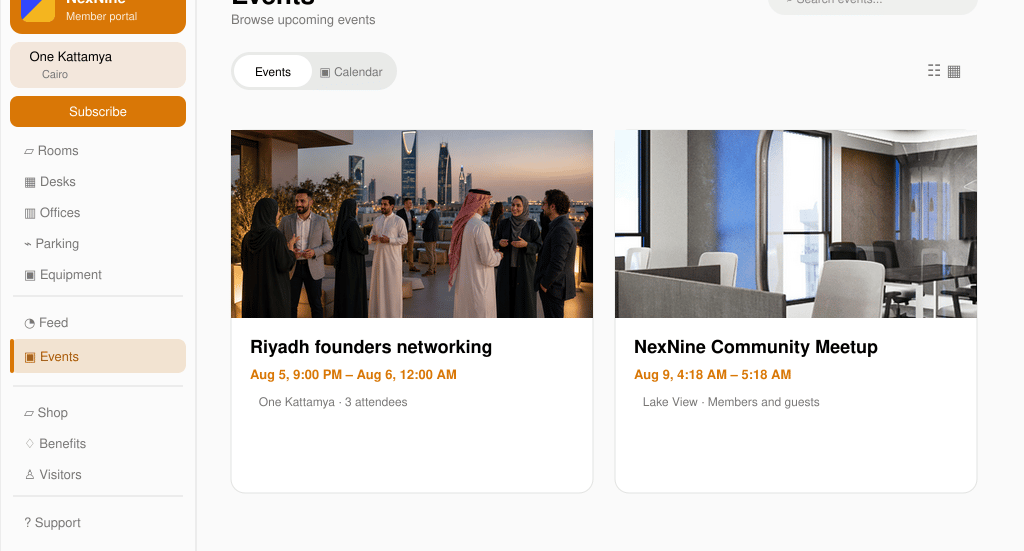
1. افتح **الفعاليات**، واستعرض الخلاصة أو التقويم الشهري أو استخدم البحث.
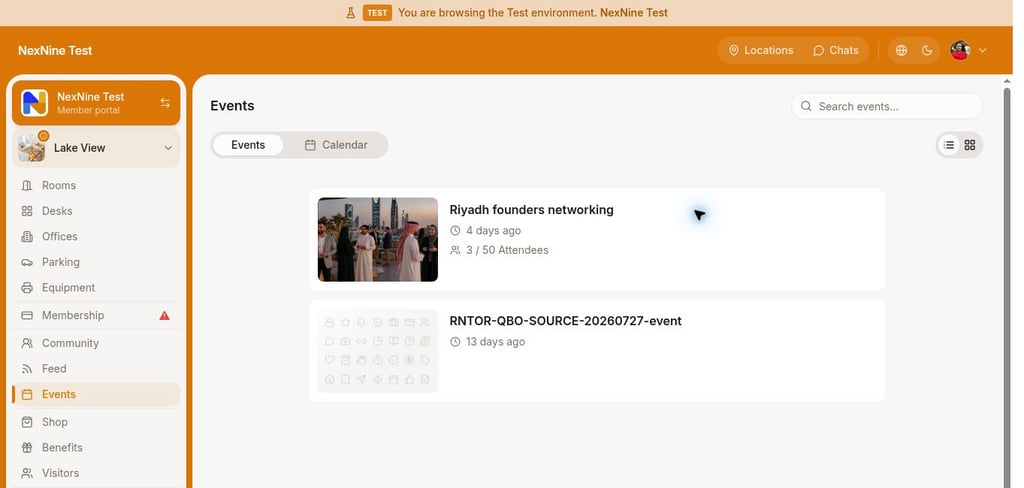 2. اختر الفعالية واضغط **انضمام**.
 3. اختر عدد التذاكر. عند شراء أكثر من واحدة، تظهر الكمية في تذكرة واحدة.
4. أدخل [رمزًا ترويجيًا](/docs/ar/admin/billing/discounts/coupons-and-promo-codes) إن كنت مؤهلًا.
5. اختر طريقة الدفع واضغط **الانضمام مقابل...**.
6. أدخل [بيانات الفوترة](/docs/ar/admin/customer-management/billing-details) إذا طُلبت وفق إعداد **طلب بيانات الفوترة**.
3. اختر عدد التذاكر. عند شراء أكثر من واحدة، تظهر الكمية في تذكرة واحدة.
4. أدخل [رمزًا ترويجيًا](/docs/ar/admin/billing/discounts/coupons-and-promo-codes) إن كنت مؤهلًا.
5. اختر طريقة الدفع واضغط **الانضمام مقابل...**.
6. أدخل [بيانات الفوترة](/docs/ar/admin/customer-management/billing-details) إذا طُلبت وفق إعداد **طلب بيانات الفوترة**.
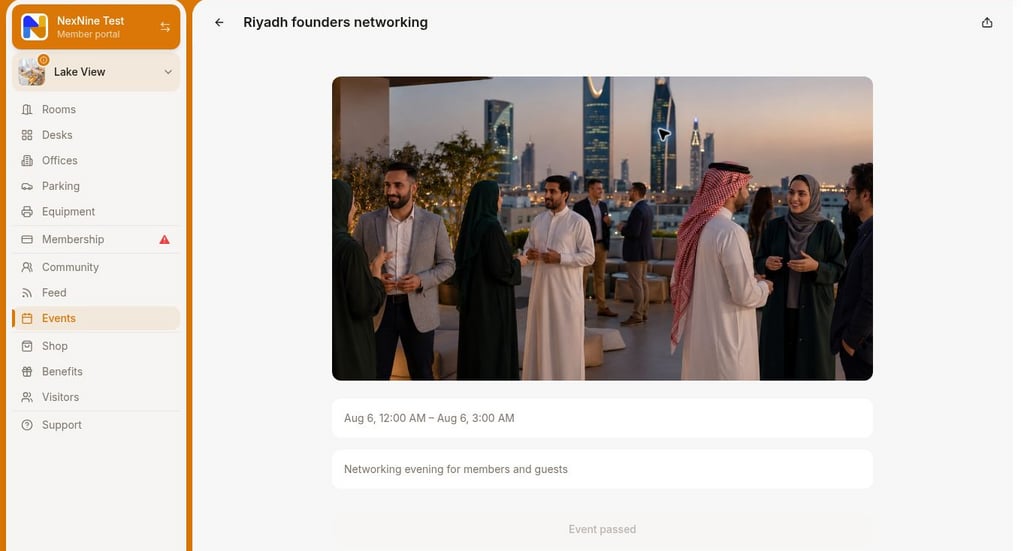 يمكن إضافة الفعالية إلى تقويم Google أو Microsoft 365 Outlook.
 ## عرض التذاكر
تظهر التذكرة بعد الشراء ومعها الوقت ورمز QR والكمية.
## عرض التذاكر
تظهر التذكرة بعد الشراء ومعها الوقت ورمز QR والكمية.
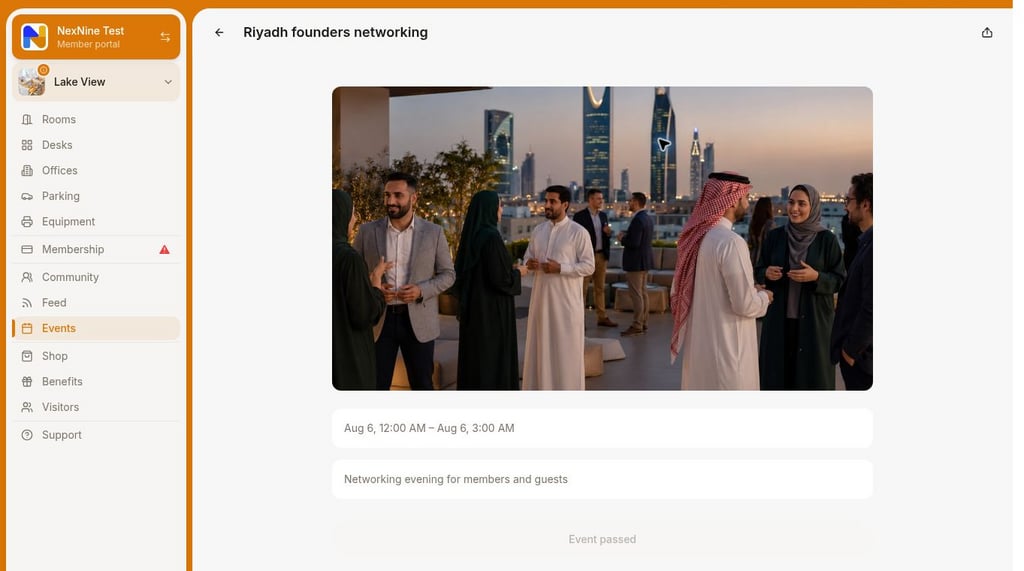
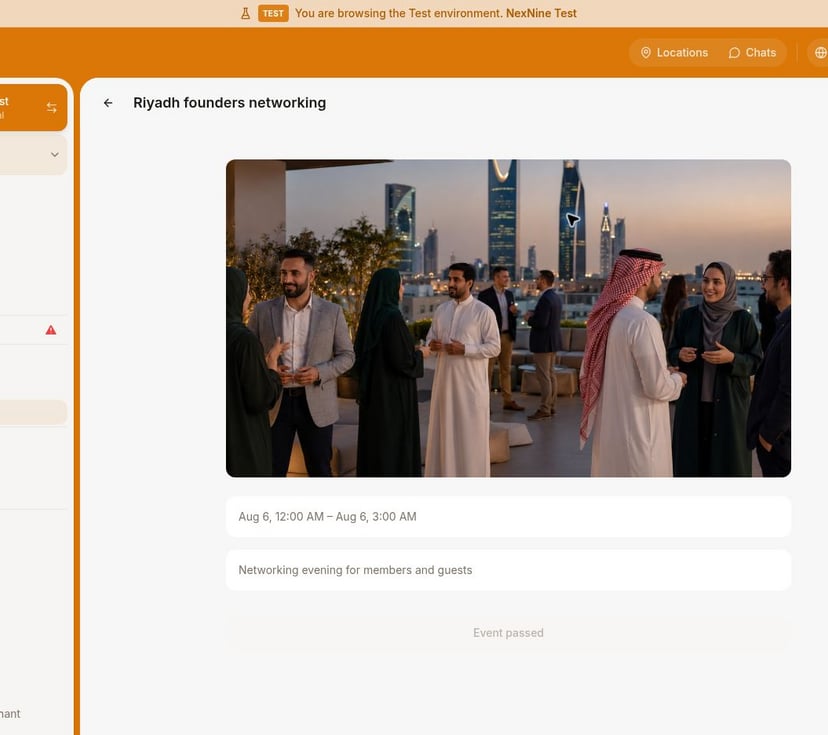 ويمكن فتحها من **الحساب** > **التذاكر**، أو من الشريط أعلى صفحة **المواقع**.

 ## التذكيرات
* رسالة تأكيد وقت الشراء إذا فُعّلت.
* [إشعار](/docs/ar/member/account/notifications) قبل الفعالية بـ24 ساعة وآخر قبلها بساعة.
* شريط في صفحة المواقع حتى نهاية الفعالية.
## إلغاء التذكرة
* من **المواقع** > **الفعاليات** > الفعالية > **عرض التذكرة** > **إلغاء**.
* أو من **الحساب** > **التذاكر** > التذكرة > **إلغاء**. [طريقة رد المبلغ](/docs/ar/admin/billing/payments/refunds)
## التذكيرات
* رسالة تأكيد وقت الشراء إذا فُعّلت.
* [إشعار](/docs/ar/member/account/notifications) قبل الفعالية بـ24 ساعة وآخر قبلها بساعة.
* شريط في صفحة المواقع حتى نهاية الفعالية.
## إلغاء التذكرة
* من **المواقع** > **الفعاليات** > الفعالية > **عرض التذكرة** > **إلغاء**.
* أو من **الحساب** > **التذاكر** > التذكرة > **إلغاء**. [طريقة رد المبلغ](/docs/ar/admin/billing/payments/refunds)
 ## عرض الحضور
يرى العضو قائمة الحضور حسب إعداد **إظهار الحضور** في [الفعالية](/docs/ar/admin/engagement/events/set-up-events) و[خصوصية كل عضو](/docs/ar/admin/customer-management/users/manage-user-account). ويظهر المضيف دائمًا. أما غير العضو فلا يرى الحضور، وقد يرى المضيف وفق إعداد ظهور اسمه.
## نصائح
* [فعّل إشعارات المسؤول](/docs/ar/admin/administration/your-account/notifications/set-up-notifications) للتذاكر المشتراة والملغاة.
* استخدم [الخصومات](/docs/ar/admin/billing/discounts/coupons-and-promo-codes) للأسعار المبكرة أو فئات الحضور.
## الأسئلة الشائعة
قبل الفعالية، فعّل **رسالة التأكيد** في الإعدادات. وبعدها نزّل تقرير [حضور الفعالية](/docs/ar/admin/analytics-reports/reports) وارفع العناوين إلى منصة البريد.
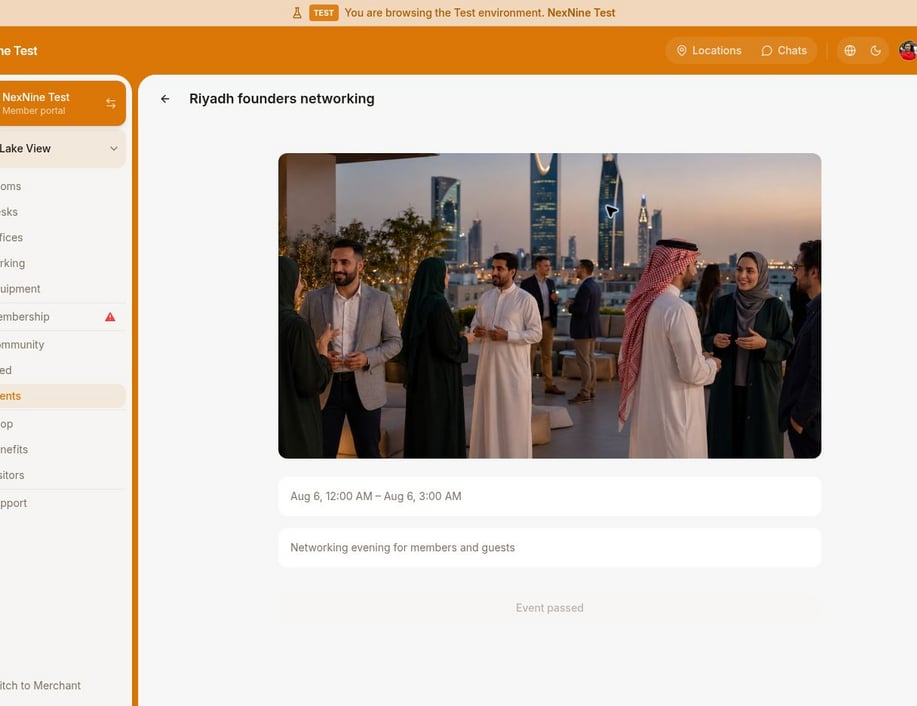
تظهر القادمة من الأقرب إلى الأبعد، ثم السابقة من الأحدث إلى الأقدم.
## عرض الحضور
يرى العضو قائمة الحضور حسب إعداد **إظهار الحضور** في [الفعالية](/docs/ar/admin/engagement/events/set-up-events) و[خصوصية كل عضو](/docs/ar/admin/customer-management/users/manage-user-account). ويظهر المضيف دائمًا. أما غير العضو فلا يرى الحضور، وقد يرى المضيف وفق إعداد ظهور اسمه.
## نصائح
* [فعّل إشعارات المسؤول](/docs/ar/admin/administration/your-account/notifications/set-up-notifications) للتذاكر المشتراة والملغاة.
* استخدم [الخصومات](/docs/ar/admin/billing/discounts/coupons-and-promo-codes) للأسعار المبكرة أو فئات الحضور.
## الأسئلة الشائعة
قبل الفعالية، فعّل **رسالة التأكيد** في الإعدادات. وبعدها نزّل تقرير [حضور الفعالية](/docs/ar/admin/analytics-reports/reports) وارفع العناوين إلى منصة البريد.
تظهر القادمة من الأقرب إلى الأبعد، ثم السابقة من الأحدث إلى الأقدم.