> ## Documentation Index
> Fetch the complete documentation index at: https://docs.rntor.com/docs/llms.txt
> Use this file to discover all available pages before exploring further.
# التذاكر
> أدِر تذاكر الدعم الواردة من الأعضاء
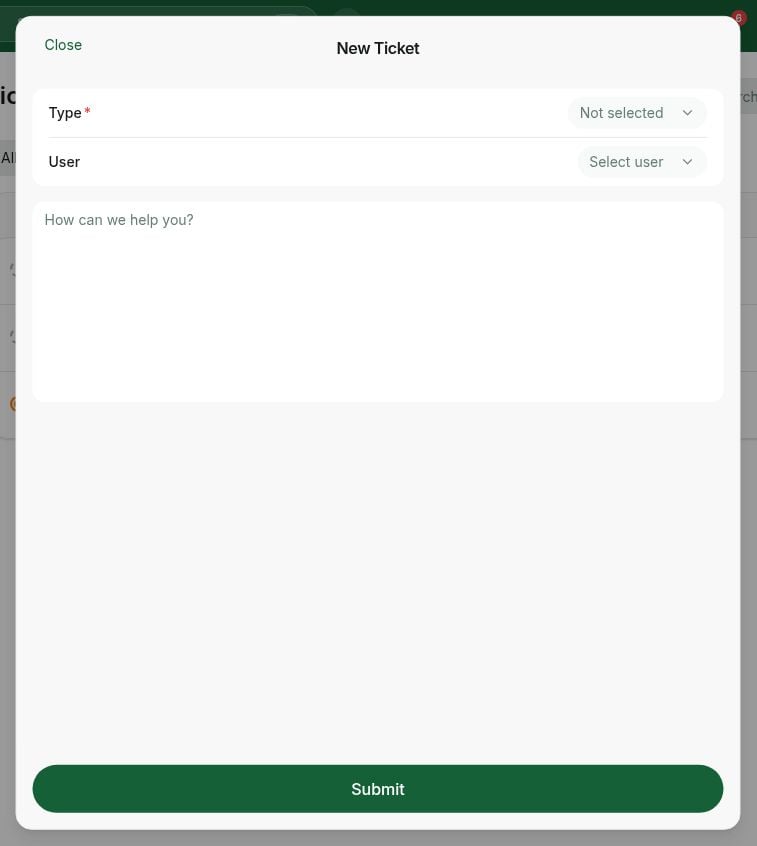
تتيح صفحة **الدعم** للمستخدمين العثور على إجابات وإرسال المشكلات أو الملاحظات.
## تفعيل الدعم
1. اضغط على **(...)** بجوار اسم الموقع في اللوحة الجانبية.
2. انتقل إلى **إعدادات الموقع** > **الدعم**.
3. فعّل الوحدة و[حدد ظهور](/docs/ar/admin/location/visibility) صفحة **الدعم**.
4. اضبط [سلوك وكيل Noor AI](/docs/ar/admin/noor-ai/auto-assign-and-auto-reply-to-support-tickets) للدعم.
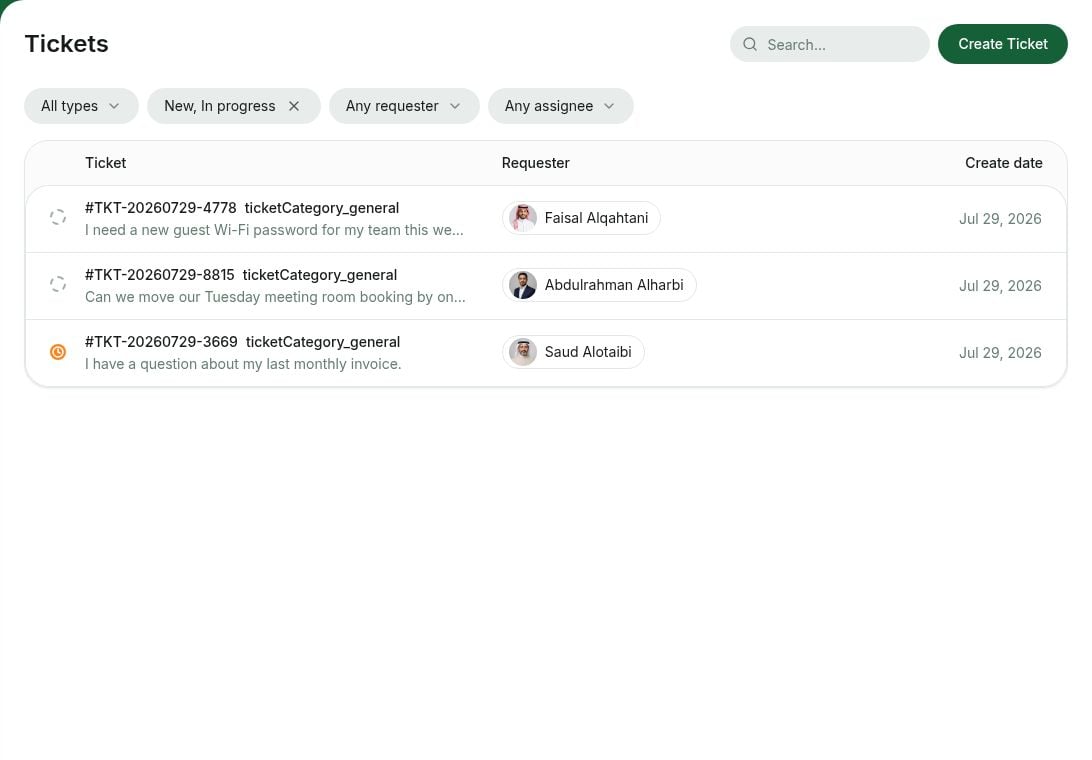 يستطيع المستخدمون بعد ذلك البحث عن الإجابات وإنشاء تذاكر، ويتلقى المسؤولون أصحاب صلاحية **الدعم** [إشعارات](/docs/ar/member/account/notifications) عنها.
اجعل **الدعم** قناة الإبلاغ والملاحظات الرئيسية لتجميع التذاكر ومتابعتها بشفافية واتخاذ قرارات مبنية على **التحليلات**. شجّع من يقدم ملاحظة شفهيًا على إنشاء تذكرة، وضع [رموز QR](/docs/ar/guides/promotion/use-qr-codes) مرتبطة بصفحة **الدعم** في أرجاء الموقع.
أضف [أدلة للموقع](/docs/ar/admin/support/guides) تتضمن المعلومات والأسئلة الشائعة. تظهر أعلى صفحة **الدعم** حتى يجد المستخدم الإجابة قبل التواصل مع فريقك.
## إدارة تذاكر الدعم
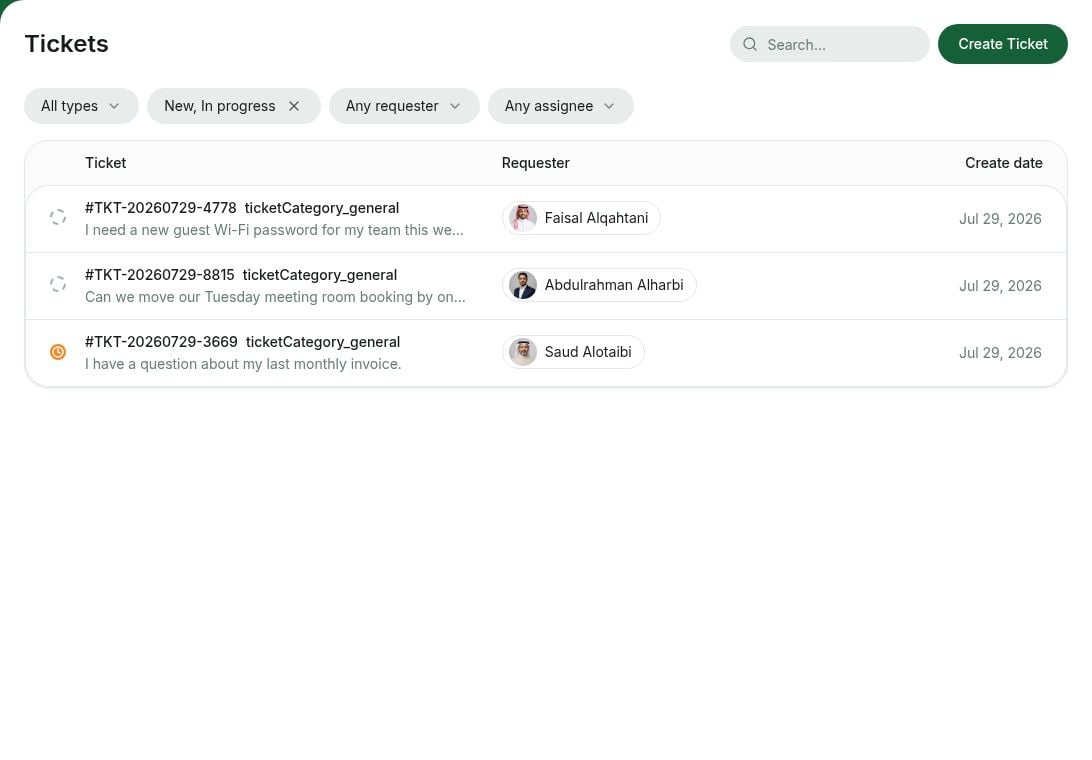
1. تظهر التذاكر الجديدة في **الدعم** > **التذاكر**، ويتلقى المسؤولون [إشعارات](/docs/ar/admin/administration/your-account/notifications/set-up-notifications).
2. لكل تذكرة رقم فريد ونوع مشكلة يساعدان في التصنيف والتحليلات:
| نوع التذكرة | المعنى |
| :-------------------- | :------------------------------------------------------------- |
| **الوصول** | المفاتيح وبطاقات الدخول وفتح الأبواب من التطبيق ودخول المساحة. |
| **الحساب والفوترة** | العضوية والفوترة والمدفوعات والحساب. |
| **الحجوزات** | حجز الغرف والمكاتب والموارد الأخرى. |
| **النظافة** | نظافة المكان والتعقيم والحالة الصحية. |
| **التمييز أو التحرش** | سلوك غير لائق أو إساءة معاملة. |
| **الإنترنت** | مشكلات الاتصال بالإنترنت. |
| **البريد والطرود** | التوصيلات وصندوق البريد والشحنات. |
| **الضوضاء والصوتيات** | البيئة الصوتية والأصوات المرتفعة. |
| **الطباعة** | برامج وأجهزة ومستلزمات الطباعة. |
| **الإصلاح والصيانة** | إصلاح الأعطال وصيانة البنية التحتية. |
| **الحرارة والتهوية** | التدفئة والتبريد والروائح وتدوير الهواء. |
| **الموقع والتطبيق** | الموقع التسويقي أو بوابة الأعضاء أو التطبيق. |
| **أخرى** | مشكلة لا تندرج ضمن الأنواع السابقة. |
تُرتب تذاكر الدعم من الأحدث إلى الأقدم.
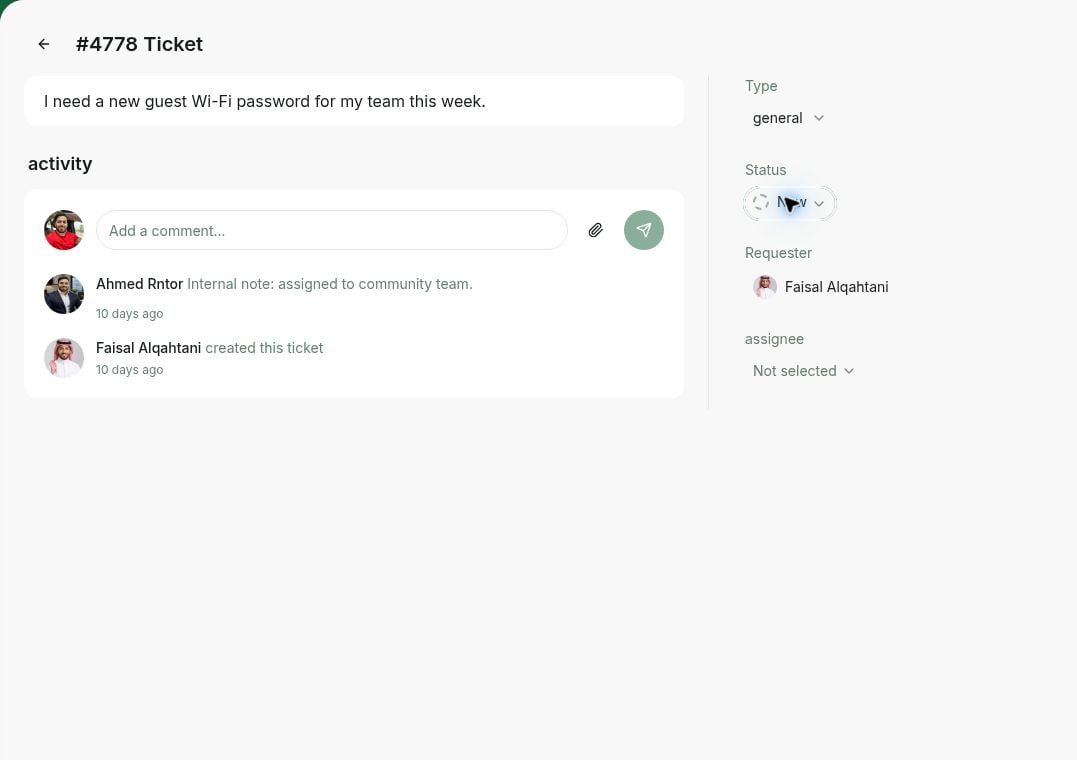
3. يراجع المسؤول الوصف ثم:
* يعيّن مسؤولًا عن التذكرة.
* يرد على المستخدم بتعليق.
* يغيّر الحالة من أيقونة **الحالة**.
يستطيع المستخدمون بعد ذلك البحث عن الإجابات وإنشاء تذاكر، ويتلقى المسؤولون أصحاب صلاحية **الدعم** [إشعارات](/docs/ar/member/account/notifications) عنها.
اجعل **الدعم** قناة الإبلاغ والملاحظات الرئيسية لتجميع التذاكر ومتابعتها بشفافية واتخاذ قرارات مبنية على **التحليلات**. شجّع من يقدم ملاحظة شفهيًا على إنشاء تذكرة، وضع [رموز QR](/docs/ar/guides/promotion/use-qr-codes) مرتبطة بصفحة **الدعم** في أرجاء الموقع.
أضف [أدلة للموقع](/docs/ar/admin/support/guides) تتضمن المعلومات والأسئلة الشائعة. تظهر أعلى صفحة **الدعم** حتى يجد المستخدم الإجابة قبل التواصل مع فريقك.
## إدارة تذاكر الدعم
1. تظهر التذاكر الجديدة في **الدعم** > **التذاكر**، ويتلقى المسؤولون [إشعارات](/docs/ar/admin/administration/your-account/notifications/set-up-notifications).
2. لكل تذكرة رقم فريد ونوع مشكلة يساعدان في التصنيف والتحليلات:
| نوع التذكرة | المعنى |
| :-------------------- | :------------------------------------------------------------- |
| **الوصول** | المفاتيح وبطاقات الدخول وفتح الأبواب من التطبيق ودخول المساحة. |
| **الحساب والفوترة** | العضوية والفوترة والمدفوعات والحساب. |
| **الحجوزات** | حجز الغرف والمكاتب والموارد الأخرى. |
| **النظافة** | نظافة المكان والتعقيم والحالة الصحية. |
| **التمييز أو التحرش** | سلوك غير لائق أو إساءة معاملة. |
| **الإنترنت** | مشكلات الاتصال بالإنترنت. |
| **البريد والطرود** | التوصيلات وصندوق البريد والشحنات. |
| **الضوضاء والصوتيات** | البيئة الصوتية والأصوات المرتفعة. |
| **الطباعة** | برامج وأجهزة ومستلزمات الطباعة. |
| **الإصلاح والصيانة** | إصلاح الأعطال وصيانة البنية التحتية. |
| **الحرارة والتهوية** | التدفئة والتبريد والروائح وتدوير الهواء. |
| **الموقع والتطبيق** | الموقع التسويقي أو بوابة الأعضاء أو التطبيق. |
| **أخرى** | مشكلة لا تندرج ضمن الأنواع السابقة. |
تُرتب تذاكر الدعم من الأحدث إلى الأقدم.
3. يراجع المسؤول الوصف ثم:
* يعيّن مسؤولًا عن التذكرة.
* يرد على المستخدم بتعليق.
* يغيّر الحالة من أيقونة **الحالة**.
 | حالة التذكرة | المعنى |
| :-------------- | :----------------------------------------- |
| **جديدة** | استُلم الطلب ولم يُتخذ إجراء بعد. |
| **قيد التنفيذ** | تجري معالجة الطلب. |
| **محلولة** | حُلّت المشكلة. |
| **مغلقة** | التذكرة خطأ أو مزعجة أو ليست مشكلة حقيقية. |
لتعليم عدة تذاكر كمقروءة أو تغيير حالتها دفعة واحدة، حدد مربعاتها ثم اختر **تعليم كمقروء** أو **الحالة** من الشريط أسفل الصفحة.
| حالة التذكرة | المعنى |
| :-------------- | :----------------------------------------- |
| **جديدة** | استُلم الطلب ولم يُتخذ إجراء بعد. |
| **قيد التنفيذ** | تجري معالجة الطلب. |
| **محلولة** | حُلّت المشكلة. |
| **مغلقة** | التذكرة خطأ أو مزعجة أو ليست مشكلة حقيقية. |
لتعليم عدة تذاكر كمقروءة أو تغيير حالتها دفعة واحدة، حدد مربعاتها ثم اختر **تعليم كمقروء** أو **الحالة** من الشريط أسفل الصفحة.
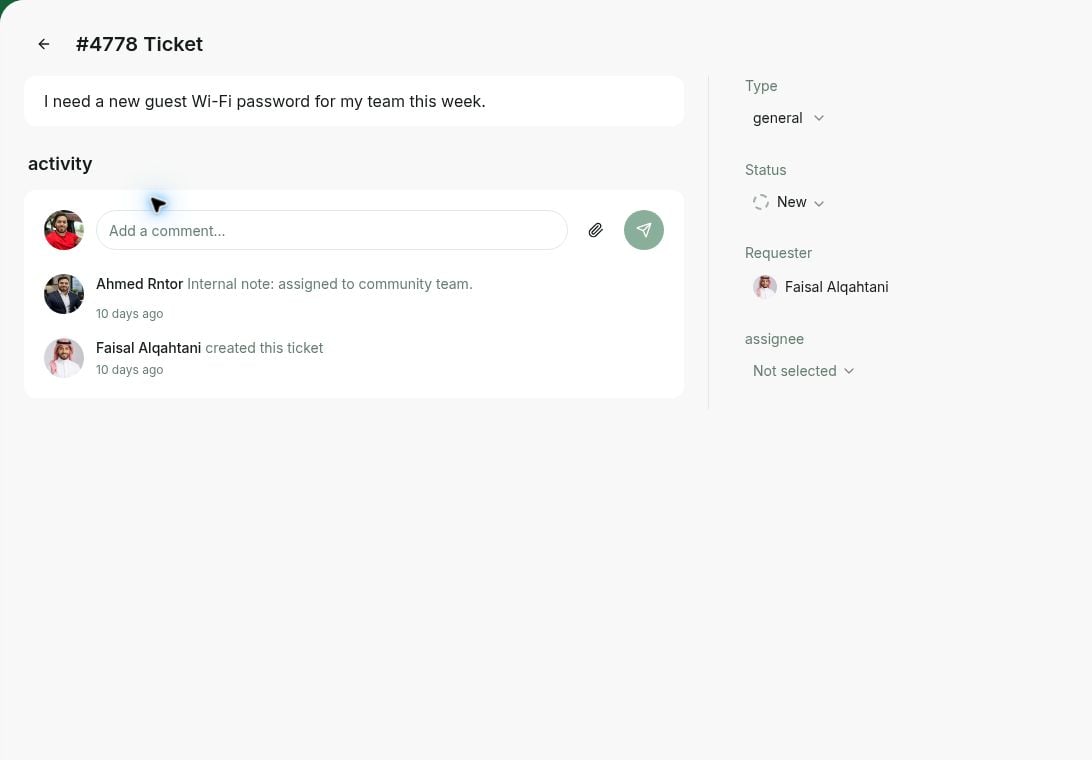
 4. يتلقى مقدم الطلب والمسؤول المعيّن [إشعارًا](/docs/ar/admin/administration/your-account/notifications/set-up-notifications) بأي نشاط جديد، ويُسجل في قسم **النشاط**:
* إنشاء التذكرة.
* تعيين مسؤول.
* تغيير الحالة.
* تعليقات المسؤول أو مقدم الطلب.
5. بعد الحل، يغيّر المسؤول الحالة إلى **محلولة**.
* لدى المستخدم، تُؤرشف التذاكر **المحلولة** و**المغلقة** تلقائيًا بعد 30 يومًا من عدم النشاط.
* لدى المسؤول، تُخفى فورًا ويظهر افتراضيًا الجديد وقيد التنفيذ فقط، مع إمكانية عرض الحالات الأخرى بعامل التصفية.
4. يتلقى مقدم الطلب والمسؤول المعيّن [إشعارًا](/docs/ar/admin/administration/your-account/notifications/set-up-notifications) بأي نشاط جديد، ويُسجل في قسم **النشاط**:
* إنشاء التذكرة.
* تعيين مسؤول.
* تغيير الحالة.
* تعليقات المسؤول أو مقدم الطلب.
5. بعد الحل، يغيّر المسؤول الحالة إلى **محلولة**.
* لدى المستخدم، تُؤرشف التذاكر **المحلولة** و**المغلقة** تلقائيًا بعد 30 يومًا من عدم النشاط.
* لدى المسؤول، تُخفى فورًا ويظهر افتراضيًا الجديد وقيد التنفيذ فقط، مع إمكانية عرض الحالات الأخرى بعامل التصفية.
 ### العثور على التذاكر
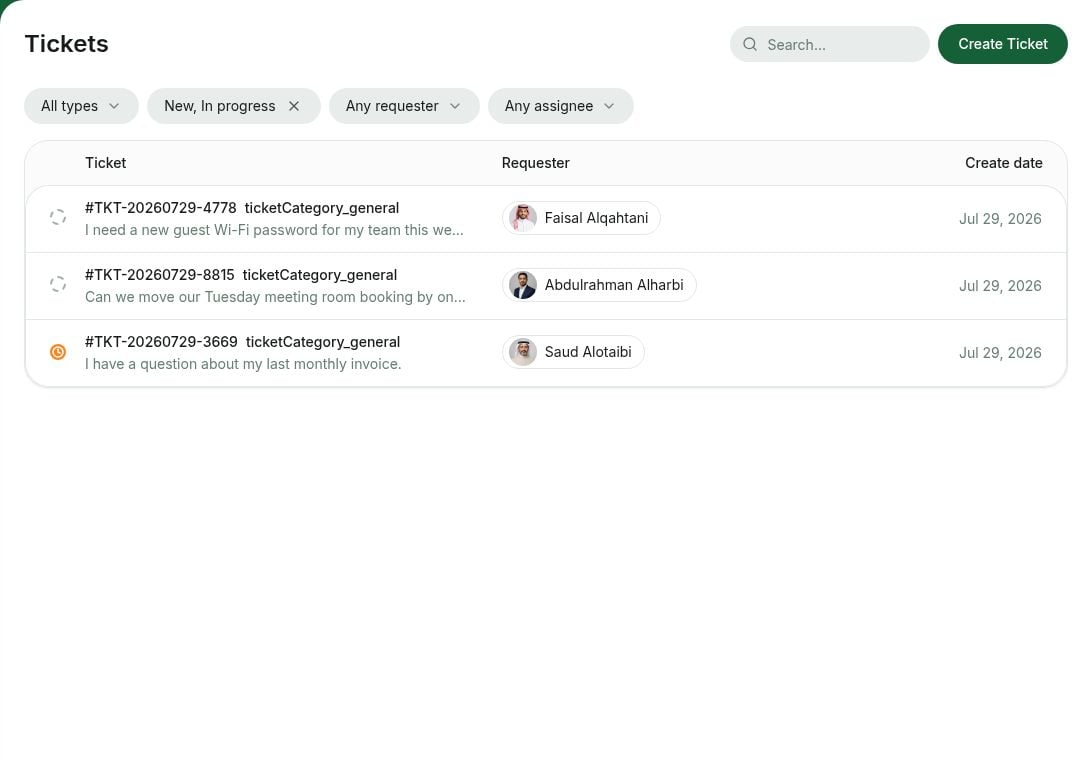
ابحث في **الدعم** > **التذاكر** أو في صفحة **تذاكر الدعم** داخل ملف مستخدم محدد. ويمكن التصفية حسب:
* **النوع**.
* **الحالة**.
* **مقدم الطلب**.
* **المسؤول المعيّن**.
* **تاريخ الإنشاء**: في تاريخ محدد أو قبله أو بعده أو بين تاريخين.
### العثور على التذاكر
ابحث في **الدعم** > **التذاكر** أو في صفحة **تذاكر الدعم** داخل ملف مستخدم محدد. ويمكن التصفية حسب:
* **النوع**.
* **الحالة**.
* **مقدم الطلب**.
* **المسؤول المعيّن**.
* **تاريخ الإنشاء**: في تاريخ محدد أو قبله أو بعده أو بين تاريخين.
 استخدم شريط البحث أعلى اليسار للبحث برقم التذكرة أو كلمة من الوصف أو مقدم الطلب أو المسؤول أو الحالة. يظهر تاريخ الإنشاء في العمود المخصص، أو عند تمرير المؤشر فوق الطابع الزمني داخل التذكرة.
 **الأسئلة الشائعة**
يتلقى المسؤول تذكيرًا عندما تظل تذكرة العميل في حالة **جديدة** وتنتظر إجراءً، بحد أقصى تذكيران:
* بعد يوم واحد من إنشاء التذكرة.
* بعد ثلاثة أيام من التذكير الأول.
يمكنك تعطيلها من **الحساب** > [**الإشعارات**](/docs/ar/admin/administration/your-account/notifications/set-up-notifications).
**الأسئلة الشائعة**
يتلقى المسؤول تذكيرًا عندما تظل تذكرة العميل في حالة **جديدة** وتنتظر إجراءً، بحد أقصى تذكيران:
* بعد يوم واحد من إنشاء التذكرة.
* بعد ثلاثة أيام من التذكير الأول.
يمكنك تعطيلها من **الحساب** > [**الإشعارات**](/docs/ar/admin/administration/your-account/notifications/set-up-notifications).