> ## Documentation Index
> Fetch the complete documentation index at: https://docs.rntor.com/docs/llms.txt
> Use this file to discover all available pages before exploring further.
# تتبع الزيارات وإدارتها
> اعرض سجلات الزوار وأدرها.
بعد [إعداد](/docs/ar/admin/service/visitors/set-up-visitors) وحدة **الزوار** وتطبيق Reception، يستطيع الأعضاء إنشاء زياراتهم وإدارتها في صفحة **الزوار**، بينما يستطيع المسؤولون تتبع جميع الزيارات منها.
## كيفية إدارة الأعضاء للزيارات
### إنشاء الزيارات
ينشئ الأعضاء الزيارات من خلال [التسجيل المسبق للزوار أو الموافقة على طلبات الزيارة](/docs/ar/member/visitors/preregister-and-approve-visit-requests) في صفحة **الزوار**.
### عرض الزيارات
* يستطيع العضو عرض زياراته السابقة والقادمة وطلبات الزيارة المعلقة في صفحة **الزوار**.
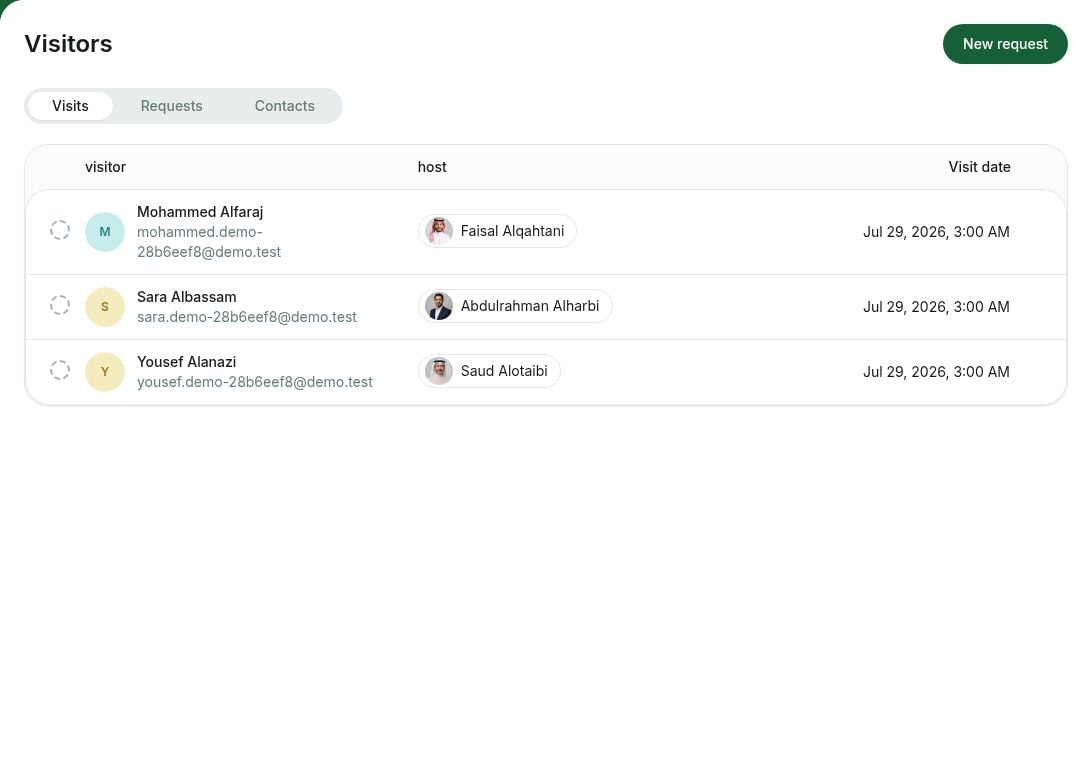 * يمكنه فتح زيارة لعرض تفاصيلها أو التواصل مع الزائر أو [تسجيل الزائر نفسه مرة أخرى](/docs/ar/member/visitors/preregister-and-approve-visit-requests).
 ### تعديل الزيارات
لتحديث زيارة أو إلغائها:
1. انتقل إلى صفحة **الزوار** وافتح الزيارة المطلوبة.
2. اضغط على قائمة **(...)** أعلى اليسار ثم **تعديل** لتغيير تاريخ الزيارة أو وقتها.
3. أو اضغط على **إلغاء** أسفل الصفحة لإلغاء الزيارة.
### تعديل الزيارات
لتحديث زيارة أو إلغائها:
1. انتقل إلى صفحة **الزوار** وافتح الزيارة المطلوبة.
2. اضغط على قائمة **(...)** أعلى اليسار ثم **تعديل** لتغيير تاريخ الزيارة أو وقتها.
3. أو اضغط على **إلغاء** أسفل الصفحة لإلغاء الزيارة.
 يتلقى الزائر رسالة بريد إلكتروني عند تعديل الزيارة أو إلغائها.
## كيفية إدارة المسؤولين للزيارات
### إنشاء الزيارات
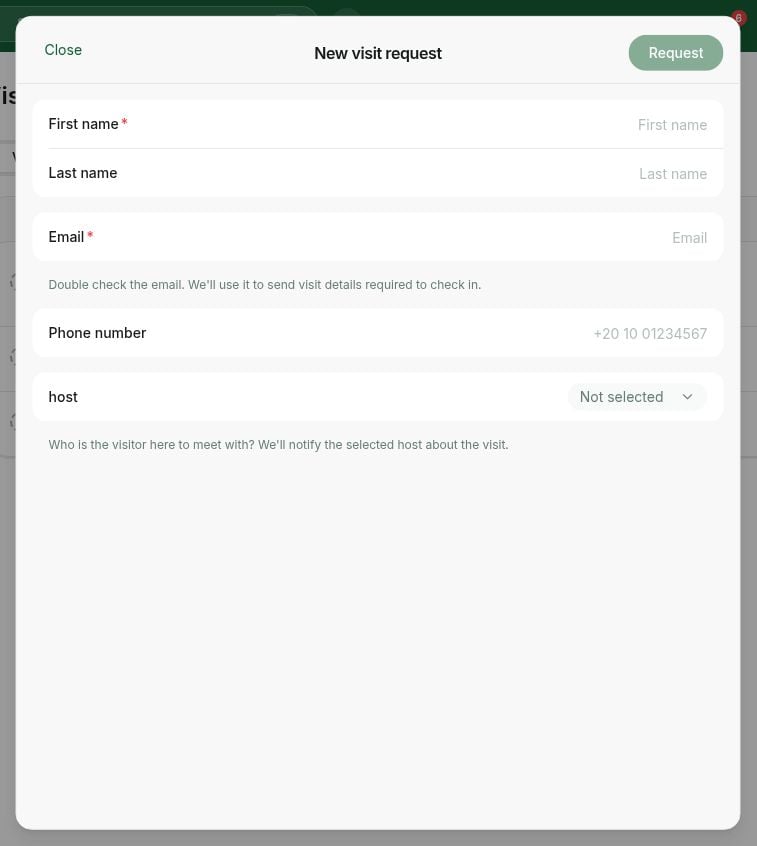
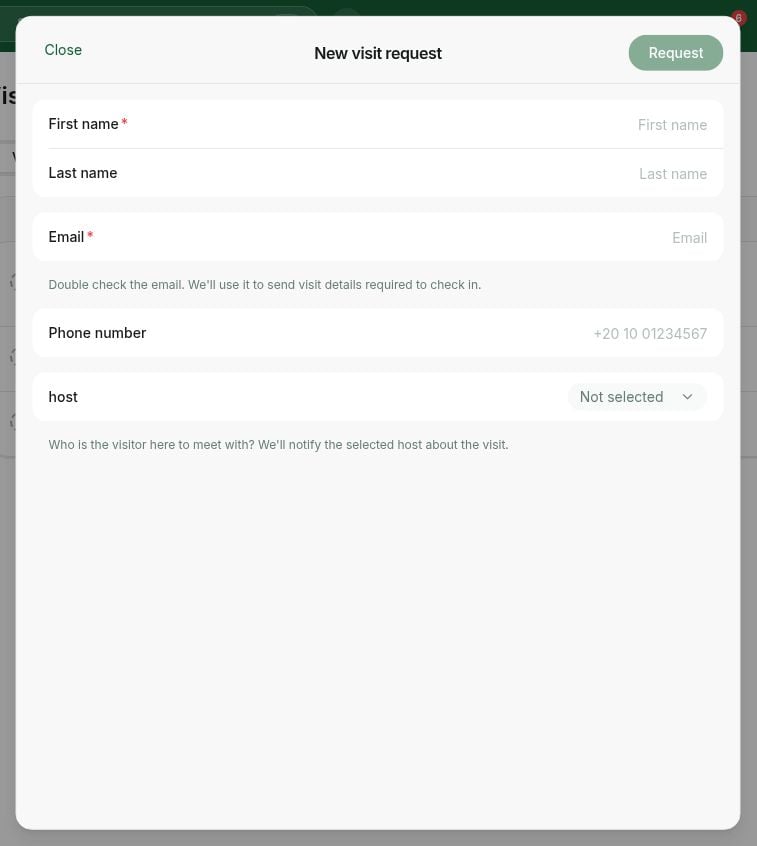
يستطيع المسؤول [إنشاء طلب زيارة](/docs/ar/member/visitors/check-in-and-check-out) نيابةً عن الزائر عند وصوله إذا احتاج إلى المساعدة أو تعذر عليه التسجيل بنفسه.
### تتبع جميع الزيارات
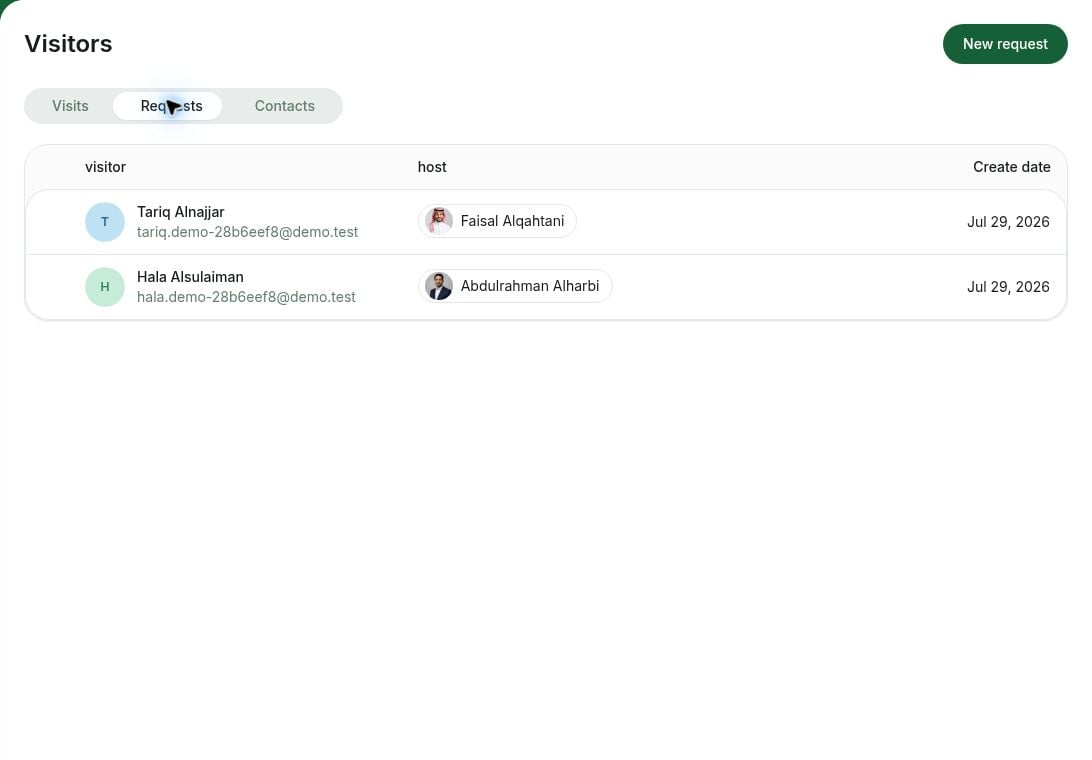
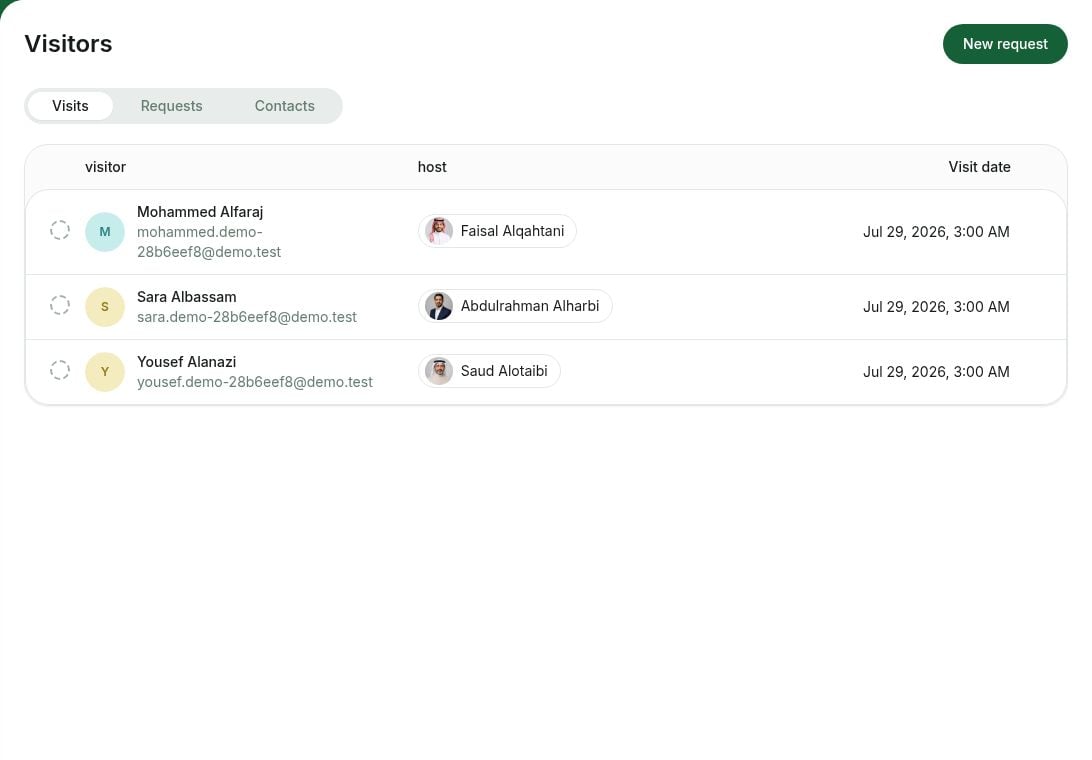
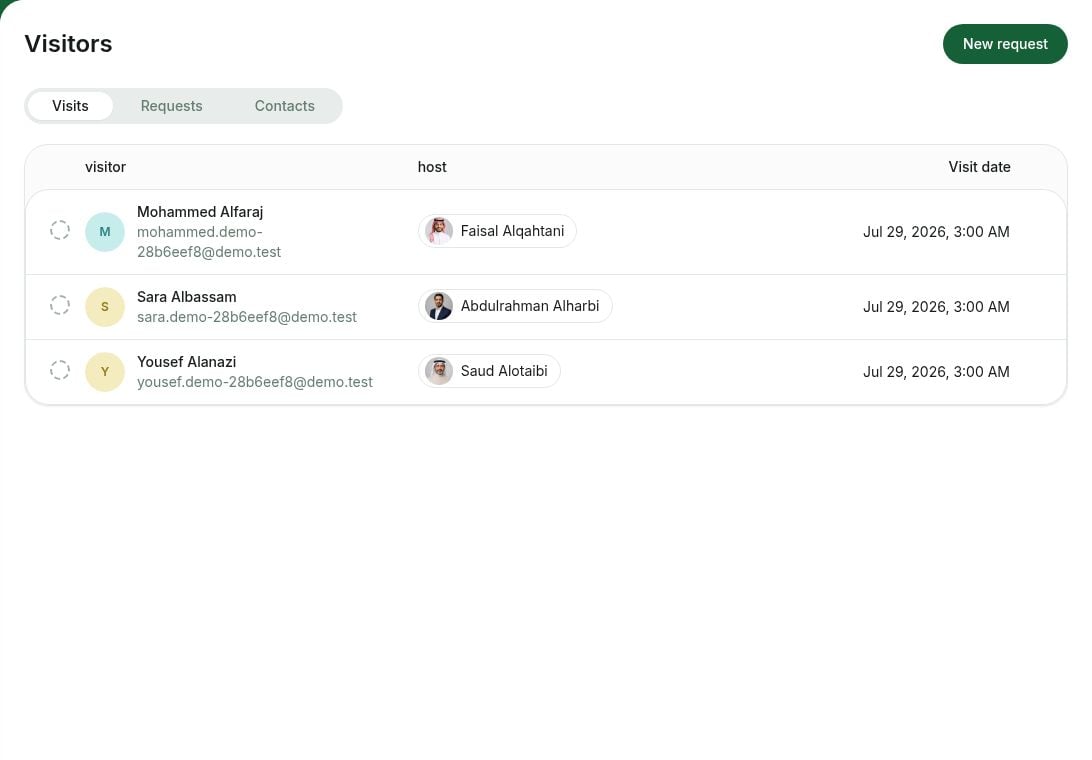
* تظهر جميع الزيارات وطلباتها وجهات الاتصال في **الخدمة** > **الزوار**. ويعرض كل سجل اسم الزائر واسم المضيف وتاريخ الزيارة وحالتها:
* دائرة فارغة — لم يسجل الزائر وصوله.
* دائرة خضراء — سجل الزائر وصوله.
* دائرة بنفسجية — سجل الزائر وصوله ومغادرته.
يتلقى الزائر رسالة بريد إلكتروني عند تعديل الزيارة أو إلغائها.
## كيفية إدارة المسؤولين للزيارات
### إنشاء الزيارات
يستطيع المسؤول [إنشاء طلب زيارة](/docs/ar/member/visitors/check-in-and-check-out) نيابةً عن الزائر عند وصوله إذا احتاج إلى المساعدة أو تعذر عليه التسجيل بنفسه.
### تتبع جميع الزيارات
* تظهر جميع الزيارات وطلباتها وجهات الاتصال في **الخدمة** > **الزوار**. ويعرض كل سجل اسم الزائر واسم المضيف وتاريخ الزيارة وحالتها:
* دائرة فارغة — لم يسجل الزائر وصوله.
* دائرة خضراء — سجل الزائر وصوله.
* دائرة بنفسجية — سجل الزائر وصوله ومغادرته.
 * صفِّ حسب **التاريخ** لعرض الزيارات المجدولة في تاريخ محدد أو قبله أو بعده أو بين تاريخين.
* صفِّ حسب **تاريخ الإنشاء** لعرض الزيارات المنشأة ضمن فترة محددة. ويمكن تطبيق عامل التصفية نفسه على طلبات الزيارة في علامة تبويب **الطلبات**.
* افتح أي زيارة لعرض رمزها ووقت الوصول والمغادرة ومدة الزيارة، أو للتواصل مع المضيف أو الزائر.
* صفِّ حسب **التاريخ** لعرض الزيارات المجدولة في تاريخ محدد أو قبله أو بعده أو بين تاريخين.
* صفِّ حسب **تاريخ الإنشاء** لعرض الزيارات المنشأة ضمن فترة محددة. ويمكن تطبيق عامل التصفية نفسه على طلبات الزيارة في علامة تبويب **الطلبات**.
* افتح أي زيارة لعرض رمزها ووقت الوصول والمغادرة ومدة الزيارة، أو للتواصل مع المضيف أو الزائر.
 * راجع إحصاءات الزيارات من **التحليلات** > لوحة **الزوار**.
 * للحصول على نظرة شاملة ضمن فترة زمنية، تشمل أوقات الزيارة والوصول والمغادرة ومدتها وبيانات تواصل الزائر والمضيف، أنشئ [تقرير **الزوار** المخصص](/docs/ar/admin/analytics-reports/reports) من صفحة **التحليلات**.
### تعديل الزيارات
1. انتقل إلى صفحة **الزوار** وافتح الزيارة المطلوبة.
2. اضغط على قائمة **(...)** أعلى اليسار ثم **تعديل** لتغيير التاريخ أو الوقت أو إضافة ملاحظة داخلية.
لا تظهر الملاحظات الداخلية إلا لفريق المسؤولين.
* للحصول على نظرة شاملة ضمن فترة زمنية، تشمل أوقات الزيارة والوصول والمغادرة ومدتها وبيانات تواصل الزائر والمضيف، أنشئ [تقرير **الزوار** المخصص](/docs/ar/admin/analytics-reports/reports) من صفحة **التحليلات**.
### تعديل الزيارات
1. انتقل إلى صفحة **الزوار** وافتح الزيارة المطلوبة.
2. اضغط على قائمة **(...)** أعلى اليسار ثم **تعديل** لتغيير التاريخ أو الوقت أو إضافة ملاحظة داخلية.
لا تظهر الملاحظات الداخلية إلا لفريق المسؤولين.