> ## Documentation Index
> Fetch the complete documentation index at: https://docs.rntor.com/docs/llms.txt
> Use this file to discover all available pages before exploring further.
# إعداد Shop
> قم بإعداد Shop لبيع المنتجات والخدمات.
بع لعملائك خدمات ومنتجات إضافية، مثل الأطعمة أو المنتجات الدعائية، عبر **المتجر**.
## تفعيل المتجر
1. اضغط على قائمة **(...)** بجوار اسم الموقع في اللوحة الجانبية.
2. انتقل إلى **إعدادات الموقع** > **الخدمة** > **المتجر**.
3. فعّل مفتاح **المتجر**.
4. أنشئ فئات لتجميع المنتجات حسب نوعها، مثل **المقهى** أو **المنتجات الدعائية** أو **الخدمات**.
تُرتب فئات المتجر افتراضيًا أبجديًا حسب العنوان. اسحب الفئات وأفلتها لتغيير ترتيبها.
5. فعّل مفتاح **رسالة تأكيد الطلب** و[خصص قالب رسالة التأكيد](/docs/ar/admin/general/customize-emails).
يتلقى المستخدم تلقائيًا رسالة تأكيد الطلب المخصصة بعد كل طلب.
 ## إضافة المنتجات
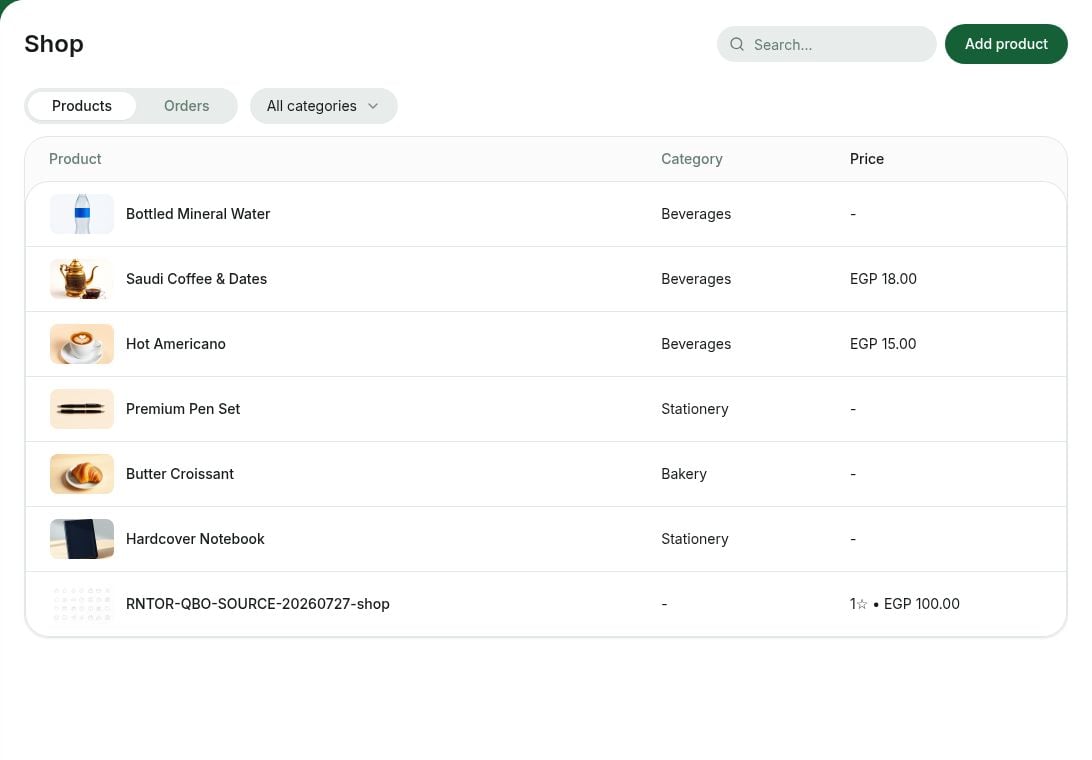
1. انتقل إلى **الخدمة** > **المتجر** واضغط على **إضافة منتج** أعلى اليسار.
## إضافة المنتجات
1. انتقل إلى **الخدمة** > **المتجر** واضغط على **إضافة منتج** أعلى اليسار.
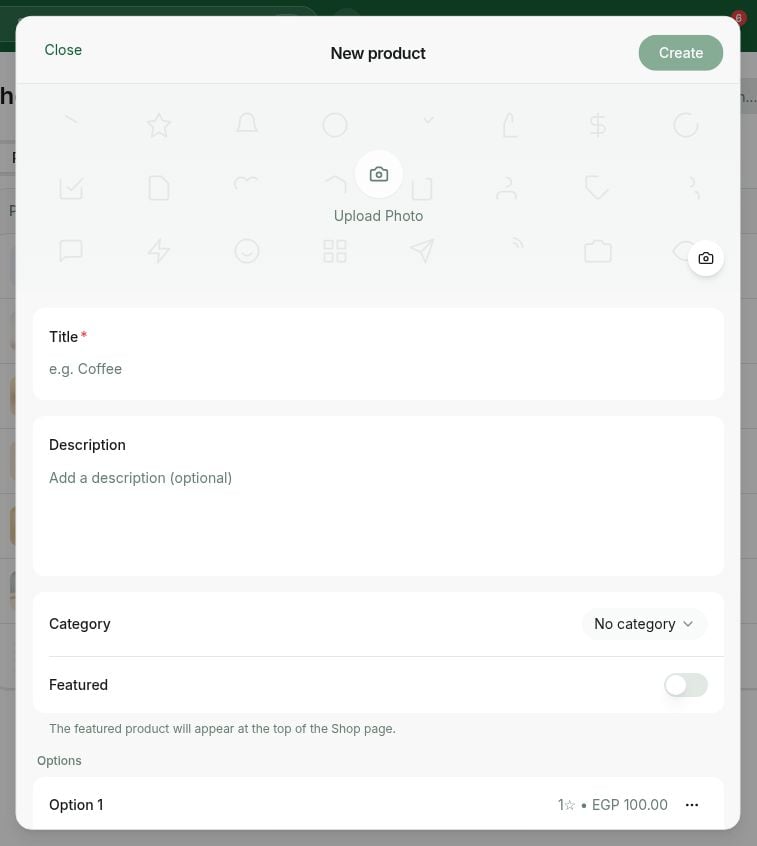 2. اضبط تفاصيل المنتج:
| خاصية المنتج | معناها |
| :-------------- | :------------------------------------------------------------------------------------------------------------------------------------------------------------------------------------------------------------------------------------------------------------------------------------------------------------------------------------------------------------------------------------------------------------------------------------------------------------------------------------------------------------------------------------------------------------------------------------------------------------------------------------------------------------------------------------------------- |
| صورة الغلاف | صورة بنسبة عرض إلى ارتفاع 2:1. |
| العنوان | اسم المنتج. |
| الوصف | التفاصيل التي يحتاج المستخدم إلى معرفتها عند الطلب. |
| الفئة | الفئة التي ينتمي إليها المنتج. |
| مميز | عند تفعيله، يُثبّت المنتج بصورة بارزة أعلى صفحة **المتجر**. |
| الخيارات | أضف نسخ المنتج المختلفة. فمثلًا يمكن أن تكون خيارات القميص المقاسات والألوان، وخيارات القهوة **لاتيه** أو **أمريكانو**. اضبط لكل خيار:
2. اضبط تفاصيل المنتج:
| خاصية المنتج | معناها |
| :-------------- | :------------------------------------------------------------------------------------------------------------------------------------------------------------------------------------------------------------------------------------------------------------------------------------------------------------------------------------------------------------------------------------------------------------------------------------------------------------------------------------------------------------------------------------------------------------------------------------------------------------------------------------------------------------------------------------------------- |
| صورة الغلاف | صورة بنسبة عرض إلى ارتفاع 2:1. |
| العنوان | اسم المنتج. |
| الوصف | التفاصيل التي يحتاج المستخدم إلى معرفتها عند الطلب. |
| الفئة | الفئة التي ينتمي إليها المنتج. |
| مميز | عند تفعيله، يُثبّت المنتج بصورة بارزة أعلى صفحة **المتجر**. |
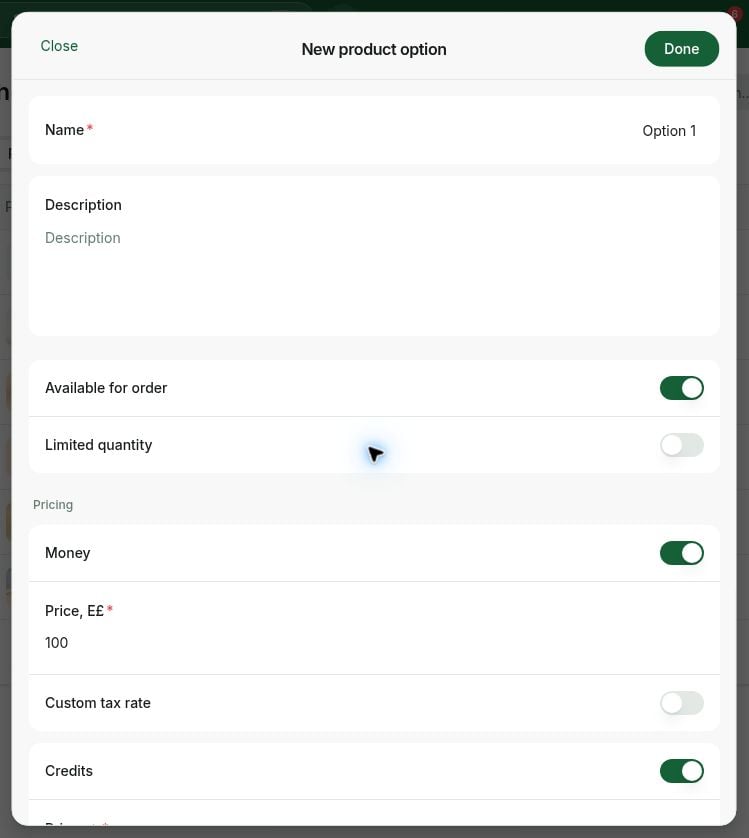
| الخيارات | أضف نسخ المنتج المختلفة. فمثلًا يمكن أن تكون خيارات القميص المقاسات والألوان، وخيارات القهوة **لاتيه** أو **أمريكانو**. اضبط لكل خيار: - **الاسم** — اسم الخيار.
- **الوصف** — تفاصيل إضافية عنه.
- **متاح للطلب** — فعّله لإتاحة الخيار؛ وعند تعطيله يظهر الخيار باهتًا وغير متاح.
- **كمية محدودة** — فعّله عند توفر مخزون محدود وأدخل الكمية. يعرض النظام الخيار **نفد من المخزون** تلقائيًا بعد طلب الكمية كاملة. [إدارة توفر المنتجات](#إدارة-توفر-المنتجات)
- **التسعير** — حدد سعر القطعة بالنقود أو الأرصدة أو كليهما، وعيّن [معدلًا ضريبيًا مخصصًا](/docs/ar/admin/billing/taxes/custom-tax-rates) إذا اختلف عن المعدل الافتراضي للموقع.
|
| الطلب | - **مفعّل** — يظهر زر **طلب** ليستطيع المستخدم شراء المنتج.
- **معطّل** — يستطيع المستخدم قراءة الوصف دون تقديم طلب.
|
| سياسة الاسترداد | حدد ما إذا كانت الطلبات قابلة للاسترداد. لا يُعالج [الاسترداد التلقائي](/docs/ar/admin/billing/payments/refunds) إلا إذا ألغى المستخدم طلبه وهو ما زال في حالة **جديد**. |
| الظهور | اجعل المنتج ظاهرًا للمسؤولين أو أعضاء الموقع أو أعضاء الشبكة أو للعامة. |
يمكنك [إنشاء منتجات المتجر بالجملة](/docs/ar/admin/noor-ai/bulk-create-resources-products-events-and-benefits) بمساعدة Noor AI.
## كيفية عمل المتجر
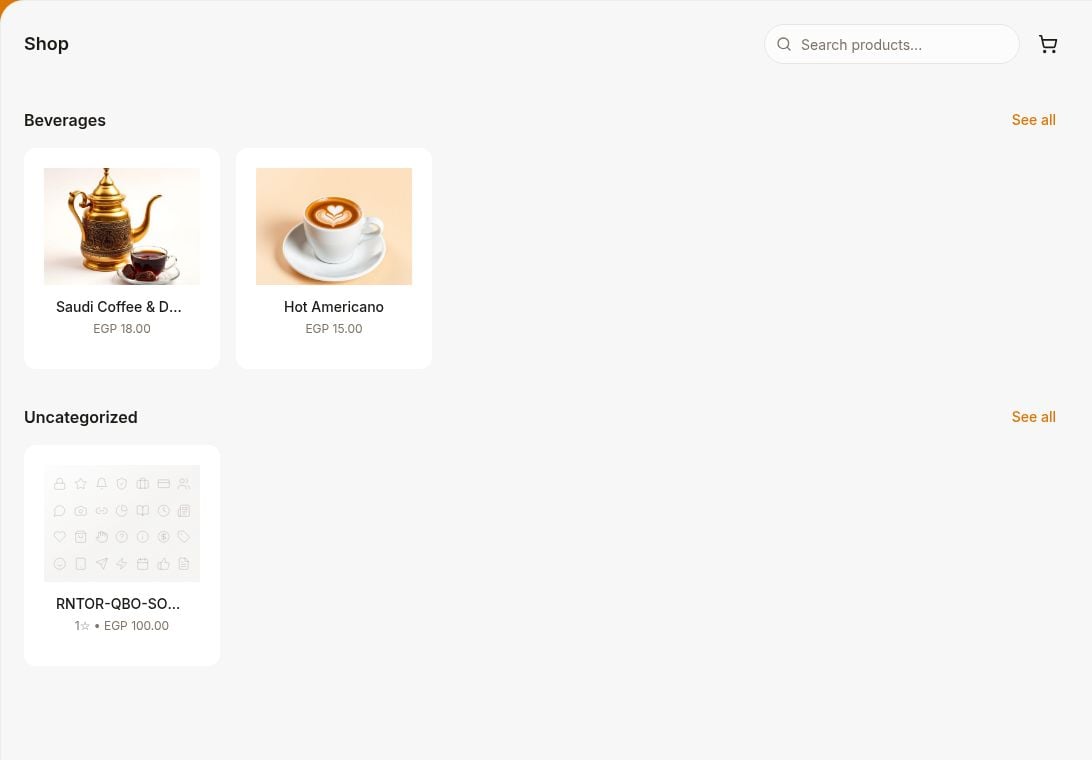
* يستعرض العملاء المنتجات ويشترونها من صفحة **المتجر**. تعرّف إلى [كيفية طلب المستخدمين للمنتجات](/docs/ar/member/shop).
* يستطيع المسؤول أيضًا [إضافة أي منتج من المتجر كعنصر إلى فاتورة العميل أو عقده أو اشتراكه](/docs/ar/guides/revenue-and-space-optimization/recurring-add-ons).
* استخدم ميزة **الترويج** لإنشاء منشور في الخلاصة عن المنتج وجذب انتباه العملاء، سواء للإعلان عن منتج جديد أو تجديد الاهتمام بمنتج موجود.
 ## إدارة توفر المنتجات
يمكنك التحكم بمرونة في توفر منتجات المتجر وخياراتها وكمياتها وتحديثها.
### تعيين كمية محدودة
يناسب خيار **كمية محدودة** المنتجات ذات المخزون المحدد، مثل المنتجات الدعائية.
1. انتقل إلى **الخدمة** > **المتجر**.
2. [أنشئ](/docs/ar/admin/service/shop/set-up-shop) منتجًا أو [عدّله](#تعديل-منتج-أو-حذفه).
3. افتح خيارًا محددًا داخل المنتج.
4. فعّل مفتاح **كمية محدودة** وأدخل عدد الوحدات المتاحة.
## إدارة توفر المنتجات
يمكنك التحكم بمرونة في توفر منتجات المتجر وخياراتها وكمياتها وتحديثها.
### تعيين كمية محدودة
يناسب خيار **كمية محدودة** المنتجات ذات المخزون المحدد، مثل المنتجات الدعائية.
1. انتقل إلى **الخدمة** > **المتجر**.
2. [أنشئ](/docs/ar/admin/service/shop/set-up-shop) منتجًا أو [عدّله](#تعديل-منتج-أو-حذفه).
3. افتح خيارًا محددًا داخل المنتج.
4. فعّل مفتاح **كمية محدودة** وأدخل عدد الوحدات المتاحة.
 لا يظهر خيار **كمية محدودة** إلا عند تفعيل **متاح للطلب** لخيار المنتج.
**كيف يعمل ذلك؟**
* يتتبع النظام مبيعات هذا الخيار ويحدث توفره تلقائيًا.
* عندما يتبقى عنصران أو عنصر واحد، تظهر للمستخدم شارة **متبقي 2** أو **متبقي 1**.
* عند شراء المخزون كاملًا، تظهر شارة **نفد من المخزون**.
لا يظهر خيار **كمية محدودة** إلا عند تفعيل **متاح للطلب** لخيار المنتج.
**كيف يعمل ذلك؟**
* يتتبع النظام مبيعات هذا الخيار ويحدث توفره تلقائيًا.
* عندما يتبقى عنصران أو عنصر واحد، تظهر للمستخدم شارة **متبقي 2** أو **متبقي 1**.
* عند شراء المخزون كاملًا، تظهر شارة **نفد من المخزون**.
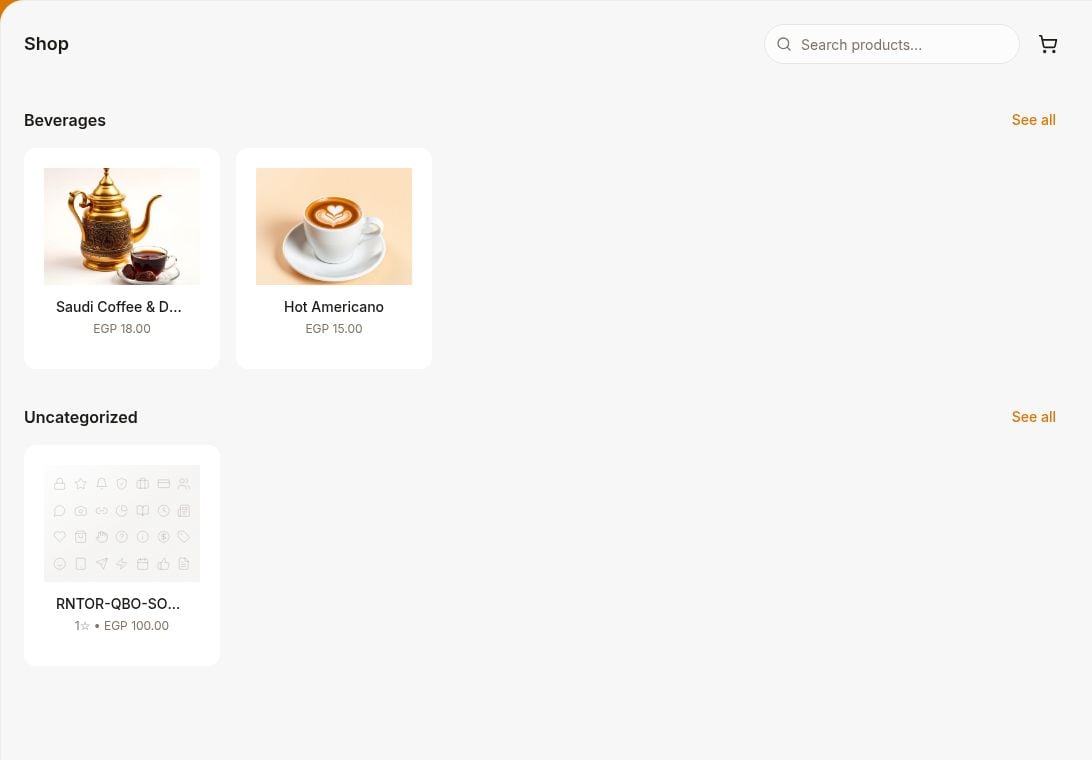 * يمكنك إعادة تعبئة مخزون الخيار في أي وقت عبر [تعديل كميته](#تعديل-منتج-أو-حذفه)، وسيتمكن المستخدمون من مواصلة طلبه.
### تعطيل طلب خيار محدد
إذا أصبح خيار بعينه غير متاح مؤقتًا، يمكنك تعطيل هذا الخيار وحده:
1. انتقل إلى **الخدمة** > **المتجر**.
2. [أنشئ](/docs/ar/admin/service/shop/set-up-shop) منتجًا أو [عدّله](#تعديل-منتج-أو-حذفه).
3. افتح الخيار المطلوب.
4. عطّل مفتاح **متاح للطلب**.
* يمكنك إعادة تعبئة مخزون الخيار في أي وقت عبر [تعديل كميته](#تعديل-منتج-أو-حذفه)، وسيتمكن المستخدمون من مواصلة طلبه.
### تعطيل طلب خيار محدد
إذا أصبح خيار بعينه غير متاح مؤقتًا، يمكنك تعطيل هذا الخيار وحده:
1. انتقل إلى **الخدمة** > **المتجر**.
2. [أنشئ](/docs/ar/admin/service/shop/set-up-shop) منتجًا أو [عدّله](#تعديل-منتج-أو-حذفه).
3. افتح الخيار المطلوب.
4. عطّل مفتاح **متاح للطلب**.
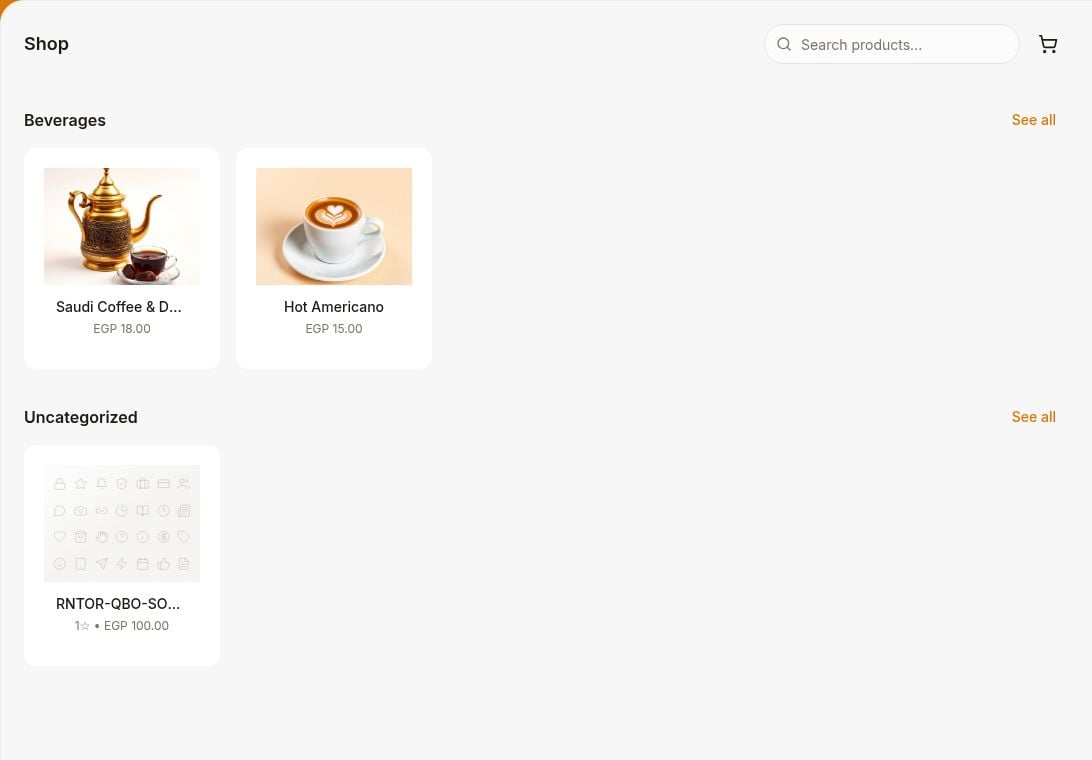 يظهر الخيار باهتًا وغير متاح، بينما تظل خيارات المنتج الأخرى متاحة.
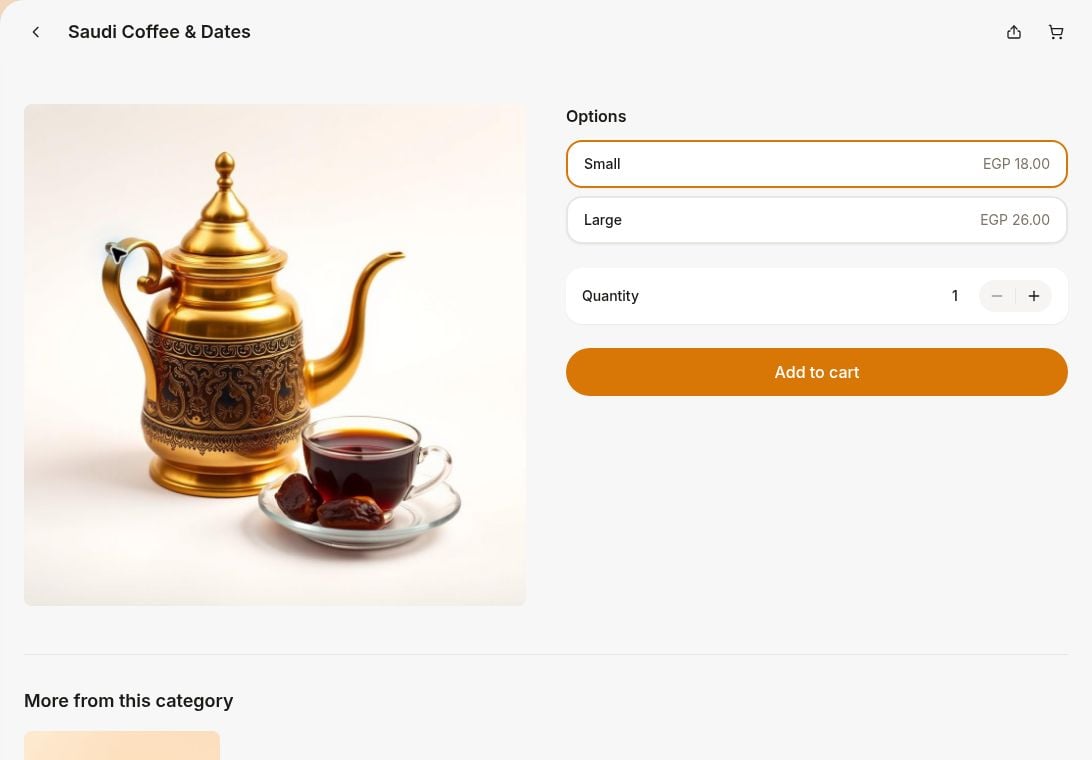 ### تعطيل طلب المنتج كاملًا
لإيقاف بيع منتج كامل مؤقتًا:
1. انتقل إلى **الخدمة** > **المتجر**.
2. [أنشئ](/docs/ar/admin/service/shop/set-up-shop) منتجًا أو [عدّله](#تعديل-منتج-أو-حذفه).
3. عطّل مفتاح **الطلب**.
### تعطيل طلب المنتج كاملًا
لإيقاف بيع منتج كامل مؤقتًا:
1. انتقل إلى **الخدمة** > **المتجر**.
2. [أنشئ](/docs/ar/admin/service/shop/set-up-shop) منتجًا أو [عدّله](#تعديل-منتج-أو-حذفه).
3. عطّل مفتاح **الطلب**.
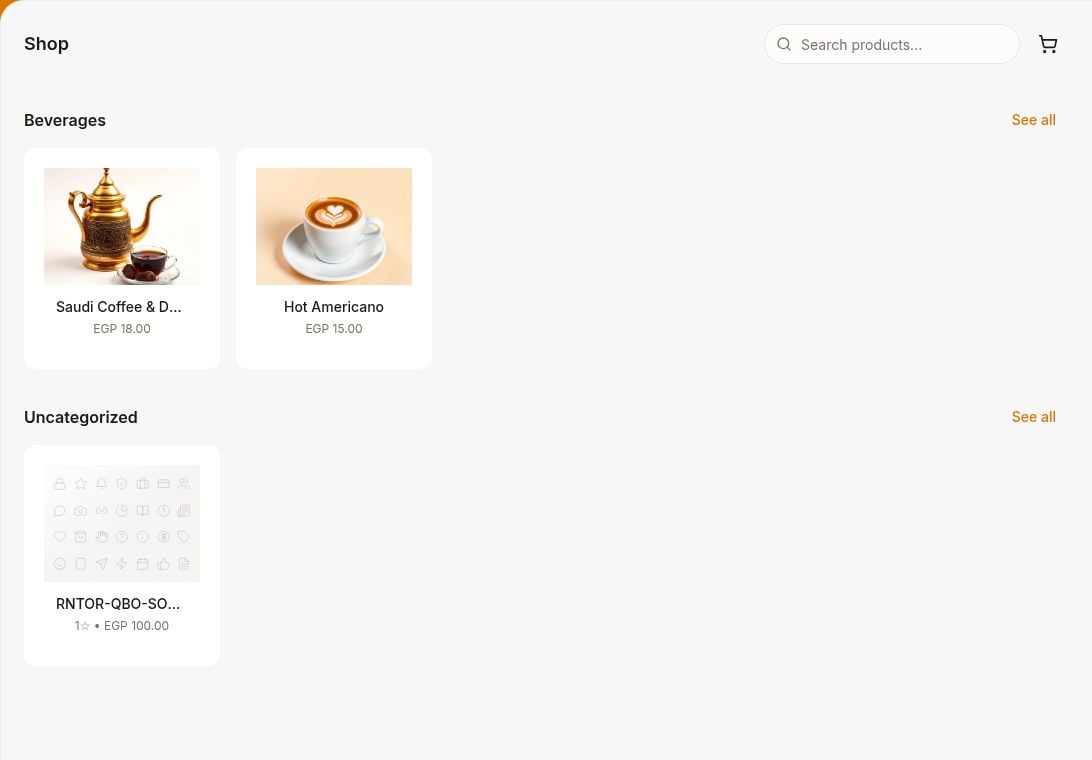 يبقى المنتج ظاهرًا في صفحة **المتجر** من دون زر **طلب**، ولذلك لا يستطيع المستخدمون شراءه.
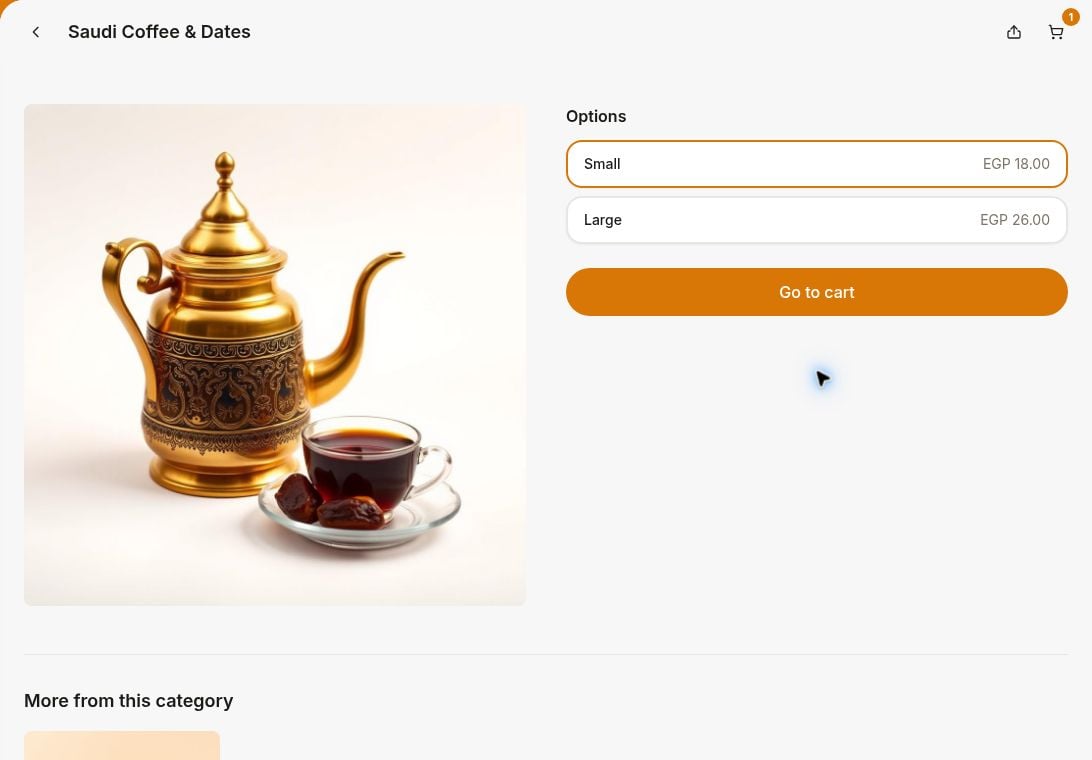 يمكنك إعادة إتاحة خيار المنتج أو المنتج كاملًا للطلب في أي وقت.
يمكنك أيضًا إخفاء المنتج مؤقتًا عن جميع المستخدمين بتغيير **ظهوره** إلى **المسؤولون** من صفحة [تعديل المنتج](#تعديل-منتج-أو-حذفه).
## تعديل منتج أو حذفه
1. انتقل إلى **الخدمة** > **المتجر**.
2. مرر المؤشر فوق المنتج، واضغط على قائمة **(...)** بجواره ثم **تعديل** أو **حذف**.
يمكنك إعادة إتاحة خيار المنتج أو المنتج كاملًا للطلب في أي وقت.
يمكنك أيضًا إخفاء المنتج مؤقتًا عن جميع المستخدمين بتغيير **ظهوره** إلى **المسؤولون** من صفحة [تعديل المنتج](#تعديل-منتج-أو-حذفه).
## تعديل منتج أو حذفه
1. انتقل إلى **الخدمة** > **المتجر**.
2. مرر المؤشر فوق المنتج، واضغط على قائمة **(...)** بجواره ثم **تعديل** أو **حذف**.
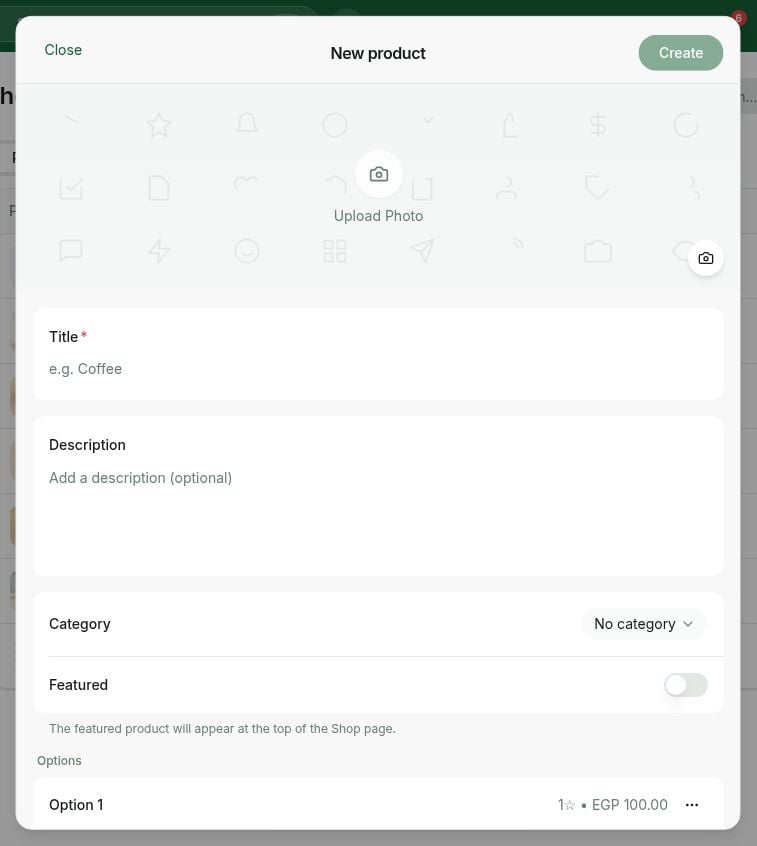 عند تحديث منتج، يظهر للمستخدمين مؤشر إشعار أحمر على زر **المتجر**، وينتقل المنتج إلى أعلى فئته في الصفحة.
يسري تعديل [سياسة الاسترداد](/docs/ar/admin/billing/payments/refunds) على الطلبات المستقبلية التي تُنشأ بعد التعديل فقط.
حذف المنتج نهائي ولا يمكن التراجع عنه.
## تعديل فئة منتجات أو حذفها
1. انتقل إلى **إعدادات الموقع** > **الخدمة** > **المتجر**.
2. اضغط على قائمة **(...)** بجوار الفئة المطلوبة ثم **تعديل** أو **حذف**.
عند تحديث منتج، يظهر للمستخدمين مؤشر إشعار أحمر على زر **المتجر**، وينتقل المنتج إلى أعلى فئته في الصفحة.
يسري تعديل [سياسة الاسترداد](/docs/ar/admin/billing/payments/refunds) على الطلبات المستقبلية التي تُنشأ بعد التعديل فقط.
حذف المنتج نهائي ولا يمكن التراجع عنه.
## تعديل فئة منتجات أو حذفها
1. انتقل إلى **إعدادات الموقع** > **الخدمة** > **المتجر**.
2. اضغط على قائمة **(...)** بجوار الفئة المطلوبة ثم **تعديل** أو **حذف**.
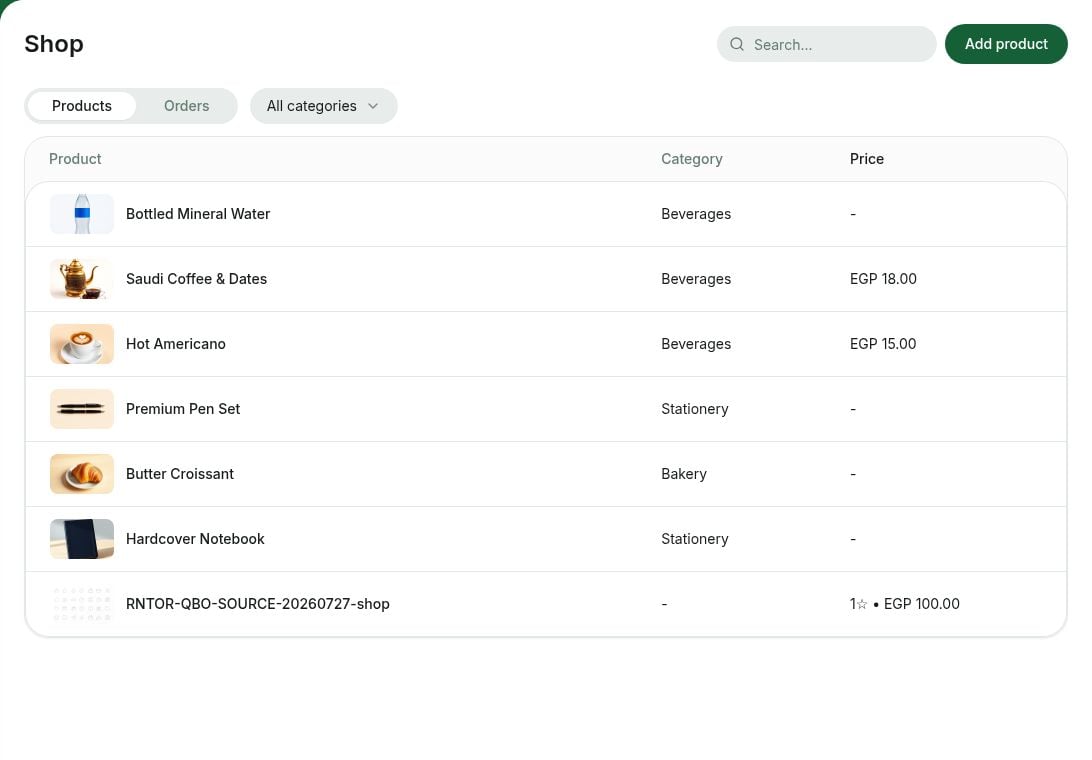 حذف فئة المنتجات نهائي ولا يمكن التراجع عنه، وستُحذف تلقائيًا جميع المنتجات التابعة لها.