> ## Documentation Index
> Fetch the complete documentation index at: https://docs.rntor.com/docs/llms.txt
> Use this file to discover all available pages before exploring further.
# إدارة الطلبات
> اعرض طلبات Shop وعالجها ونفّذها.
يمكن للمسؤولين تتبع إيرادات الطلبات وإدارة كل طلب بتغيير حالته أو البحث عنه.
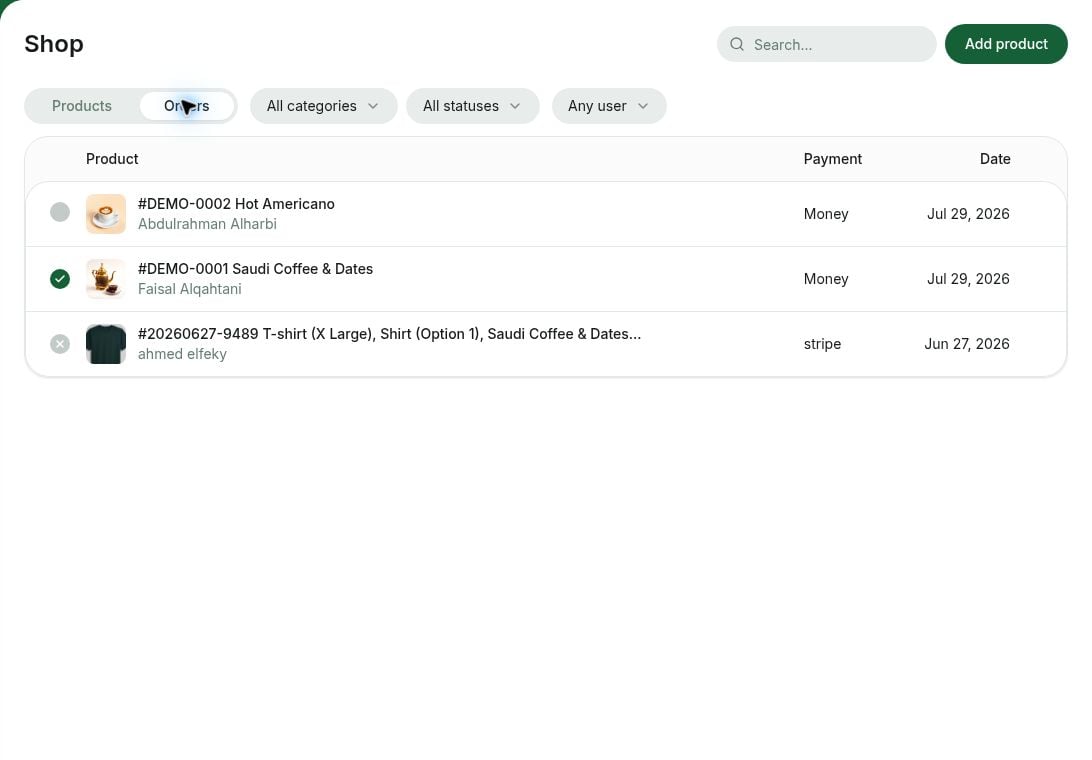
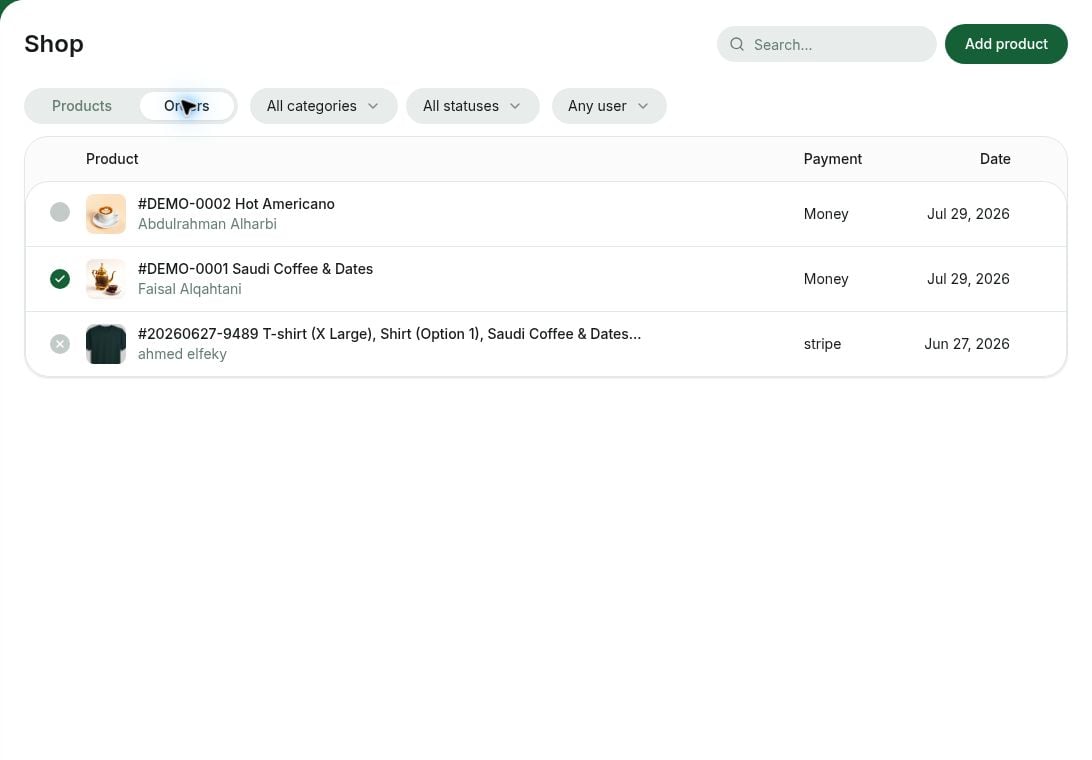
عند إنشاء طلب، يظهر في **الخدمة** > **المتجر** > لوحة **الطلبات**، وتُرتب الطلبات من الأحدث إلى الأقدم.
 ## إدارة الطلبات
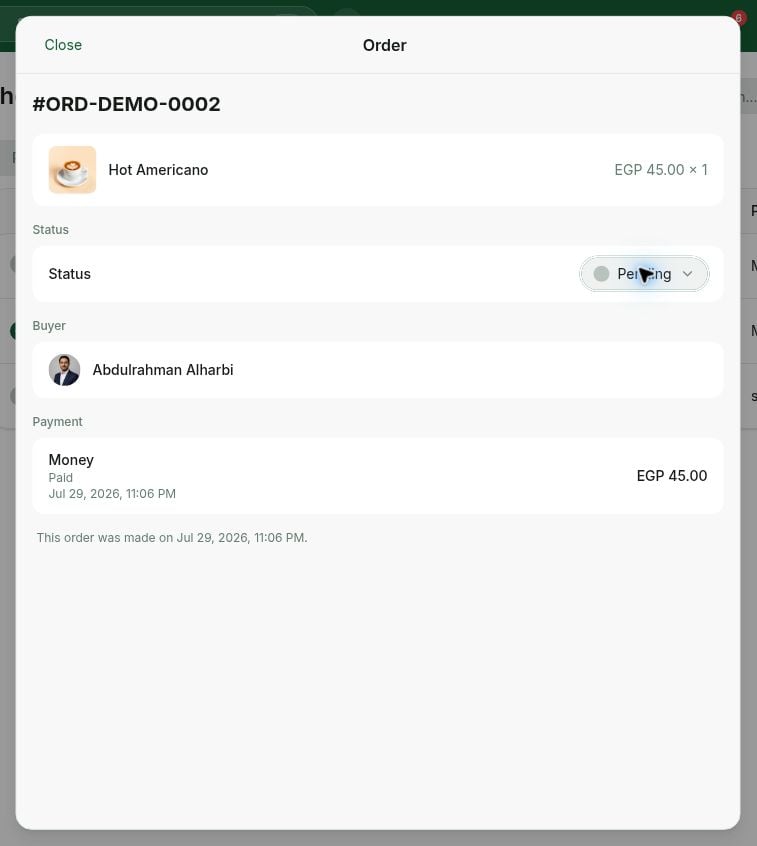
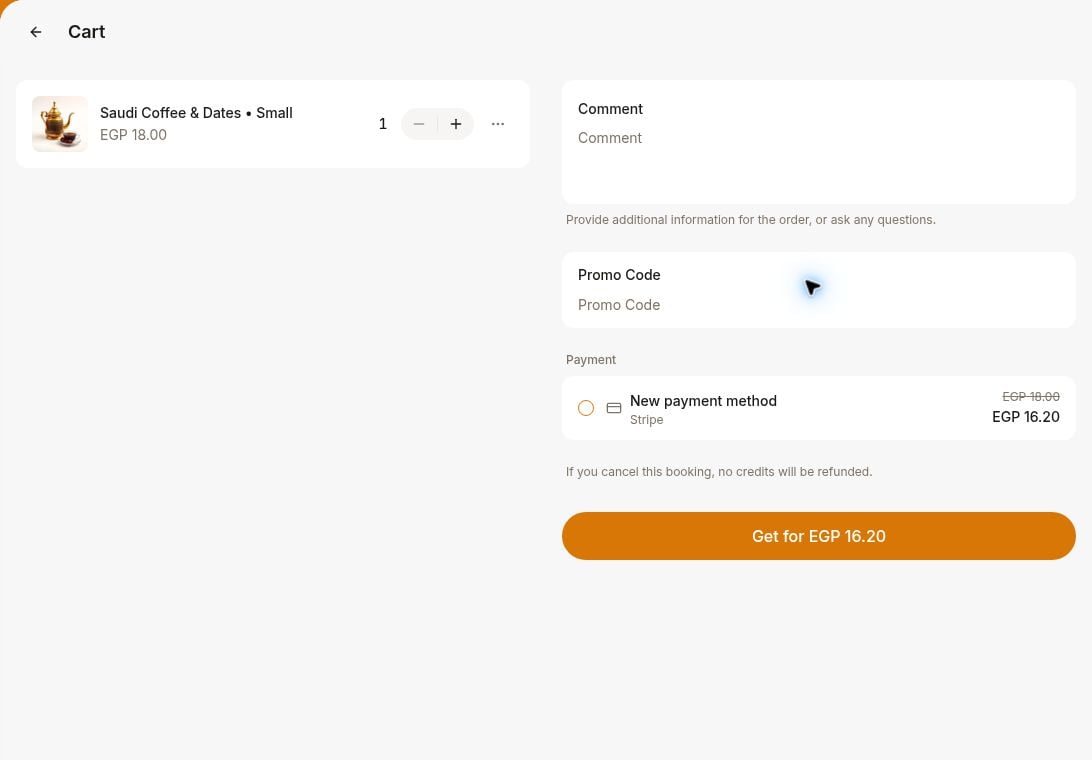
بعد أن [ينشئ العميل طلبًا](/docs/ar/member/shop)، افتحه من لوحة **الطلبات** لعرض تفاصيله:
| القيمة | الوصف |
| :-------- | :------------------------------------------------------------------------------------------------------------------------------------------------------------------------------------------------------------------------------------------------------------------------------- |
| رقم الطلب | لكل طلب رقم فريد داخل الموقع، مثل #30. |
| الخيار | نوع المنتج أو نسخته المختارة. |
| الكمية | عدد خيارات المنتج المطلوبة. |
| الحالة | مدى جاهزية الطلب كما يحددها المسؤول:
## إدارة الطلبات
بعد أن [ينشئ العميل طلبًا](/docs/ar/member/shop)، افتحه من لوحة **الطلبات** لعرض تفاصيله:
| القيمة | الوصف |
| :-------- | :------------------------------------------------------------------------------------------------------------------------------------------------------------------------------------------------------------------------------------------------------------------------------- |
| رقم الطلب | لكل طلب رقم فريد داخل الموقع، مثل #30. |
| الخيار | نوع المنتج أو نسخته المختارة. |
| الكمية | عدد خيارات المنتج المطلوبة. |
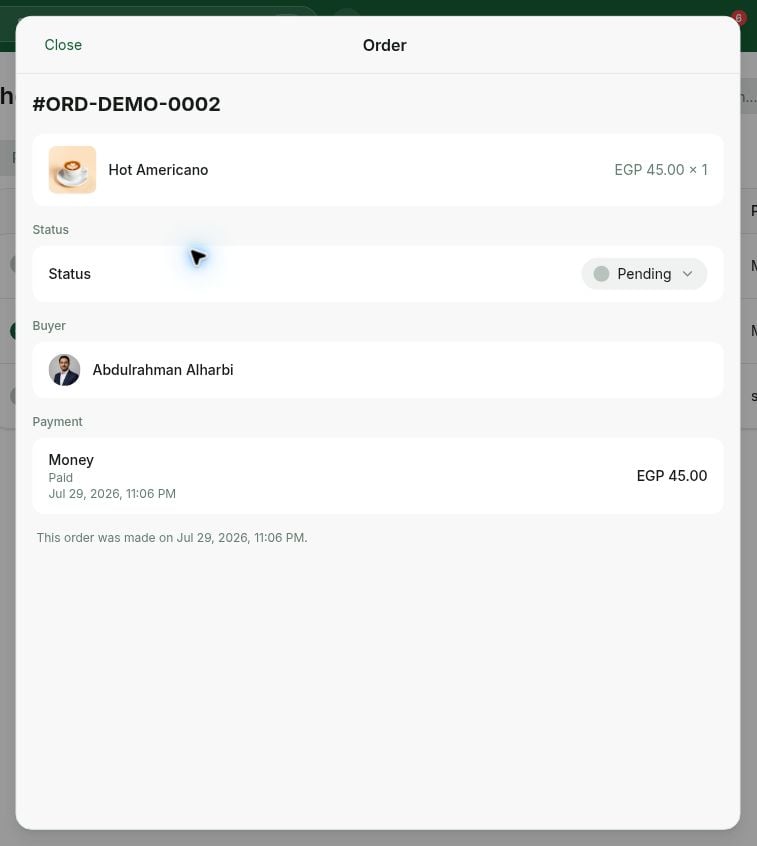
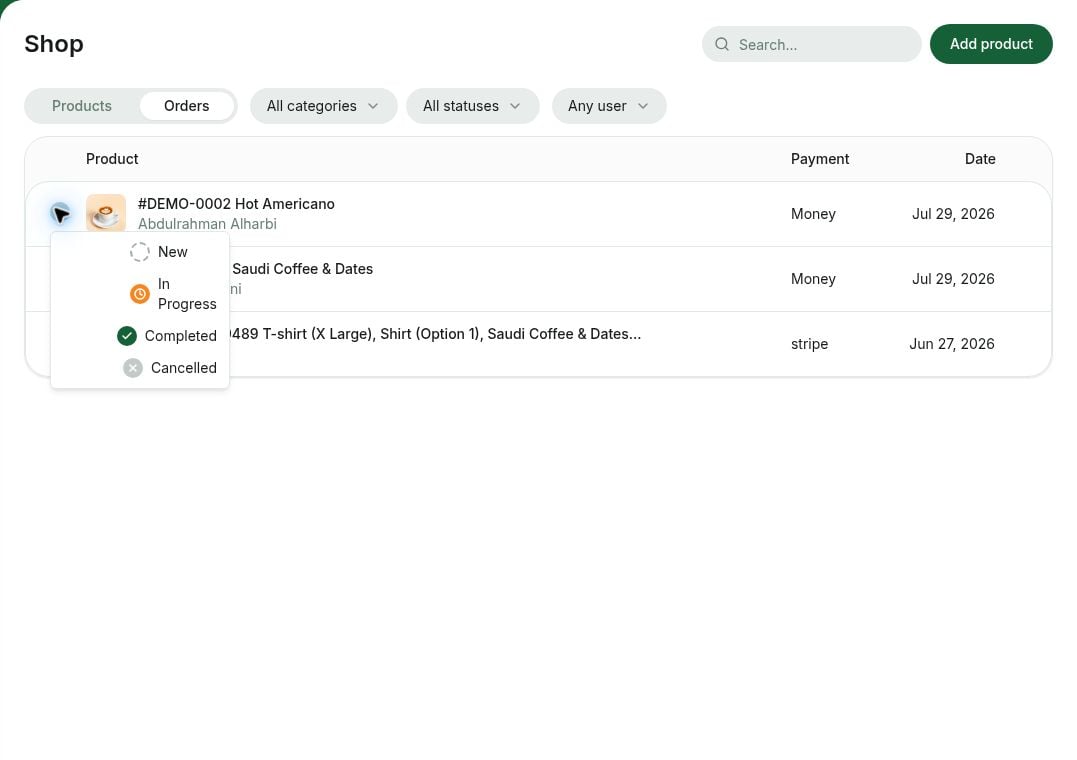
| الحالة | مدى جاهزية الطلب كما يحددها المسؤول: - **جديد** — أُنشئ ولم تبدأ معالجته، وهي الحالة الافتراضية.
- **قيد التنفيذ** — تجري معالجته حاليًا.
- **مكتمل** — تمت معالجته بنجاح.
- **ملغى** — ألغاه مسؤول، أو تعذر على العميل إكماله بسبب فشل الدفع.
|
| المشتري | العميل الذي أنشأ الطلب. |
| الدفع | طريقة الدفع التي اختارها العميل. |
[اضبط الإشعارات](/docs/ar/admin/administration/your-account/notifications/set-up-notifications) لتلقي تنبيه فوري بالطلبات الجديدة.
### البحث عن الطلبات وتصفيتها
استخدم عوامل التصفية في لوحة **الطلبات**:
* **الحالة** لعرض الطلبات الجديدة أو قيد التنفيذ أو المكتملة أو الملغاة.
* **الفئة** لعرض طلبات فئة محددة في المتجر.
* **المنتج** لعرض الطلبات التي تتضمن منتجًا محددًا.
* **المستخدم** لعرض جميع طلبات عميل محدد.
* **تاريخ الإنشاء** لعرض الطلبات المنشأة في تاريخ محدد أو قبله أو بعده أو بين تاريخين.
 ### تغيير حالة الطلب
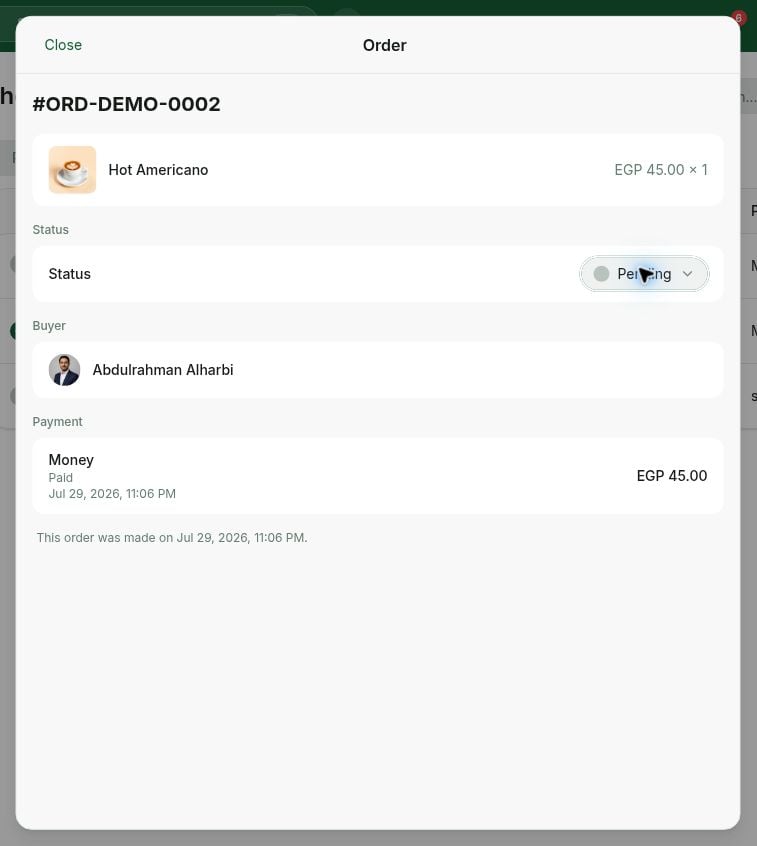
المسؤولون فقط هم من يمكنهم تغيير حالة الطلب. اضغط على أيقونة **الحالة** بجوار الطلب، أو افتح الطلب واستخدم حقل **الحالة**، ثم اختر الحالة الجديدة. يتلقى العميل [إشعارًا فوريًا](/docs/ar/member/account/notifications) عند تغيير حالة طلبه.
### تغيير حالة الطلب
المسؤولون فقط هم من يمكنهم تغيير حالة الطلب. اضغط على أيقونة **الحالة** بجوار الطلب، أو افتح الطلب واستخدم حقل **الحالة**، ثم اختر الحالة الجديدة. يتلقى العميل [إشعارًا فوريًا](/docs/ar/member/account/notifications) عند تغيير حالة طلبه.
 ### إلغاء طلب وإصدار مبلغ مسترد
لإلغاء طلب، مثلًا عند نفاد المنتج أو وجود مشكلة فيه، غيّر حالته إلى **ملغى**. سيُطلب منك تأكيد أهلية العميل للاسترداد؛ فالإلغاء لا يعيد المبلغ تلقائيًا. إذا أكدت الاسترداد، فسيُصدر تلقائيًا. [تعرّف إلى المبالغ المستردة](/docs/ar/admin/billing/payments/refunds).
### إلغاء طلب وإصدار مبلغ مسترد
لإلغاء طلب، مثلًا عند نفاد المنتج أو وجود مشكلة فيه، غيّر حالته إلى **ملغى**. سيُطلب منك تأكيد أهلية العميل للاسترداد؛ فالإلغاء لا يعيد المبلغ تلقائيًا. إذا أكدت الاسترداد، فسيُصدر تلقائيًا. [تعرّف إلى المبالغ المستردة](/docs/ar/admin/billing/payments/refunds).
 ## عرض حالة الطلب
يمكن للمستخدم عرض حالة طلبه كما يلي:
1. اضغط على صورة ملفه أسفل اليمين لفتح صفحة **الحساب**.
2. انتقل إلى قسم **الطلبات** لعرض حالات طلباته.
## عرض حالة الطلب
يمكن للمستخدم عرض حالة طلبه كما يلي:
1. اضغط على صورة ملفه أسفل اليمين لفتح صفحة **الحساب**.
2. انتقل إلى قسم **الطلبات** لعرض حالات طلباته.
 ## تحليل حالات الطلبات
اعرض نظرة مجمعة على الطلبات ذات كل حالة من صفحة **التحليلات**:
1. افتح صفحة **التحليلات** واختر لوحة **المتجر**.
2. راجع مخطط **الطلبات حسب الحالة** وحدد الفترة الزمنية المطلوبة.
## تحليل حالات الطلبات
اعرض نظرة مجمعة على الطلبات ذات كل حالة من صفحة **التحليلات**:
1. افتح صفحة **التحليلات** واختر لوحة **المتجر**.
2. راجع مخطط **الطلبات حسب الحالة** وحدد الفترة الزمنية المطلوبة.