> ## Documentation Index
> Fetch the complete documentation index at: https://docs.rntor.com/docs/llms.txt
> Use this file to discover all available pages before exploring further.
# شاشة الغرف
> أعد شاشة الغرف واضبطها على الأجهزة اللوحية خارج مداخل الغرف لعرض التوفر اللحظي وإتاحة الحجز الفوري عبر QR ومنع الحجوزات المهجورة
شاشة الغرف تطبيق يعرض توفر الغرفة لحظيًا على جهاز لوحي بجوار مدخلها، حتى يتمكن العملاء من العثور على غرفة متاحة وحجزها دون مغادرة الممر.
## المتطلبات الأساسية
* أن يكون مقاس شاشة الجهاز اللوحي 7 بوصات على الأقل وأن يدعم App Store.
* أن يعمل الجهاز بنظام iOS أو iPadOS 15.1 أو أحدث.
* أن تكون [غرفك مضافة](/docs/ar/admin/resource-management/resources/set-up-resources#إضافة-الغرف) ومُعدّة في RNTOR مع رفع صورها، إذ تُستخدم صورة الغرفة خلفيةً لشاشة الغرف.
## إعداد شاشة الغرف
1. نزّل [RNTOR Room Display من App Store](https://apps.apple.com/us/app/rntor-room-display/id6759832576) على جهازك اللوحي.
2. افتح التطبيق واضغط **تسجيل الدخول**.
 3. سجّل الدخول بحساب مسؤول في الموقع الذي تريد إعداد شاشة الغرف فيه.
4. اختر شبكتك وموقعك.
3. سجّل الدخول بحساب مسؤول في الموقع الذي تريد إعداد شاشة الغرف فيه.
4. اختر شبكتك وموقعك.
 5. اختر غرفة من القائمة لتفعيل شاشة الغرف لها.
 6. اقفل الجهاز حتى لا يستطيع الغرباء إغلاق التطبيق أو الوصول إلى الجهاز، وذلك بتفعيل [الوصول الموجّه](https://support.apple.com/ar-eg/guide/ipad/ipada16d1374/ipados) على iPad.
## كيفية عمل شاشة الغرف
### مؤشرات التوفر
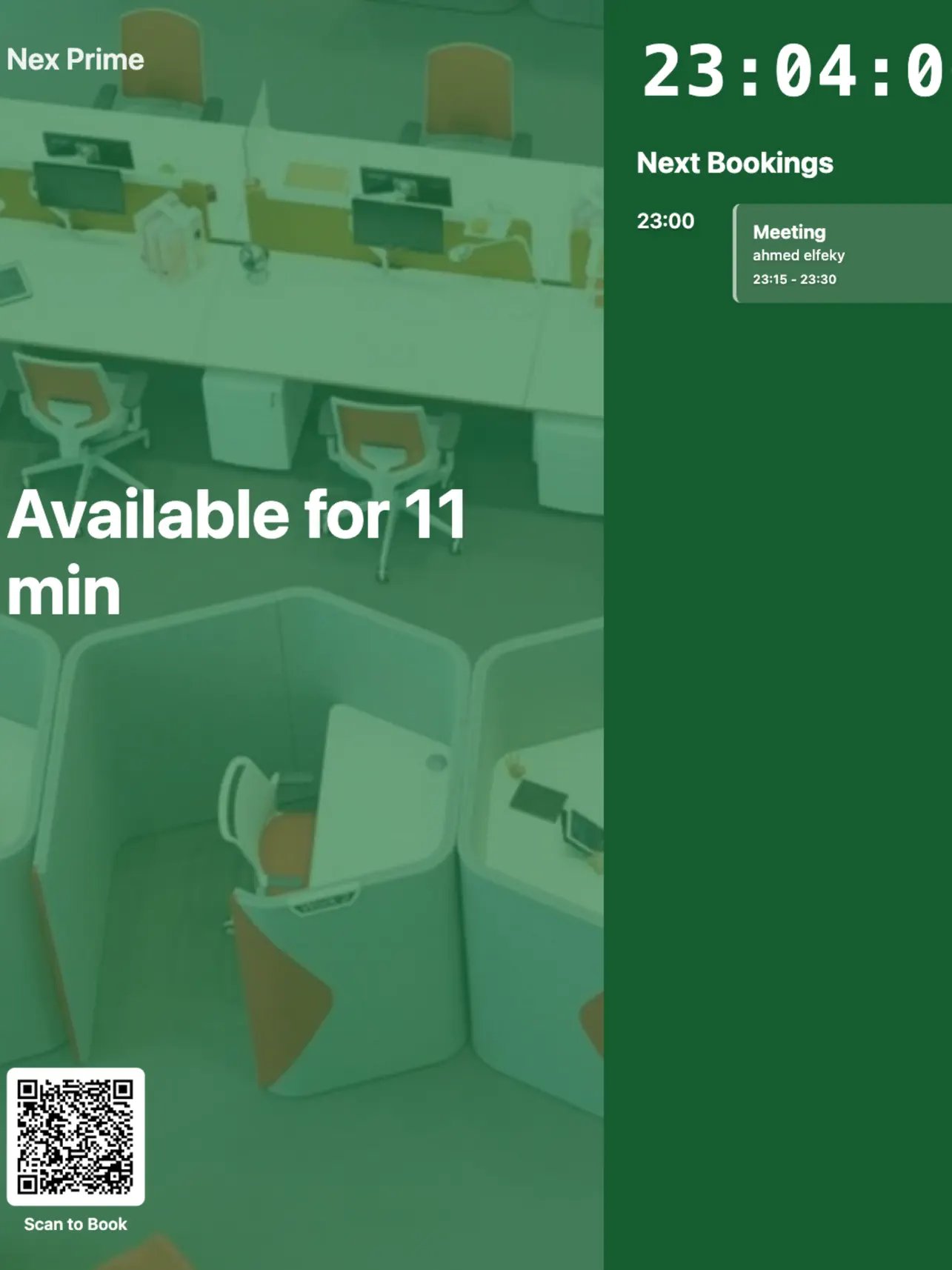
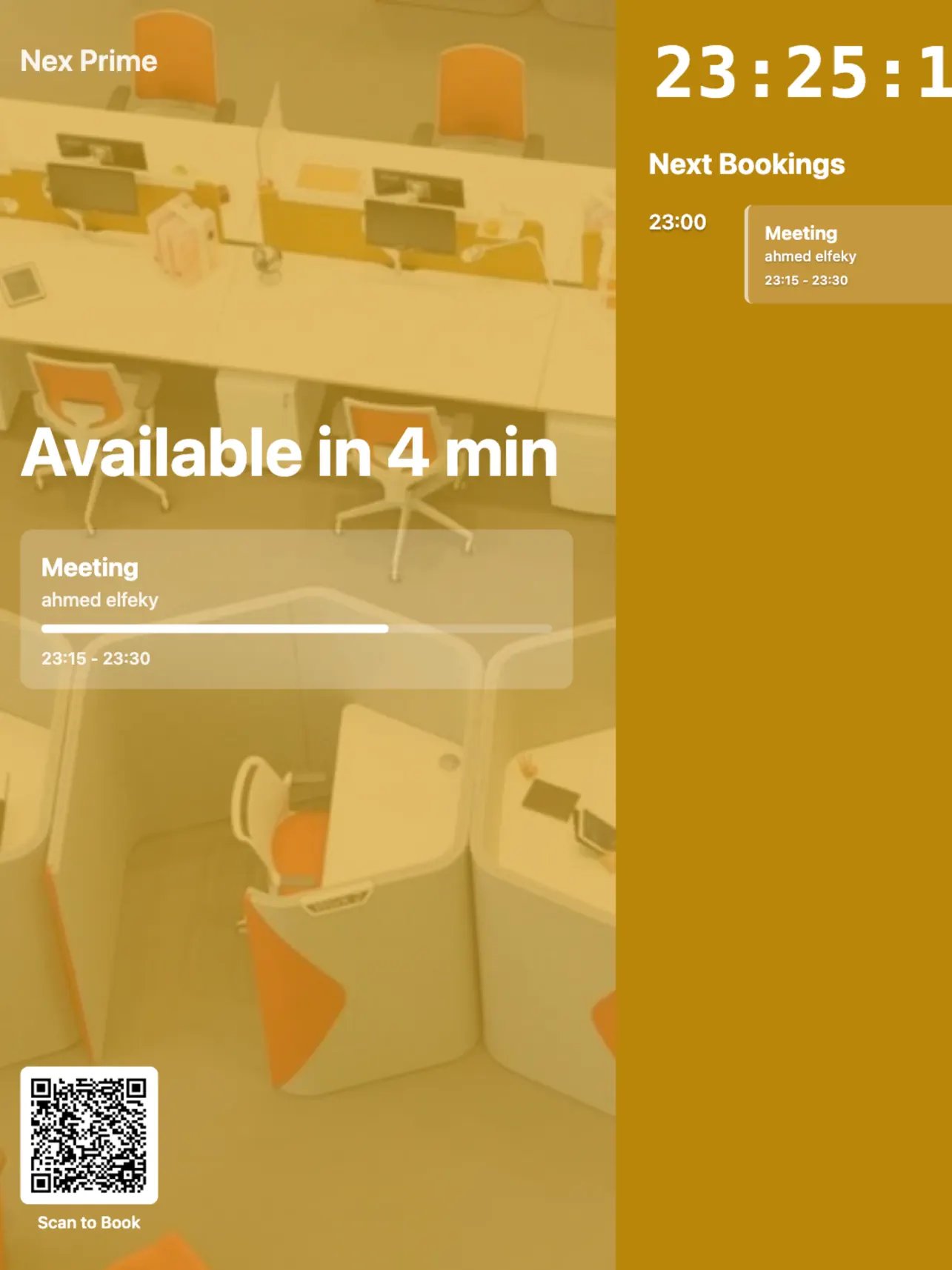
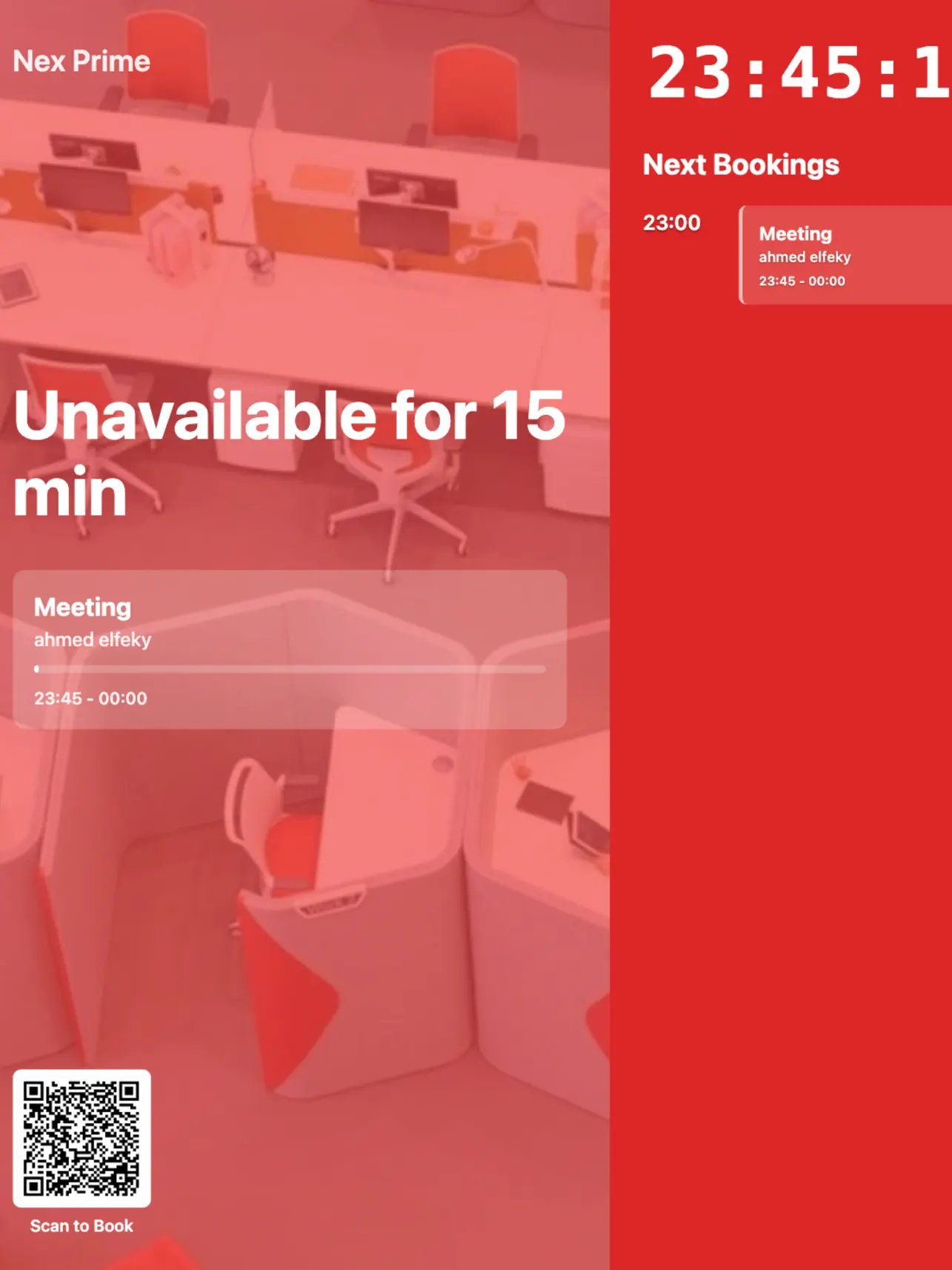
توضح شاشة الغرف مدى توفر الغرفة بتلوين خلفية الجهاز اللوحي.
| **لون الشاشة** | **التوضيح** |
| -------------- | ---------------------------------------------------------------------------------- |
| أخضر | الغرفة متاحة، والوقت المتبقي حتى الحجز التالي أطول من الحد الأدنى لمدة حجز الغرفة. |
| أصفر | ستصبح الغرفة متاحة خلال أقل من 60 دقيقة. |
| أحمر | الغرفة غير متاحة خلال الستين دقيقة القادمة. |
تعرض الشاشة أيضًا الحجوزات الحالية والقادمة، مع الاسم الكامل لصاحب الحجز وعنوان الحجز ووقته.
تحترم شاشة الغرف [إعدادات خصوصية المستخدم](/docs/ar/admin/customer-management/users/manage-user-account). إذا اختار المستخدم **المسؤولون** في **ظهور عنوان الحجز**، فلن يظهر عنوان حجزه على الشاشة.
**متاحة**
6. اقفل الجهاز حتى لا يستطيع الغرباء إغلاق التطبيق أو الوصول إلى الجهاز، وذلك بتفعيل [الوصول الموجّه](https://support.apple.com/ar-eg/guide/ipad/ipada16d1374/ipados) على iPad.
## كيفية عمل شاشة الغرف
### مؤشرات التوفر
توضح شاشة الغرف مدى توفر الغرفة بتلوين خلفية الجهاز اللوحي.
| **لون الشاشة** | **التوضيح** |
| -------------- | ---------------------------------------------------------------------------------- |
| أخضر | الغرفة متاحة، والوقت المتبقي حتى الحجز التالي أطول من الحد الأدنى لمدة حجز الغرفة. |
| أصفر | ستصبح الغرفة متاحة خلال أقل من 60 دقيقة. |
| أحمر | الغرفة غير متاحة خلال الستين دقيقة القادمة. |
تعرض الشاشة أيضًا الحجوزات الحالية والقادمة، مع الاسم الكامل لصاحب الحجز وعنوان الحجز ووقته.
تحترم شاشة الغرف [إعدادات خصوصية المستخدم](/docs/ar/admin/customer-management/users/manage-user-account). إذا اختار المستخدم **المسؤولون** في **ظهور عنوان الحجز**، فلن يظهر عنوان حجزه على الشاشة.
**متاحة**
 **متاحة قريبًا**
 **مشغولة**
 ### الحجوزات الفورية عبر QR
 تعرض شاشة الغرف رمز QR فريدًا للغرفة في الركن السفلي الأيسر. يؤدي مسحه إلى تقويم حجز الغرفة في بوابة الأعضاء على الويب أو تطبيق الهاتف، حيث يستطيع المستخدم حجز الغرفة فورًا.
### الحماية من الحجوزات المهجورة
لمنع عدم الحضور، تدعم شاشة الغرف تسجيل الحضور للغرف المجانية بالكامل، التي يكون فيها تسعير **المال** و**الأرصدة** معطلًا.
#### إعداد الحماية من الحجوزات المهجورة
عند [إنشاء](/docs/ar/admin/resource-management/resources/set-up-resources#إضافة-الغرف) غرفة مجانية أو [تعديلها](/docs/ar/admin/resource-management/resources/set-up-resources#تعديل-غرفة)، فعّل **تسجيل الحضور** وحدد:
* **مهلة الحجز المهجور:** المدة التي تنتظرها شاشة الغرف بعد بدء الحجز قبل إلغائه إذا لم يسجل أحد حضوره.
* **تسجيل الحضور المبكر:** المدة التي يظهر قبلها زر **تسجيل الحضور** على شاشة الغرف قبل بدء الحجز.
تعرض شاشة الغرف رمز QR فريدًا للغرفة في الركن السفلي الأيسر. يؤدي مسحه إلى تقويم حجز الغرفة في بوابة الأعضاء على الويب أو تطبيق الهاتف، حيث يستطيع المستخدم حجز الغرفة فورًا.
### الحماية من الحجوزات المهجورة
لمنع عدم الحضور، تدعم شاشة الغرف تسجيل الحضور للغرف المجانية بالكامل، التي يكون فيها تسعير **المال** و**الأرصدة** معطلًا.
#### إعداد الحماية من الحجوزات المهجورة
عند [إنشاء](/docs/ar/admin/resource-management/resources/set-up-resources#إضافة-الغرف) غرفة مجانية أو [تعديلها](/docs/ar/admin/resource-management/resources/set-up-resources#تعديل-غرفة)، فعّل **تسجيل الحضور** وحدد:
* **مهلة الحجز المهجور:** المدة التي تنتظرها شاشة الغرف بعد بدء الحجز قبل إلغائه إذا لم يسجل أحد حضوره.
* **تسجيل الحضور المبكر:** المدة التي يظهر قبلها زر **تسجيل الحضور** على شاشة الغرف قبل بدء الحجز.
 #### تسجيل الحضور على شاشة الغرف
1. إذا كان **تسجيل الحضور** مفعّلًا للغرفة، يبدأ الحجز الجديد بحالة **مبدئي**.
2. يظهر زر **تسجيل الحضور** على شاشة الغرف بحسب مدة **تسجيل الحضور المبكر**، مثل 10 دقائق قبل بدء الحجز.
#### تسجيل الحضور على شاشة الغرف
1. إذا كان **تسجيل الحضور** مفعّلًا للغرفة، يبدأ الحجز الجديد بحالة **مبدئي**.
2. يظهر زر **تسجيل الحضور** على شاشة الغرف بحسب مدة **تسجيل الحضور المبكر**، مثل 10 دقائق قبل بدء الحجز.
 3. إذا ضغط المستخدم **تسجيل الحضور**، تتغير حالة الحجز إلى **مؤكد** وتظهر رسالة تأكيد على الشاشة.
 4. إذا لم يسجل أحد حضوره قبل انتهاء **مهلة الحجز المهجور**، مثل 5 دقائق بعد بدء الحجز، تتغير الحالة إلى **ملغى** ويُزال الحجز تلقائيًا من التقويم لتتاح الغرفة للآخرين.
## تسجيل الخروج من شاشة الغرف
### إغلاق شاشة الغرف
1. عطّل [الوصول الموجّه](https://support.apple.com/ar-eg/guide/ipad/ipada16d1374/ipados) على iPad.
2. أغلق التطبيق بسحبه إلى أعلى وخارج الشاشة.
### تسجيل الخروج من الحساب
1. أغلق شاشة الغرف بسحبها إلى أعلى وخارج الشاشة، ثم افتحها مجددًا.
2. اضغط **(...)** في الركن العلوي الأيمن، ثم اضغط **تسجيل الخروج**.
4. إذا لم يسجل أحد حضوره قبل انتهاء **مهلة الحجز المهجور**، مثل 5 دقائق بعد بدء الحجز، تتغير الحالة إلى **ملغى** ويُزال الحجز تلقائيًا من التقويم لتتاح الغرفة للآخرين.
## تسجيل الخروج من شاشة الغرف
### إغلاق شاشة الغرف
1. عطّل [الوصول الموجّه](https://support.apple.com/ar-eg/guide/ipad/ipada16d1374/ipados) على iPad.
2. أغلق التطبيق بسحبه إلى أعلى وخارج الشاشة.
### تسجيل الخروج من الحساب
1. أغلق شاشة الغرف بسحبها إلى أعلى وخارج الشاشة، ثم افتحها مجددًا.
2. اضغط **(...)** في الركن العلوي الأيمن، ثم اضغط **تسجيل الخروج**.
 ## استكشاف مشكلات شاشة الغرف وإصلاحها
إذا لم تظهر الحجوزات على شاشة الغرف أو تعذر الوصول إليها، فقد يكون اتصال الجهاز اللوحي بالإنترنت ضعيفًا أو غير مستقر. أعد توصيله بشبكة Wi-Fi أو استخدم شبكة مختلفة.
لإعداد شاشة الغرف لغرفة في موقع محدد، سجّل الدخول باستخدام [حساب مسؤول](/docs/ar/admin/administration/administrators/administrators) في ذلك الموقع. [سجّل الخروج من التطبيق](/docs/ar/admin/resource-management/room-display/set-up-room-display#تسجيل-الخروج-من-الحساب)، ثم ادخل بحساب مسؤول يملك الوصول إلى الموقع الصحيح.
تأكد من استخدام أحدث إصدار من شاشة الغرف. تحقق من وجود تحديثات في App Store، أو اضغط **تحديث** إذا ظهر الزر.
[تحقق من اشتراك RNTOR](/docs/ar/admin/administration/billing/rntor-subscription) وتأكد من أنه نشط وغير موقوف.
تأكد من أن جهازك اللوحي يستوفي [المتطلبات الأساسية](/docs/ar/admin/resource-management/room-display/set-up-room-display#المتطلبات-الأساسية) لتثبيت شاشة الغرف.
## الأسئلة الشائعة
الطريقة الرسمية الموصى بها لتثبيت RNTOR Room Display هي Apple App Store، ويُعد الوصول إلى App Store [متطلبًا أساسيًا](/docs/ar/admin/resource-management/room-display/set-up-room-display#المتطلبات-الأساسية). للحصول على أفضل تجربة وتحديثات تلقائية وموثوقية، استخدم جهازًا يستوفي جميع متطلبات النظام، بما فيها الوصول إلى App Store.
## استكشاف مشكلات شاشة الغرف وإصلاحها
إذا لم تظهر الحجوزات على شاشة الغرف أو تعذر الوصول إليها، فقد يكون اتصال الجهاز اللوحي بالإنترنت ضعيفًا أو غير مستقر. أعد توصيله بشبكة Wi-Fi أو استخدم شبكة مختلفة.
لإعداد شاشة الغرف لغرفة في موقع محدد، سجّل الدخول باستخدام [حساب مسؤول](/docs/ar/admin/administration/administrators/administrators) في ذلك الموقع. [سجّل الخروج من التطبيق](/docs/ar/admin/resource-management/room-display/set-up-room-display#تسجيل-الخروج-من-الحساب)، ثم ادخل بحساب مسؤول يملك الوصول إلى الموقع الصحيح.
تأكد من استخدام أحدث إصدار من شاشة الغرف. تحقق من وجود تحديثات في App Store، أو اضغط **تحديث** إذا ظهر الزر.
[تحقق من اشتراك RNTOR](/docs/ar/admin/administration/billing/rntor-subscription) وتأكد من أنه نشط وغير موقوف.
تأكد من أن جهازك اللوحي يستوفي [المتطلبات الأساسية](/docs/ar/admin/resource-management/room-display/set-up-room-display#المتطلبات-الأساسية) لتثبيت شاشة الغرف.
## الأسئلة الشائعة
الطريقة الرسمية الموصى بها لتثبيت RNTOR Room Display هي Apple App Store، ويُعد الوصول إلى App Store [متطلبًا أساسيًا](/docs/ar/admin/resource-management/room-display/set-up-room-display#المتطلبات-الأساسية). للحصول على أفضل تجربة وتحديثات تلقائية وموثوقية، استخدم جهازًا يستوفي جميع متطلبات النظام، بما فيها الوصول إلى App Store.