> ## Documentation Index
> Fetch the complete documentation index at: https://docs.rntor.com/docs/llms.txt
> Use this file to discover all available pages before exploring further.
# إعداد الموارد
أضف غرف مكالمات الفيديو وكبائن الهاتف وغرف الاجتماعات والمؤتمرات ومساحات الفعاليات إلى صفحة **الغرف**. يحصل العملاء بذلك على تقويم مريح للتحقق من التوفر وإنشاء الحجوزات.
## تفعيل الغرف
لبدء استخدام وحدة **الغرف**:
1. من اللوحة الجانبية، اضغط قائمة **(...)** بجانب اسم موقعك.
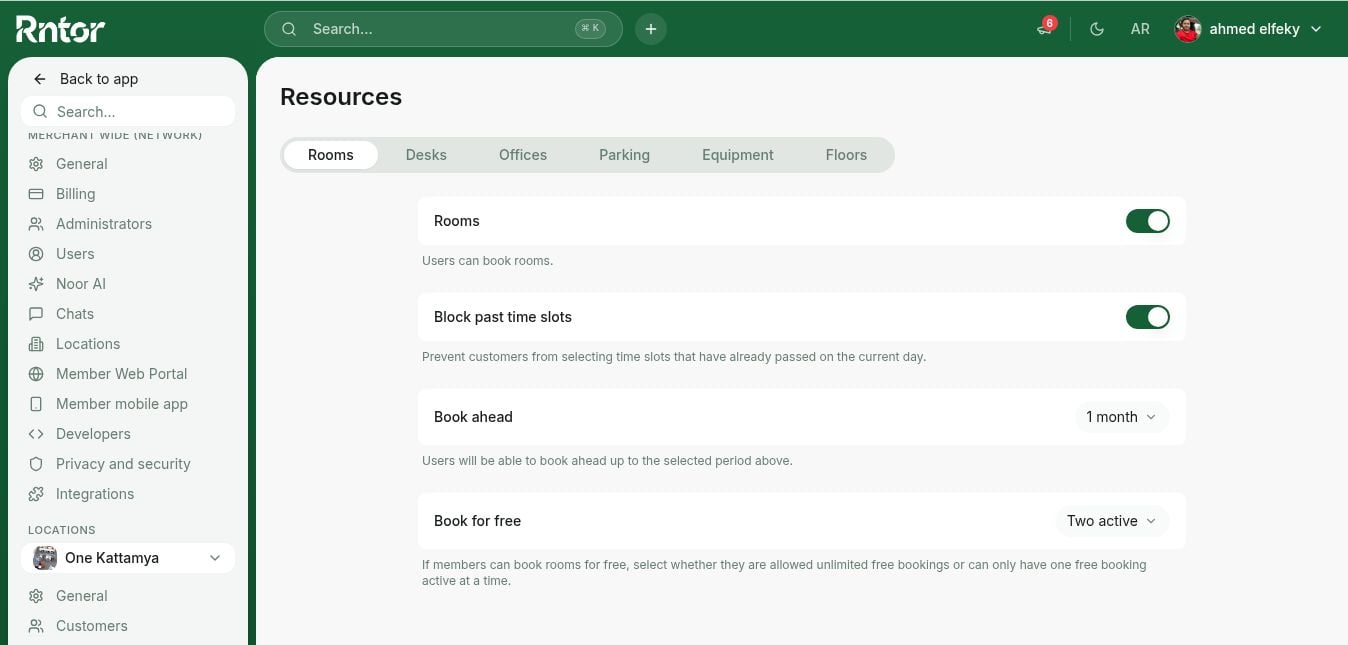
2. انتقل إلى **إعدادات الموقع** > **الموارد** > **الغرف**، ثم فعّل مفتاح **الغرف**.
3. **اسم الصفحة** — اختر الاسم الأنسب.
4. **الحجز مقدمًا** — حدد المدة التي يستطيع المستخدم الحجز قبلها.
ينطبق حد **الحجز مقدمًا** أيضًا على الحجوزات المتكررة؛ إذ يجب أن يقع كل تكرار داخل نافذة الحجز المسبق. إذا تجاوزت السلسلة الحد، تعرض بوابة الأعضاء آخر تاريخ متاح وتطلب من المستخدم تعديل إعداد **انتهاء التكرار**. اختر **غير محدود** لإزالة حد التاريخ.
5. **الحجز المجاني** — إذا كانت لديك غرف مجانية، فحدّد عدد الحجوزات المجانية المجدولة التي يستطيع المستخدم الاحتفاظ بها في الوقت نفسه:
* حجز نشط واحد.
* حجزان نشطان.
* ثلاثة حجوزات نشطة.
* غير محدود.
لا ينطبق إعداد **الحجز المجاني** إلا على الغرف المجانية بالكامل والحجوزات التي ينشئها غير المسؤولين. يستطيع المستخدم إنشاء حجز مجاني جديد بعد انتهاء حجوزه المجدولة السابقة. [تحسين استخدام الغرف](/docs/ar/guides/revenue-and-space-optimization/optimize-room-usage).
 ## إضافة الغرف
1. انتقل إلى **الموارد** > **الغرف**.
2. اضغط **إضافة غرفة** أعلى الصفحة.
## إضافة الغرف
1. انتقل إلى **الموارد** > **الغرف**.
2. اضغط **إضافة غرفة** أعلى الصفحة.
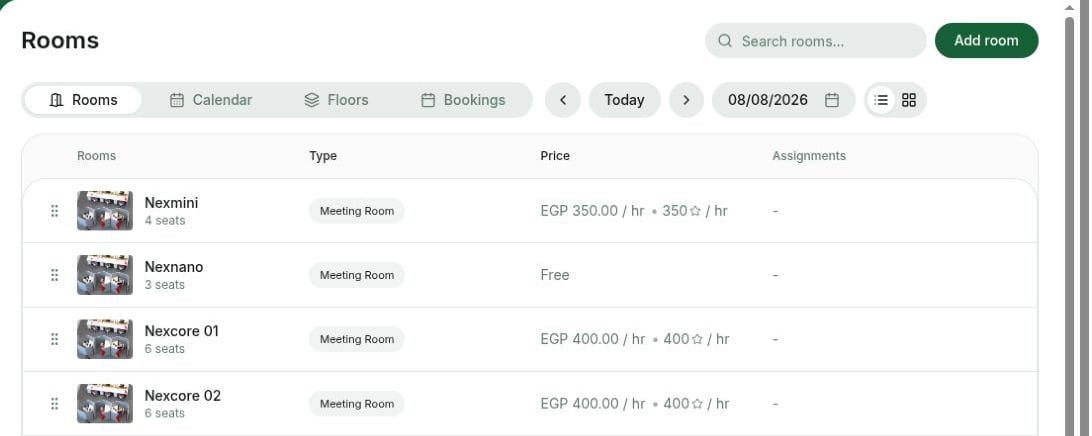 3. أدخل تفاصيل الغرفة.
| **القسم** | **المعنى** |
| :------------------------------ | :-------------------------------------------------------------------------------------------------------------------------------------------------------------------------------------------------------------------------------------------------------- |
| **صورة الغرفة** | بنسبة أبعاد 2:1. |
| **النوع** |
3. أدخل تفاصيل الغرفة.
| **القسم** | **المعنى** |
| :------------------------------ | :-------------------------------------------------------------------------------------------------------------------------------------------------------------------------------------------------------------------------------------------------------- |
| **صورة الغرفة** | بنسبة أبعاد 2:1. |
| **النوع** | - غرفة
- غرفة مؤتمرات
- مساحة فعاليات
- غرفة اجتماعات
- كابينة هاتف
- استوديو
|
| **الاسم** | اسم الغرفة و/أو رقمها. |
| **سعة الجلوس** | عدد الأشخاص الذين تستوعبهم الغرفة. |
| **الوصف** | أضف المعلومات المهمة التي يحتاج العملاء إلى معرفتها. |
| **النقود** | السعر النقدي للحجوزات بالساعة أو اليوم بعملة الموقع. [إعداد أسعار الموارد](/docs/ar/admin/resource-management/resources/set-up-pricing) |
| **الرصيد** | سعر الحجز بالرصيد للساعة أو اليوم. |
| **التسعير الديناميكي (تجريبي)** | يضبط سعر حجز الغرفة تلقائيًا حسب الطلب ضمن الحدود التي تحددها. [إعداد التسعير الديناميكي](/docs/ar/admin/resource-management/resources/dynamic-pricing) |
| **الخطط** | إذا كنت تقدم إيجارًا طويل الأجل للغرفة، فعّل مفتاح **الخطط** وأضف الشرائح. - عطّل المفتاح إذا كانت الغرفة متاحة للحجز بالساعة أو اليوم فقط.
[إعداد أسعار الموارد](/docs/ar/admin/resource-management/resources/set-up-pricing) |
| **مدة التوفر** | الفاصل الزمني المتاح لحجز الغرفة، ويظهر كخطوة زمنية أثناء الحجز. |
| **الحد الأدنى والأقصى للمدة** | حدود مدة الحجوزات بالساعة أو اليوم، وتنطبق على كل المستخدمين عدا المسؤولين. - لتحديد حدود مختلفة لغير الأعضاء، فعّل **مدة عامة** وحدد الحدين الخاصين بهم.
|
| **وقت التجهيز** | مدة فاصلة تُحجز بين الحجوزات. |
| **سياسة إعادة الجدولة** | حدد ما إذا كان المستخدم يستطيع إعادة الجدولة أو الإلغاء واسترداد المبلغ تلقائيًا. [فهم المبالغ المستردة](/docs/ar/admin/billing/payments/refunds) |
| **جدول مخصص** | حدّد [ساعات عمل مخصصة](/docs/ar/admin/location/schedule#إعداد-جدول-مخصص-لمورد) للغرفة بصورة مستقلة عن جدول الموقع العام. |
| **رسالة التأكيد** | لإرسال [رسالة تأكيد حجز مخصصة](/docs/ar/admin/general/customize-emails#تأكيدات-الحجز)، اختر المستخدمين الذين سيتلقونها وأدخل نص الرسالة. |
| **الظهور** | حدّد مجموعات المستخدمين التي تستطيع رؤية الغرفة. |
| **الحجز** | حدّد المجموعات التي تستطيع حجز الغرفة فورًا، بينما يقدّم الآخرون طلبًا. - [حجز غرفة](/docs/ar/member/bookings/book-a-room)
- [إعداد صلاحيات حجز الغرفة](/docs/ar/admin/resource-management/resources/applications-for-bookings)
|
| **الغرفة الأصل** | إذا كانت الغرفة متداخلة مع مساحة أكبر، مثل نصف غرفة قابلة للتقسيم أو غرفة داخل قاعة فعاليات، فاختر المساحة الأكبر كـ**غرفة أصل**. يؤدي حجز الغرفة الأصل إلى حجب هذه الغرفة والعكس. |
| **الحماية من الحجز المهجور\*** | تزيل الحجوزات الوهمية تلقائيًا من التقويم إذا لم يسجل أحد حضوره. تتوفر مع [شاشة الغرف](/docs/ar/admin/resource-management/room-display/set-up-room-display) فقط. *\*لا يظهر الخيار إلا للغرف المجانية بالكامل.* |
| **الوصول** | حدّد مجموعة التحكم بالوصول التي يُزامن معها المستخدم عند حجز الغرفة. يظهر الحقل إذا كان [تكامل التحكم بالوصول](/docs/ar/admin/integrations/access-control/set-up-access-control) متصلًا بالموقع. |
| **مزامنة التقويم** | زامن حجوزات الغرفة مع [تقويم Google](/docs/ar/admin/integrations/bookings/google-calendar) المحدد. |
إذا كنت تؤجر معدات للاجتماعات أو الفعاليات أو العروض، مثل الكراسي أو الشاشات أو السبورات، [فأضفها إلى صفحة **المعدات**](#المعدات). ويمكنك وضع روابط المعدات في وصف الغرفة لتعريف العملاء بالخيارات وتشجيع المبيعات الإضافية.
تعرّف على كيفية [حجز المستخدمين للغرفة](/docs/ar/member/bookings/book-a-room) و[اشتراكهم في إيجارها](/docs/ar/admin/resource-management/resources/rental-applications-or-immediate-sign-ups).
## تعديل غرفة
1. انتقل إلى **الموارد** > **الغرف**.
2. مرّر المؤشر فوق الغرفة المطلوبة واضغط **(...)** > **تعديل**.
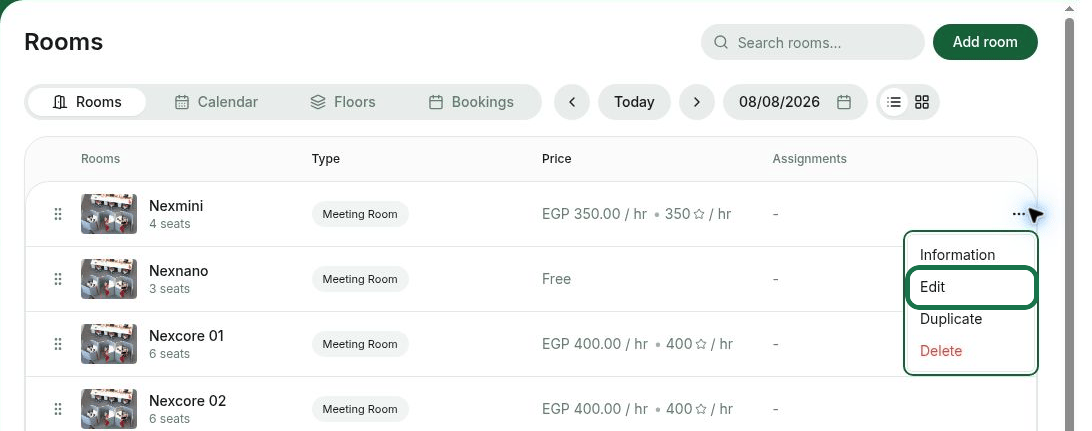 3. عدّل الإعدادات.
4. اضغط **حفظ** أعلى الصفحة.
لا تنطبق تغييرات [شرائح الأسعار](/docs/ar/admin/resource-management/resources/set-up-pricing) و[سياسة إعادة الجدولة](/docs/ar/admin/billing/payments/refunds) إلا على الحجوزات المستقبلية المنشأة بعد التحديث.
## حذف غرفة
1. انتقل إلى **الموارد** > **الغرف**.
2. مرّر المؤشر فوق الغرفة واضغط **(...)** > **حذف**، ثم أكّد.
3. عدّل الإعدادات.
4. اضغط **حفظ** أعلى الصفحة.
لا تنطبق تغييرات [شرائح الأسعار](/docs/ar/admin/resource-management/resources/set-up-pricing) و[سياسة إعادة الجدولة](/docs/ar/admin/billing/payments/refunds) إلا على الحجوزات المستقبلية المنشأة بعد التحديث.
## حذف غرفة
1. انتقل إلى **الموارد** > **الغرف**.
2. مرّر المؤشر فوق الغرفة واضغط **(...)** > **حذف**، ثم أكّد.
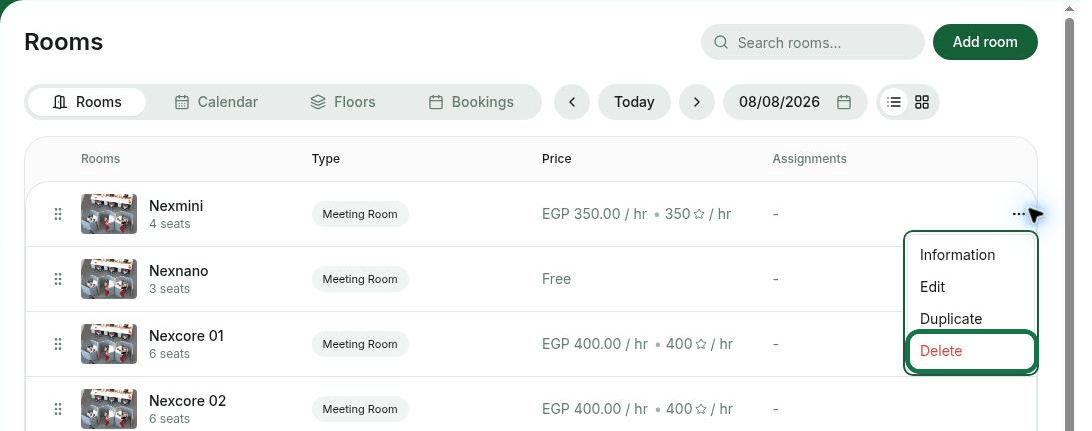 لا يمكن التراجع عن حذف الغرفة. تُحذف جميع حجوزاتها نهائيًا من دون رد مبالغ ولا يمكن استعادتها، كما لن تتوفر تحليلات حجوزاتها بعد ذلك.
**الأسئلة الشائعة**
أضف غرف الاجتماعات والمؤتمرات وكبائن الهاتف وغرف مكالمات الفيديو، ويمكنك أيضًا عرض استوديوهات التصوير أو البودكاست في صفحة **الغرف**.
إذا كان لديك فعالية أو عطلة، فحدّد التواريخ على أنها مغلقة في جدول الموقع ليمنع النظام العملاء من حجز جميع الموارد خلالها.
لحجب الغرف فقط مع إبقاء بقية الموارد متاحة، أغلق التواريخ في الجدول المخصص لكل غرفة. [إعداد الجدول](/docs/ar/admin/location/schedule).
يمكنك إعداد جدول على مستوى الموقع ينطبق على جميع الموارد، أو جدول مخصص لغرفة تحتاج إلى توفر مختلف. [إعداد الجدول](/docs/ar/admin/location/schedule).
قد يرجع ذلك إلى أحد الأسباب التالية:
1. لا يطابق دور العميل متطلبات ظهور الغرفة. مثلًا، إذا كانت مرئية **لأعضاء الموقع** فقط والعميل غير عضو، فلن تظهر له. راجع [ظهور الغرفة](/docs/ar/admin/location/visibility) و[دور العميل](/docs/ar/admin/customer-management/users/user-roles).
2. قد تكون الغرفة معيّنة لعميل محدد، فلا يراها ويحجزها إلا هو. تحقق من ظهور اسم عضو أو شركة بجانبها في صفحة **الغرف**، ولإزالة التعيين عدّل اشتراك العميل.
3. ربما سجّل العميل الدخول ببريد مختلف. إذا كان عضوًا ويفترض أن يرى الغرفة، فتحقق من البريد المرتبط بملفه في صفحة **العملاء**.
أضف جميع محطات العمل وأدرها، مثل المكاتب المرنة والمخصصة ومحطات العمل، من صفحة **المكاتب**.
يمكنك:
* تنظيم محطات العمل وتتبع الإشغال لحظيًا.
* تقديم حجوزات قصيرة الأجل بالساعة أو اليوم، وإيجارات طويلة الأجل عبر الاشتراكات.
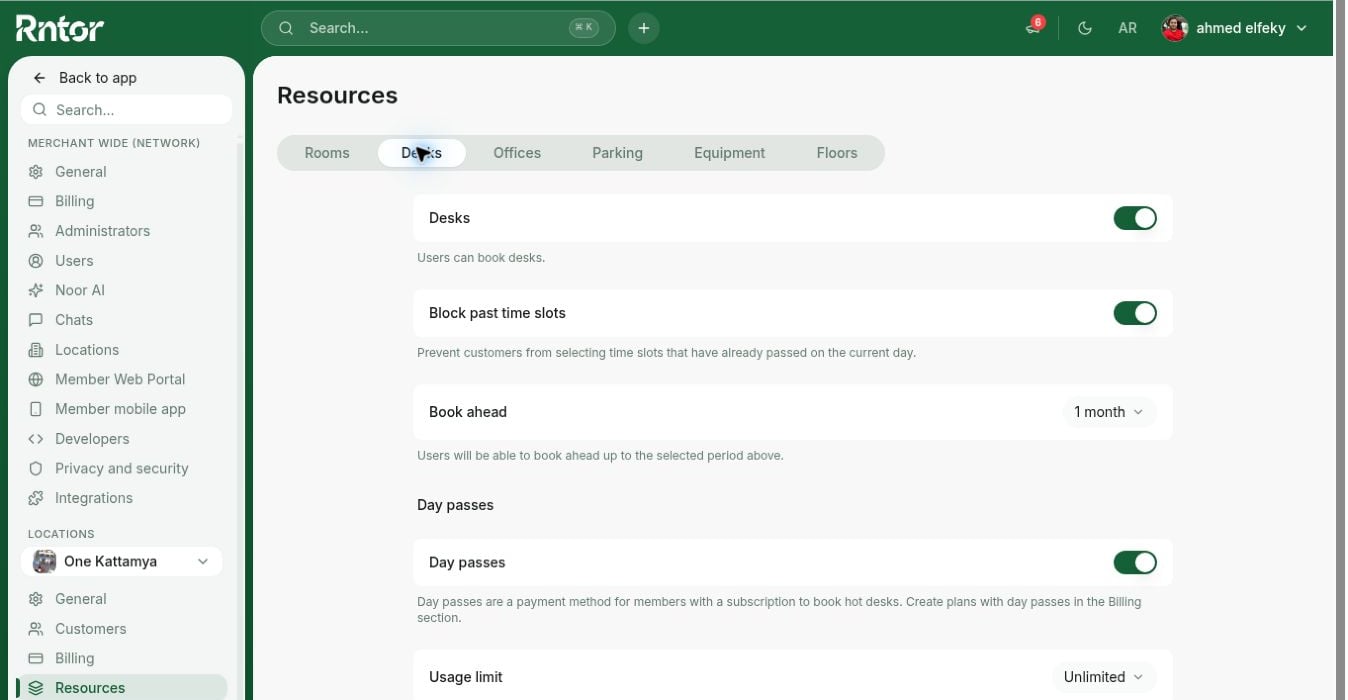
## ضبط الإعدادات العامة للمكاتب
1. من اللوحة الجانبية، اضغط **(...)** بجانب اسم الموقع.
2. انتقل إلى **إعدادات الموقع** > **الموارد** > **المكاتب**.
3. تأكد من تفعيل مفتاح **المكاتب**.
4. **اسم الصفحة** — اختر الاسم الأنسب.
5. **الحجز مقدمًا** — حدّد المدة التي يستطيع المستخدم الحجز قبلها.
6. **تصاريح اليوم** — اسمح للأعضاء بحجز المكاتب المرنة باستخدام [تصاريح اليوم](/docs/ar/admin/billing/credits-and-day-passes/day-passes).
7. **حد الاستخدام** — حدّد عدد تصاريح اليوم التي يستطيع العضو استخدامها يوميًا.
لا يمكن التراجع عن حذف الغرفة. تُحذف جميع حجوزاتها نهائيًا من دون رد مبالغ ولا يمكن استعادتها، كما لن تتوفر تحليلات حجوزاتها بعد ذلك.
**الأسئلة الشائعة**
أضف غرف الاجتماعات والمؤتمرات وكبائن الهاتف وغرف مكالمات الفيديو، ويمكنك أيضًا عرض استوديوهات التصوير أو البودكاست في صفحة **الغرف**.
إذا كان لديك فعالية أو عطلة، فحدّد التواريخ على أنها مغلقة في جدول الموقع ليمنع النظام العملاء من حجز جميع الموارد خلالها.
لحجب الغرف فقط مع إبقاء بقية الموارد متاحة، أغلق التواريخ في الجدول المخصص لكل غرفة. [إعداد الجدول](/docs/ar/admin/location/schedule).
يمكنك إعداد جدول على مستوى الموقع ينطبق على جميع الموارد، أو جدول مخصص لغرفة تحتاج إلى توفر مختلف. [إعداد الجدول](/docs/ar/admin/location/schedule).
قد يرجع ذلك إلى أحد الأسباب التالية:
1. لا يطابق دور العميل متطلبات ظهور الغرفة. مثلًا، إذا كانت مرئية **لأعضاء الموقع** فقط والعميل غير عضو، فلن تظهر له. راجع [ظهور الغرفة](/docs/ar/admin/location/visibility) و[دور العميل](/docs/ar/admin/customer-management/users/user-roles).
2. قد تكون الغرفة معيّنة لعميل محدد، فلا يراها ويحجزها إلا هو. تحقق من ظهور اسم عضو أو شركة بجانبها في صفحة **الغرف**، ولإزالة التعيين عدّل اشتراك العميل.
3. ربما سجّل العميل الدخول ببريد مختلف. إذا كان عضوًا ويفترض أن يرى الغرفة، فتحقق من البريد المرتبط بملفه في صفحة **العملاء**.
أضف جميع محطات العمل وأدرها، مثل المكاتب المرنة والمخصصة ومحطات العمل، من صفحة **المكاتب**.
يمكنك:
* تنظيم محطات العمل وتتبع الإشغال لحظيًا.
* تقديم حجوزات قصيرة الأجل بالساعة أو اليوم، وإيجارات طويلة الأجل عبر الاشتراكات.
## ضبط الإعدادات العامة للمكاتب
1. من اللوحة الجانبية، اضغط **(...)** بجانب اسم الموقع.
2. انتقل إلى **إعدادات الموقع** > **الموارد** > **المكاتب**.
3. تأكد من تفعيل مفتاح **المكاتب**.
4. **اسم الصفحة** — اختر الاسم الأنسب.
5. **الحجز مقدمًا** — حدّد المدة التي يستطيع المستخدم الحجز قبلها.
6. **تصاريح اليوم** — اسمح للأعضاء بحجز المكاتب المرنة باستخدام [تصاريح اليوم](/docs/ar/admin/billing/credits-and-day-passes/day-passes).
7. **حد الاستخدام** — حدّد عدد تصاريح اليوم التي يستطيع العضو استخدامها يوميًا.
 ## إعداد المكاتب
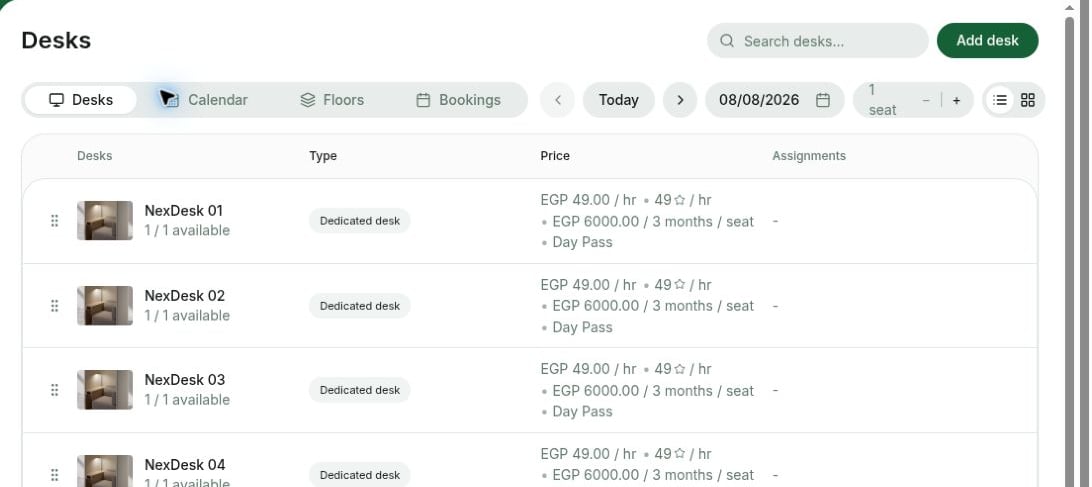
1. انتقل إلى **الموارد** > **المكاتب**.
2. اضغط **إضافة مكتب** أعلى الصفحة.
## إعداد المكاتب
1. انتقل إلى **الموارد** > **المكاتب**.
2. اضغط **إضافة مكتب** أعلى الصفحة.
 * **صورة المكتب** — بنسبة أبعاد 2:1.
* **النوع**
* **مكتب مرن** — مشترك وغير مخصص لعميل، ويمكن حجزه حسب التوفر.
* **مكتب مخصص** — يمكن حجزه لعميل محدد.
* **محطة عمل** — مساحة عمل مزودة عادةً بأدوات أو أثاث خاص بالعمل.
* **الاسم** — اختر طريقة التسمية:
* **المناطق**، مثل **المساحة المفتوحة** أو **منطقة الاستراحة**، مع السعة الإجمالية لتتبع الإشغال حسب المنطقة.
* **المكاتب المرقمة**، مثل **مكتب مخصص 1**، ليحجز المستخدم مكتبًا معينًا أو يشترك فيه. [خيارات إعداد المكاتب](#خيارات-إعداد-المكاتب).
* **سعة الجلوس** — عدد المقاعد في المكتب أو المنطقة.
* **الوصف** — المعلومات التي يحتاج العملاء إلى معرفتها.
* **النقود** — السعر النقدي للحجوزات بالساعة أو اليوم.
* عطّله إذا كان المكتب متاحًا للإيجار طويل الأجل فقط.
* **الرصيد** — سعر الحجوزات بالرصيد.
* عطّله إذا كان المكتب متاحًا للإيجار طويل الأجل فقط.
* **تصاريح اليوم** — اسمح للأعضاء بحجز المكتب باستخدام [تصاريح اليوم](/docs/ar/admin/billing/credits-and-day-passes/day-passes). *يظهر لمكاتب النوع **مرن** فقط.*
* **التسعير الديناميكي** — يضبط سعر الحجز تلقائيًا حسب [الطلب](/docs/ar/admin/resource-management/resources/dynamic-pricing).
* **الخطط** — فعّلها إذا كنت تقدم إيجارًا طويل الأجل وأضف [الشرائح](/docs/ar/admin/resource-management/resources/set-up-pricing).
* عطّلها إذا كان المكتب متاحًا للحجز بالساعة أو اليوم فقط.
* **مدة التوفر** — الخطوة الزمنية للحجز.
* **الحد الأدنى والأقصى للمدة** — حدود مدة الحجز، وتنطبق على الجميع عدا المسؤولين.
* **المدة العامة** — فعّلها لتحديد حدود مختلفة لغير الأعضاء.
* **سياسة إعادة الجدولة** — حدّد إمكان إعادة الجدولة أو الإلغاء والحصول على [رد تلقائي](/docs/ar/admin/billing/payments/refunds).
* **جدول مخصص** — [ساعات عمل مخصصة](/docs/ar/admin/location/schedule) للمكتب.
* **رسالة التأكيد** — أرسل [رسالة تأكيد حجز مخصصة](/docs/ar/admin/general/customize-emails)، وحدد مستلميها وأدخل النص.
* **الظهور** — حدّد مجموعات المستخدمين التي ترى المكتب.
* **الحجز** — حدّد من يستطيع [حجز المكتب](/docs/ar/member/bookings/book-a-desk) فورًا ومن يستطيع [تقديم طلب](/docs/ar/admin/resource-management/resources/applications-for-bookings).
* **الغرفة الأصل** — إذا كان المكتب داخل مساحة أكبر أو متداخلًا معها، فاختر المساحة الأكبر [لربط الموردين](/docs/ar/admin/resource-management/resources/overlapping-resources).
* **الوصول** — مجموعة التحكم بالوصول لمستخدمي المكتب. *تظهر عند اتصال [تكامل التحكم بالوصول](/docs/ar/admin/integrations/access-control/set-up-access-control).*
* **مزامنة التقويم** — زامن الحجوزات مع [تقويم Google](/docs/ar/admin/integrations/bookings/google-calendar).
### خيارات إعداد المكاتب
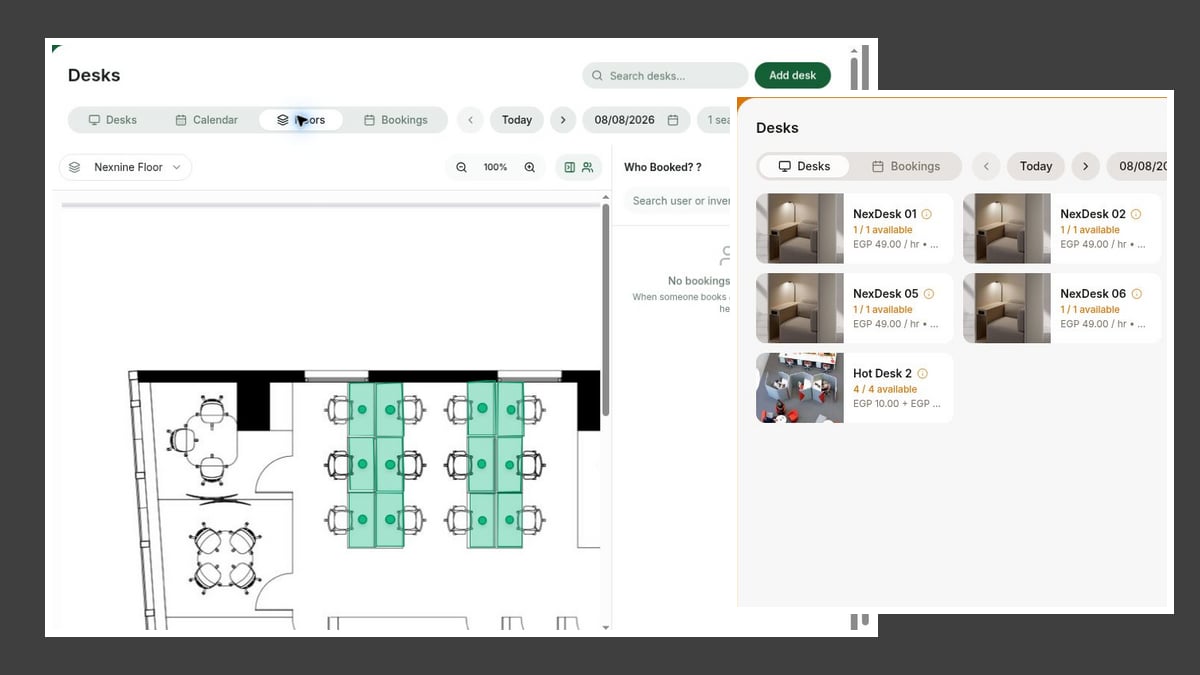
**حسب المناطق** — إذا أردت أن يحجز المستخدم مكتبًا من دون اختيار مقعد بعينه:
* أنشئ كل منطقة كمورد مكتب.
* حدّد سعة الجلوس لكل منطقة.
* يختار المستخدم المنطقة ويحجز مقعدًا أو أكثر.
عند استخدام مخططات الطوابق، تظهر المكاتب كما يلي:
* **صورة المكتب** — بنسبة أبعاد 2:1.
* **النوع**
* **مكتب مرن** — مشترك وغير مخصص لعميل، ويمكن حجزه حسب التوفر.
* **مكتب مخصص** — يمكن حجزه لعميل محدد.
* **محطة عمل** — مساحة عمل مزودة عادةً بأدوات أو أثاث خاص بالعمل.
* **الاسم** — اختر طريقة التسمية:
* **المناطق**، مثل **المساحة المفتوحة** أو **منطقة الاستراحة**، مع السعة الإجمالية لتتبع الإشغال حسب المنطقة.
* **المكاتب المرقمة**، مثل **مكتب مخصص 1**، ليحجز المستخدم مكتبًا معينًا أو يشترك فيه. [خيارات إعداد المكاتب](#خيارات-إعداد-المكاتب).
* **سعة الجلوس** — عدد المقاعد في المكتب أو المنطقة.
* **الوصف** — المعلومات التي يحتاج العملاء إلى معرفتها.
* **النقود** — السعر النقدي للحجوزات بالساعة أو اليوم.
* عطّله إذا كان المكتب متاحًا للإيجار طويل الأجل فقط.
* **الرصيد** — سعر الحجوزات بالرصيد.
* عطّله إذا كان المكتب متاحًا للإيجار طويل الأجل فقط.
* **تصاريح اليوم** — اسمح للأعضاء بحجز المكتب باستخدام [تصاريح اليوم](/docs/ar/admin/billing/credits-and-day-passes/day-passes). *يظهر لمكاتب النوع **مرن** فقط.*
* **التسعير الديناميكي** — يضبط سعر الحجز تلقائيًا حسب [الطلب](/docs/ar/admin/resource-management/resources/dynamic-pricing).
* **الخطط** — فعّلها إذا كنت تقدم إيجارًا طويل الأجل وأضف [الشرائح](/docs/ar/admin/resource-management/resources/set-up-pricing).
* عطّلها إذا كان المكتب متاحًا للحجز بالساعة أو اليوم فقط.
* **مدة التوفر** — الخطوة الزمنية للحجز.
* **الحد الأدنى والأقصى للمدة** — حدود مدة الحجز، وتنطبق على الجميع عدا المسؤولين.
* **المدة العامة** — فعّلها لتحديد حدود مختلفة لغير الأعضاء.
* **سياسة إعادة الجدولة** — حدّد إمكان إعادة الجدولة أو الإلغاء والحصول على [رد تلقائي](/docs/ar/admin/billing/payments/refunds).
* **جدول مخصص** — [ساعات عمل مخصصة](/docs/ar/admin/location/schedule) للمكتب.
* **رسالة التأكيد** — أرسل [رسالة تأكيد حجز مخصصة](/docs/ar/admin/general/customize-emails)، وحدد مستلميها وأدخل النص.
* **الظهور** — حدّد مجموعات المستخدمين التي ترى المكتب.
* **الحجز** — حدّد من يستطيع [حجز المكتب](/docs/ar/member/bookings/book-a-desk) فورًا ومن يستطيع [تقديم طلب](/docs/ar/admin/resource-management/resources/applications-for-bookings).
* **الغرفة الأصل** — إذا كان المكتب داخل مساحة أكبر أو متداخلًا معها، فاختر المساحة الأكبر [لربط الموردين](/docs/ar/admin/resource-management/resources/overlapping-resources).
* **الوصول** — مجموعة التحكم بالوصول لمستخدمي المكتب. *تظهر عند اتصال [تكامل التحكم بالوصول](/docs/ar/admin/integrations/access-control/set-up-access-control).*
* **مزامنة التقويم** — زامن الحجوزات مع [تقويم Google](/docs/ar/admin/integrations/bookings/google-calendar).
### خيارات إعداد المكاتب
**حسب المناطق** — إذا أردت أن يحجز المستخدم مكتبًا من دون اختيار مقعد بعينه:
* أنشئ كل منطقة كمورد مكتب.
* حدّد سعة الجلوس لكل منطقة.
* يختار المستخدم المنطقة ويحجز مقعدًا أو أكثر.
عند استخدام مخططات الطوابق، تظهر المكاتب كما يلي:
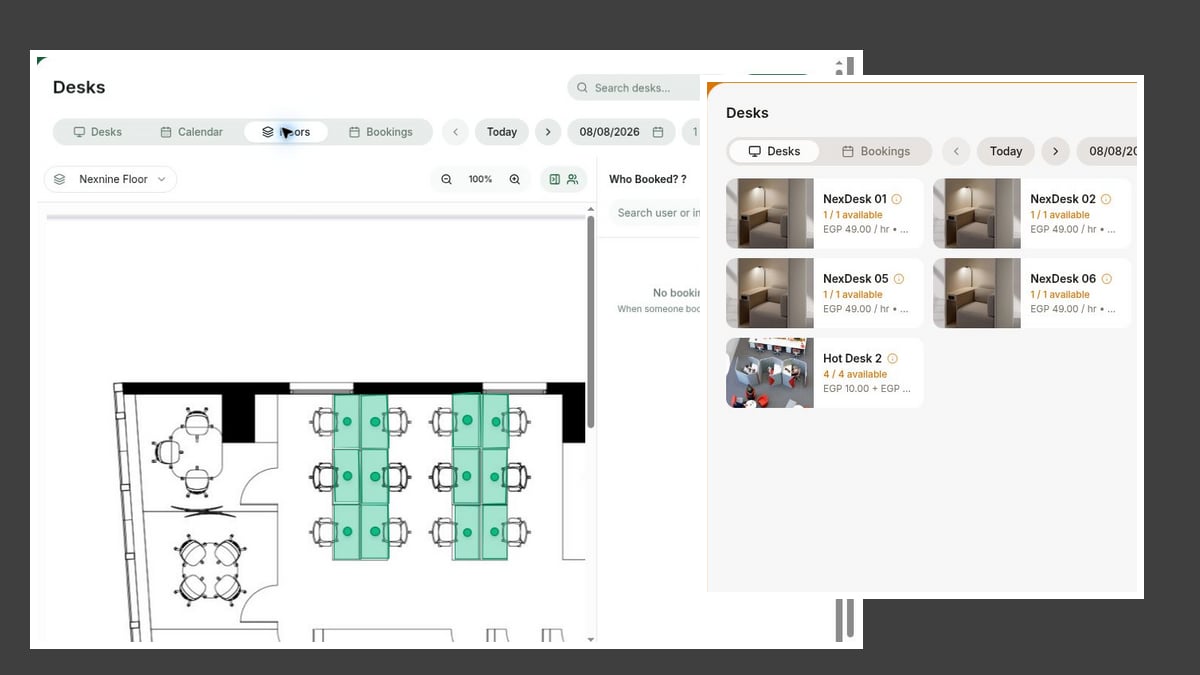
 **مكاتب فردية** — إذا أردت أن يختار المستخدم مقعدًا محددًا:
* أنشئ كل مكتب كمورد مستقل.
* اجعل سعة الجلوس 1.
* يختار المستخدم المكتب الذي يفضله ويحجزه.
عند استخدام مخططات الطوابق، تظهر المكاتب كما يلي:
**مكاتب فردية** — إذا أردت أن يختار المستخدم مقعدًا محددًا:
* أنشئ كل مكتب كمورد مستقل.
* اجعل سعة الجلوس 1.
* يختار المستخدم المكتب الذي يفضله ويحجزه.
عند استخدام مخططات الطوابق، تظهر المكاتب كما يلي:
 استخدم Noor AI في [إنشاء المكاتب بالجملة](/docs/ar/admin/noor-ai/bulk-create-resources-products-events-and-benefits).
## الخطوة التالية
بعد إعداد المكاتب:
* يستطيع العملاء اكتشافها في صفحة **المكاتب** ثم [حجزها](/docs/ar/member/bookings/book-a-desk) أو [الاشتراك في إيجارها](/docs/ar/admin/resource-management/resources/rental-applications-or-immediate-sign-ups).
* يتلقى المسؤولون [إشعارات](/docs/ar/admin/administration/your-account/notifications/set-up-notifications) بالحجوزات والاشتراكات الجديدة.
* تعرض صفحة **المكاتب** الإشغال اللحظي في مساحتك.
استخدم Noor AI في [إنشاء المكاتب بالجملة](/docs/ar/admin/noor-ai/bulk-create-resources-products-events-and-benefits).
## الخطوة التالية
بعد إعداد المكاتب:
* يستطيع العملاء اكتشافها في صفحة **المكاتب** ثم [حجزها](/docs/ar/member/bookings/book-a-desk) أو [الاشتراك في إيجارها](/docs/ar/admin/resource-management/resources/rental-applications-or-immediate-sign-ups).
* يتلقى المسؤولون [إشعارات](/docs/ar/admin/administration/your-account/notifications/set-up-notifications) بالحجوزات والاشتراكات الجديدة.
* تعرض صفحة **المكاتب** الإشغال اللحظي في مساحتك.
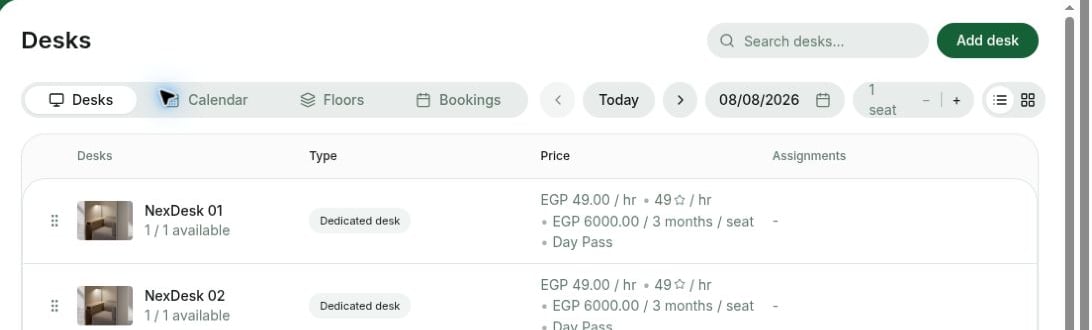 ويمكنك أيضًا:
* تتبع الحجوزات يوميًا من **المكاتب** > **الحجوزات**.
* عرض كل الحجوزات حسب المدة أو العميل من **الموارد** > **الحجوزات**.
* تتبع الإيجارات طويلة الأجل على الخط الزمني [**للتعيينات**](/docs/ar/admin/analytics-reports/track-occupancy).
## تعديل مكتب
1. انتقل إلى **الموارد** > **المكاتب**.
2. مرّر المؤشر فوق المكتب واضغط **(...)** > **تعديل**.
3. عدّل الإعدادات.
4. اضغط **حفظ**.
لا تنطبق تغييرات [شرائح الأسعار](/docs/ar/admin/resource-management/resources/set-up-pricing) و[سياسة إعادة الجدولة](/docs/ar/admin/billing/payments/refunds) إلا على الحجوزات المستقبلية المنشأة بعد التحديث.
## حذف مكتب
1. انتقل إلى **الموارد** > **المكاتب**.
2. مرّر المؤشر فوق المكتب واضغط **(...)** > **حذف**، ثم أكّد.
لا يمكن التراجع عن حذف المكتب. تُحذف جميع حجوزاته نهائيًا من دون رد مبالغ ولا يمكن استعادتها، كما لن تتوفر تحليلات حجوزاته.
**الأسئلة الشائعة**
لحجب مكاتب معينة فقط، أغلق التواريخ المطلوبة من **الجدول المخصص** في إعداد كل مكتب.
ولحجب جميع الموارد بسبب فعالية أو عطلة، أغلق التواريخ في [جدول الموقع](/docs/ar/admin/location/schedule).
يمكنك ضبط الجدولين **العام** و**الافتراضي** في [جدول الموقع](/docs/ar/admin/location/schedule)، أو إعداد جدول مخصص لمكتب يحتاج إلى توفر مختلف.
1. انتقل إلى **الموارد** > **المكاتب** وابدأ إضافة مكتب.
2. اجعل الحدين الأدنى والأقصى للمدة **يومًا واحدًا**، وحدد السعر اليومي.
3. اضبط بقية الخصائص.
بعد ذلك يستطيع العملاء حجز المكتب بسعر يومي من صفحة **المكاتب**.
اعرض كل المكاتب الخاصة المتاحة للإيجار طويل الأجل في صفحة **المكاتب الخاصة**. يستطيع العملاء تصفحها وتقديم طلب أو الاشتراك فورًا، ويستطيع المسؤولون مراقبة التوفر والإشغال في الموقع من الخط الزمني.
## تفعيل المكاتب الخاصة
1. من اللوحة الجانبية، اضغط **(...)** بجانب اسم الموقع.
2. انتقل إلى **إعدادات الموقع** > **الموارد** > **المكاتب الخاصة**، ثم فعّل المفتاح.
3. **الحجز مقدمًا** — حدّد المدة التي يستطيع فيها مستأجرو المكتب حجز مقاعده مقدمًا.
ويمكنك أيضًا:
* تتبع الحجوزات يوميًا من **المكاتب** > **الحجوزات**.
* عرض كل الحجوزات حسب المدة أو العميل من **الموارد** > **الحجوزات**.
* تتبع الإيجارات طويلة الأجل على الخط الزمني [**للتعيينات**](/docs/ar/admin/analytics-reports/track-occupancy).
## تعديل مكتب
1. انتقل إلى **الموارد** > **المكاتب**.
2. مرّر المؤشر فوق المكتب واضغط **(...)** > **تعديل**.
3. عدّل الإعدادات.
4. اضغط **حفظ**.
لا تنطبق تغييرات [شرائح الأسعار](/docs/ar/admin/resource-management/resources/set-up-pricing) و[سياسة إعادة الجدولة](/docs/ar/admin/billing/payments/refunds) إلا على الحجوزات المستقبلية المنشأة بعد التحديث.
## حذف مكتب
1. انتقل إلى **الموارد** > **المكاتب**.
2. مرّر المؤشر فوق المكتب واضغط **(...)** > **حذف**، ثم أكّد.
لا يمكن التراجع عن حذف المكتب. تُحذف جميع حجوزاته نهائيًا من دون رد مبالغ ولا يمكن استعادتها، كما لن تتوفر تحليلات حجوزاته.
**الأسئلة الشائعة**
لحجب مكاتب معينة فقط، أغلق التواريخ المطلوبة من **الجدول المخصص** في إعداد كل مكتب.
ولحجب جميع الموارد بسبب فعالية أو عطلة، أغلق التواريخ في [جدول الموقع](/docs/ar/admin/location/schedule).
يمكنك ضبط الجدولين **العام** و**الافتراضي** في [جدول الموقع](/docs/ar/admin/location/schedule)، أو إعداد جدول مخصص لمكتب يحتاج إلى توفر مختلف.
1. انتقل إلى **الموارد** > **المكاتب** وابدأ إضافة مكتب.
2. اجعل الحدين الأدنى والأقصى للمدة **يومًا واحدًا**، وحدد السعر اليومي.
3. اضبط بقية الخصائص.
بعد ذلك يستطيع العملاء حجز المكتب بسعر يومي من صفحة **المكاتب**.
اعرض كل المكاتب الخاصة المتاحة للإيجار طويل الأجل في صفحة **المكاتب الخاصة**. يستطيع العملاء تصفحها وتقديم طلب أو الاشتراك فورًا، ويستطيع المسؤولون مراقبة التوفر والإشغال في الموقع من الخط الزمني.
## تفعيل المكاتب الخاصة
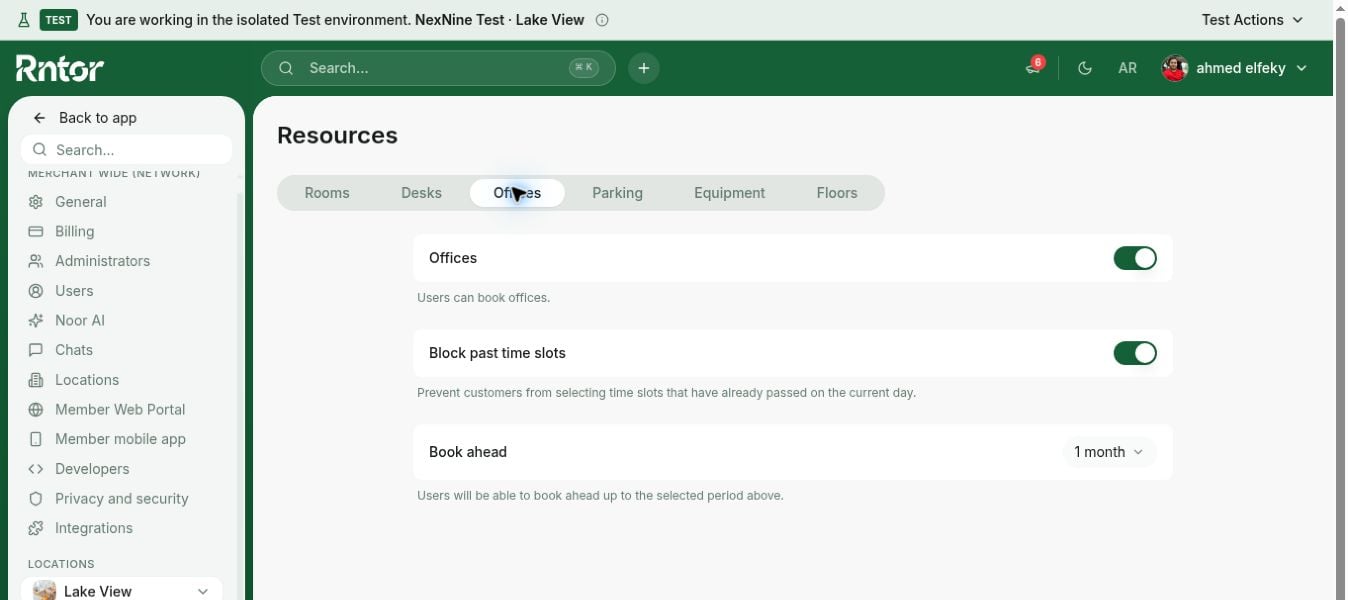
1. من اللوحة الجانبية، اضغط **(...)** بجانب اسم الموقع.
2. انتقل إلى **إعدادات الموقع** > **الموارد** > **المكاتب الخاصة**، ثم فعّل المفتاح.
3. **الحجز مقدمًا** — حدّد المدة التي يستطيع فيها مستأجرو المكتب حجز مقاعده مقدمًا.
 ## إضافة المكاتب الخاصة
1. انتقل إلى **الموارد** > **المكاتب الخاصة**.
2. اضغط **إضافة مكتب خاص**.
## إضافة المكاتب الخاصة
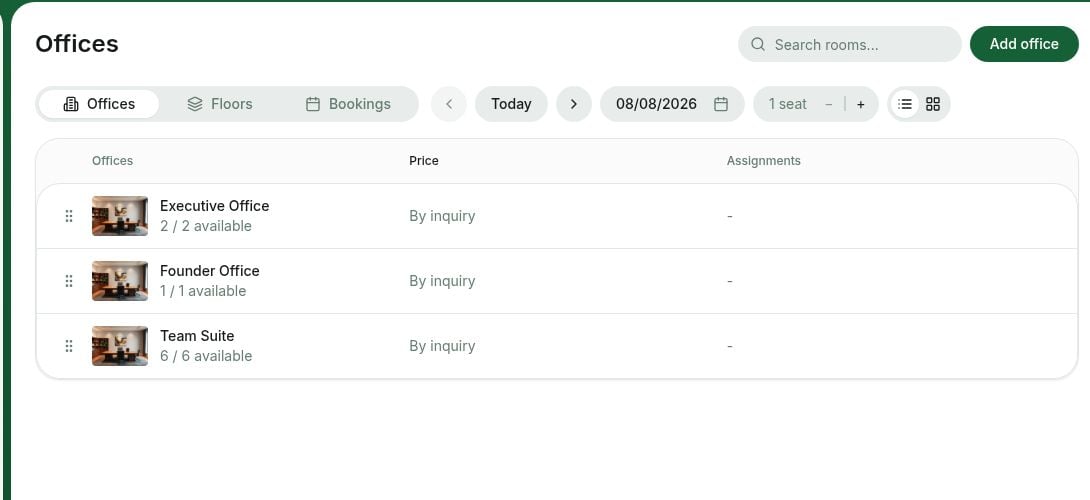
1. انتقل إلى **الموارد** > **المكاتب الخاصة**.
2. اضغط **إضافة مكتب خاص**.
 3. أدخل التفاصيل.
| القسم | المعنى |
| :----------------- | :----------------------------------------------------------------------------------------------------------------------------------------------------------------------- |
| **صورة المكتب** | بنسبة أبعاد 2:1. |
| **الاسم** | اسم المكتب و/أو رقمه. |
| **سعة الجلوس** | عدد الأشخاص الذين صُمم المكتب لاستيعابهم. |
| **الوصف** | أضف ما يحتاج المستأجر المحتمل إلى معرفته، مثل المساحة والتصميم والمرافق. |
| **الخطط** |
3. أدخل التفاصيل.
| القسم | المعنى |
| :----------------- | :----------------------------------------------------------------------------------------------------------------------------------------------------------------------- |
| **صورة المكتب** | بنسبة أبعاد 2:1. |
| **الاسم** | اسم المكتب و/أو رقمه. |
| **سعة الجلوس** | عدد الأشخاص الذين صُمم المكتب لاستيعابهم. |
| **الوصف** | أضف ما يحتاج المستأجر المحتمل إلى معرفته، مثل المساحة والتصميم والمرافق. |
| **الخطط** | - عطّل الخيار إذا لم ترد نشر أسعار المكتب؛ سيظهر للعملاء زر **تواصل**.
|
| **جدول مخصص** | حدّد [ساعات عمل مخصصة](/docs/ar/admin/location/schedule#إعداد-جدول-مخصص-لمورد) مستقلة عن جدول الموقع. |
| **الظهور** | حدّد مجموعات المستخدمين التي ترى المكتب. |
| **الوصول** | حدّد مجموعة التحكم بالوصول للعملاء المشتركين في المكتب. يظهر الحقل عند اتصال [تكامل التحكم بالوصول](/docs/ar/admin/integrations/access-control/set-up-access-control). |
| **مزامنة التقويم** | زامن حجوزات المكتب مع [تقويم Google](/docs/ar/admin/integrations/bookings/google-calendar). |
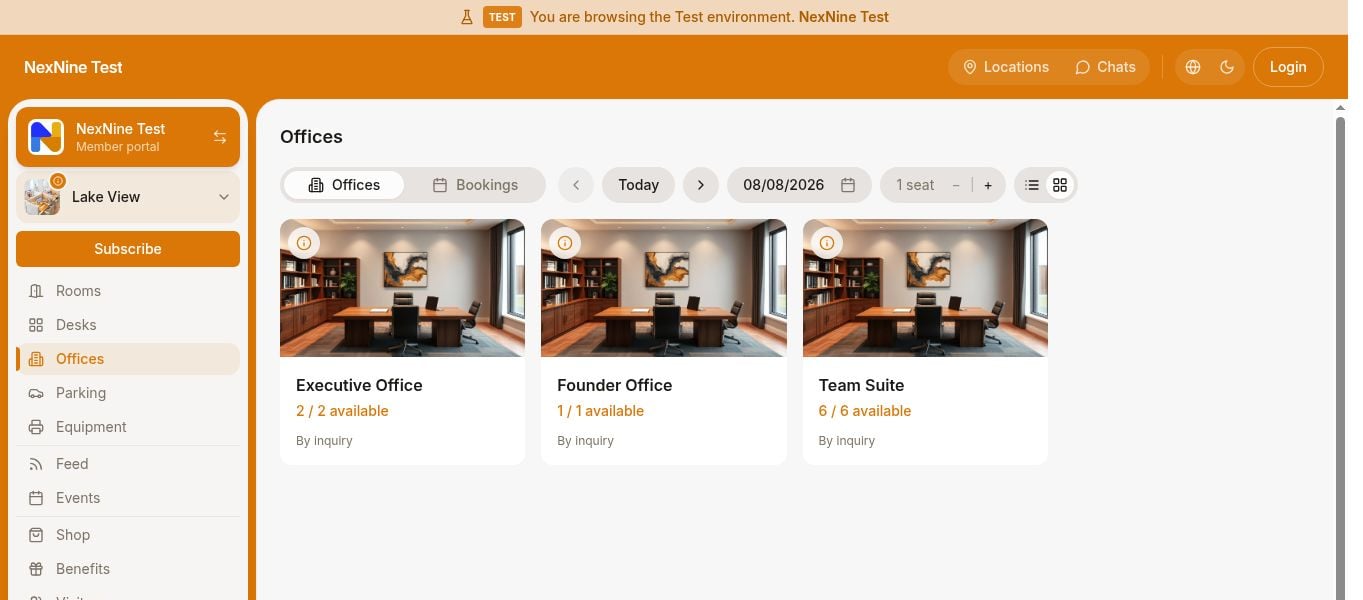
4. اضغط **إنشاء**. يظهر المكتب في صفحة **المكاتب الخاصة** في بوابة الويب وتطبيق الجوال للأعضاء.
 استخدم Noor AI في [إنشاء المكاتب الخاصة بالجملة](/docs/ar/admin/noor-ai/bulk-create-resources-products-events-and-benefits).
## تعديل مكتب خاص
1. انتقل إلى **الموارد** > **المكاتب الخاصة**.
2. مرّر المؤشر فوق المكتب واضغط **(...)** > **تعديل**.
3. عدّل الإعدادات.
4. اضغط **حفظ**.
## حذف مكتب خاص
1. انتقل إلى **الموارد** > **المكاتب الخاصة**.
2. مرّر المؤشر فوق المكتب واضغط **(...)** > **حذف**، ثم أكّد.
لا يمكن التراجع عن حذف المكتب. تُحذف جميع حجوزاته نهائيًا ولا يمكن استعادتها، كما لن تتوفر تحليلات حجوزاته.
**الأسئلة الشائعة**
تظهر المكاتب المعيّنة للعميل أولًا، ثم المكاتب ذات المقاعد المتاحة، ثم المكاتب التي تحتوي العدد المطلوب من المقاعد أو أكثر، وبعدها تُرتب البقية أبجديًا حسب العنوان ثم حسب تاريخ الإنشاء من الأقدم إلى الأحدث.
عيّن المكتب حسب [الحد الأقصى للكمية](/docs/ar/admin/resource-management/resources/manage-resource-rentals-with-assignments#عدد-المقاعد-أو-المساحات-أو-الوحدات) بدلًا من تفعيل **المورد بالكامل**. بعد تعيينه كاملًا يظل ظاهرًا بوسم **مشغول بالكامل**.
اعرض جميع مواقف السيارات المتاحة للحجز أو الإيجار في صفحة **مواقف السيارات**. ووفق إعداداتك، يستطيع العملاء:
* حجز المواقف بالساعة أو اليوم.
* الاشتراك في إيجار طويل الأجل أسبوعيًا أو شهريًا أو أكثر.
يحصل المسؤولون على رؤية لحظية لتوفر جميع المواقف وإشغالها.
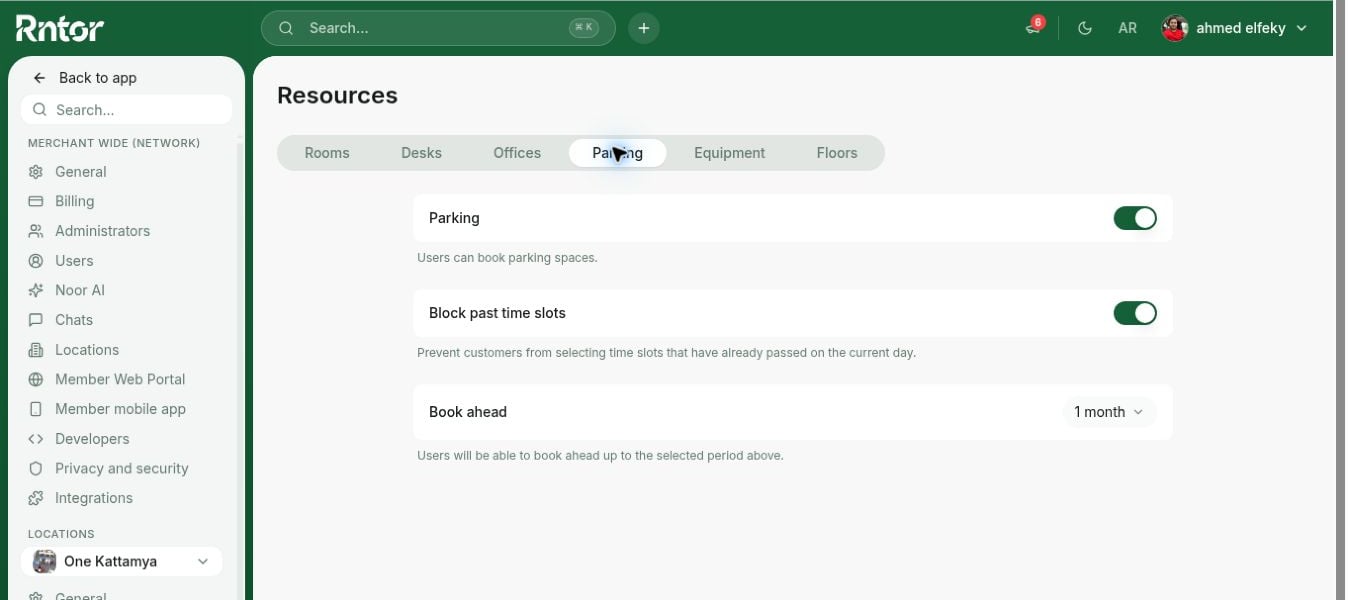
## تفعيل مواقف السيارات
1. من اللوحة الجانبية، اضغط **(...)** بجانب اسم الموقع.
2. انتقل إلى **إعدادات الموقع** > **الموارد** > **مواقف السيارات**، ثم فعّل المفتاح.
3. **الحجز مقدمًا** — حدّد المدة التي يستطيع المستخدم حجز الموقف قبلها.
استخدم Noor AI في [إنشاء المكاتب الخاصة بالجملة](/docs/ar/admin/noor-ai/bulk-create-resources-products-events-and-benefits).
## تعديل مكتب خاص
1. انتقل إلى **الموارد** > **المكاتب الخاصة**.
2. مرّر المؤشر فوق المكتب واضغط **(...)** > **تعديل**.
3. عدّل الإعدادات.
4. اضغط **حفظ**.
## حذف مكتب خاص
1. انتقل إلى **الموارد** > **المكاتب الخاصة**.
2. مرّر المؤشر فوق المكتب واضغط **(...)** > **حذف**، ثم أكّد.
لا يمكن التراجع عن حذف المكتب. تُحذف جميع حجوزاته نهائيًا ولا يمكن استعادتها، كما لن تتوفر تحليلات حجوزاته.
**الأسئلة الشائعة**
تظهر المكاتب المعيّنة للعميل أولًا، ثم المكاتب ذات المقاعد المتاحة، ثم المكاتب التي تحتوي العدد المطلوب من المقاعد أو أكثر، وبعدها تُرتب البقية أبجديًا حسب العنوان ثم حسب تاريخ الإنشاء من الأقدم إلى الأحدث.
عيّن المكتب حسب [الحد الأقصى للكمية](/docs/ar/admin/resource-management/resources/manage-resource-rentals-with-assignments#عدد-المقاعد-أو-المساحات-أو-الوحدات) بدلًا من تفعيل **المورد بالكامل**. بعد تعيينه كاملًا يظل ظاهرًا بوسم **مشغول بالكامل**.
اعرض جميع مواقف السيارات المتاحة للحجز أو الإيجار في صفحة **مواقف السيارات**. ووفق إعداداتك، يستطيع العملاء:
* حجز المواقف بالساعة أو اليوم.
* الاشتراك في إيجار طويل الأجل أسبوعيًا أو شهريًا أو أكثر.
يحصل المسؤولون على رؤية لحظية لتوفر جميع المواقف وإشغالها.
## تفعيل مواقف السيارات
1. من اللوحة الجانبية، اضغط **(...)** بجانب اسم الموقع.
2. انتقل إلى **إعدادات الموقع** > **الموارد** > **مواقف السيارات**، ثم فعّل المفتاح.
3. **الحجز مقدمًا** — حدّد المدة التي يستطيع المستخدم حجز الموقف قبلها.
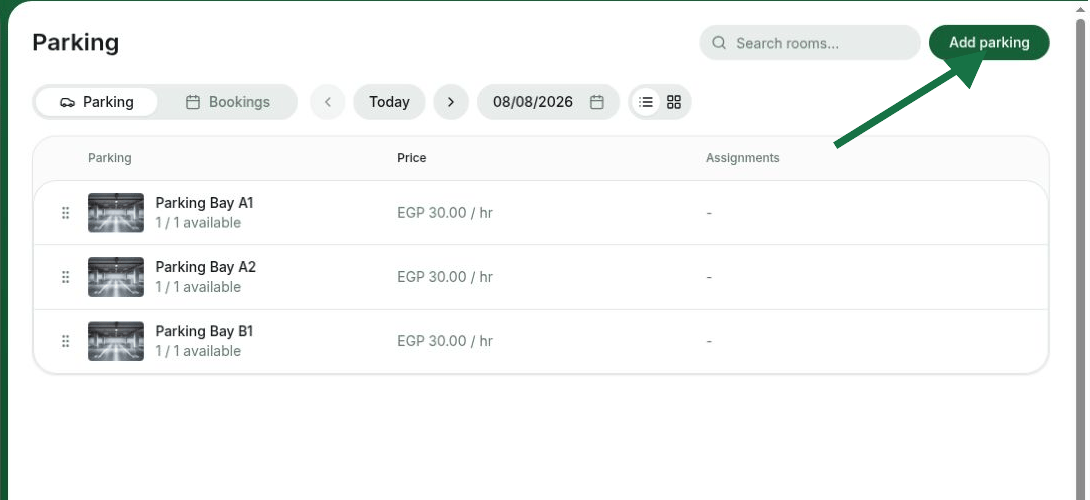
 ## إضافة مواقف السيارات
1. انتقل إلى **الموارد** > **مواقف السيارات**.
2. اضغط **إضافة موقف سيارات**.
## إضافة مواقف السيارات
1. انتقل إلى **الموارد** > **مواقف السيارات**.
2. اضغط **إضافة موقف سيارات**.
 3. أدخل التفاصيل.
| القسم | المعنى |
| :------------------------------ | :-------------------------------------------------------------------------------------------------------------------------------------------------------------------------------------------------------------------------------------- |
| **صورة الموقف** | بنسبة أبعاد 2:1. |
| **الاسم** | اختر إحدى الطريقتين:
3. أدخل التفاصيل.
| القسم | المعنى |
| :------------------------------ | :-------------------------------------------------------------------------------------------------------------------------------------------------------------------------------------------------------------------------------------- |
| **صورة الموقف** | بنسبة أبعاد 2:1. |
| **الاسم** | اختر إحدى الطريقتين: - **ساحات مواقف**، مثل **الموقف السفلي**، مع العدد الإجمالي للأماكن.
- **مواقف مرقمة**، مثل **موقف 1** و**موقف 2**، ليحجز المستخدم موقفًا محددًا أو يشترك فيه.
|
| **عدد المواقف** | عدد أماكن الوقوف التي يحتويها المورد. |
| **الوصف** | المعلومات المهمة التي يحتاج العملاء إلى معرفتها. |
| **النقود** | السعر النقدي للحجوزات بالساعة أو اليوم. - عطّل المفتاح إذا كان المورد للإيجار طويل الأجل فقط.
[إعداد أسعار الموارد](/docs/ar/admin/resource-management/resources/set-up-pricing) |
| **الرصيد** | سعر الحجز بالرصيد. - عطّله إذا كان المورد للإيجار طويل الأجل فقط.
|
| **التسعير الديناميكي (تجريبي)** | يضبط السعر تلقائيًا حسب الطلب ضمن الحدود التي تحددها. [إعداد التسعير الديناميكي](/docs/ar/admin/resource-management/resources/dynamic-pricing) |
| **الخطط** | فعّلها وأضف الشرائح إذا كنت تقدم إيجارًا طويل الأجل. - عطّلها إذا كان المورد للحجز بالساعة أو اليوم فقط.
[إعداد أسعار الموارد](/docs/ar/admin/resource-management/resources/set-up-pricing) |
| **مدة التوفر** | الفاصل الزمني المتاح للحجز. |
| **الحد الأدنى والأقصى للمدة** | حدود مدة الحجوزات بالساعة أو اليوم، وتنطبق على الجميع عدا المسؤولين. - فعّل **المدة العامة** لحدود مختلفة لغير الأعضاء.
|
| **سياسة إعادة الجدولة** | حدّد إمكان إعادة الجدولة أو الإلغاء ورد المبلغ. [فهم المبالغ المستردة](/docs/ar/admin/billing/payments/refunds) |
| **جدول مخصص** | حدّد [ساعات عمل مخصصة](/docs/ar/admin/location/schedule#إعداد-جدول-مخصص-لمورد) مستقلة عن جدول الموقع. |
| **رسالة التأكيد** | أرسل [رسالة تأكيد حجز مخصصة](/docs/ar/admin/general/customize-emails#تأكيدات-الحجز)، وحدد مستلميها وأدخل النص. |
| **الظهور** | حدّد مجموعات المستخدمين التي ترى الموقف. |
| **الحجز** | حدّد من يستطيع الحجز فورًا ومن يقدّم طلبًا. - [حجز موقف سيارة](/docs/ar/member/bookings/book-a-parking-space)
- [إعداد صلاحيات الحجز](/docs/ar/admin/resource-management/resources/applications-for-bookings)
|
| **الوصول** | حدّد مجموعة التحكم بالوصول التي يُزامن معها المستخدم عند الحجز. يظهر الحقل عند اتصال [تكامل التحكم بالوصول](/docs/ar/admin/integrations/access-control/set-up-access-control). |
| **مزامنة التقويم** | زامن الحجوزات مع [تقويم Google](/docs/ar/admin/integrations/bookings/google-calendar). |
تعرّف على كيفية [حجز المستخدمين لموقف](/docs/ar/member/bookings/book-a-parking-space) و[اشتراكهم في إيجاره](/docs/ar/admin/resource-management/resources/rental-applications-or-immediate-sign-ups).
## تعديل موقف سيارات
1. انتقل إلى **الموارد** > **مواقف السيارات**.
2. مرّر المؤشر فوق المورد واضغط **(...)** > **تعديل**.
3. عدّل الإعدادات.
4. اضغط **حفظ**.
لا تنطبق تغييرات [شرائح الأسعار](/docs/ar/admin/resource-management/resources/set-up-pricing) و[سياسة إعادة الجدولة](/docs/ar/admin/billing/payments/refunds) إلا على الحجوزات المستقبلية المنشأة بعد التحديث.
## حذف موقف سيارات
1. انتقل إلى **الموارد** > **مواقف السيارات**.
2. مرّر المؤشر فوق المورد واضغط **(...)** > **حذف**، ثم أكّد.
لا يمكن التراجع عن الحذف. تُحذف جميع الحجوزات نهائيًا من دون رد مبالغ ولا يمكن استعادتها، كما لن تتوفر تحليلات حجوزات المورد.
استخدم صفحة **المعدات** لعرض الشاشات وأجهزة العرض والسبورات والكاميرات والميكروفونات وأي معدات أخرى متاحة للحجز أو الإيجار.
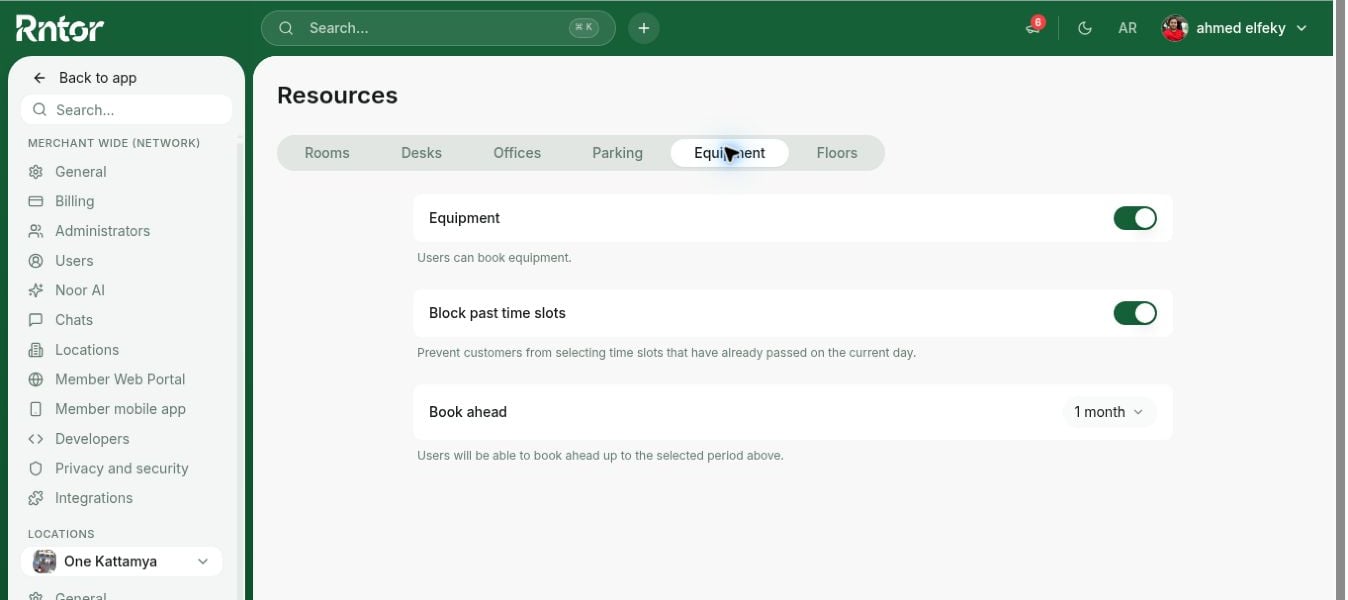
## تفعيل المعدات
1. من اللوحة الجانبية، اضغط **(...)** بجانب اسم الموقع.
2. انتقل إلى **إعدادات الموقع** > **الموارد** > **المعدات**، ثم فعّل المفتاح.
3. **الحجز مقدمًا** — حدّد المدة التي يستطيع المستخدم حجز المعدات قبلها.
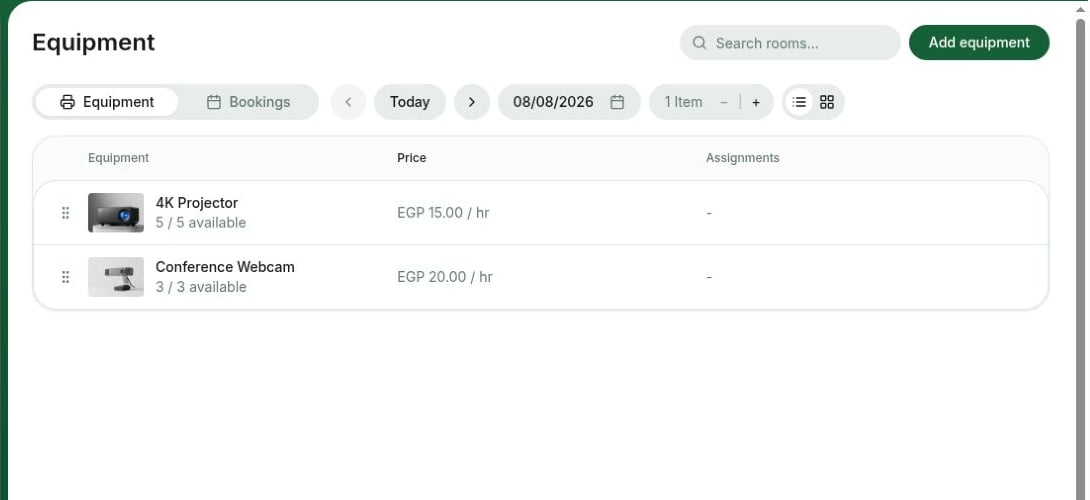
 ## إضافة المعدات
1. انتقل إلى **الموارد** > **المعدات**.
2. اضغط **إضافة معدات**.
## إضافة المعدات
1. انتقل إلى **الموارد** > **المعدات**.
2. اضغط **إضافة معدات**.
 3. أدخل التفاصيل.
| القسم | المعنى |
| :------------------------------ | :----------------------------------------------------------------------------------------------------------------------------------------------------------------------------------------------------------------------------------- |
| **صورة المعدات** | بنسبة أبعاد 2:1. تُقص الصورة إلى مربع في صفحة القائمة وتظهر كاملة عند فتح صفحة المعدة. |
| **الاسم** | اسم المعدات، مثل **سبورة** أو **جهاز عرض**. |
| **الكمية** | إجمالي عدد الوحدات المتاحة. |
| **الوصف** | المعلومات الأساسية التي يحتاج العملاء إلى معرفتها. |
| **النقود** | السعر النقدي للحجوزات بالساعة أو اليوم.
3. أدخل التفاصيل.
| القسم | المعنى |
| :------------------------------ | :----------------------------------------------------------------------------------------------------------------------------------------------------------------------------------------------------------------------------------- |
| **صورة المعدات** | بنسبة أبعاد 2:1. تُقص الصورة إلى مربع في صفحة القائمة وتظهر كاملة عند فتح صفحة المعدة. |
| **الاسم** | اسم المعدات، مثل **سبورة** أو **جهاز عرض**. |
| **الكمية** | إجمالي عدد الوحدات المتاحة. |
| **الوصف** | المعلومات الأساسية التي يحتاج العملاء إلى معرفتها. |
| **النقود** | السعر النقدي للحجوزات بالساعة أو اليوم. - عطّله إذا كنت تقدم إيجارًا طويل الأجل فقط.
[إعداد أسعار الموارد](/docs/ar/admin/resource-management/resources/set-up-pricing) |
| **الرصيد** | سعر الحجز بالرصيد. - عطّله إذا كنت تقدم إيجارًا طويل الأجل فقط.
|
| **التسعير الديناميكي (تجريبي)** | يضبط سعر الحجز تلقائيًا حسب الطلب ضمن الحدود التي تحددها. [إعداد التسعير الديناميكي](/docs/ar/admin/resource-management/resources/dynamic-pricing) |
| **الخطط** | فعّلها وأضف الشرائح إذا كنت تقدم إيجارًا طويل الأجل. - عطّلها إذا كانت المعدات متاحة للحجز بالساعة أو اليوم فقط.
[إعداد أسعار الموارد](/docs/ar/admin/resource-management/resources/set-up-pricing) |
| **مدة التوفر** | الفاصل الزمني لحجز المعدات بالساعة. |
| **الحد الأدنى والأقصى للمدة** | حدود مدة الحجوزات، وتنطبق على الجميع عدا المسؤولين. - فعّل **المدة العامة** لحدود مختلفة لغير الأعضاء.
|
| **سياسة إعادة الجدولة** | حدّد إمكان إعادة الجدولة أو الإلغاء ورد المبلغ. [فهم المبالغ المستردة](/docs/ar/admin/billing/payments/refunds) |
| **جدول مخصص** | حدّد [ساعات عمل مخصصة](/docs/ar/admin/location/schedule#إعداد-جدول-مخصص-لمورد) مستقلة عن جدول الموقع. |
| **رسالة التأكيد** | أرسل [رسالة تأكيد حجز مخصصة](/docs/ar/admin/general/customize-emails#تأكيدات-الحجز)، وحدد مستلميها وأدخل النص. |
| **الظهور** | حدّد مجموعات المستخدمين التي ترى المعدات. |
| **الحجز** | حدّد من يستطيع الحجز فورًا ومن يقدّم طلبًا. - [حجز المعدات](/docs/ar/member/bookings/book-equipment)
- [إعداد صلاحيات حجز المعدات](/docs/ar/admin/resource-management/resources/applications-for-bookings)
|
| **الوصول** | حدّد مجموعة التحكم بالوصول التي يُزامن معها المستخدم عند الحجز. يظهر الحقل عند اتصال [تكامل التحكم بالوصول](/docs/ar/admin/integrations/access-control/set-up-access-control). |
| **مزامنة التقويم** | زامن الحجوزات مع [تقويم Google](/docs/ar/admin/integrations/bookings/google-calendar). |
تعرّف على كيفية [حجز المستخدمين للمعدات](/docs/ar/member/bookings/book-equipment) و[اشتراكهم في إيجارها](/docs/ar/admin/resource-management/resources/rental-applications-or-immediate-sign-ups).
## تعديل المعدات
1. انتقل إلى **الموارد** > **المعدات**.
2. مرّر المؤشر فوق المعدات واضغط **(...)** > **تعديل**.
3. عدّل الإعدادات.
4. اضغط **حفظ**.
لا تنطبق تغييرات [شرائح الأسعار](/docs/ar/admin/resource-management/resources/set-up-pricing) و[سياسة إعادة الجدولة](/docs/ar/admin/billing/payments/refunds) إلا على الحجوزات المستقبلية المنشأة بعد التحديث.
## حذف المعدات
1. انتقل إلى **الموارد** > **المعدات**.
2. مرّر المؤشر فوق المعدات واضغط **(...)** > **حذف**، ثم أكّد.
لا يمكن التراجع عن حذف المعدات. تُحذف جميع حجوزاتها نهائيًا من دون رد مبالغ ولا يمكن استعادتها، كما لن تتوفر تحليلات حجوزاتها.
أضف أرقامًا في بداية الأسماء. مثلًا، غيّر **المكتب الكبير** إلى **01. المكتب الكبير** و**المكتب الأكبر** إلى **02. المكتب الأكبر** ليظهر الأول في المقدمة.