> ## Documentation Index
> Fetch the complete documentation index at: https://docs.rntor.com/docs/llms.txt
> Use this file to discover all available pages before exploring further.
# إدارة تأجير الموارد عبر التعيينات
يمنحك الخط الزمني **للتعيينات** عرضًا مرئيًا لكل الإيجارات طويلة الأجل الحالية والقادمة لمواردك، مثل المكاتب الخاصة والمكاتب المخصصة. تُنشأ التعيينات تلقائيًا عندما يشترك العميل في إيجار أو عندما يُنشئ المسؤول اشتراكًا نيابةً عنه.
## تعيين الموارد للعملاء للتأجير
1. انتقل إلى صفحة **العملاء**.
2. افتح ملف العميل.
3. [أنشئ](/docs/ar/admin/billing/subscriptions/set-up-subscriptions) اشتراكه أو [عدّله](/docs/ar/admin/billing/subscriptions/edit-a-subscription).
4. أضف بند اشتراك.
5. في حقل **المنتج**، اختر موردًا مثل مكتب أو مكتب خاص.
6. في حقل **الشريحة**، اختر إحدى شرائح التسعير التي أضفتها في إعدادات المورد، أو اختر **مخصص** لإعداد تفاصيل الاشتراك من البداية.
7. اضبط مفتاح **المورد بالكامل** لاختيار نوع التعيين المناسب.
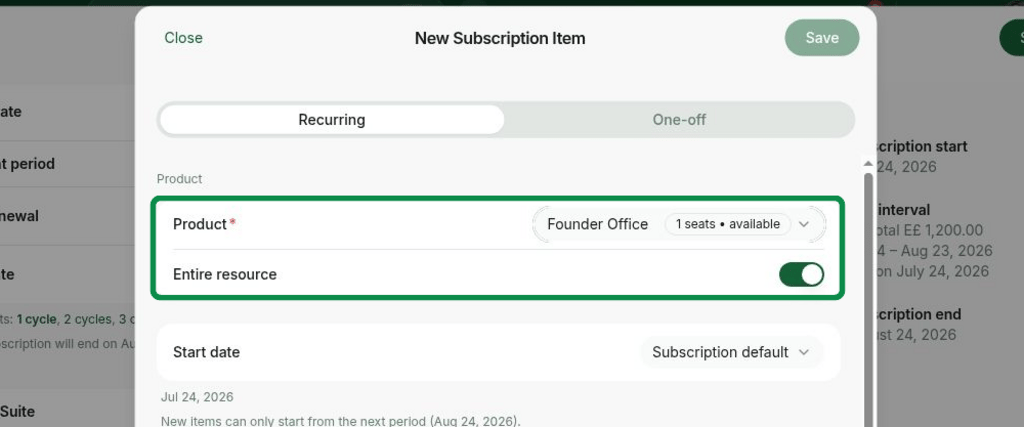 إذا [أعددت أسعار الإيجار طويل الأجل](/docs/ar/admin/resource-management/resources/set-up-pricing) في إعدادات المورد، فيمكن للعملاء أيضًا [تقديم طلب أو الاشتراك](/docs/ar/admin/resource-management/resources/rental-applications-or-immediate-sign-ups) بأنفسهم في إيجار المورد، وسيُعيَّن المورد لهم تلقائيًا.
### المورد بالكامل
استخدم هذا الخيار عندما:
* يستأجر العميل المورد كاملًا، مثل:
* مكتب خاص.
* غرفة اجتماعات.
* موقف سيارات تستأجره شركة واحدة بالكامل.
* تستأجر شركة موردًا كاملًا، مثل مكتب خاص أو مكتب عمل، ثم يحجز أعضاء الشركة المقاعد داخليًا وفق [إعداد المكتب الهجين](/docs/ar/admin/resource-management/resources/hybrid-offices).
يجعل تعيين المورد بالكامل المورد ظاهرًا للعميل المعيّن فقط ويخفيه عن الآخرين.
إذا [أعددت أسعار الإيجار طويل الأجل](/docs/ar/admin/resource-management/resources/set-up-pricing) في إعدادات المورد، فيمكن للعملاء أيضًا [تقديم طلب أو الاشتراك](/docs/ar/admin/resource-management/resources/rental-applications-or-immediate-sign-ups) بأنفسهم في إيجار المورد، وسيُعيَّن المورد لهم تلقائيًا.
### المورد بالكامل
استخدم هذا الخيار عندما:
* يستأجر العميل المورد كاملًا، مثل:
* مكتب خاص.
* غرفة اجتماعات.
* موقف سيارات تستأجره شركة واحدة بالكامل.
* تستأجر شركة موردًا كاملًا، مثل مكتب خاص أو مكتب عمل، ثم يحجز أعضاء الشركة المقاعد داخليًا وفق [إعداد المكتب الهجين](/docs/ar/admin/resource-management/resources/hybrid-offices).
يجعل تعيين المورد بالكامل المورد ظاهرًا للعميل المعيّن فقط ويخفيه عن الآخرين.
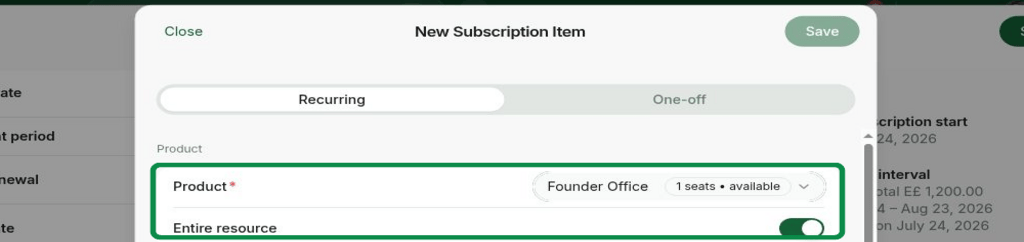 ### عدد المقاعد أو المساحات أو الوحدات
استخدم هذا الخيار عندما:
* يستأجر العميل جزءًا من مورد مشترك، مثل:
* مكتب مخصص واحد في منطقة تضم 10 مكاتب.
* 3 مواقف داخل ساحة تضم 20 موقفًا.
في هذا النوع من التعيين، لا يحجز العملاء مقاعدهم خلال مدة الاشتراك؛ فهي تكون محجوزة لهم مسبقًا.
* تريد أن يظل المورد ظاهرًا للآخرين حتى بعد اكتمال إشغاله:
* اترك خيار **المورد بالكامل** معطّلًا وعيّن الحد الأقصى للكمية بدلًا منه.
* سيظهر المورد بوسم **مشغول بالكامل**، ما يسمح للآخرين بإبداء اهتمامهم عند توفره لاحقًا.
### عدد المقاعد أو المساحات أو الوحدات
استخدم هذا الخيار عندما:
* يستأجر العميل جزءًا من مورد مشترك، مثل:
* مكتب مخصص واحد في منطقة تضم 10 مكاتب.
* 3 مواقف داخل ساحة تضم 20 موقفًا.
في هذا النوع من التعيين، لا يحجز العملاء مقاعدهم خلال مدة الاشتراك؛ فهي تكون محجوزة لهم مسبقًا.
* تريد أن يظل المورد ظاهرًا للآخرين حتى بعد اكتمال إشغاله:
* اترك خيار **المورد بالكامل** معطّلًا وعيّن الحد الأقصى للكمية بدلًا منه.
* سيظهر المورد بوسم **مشغول بالكامل**، ما يسمح للآخرين بإبداء اهتمامهم عند توفره لاحقًا.
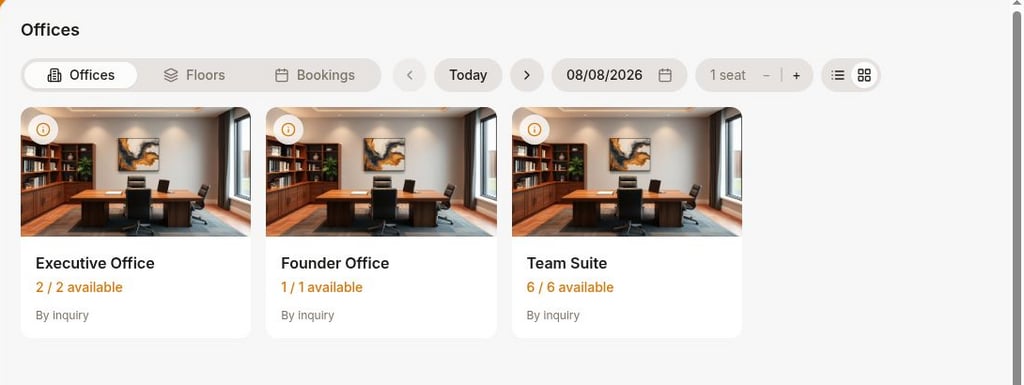
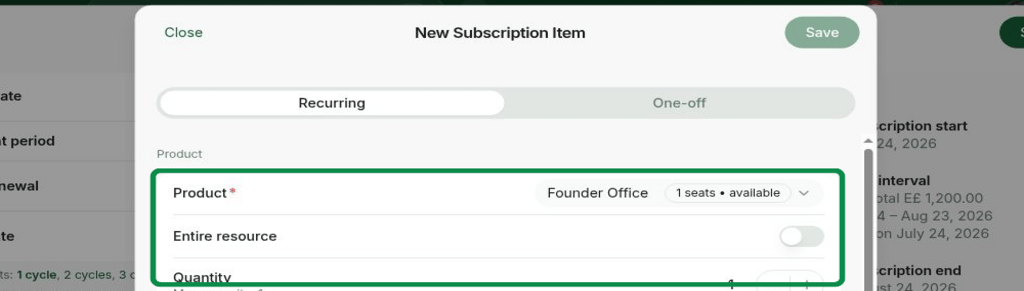 تظهر الموارد المعيّنة حسب المقاعد للآخرين كما يلي:
* يرى المستخدمون التوفر المتبقي للمورد، مثل 7 من 10.
* عندما تصل السعة المتاحة إلى صفر، يظل المورد ظاهرًا بوسم **مشغول بالكامل**.
تظهر الموارد المعيّنة حسب المقاعد للآخرين كما يلي:
* يرى المستخدمون التوفر المتبقي للمورد، مثل 7 من 10.
* عندما تصل السعة المتاحة إلى صفر، يظل المورد ظاهرًا بوسم **مشغول بالكامل**.
 لا يمكن تعيين الغرف إلا بالكامل.
## تتبع جميع الإيجارات في صفحة التعيينات
1. انتقل إلى **الموارد** > **التعيينات**.
2. تمنحك صفحة **التعيينات** عرضًا موحدًا لكل:
* الموارد المؤجرة للعملاء.
* الموارد المتاحة للإيجار.
### قراءة الخط الزمني للتعيينات
يظهر كل مورد مع شريط واحد أو أكثر يحمل أسماء العملاء.
* تشير الأشرطة السميكة إلى تعيين المورد بالكامل.
لا يمكن تعيين الغرف إلا بالكامل.
## تتبع جميع الإيجارات في صفحة التعيينات
1. انتقل إلى **الموارد** > **التعيينات**.
2. تمنحك صفحة **التعيينات** عرضًا موحدًا لكل:
* الموارد المؤجرة للعملاء.
* الموارد المتاحة للإيجار.
### قراءة الخط الزمني للتعيينات
يظهر كل مورد مع شريط واحد أو أكثر يحمل أسماء العملاء.
* تشير الأشرطة السميكة إلى تعيين المورد بالكامل.
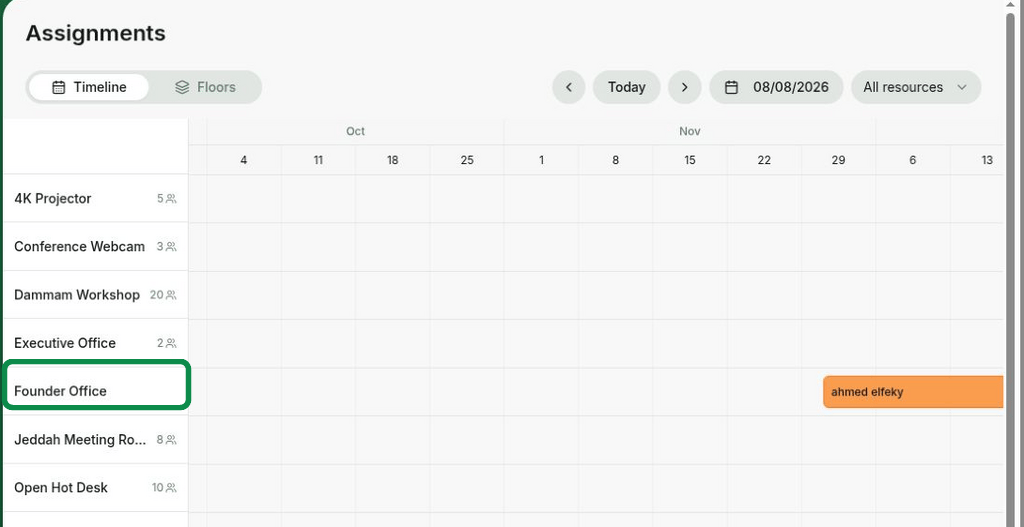 * تشير الأشرطة الرفيعة إلى [التعيينات الجزئية](#عدد-المقاعد-أو-المساحات-أو-الوحدات).
* يظهر عدد المقاعد بجانب اسم العميل.
* إذا لم يظهر عدد على الشريط الرفيع، فهذا يعني تعيين مقعد واحد.
* تشير الأشرطة الرفيعة إلى [التعيينات الجزئية](#عدد-المقاعد-أو-المساحات-أو-الوحدات).
* يظهر عدد المقاعد بجانب اسم العميل.
* إذا لم يظهر عدد على الشريط الرفيع، فهذا يعني تعيين مقعد واحد.
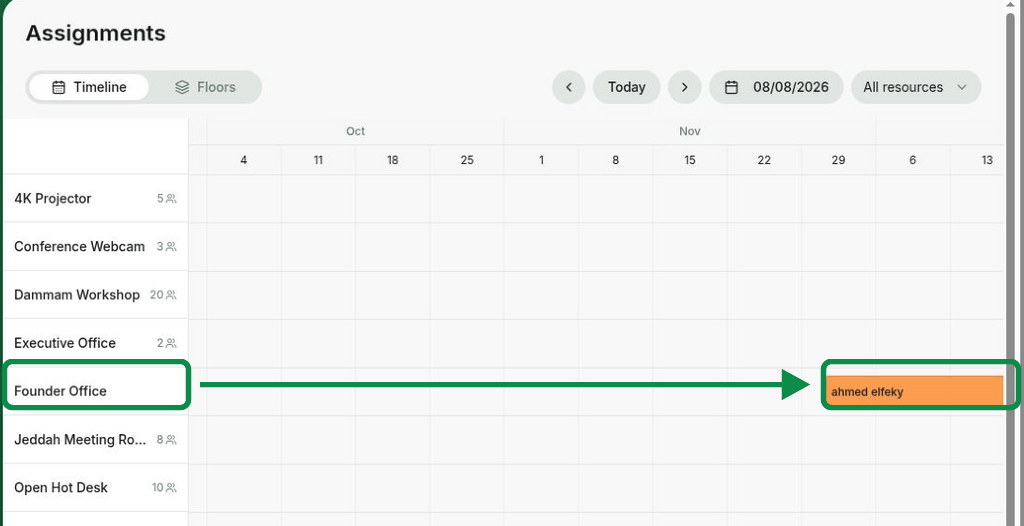 * يعرض كل مورد سعته الإجمالية لتتمكن من تقييم التوفر المتبقي بسرعة.
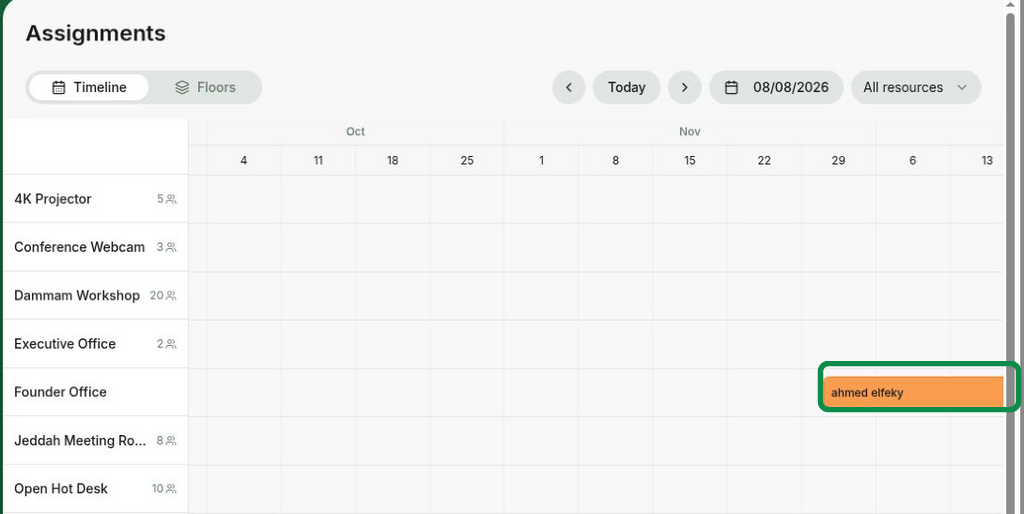 * تظهر الموارد غير المعيّنة من دون أشرطة.
**التفاعلات:**
* مرّر المؤشر فوق الشريط لرؤية مدة الإيجار، والتي تُعرض وفق [تواريخ بند اشتراك العميل](/docs/ar/admin/billing/subscriptions/set-up-subscriptions).
* إذا لم يكن للاشتراك تاريخ انتهاء، يظهر التعيين بوصفه غير محدد المدة.
* اضغط على الشريط لفتح ملف العميل و[إدارة تعيين المورد](/docs/ar/admin/billing/subscriptions/edit-a-subscription) داخل اشتراكه.
* اضغط على المورد لعرض تفاصيله.
**عوامل التصفية:**
* استخدم منتقي التاريخ للتحقق من التوفر خلال مدة محددة.
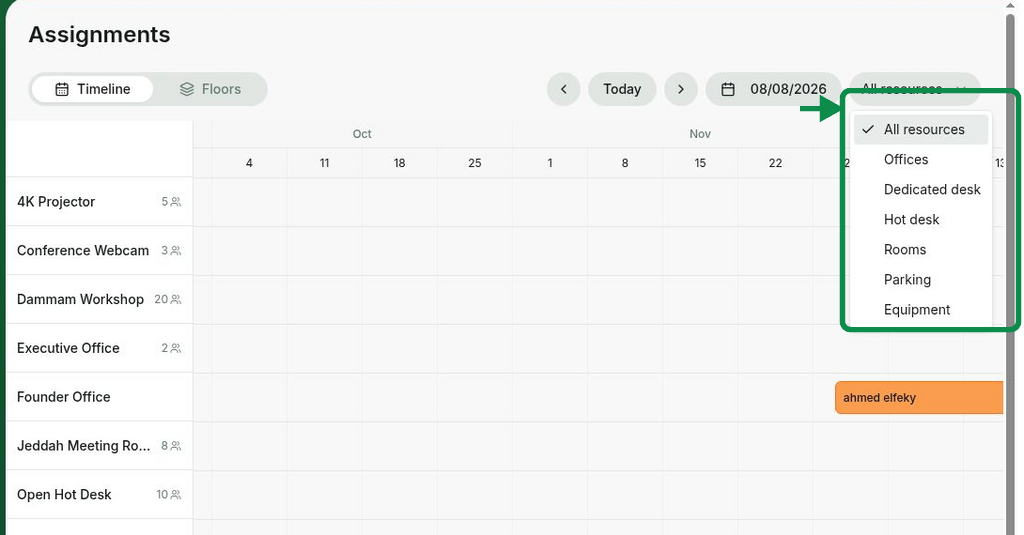
* استخدم قائمة **المورد** لعرض كل الموارد أو تصفية نوع معين منها.
* تظهر الموارد غير المعيّنة من دون أشرطة.
**التفاعلات:**
* مرّر المؤشر فوق الشريط لرؤية مدة الإيجار، والتي تُعرض وفق [تواريخ بند اشتراك العميل](/docs/ar/admin/billing/subscriptions/set-up-subscriptions).
* إذا لم يكن للاشتراك تاريخ انتهاء، يظهر التعيين بوصفه غير محدد المدة.
* اضغط على الشريط لفتح ملف العميل و[إدارة تعيين المورد](/docs/ar/admin/billing/subscriptions/edit-a-subscription) داخل اشتراكه.
* اضغط على المورد لعرض تفاصيله.
**عوامل التصفية:**
* استخدم منتقي التاريخ للتحقق من التوفر خلال مدة محددة.
* استخدم قائمة **المورد** لعرض كل الموارد أو تصفية نوع معين منها.
 صفحة **التعيينات** مخصصة لتتبع الإيجارات طويلة الأجل فقط، ولا تشمل الحجوزات.
### عرض مخطط الطابق
* إذا كان لديك [ملحق مخططات الطوابق](/docs/ar/admin/resource-management/floors/set-up-floor-plans)، فانتقل إلى عرض **الطوابق** لرؤية الإشغال بصريًا على المخططات.
* استخدم مرشحَي **التاريخ** أو **المورد** للتحقق من التوفر خلال مدة محددة أو لنوع مورد معين.
صفحة **التعيينات** مخصصة لتتبع الإيجارات طويلة الأجل فقط، ولا تشمل الحجوزات.
### عرض مخطط الطابق
* إذا كان لديك [ملحق مخططات الطوابق](/docs/ar/admin/resource-management/floors/set-up-floor-plans)، فانتقل إلى عرض **الطوابق** لرؤية الإشغال بصريًا على المخططات.
* استخدم مرشحَي **التاريخ** أو **المورد** للتحقق من التوفر خلال مدة محددة أو لنوع مورد معين.
 يمكنك أيضًا رؤية التوفر اللحظي والتعيينات الحالية لكل مورد مباشرةً في صفحات **الموارد**.
**الأسئلة الشائعة**
يظهر هذا الخطأ عندما يكون مورد واحد أو أكثر أضفته إلى اشتراك العميل معيّنًا بالفعل لعميل آخر في التواريخ نفسها، أو بنوع تعيين مختلف: المورد بالكامل مقابل التعيين حسب المقاعد.
لمعالجة التعارض:
1. انتقل إلى **الموارد** > **التعيينات**.
2. ابحث عن المورد المعني وتحقق من:
* العميل المعيّن له المورد.
* تواريخ التعيين.
* نوع التعيين؛ الأشرطة العريضة تعني تعيين المورد بالكامل، والرفيعة تعني التعيين حسب المقاعد.
3. عالج التعارض بإحدى الطرق التالية:
* اختر موردًا مختلفًا للعميل الجديد.
* افتح ملف العميل الذي يستأجر المورد حاليًا، ثم أزل المورد من بنود اشتراكه أو عدّل تواريخه.
* إذا كان المورد معيّنًا حسب المقاعد، فعيّنه للعميل الجديد حسب المقاعد أيضًا.
1. انتقل إلى **الموارد** > **التعيينات** أو إلى صفحات **الغرف** أو **المكاتب** أو **المكاتب الخاصة** أو **مواقف السيارات** أو **المعدات**.
2. ابحث عن المورد لمعرفة العميل المعيّن له.
3. انتقل إلى صفحة **العملاء**.
4. افتح ملف العميل الذي يستأجر المورد حاليًا.
5. [عدّل اشتراكه](/docs/ar/admin/billing/subscriptions/edit-a-subscription) وأزل المورد من بنود الاشتراك، أو عدّل تواريخ إيجاره لتعيينه لعميل جديد في تواريخ أخرى.
لا تظهر الحجوزات المنفردة قصيرة الأجل أو المرتبطة بيوم محدد في الخط الزمني **للتعيينات**. يمكنك تتبعها في صفحات الموارد المعنية أو من خلال [أدوات التحليلات](/docs/ar/admin/analytics-reports/dashboards).
إذا كان العميل يستأجر مكتبًا خاصًا أو مكتب عمل أو غرفة أو موردًا آخر في أيام محددة، مثل الاثنين والثلاثاء فقط، فيمكنك:
1. [إنشاء حجز متكرر](/docs/ar/admin/resource-management/resources/manage-bookings#إنشاء-حجز-متكرر) للمورد والعميل وفق الجدول المطلوب.
2. [إنشاء اشتراك](/docs/ar/admin/billing/subscriptions/set-up-subscriptions) لإصدار فواتير الإيجار للعميل.
* لا تختر المورد نفسه كبند اشتراك، لأن ذلك سيعيّنه للعميل كل يوم.
* اختر بدلًا منه خطة أو خيار **مخصص** لإعداد الرسوم فقط.
يمكنك أيضًا رؤية التوفر اللحظي والتعيينات الحالية لكل مورد مباشرةً في صفحات **الموارد**.
**الأسئلة الشائعة**
يظهر هذا الخطأ عندما يكون مورد واحد أو أكثر أضفته إلى اشتراك العميل معيّنًا بالفعل لعميل آخر في التواريخ نفسها، أو بنوع تعيين مختلف: المورد بالكامل مقابل التعيين حسب المقاعد.
لمعالجة التعارض:
1. انتقل إلى **الموارد** > **التعيينات**.
2. ابحث عن المورد المعني وتحقق من:
* العميل المعيّن له المورد.
* تواريخ التعيين.
* نوع التعيين؛ الأشرطة العريضة تعني تعيين المورد بالكامل، والرفيعة تعني التعيين حسب المقاعد.
3. عالج التعارض بإحدى الطرق التالية:
* اختر موردًا مختلفًا للعميل الجديد.
* افتح ملف العميل الذي يستأجر المورد حاليًا، ثم أزل المورد من بنود اشتراكه أو عدّل تواريخه.
* إذا كان المورد معيّنًا حسب المقاعد، فعيّنه للعميل الجديد حسب المقاعد أيضًا.
1. انتقل إلى **الموارد** > **التعيينات** أو إلى صفحات **الغرف** أو **المكاتب** أو **المكاتب الخاصة** أو **مواقف السيارات** أو **المعدات**.
2. ابحث عن المورد لمعرفة العميل المعيّن له.
3. انتقل إلى صفحة **العملاء**.
4. افتح ملف العميل الذي يستأجر المورد حاليًا.
5. [عدّل اشتراكه](/docs/ar/admin/billing/subscriptions/edit-a-subscription) وأزل المورد من بنود الاشتراك، أو عدّل تواريخ إيجاره لتعيينه لعميل جديد في تواريخ أخرى.
لا تظهر الحجوزات المنفردة قصيرة الأجل أو المرتبطة بيوم محدد في الخط الزمني **للتعيينات**. يمكنك تتبعها في صفحات الموارد المعنية أو من خلال [أدوات التحليلات](/docs/ar/admin/analytics-reports/dashboards).
إذا كان العميل يستأجر مكتبًا خاصًا أو مكتب عمل أو غرفة أو موردًا آخر في أيام محددة، مثل الاثنين والثلاثاء فقط، فيمكنك:
1. [إنشاء حجز متكرر](/docs/ar/admin/resource-management/resources/manage-bookings#إنشاء-حجز-متكرر) للمورد والعميل وفق الجدول المطلوب.
2. [إنشاء اشتراك](/docs/ar/admin/billing/subscriptions/set-up-subscriptions) لإصدار فواتير الإيجار للعميل.
* لا تختر المورد نفسه كبند اشتراك، لأن ذلك سيعيّنه للعميل كل يوم.
* اختر بدلًا منه خطة أو خيار **مخصص** لإعداد الرسوم فقط.