> ## Documentation Index
> Fetch the complete documentation index at: https://docs.rntor.com/docs/llms.txt
> Use this file to discover all available pages before exploring further.
# الظهور
> تحكّم في ظهور الموقع
تتيح لك خاصية **الظهور** التحكم في من يمكنه رؤية المحتوى والصفحات.
## مستويات الظهور
| المستوى | من يمكنه الرؤية |
| ------------------------------- | --------------------------------------------------------------------------------------------------------------------------------------------- |
| **المسؤولون** | مسؤولو الموقع المحدد فقط. |
| **أعضاء الموقع** | يرى العضو العنصر في الموقع الذي ينتمي إليه. |
| **أعضاء الشبكة** | أي عضو في أي موقع داخل الشبكة. |
| **العامة** | أي مستخدم فتح بوابة الأعضاء أو تطبيق الهاتف. |
| **الأعضاء أصحاب الوصول الحصري** | المشتركون في خطة تتضمن هذه الموارد صراحةً عبر إعداد [**الوصول الحصري**](/docs/ar/admin/billing/plans/set-up-plans). يتوفر هذا المستوى للموارد فقط. |
## إعداد الظهور
1. في RNTOR، اضغط على **(...)** بجوار اسم الموقع ثم **إعدادات الموقع**.
2. اختر الوحدة المطلوبة، وافتح قائمة **الظهور** وحدد المستوى. قد تقتصر بعض الصفحات على خيارات محددة.
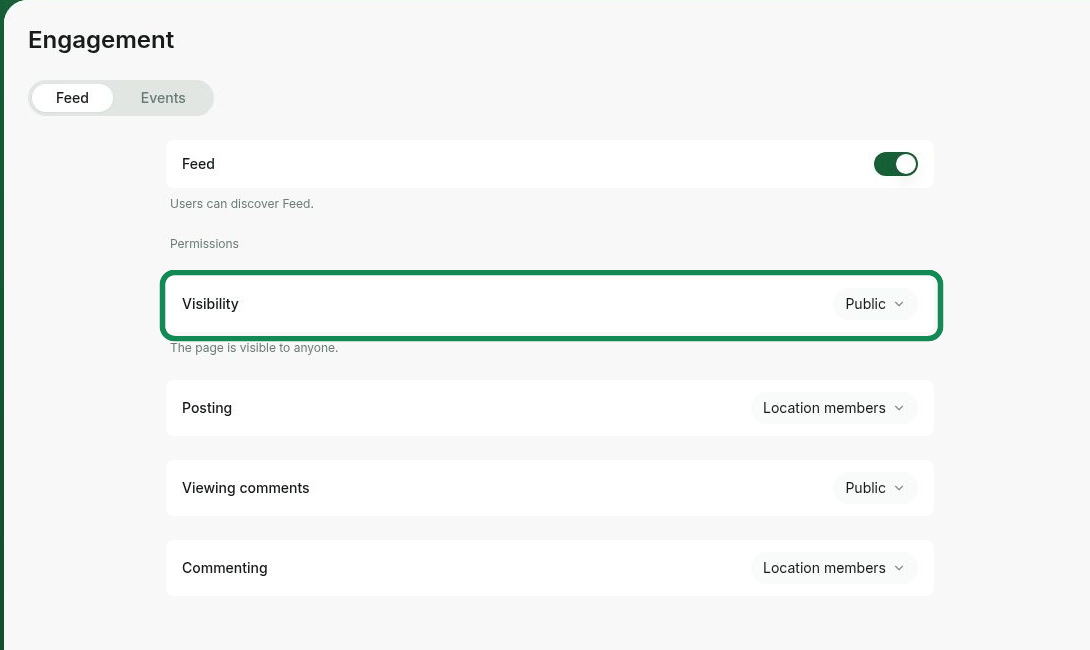 يمكن التحكم في ظهور الصفحات التالية:
* **المجتمع**
* **الخلاصة**
* **الزوار**
* **الدعم**
يعتمد ظهور صفحات **الغرف** و**المكاتب** و**المكاتب الخاصة** و**مواقف السيارات** و**المعدات** و**الفعاليات** و**المتجر** و**المزايا** على إعدادات ظهور الموارد المضافة إليها.
يمكن التحكم في ظهور الصفحات التالية:
* **المجتمع**
* **الخلاصة**
* **الزوار**
* **الدعم**
يعتمد ظهور صفحات **الغرف** و**المكاتب** و**المكاتب الخاصة** و**مواقف السيارات** و**المعدات** و**الفعاليات** و**المتجر** و**المزايا** على إعدادات ظهور الموارد المضافة إليها.
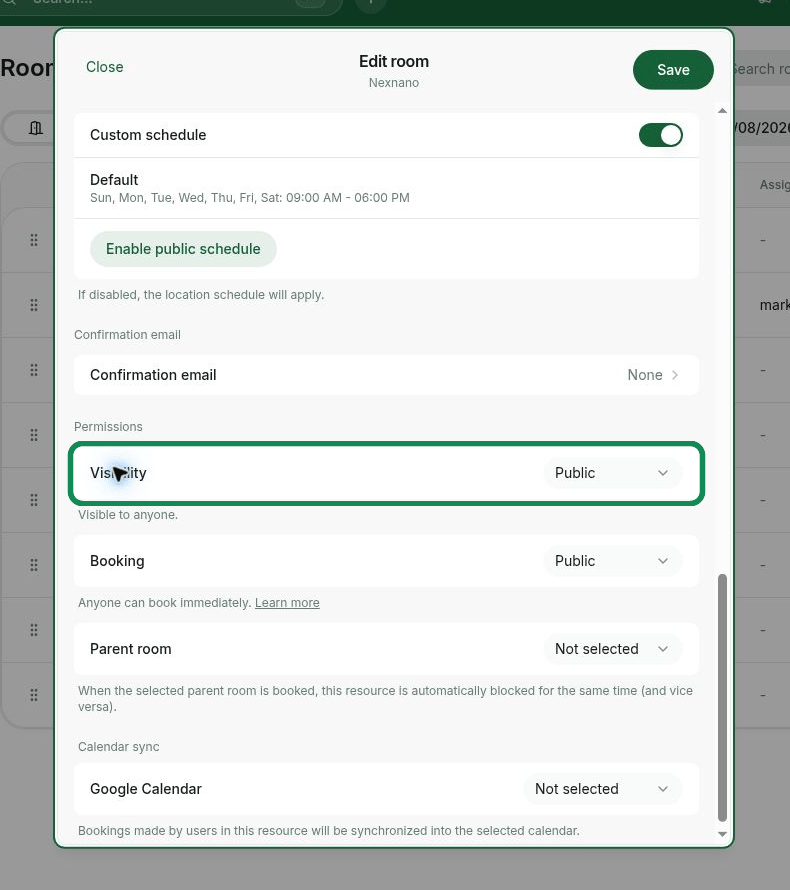 مشاركة محتوى التطبيق عبر زر **مشاركة** في صفحات **الغرف** و**الخلاصة** و**الفعاليات** و**المزايا** و**المتجر** لا تغيّر خاصية ظهور العنصر.
**الأسئلة الشائعة**
يظهر مفهوم أعضاء الشبكة عند وجود عدة مواقع؛ فقد ينتمي العضو إلى موقع دون آخر. أما عضو الموقع فينتمي إلى موقع محدد، ويمكنه الوصول إلى المناطق المخصصة للأعضاء في البوابة والتطبيق، وامتلاك اشتراكات، ورؤية المحتوى المخصص لـ **أعضاء الموقع** وما فوق.
تظهر فئتا أعضاء الموقع وأعضاء الشبكة في صفحة **العملاء**.
إذا لم يظهر مورد في صفحته، كغرفة غير ظاهرة في صفحة **الغرف**، فقد يكون [مُعيّنًا](/docs/ar/admin/resource-management/resources/manage-resource-rentals-with-assignments) لعضو أو شركة. انتقل إلى **الموارد** وافتح الوحدة وابحث عن المورد لعرض التعيين. وإذا كان يجب أن يكون متاحًا للجميع، [أزل التعيين](/docs/ar/admin/resource-management/resources/manage-resource-rentals-with-assignments).
مشاركة محتوى التطبيق عبر زر **مشاركة** في صفحات **الغرف** و**الخلاصة** و**الفعاليات** و**المزايا** و**المتجر** لا تغيّر خاصية ظهور العنصر.
**الأسئلة الشائعة**
يظهر مفهوم أعضاء الشبكة عند وجود عدة مواقع؛ فقد ينتمي العضو إلى موقع دون آخر. أما عضو الموقع فينتمي إلى موقع محدد، ويمكنه الوصول إلى المناطق المخصصة للأعضاء في البوابة والتطبيق، وامتلاك اشتراكات، ورؤية المحتوى المخصص لـ **أعضاء الموقع** وما فوق.
تظهر فئتا أعضاء الموقع وأعضاء الشبكة في صفحة **العملاء**.
إذا لم يظهر مورد في صفحته، كغرفة غير ظاهرة في صفحة **الغرف**، فقد يكون [مُعيّنًا](/docs/ar/admin/resource-management/resources/manage-resource-rentals-with-assignments) لعضو أو شركة. انتقل إلى **الموارد** وافتح الوحدة وابحث عن المورد لعرض التعيين. وإذا كان يجب أن يكون متاحًا للجميع، [أزل التعيين](/docs/ar/admin/resource-management/resources/manage-resource-rentals-with-assignments).