> ## Documentation Index
> Fetch the complete documentation index at: https://docs.rntor.com/docs/llms.txt
> Use this file to discover all available pages before exploring further.
# الجدول
> اضبط جدول الموقع
يتيح RNTOR مرونة في تحديد ساعات عمل المساحة المتاحة لحجز الموارد:
* ساعات مختلفة للأعضاء، بما فيهم أعضاء الموقع والمسؤولون، وللعامة، بما فيهم غير الأعضاء وأعضاء الشبكة والعملاء الجدد.
* ساعات تشغيل مختلفة حسب يوم الأسبوع.
* جداول مخصصة لموارد محددة.
## إعداد جدول الموقع
يحدد جدول الموقع ساعات الحجز الافتراضية لجميع الموارد، إلا إذا كان للمورد جدول مخصص يتجاوزه.
1. في RNTOR، اضغط على **(...)** بجوار اسم الموقع، ثم **إعدادات الموقع** > **عام** > **المعلومات**.
2. مرر إلى قسم **جدول العمل**.
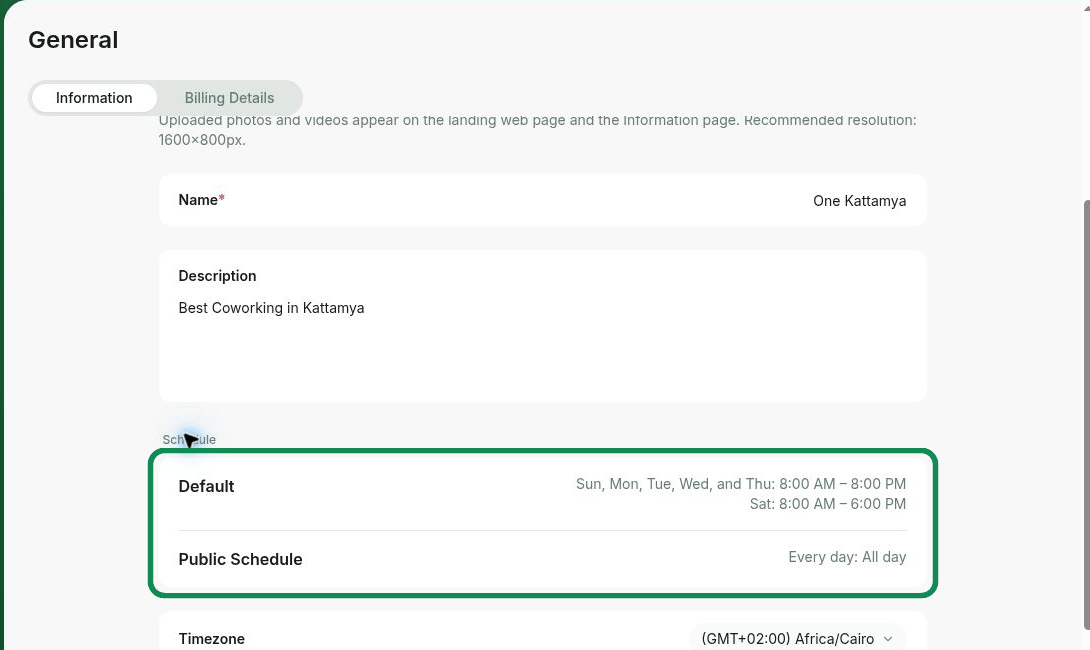 يستطيع المسؤول تعديل الجدول في أي وقت لزيادة ساعات التشغيل أو تقليلها.
### الجدول الافتراضي
* إذا كانت ساعات الأعضاء والعامة متطابقة، اضبط **الافتراضي** فقط ليطبق على الجميع.
* إذا اختلفت الساعات، يطبق الجدول الافتراضي على الأعضاء.
1. اضغط على **الافتراضي** لفتح الإعدادات.
2. حدد أيام العمل ووقتي **من** و**حتى**.
3. اضغط على **حفظ**.
### جدول العامة
إذا اختلفت ساعات الأعضاء والعامة، يطبق جدول **العامة** على غير أعضاء الموقع. يمكنك مثلًا منح الأعضاء وصولًا على مدار الساعة وقصر حجوزات غير الأعضاء على ساعات وجود الموظفين. [تعرّف إلى أدوار المستخدمين](/docs/ar/admin/customer-management/users/user-roles).
1. اضغط على **تفعيل جدول العامة**.
2. اضبط الأيام والساعات.
3. احفظ التغييرات.
لتعطيله، أوقف مفتاح **جدول العامة**.
### تعيين ساعات مختلفة لبعض الأيام
إذا اختلفت ساعات العمل خلال الأسبوع:
1. انتقل إلى **إعدادات الموقع** > **عام**.
2. افتح الجدول الافتراضي أو العام المطلوب.
3. اضغط على **إضافة**.
يستطيع المسؤول تعديل الجدول في أي وقت لزيادة ساعات التشغيل أو تقليلها.
### الجدول الافتراضي
* إذا كانت ساعات الأعضاء والعامة متطابقة، اضبط **الافتراضي** فقط ليطبق على الجميع.
* إذا اختلفت الساعات، يطبق الجدول الافتراضي على الأعضاء.
1. اضغط على **الافتراضي** لفتح الإعدادات.
2. حدد أيام العمل ووقتي **من** و**حتى**.
3. اضغط على **حفظ**.
### جدول العامة
إذا اختلفت ساعات الأعضاء والعامة، يطبق جدول **العامة** على غير أعضاء الموقع. يمكنك مثلًا منح الأعضاء وصولًا على مدار الساعة وقصر حجوزات غير الأعضاء على ساعات وجود الموظفين. [تعرّف إلى أدوار المستخدمين](/docs/ar/admin/customer-management/users/user-roles).
1. اضغط على **تفعيل جدول العامة**.
2. اضبط الأيام والساعات.
3. احفظ التغييرات.
لتعطيله، أوقف مفتاح **جدول العامة**.
### تعيين ساعات مختلفة لبعض الأيام
إذا اختلفت ساعات العمل خلال الأسبوع:
1. انتقل إلى **إعدادات الموقع** > **عام**.
2. افتح الجدول الافتراضي أو العام المطلوب.
3. اضغط على **إضافة**.
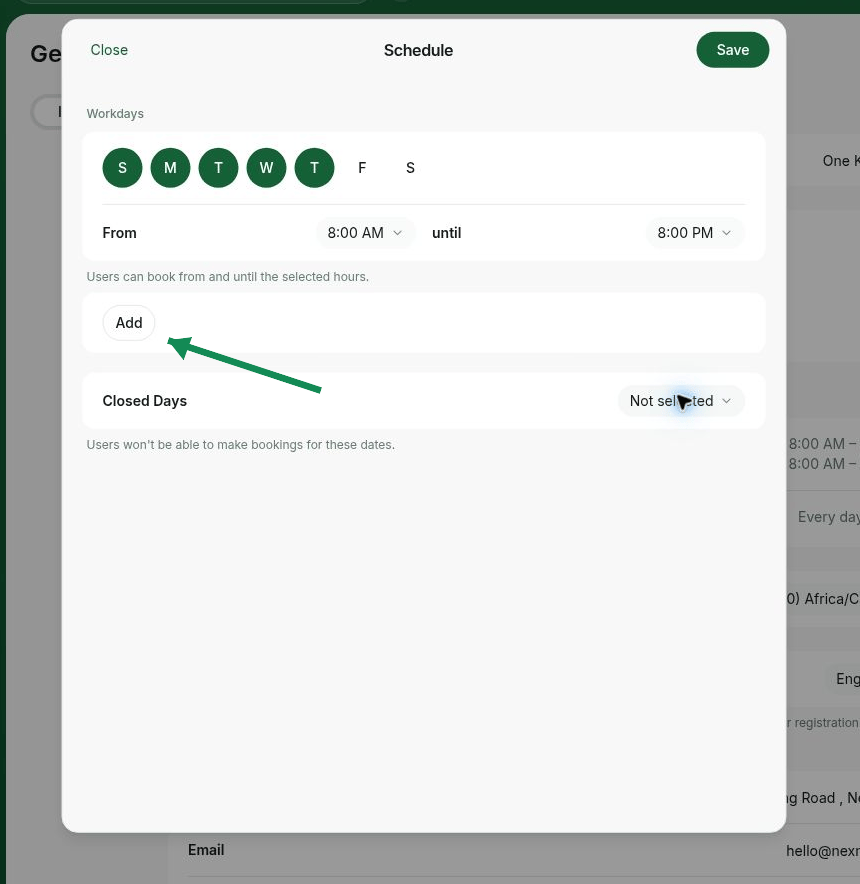 4. حدد الأيام غير المختارة في الجدول الرئيسي ووقتي **من** و**حتى** المختلفين.
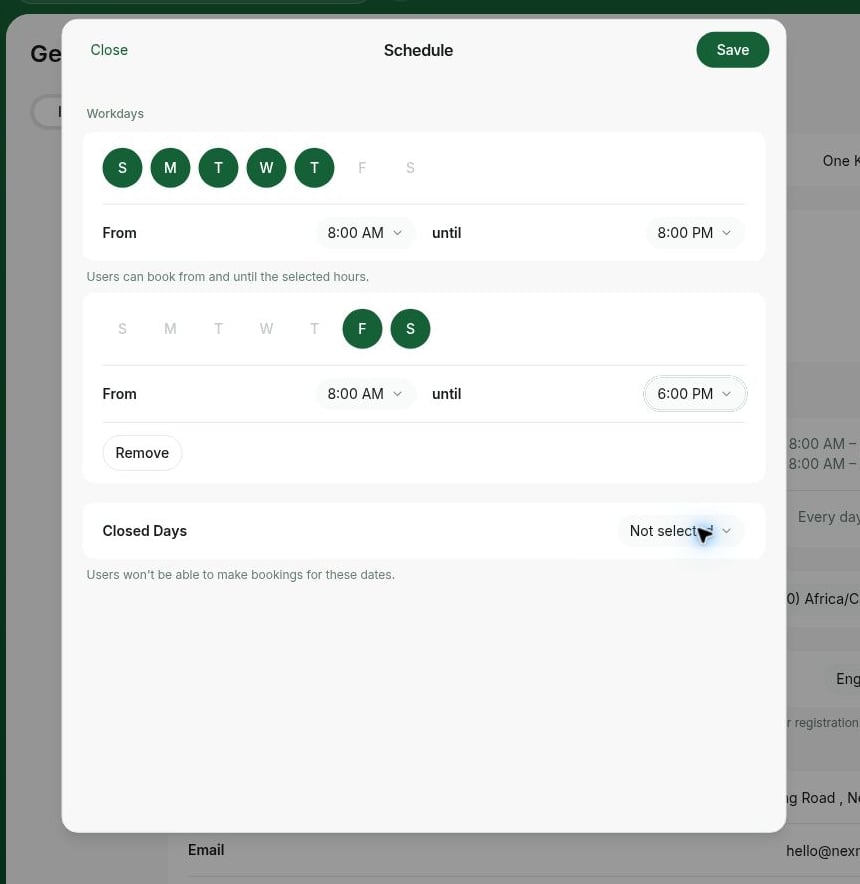 5. اضغط على **حفظ**.
لإزالة الساعات المختلفة، اضغط على **إزالة**.
5. اضغط على **حفظ**.
لإزالة الساعات المختلفة، اضغط على **إزالة**.
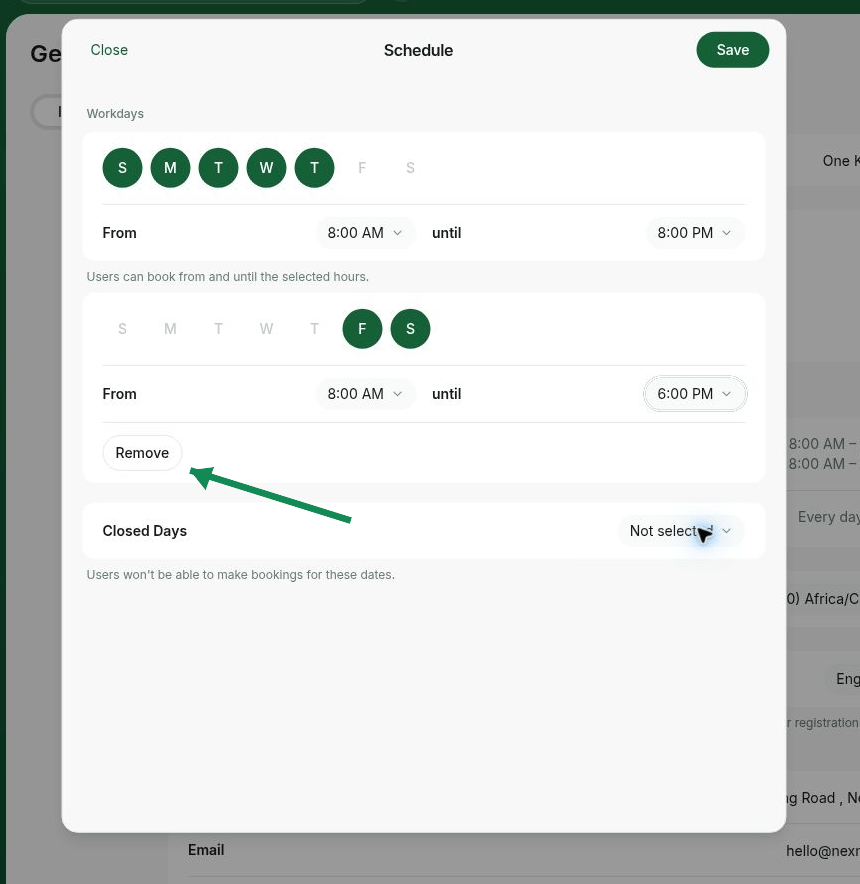 إذا كانت الساعات المختلفة تسري على الأعضاء وغير الأعضاء، فأضفها إلى الجدولين الافتراضي والعام.
تظهر الأوقات غير المتاحة للحجز بلون رمادي فاتح جدًا في تقويم الغرف.
### تحديد أيام الإغلاق
لمنع الحجوزات في العطلات أو الفعاليات الخاصة:
1. افتح الجدول المطلوب من **إعدادات الموقع** > **عام**.
2. في **أيام الإغلاق**، حدد التواريخ غير المتاحة للحجز، مثل 25 ديسمبر.
إذا كانت الساعات المختلفة تسري على الأعضاء وغير الأعضاء، فأضفها إلى الجدولين الافتراضي والعام.
تظهر الأوقات غير المتاحة للحجز بلون رمادي فاتح جدًا في تقويم الغرف.
### تحديد أيام الإغلاق
لمنع الحجوزات في العطلات أو الفعاليات الخاصة:
1. افتح الجدول المطلوب من **إعدادات الموقع** > **عام**.
2. في **أيام الإغلاق**، حدد التواريخ غير المتاحة للحجز، مثل 25 ديسمبر.
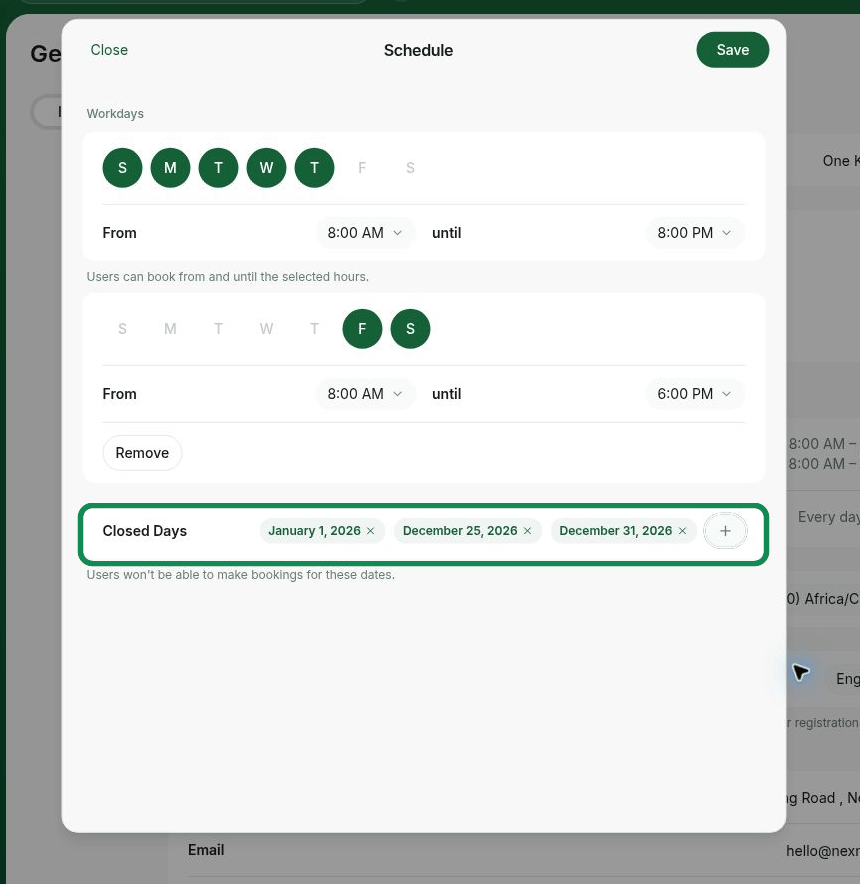 3. اضغط على **حفظ**.
تُحظر جميع الموارد تلقائيًا في هذه التواريخ خلال السنة الحالية والسنوات اللاحقة.
لإغلاق الموقع أمام الأعضاء وغير الأعضاء، أضف أيام الإغلاق إلى الجدولين الافتراضي والعام.
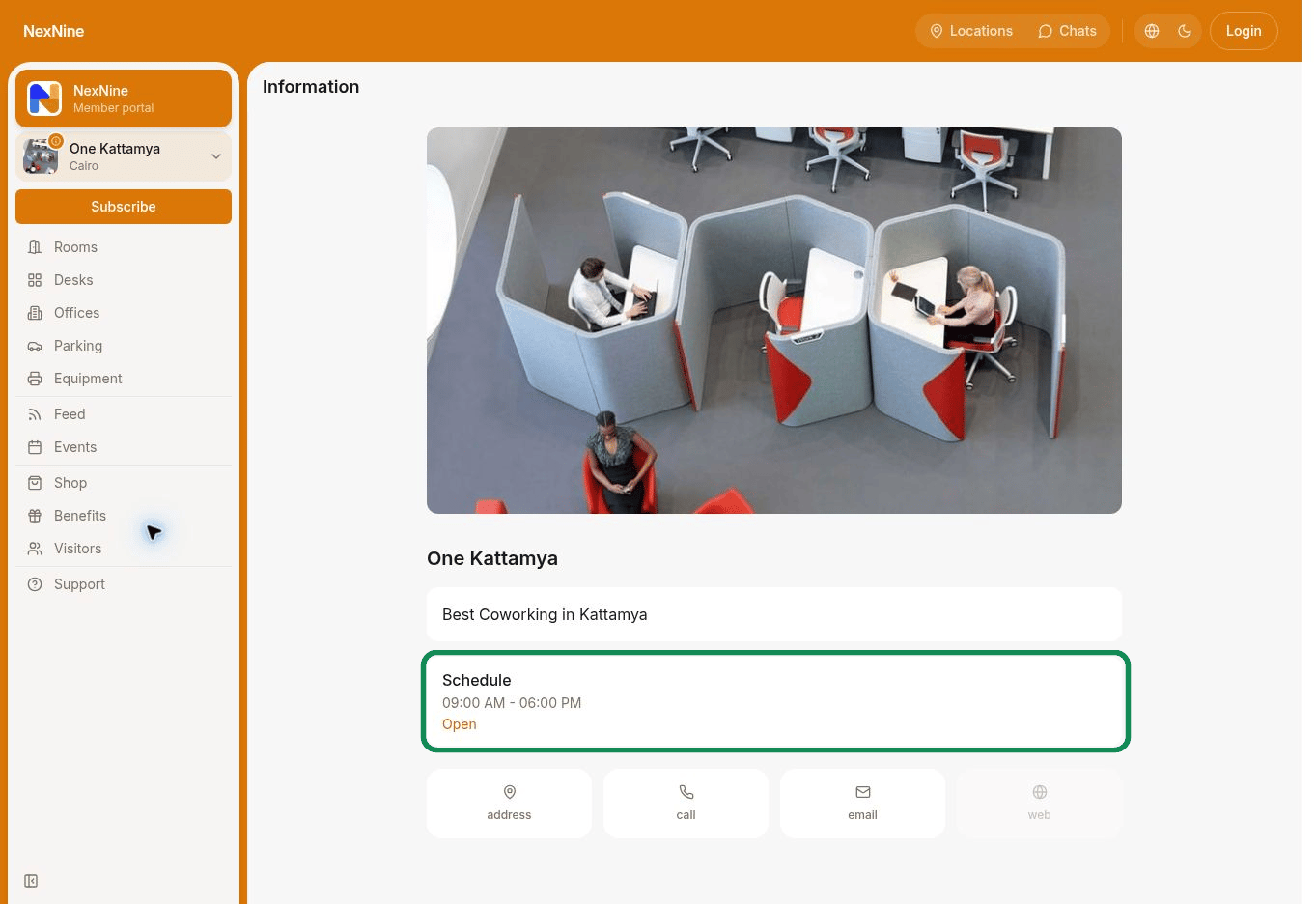
## أين يرى المستخدم الجدول؟
يظهر الجدول في صفحة **المعلومات**. يرى أعضاء الشبكة وغير الأعضاء جدول العامة، بينما يرى أعضاء الموقع الجدول الافتراضي.
3. اضغط على **حفظ**.
تُحظر جميع الموارد تلقائيًا في هذه التواريخ خلال السنة الحالية والسنوات اللاحقة.
لإغلاق الموقع أمام الأعضاء وغير الأعضاء، أضف أيام الإغلاق إلى الجدولين الافتراضي والعام.
## أين يرى المستخدم الجدول؟
يظهر الجدول في صفحة **المعلومات**. يرى أعضاء الشبكة وغير الأعضاء جدول العامة، بينما يرى أعضاء الموقع الجدول الافتراضي.
 ## تخصيص جدول لمورد
يمكنك تفعيل جدول مخصص لمورد من أجل:
* تجاوز جدول الموقع لهذا المورد.
* تحديد ساعات فريدة، مثل إتاحة غرفة اجتماعات مساءً أو في عطلات نهاية الأسبوع فقط.
* حظر أيام للصيانة أو الفعاليات دون التأثير في بقية الموارد.
1. انتقل إلى **الموارد** ثم **الغرف** أو **المكاتب** أو **المكاتب الخاصة** أو **مواقف السيارات** أو **المعدات**.
2. أنشئ المورد أو [عدّله](/docs/ar/admin/resource-management/resources/set-up-resources).
3. فعّل مفتاح **جدول مخصص**.
4. افتح الجدول المطلوب وعدّله.
## تخصيص جدول لمورد
يمكنك تفعيل جدول مخصص لمورد من أجل:
* تجاوز جدول الموقع لهذا المورد.
* تحديد ساعات فريدة، مثل إتاحة غرفة اجتماعات مساءً أو في عطلات نهاية الأسبوع فقط.
* حظر أيام للصيانة أو الفعاليات دون التأثير في بقية الموارد.
1. انتقل إلى **الموارد** ثم **الغرف** أو **المكاتب** أو **المكاتب الخاصة** أو **مواقف السيارات** أو **المعدات**.
2. أنشئ المورد أو [عدّله](/docs/ar/admin/resource-management/resources/set-up-resources).
3. فعّل مفتاح **جدول مخصص**.
4. افتح الجدول المطلوب وعدّله.
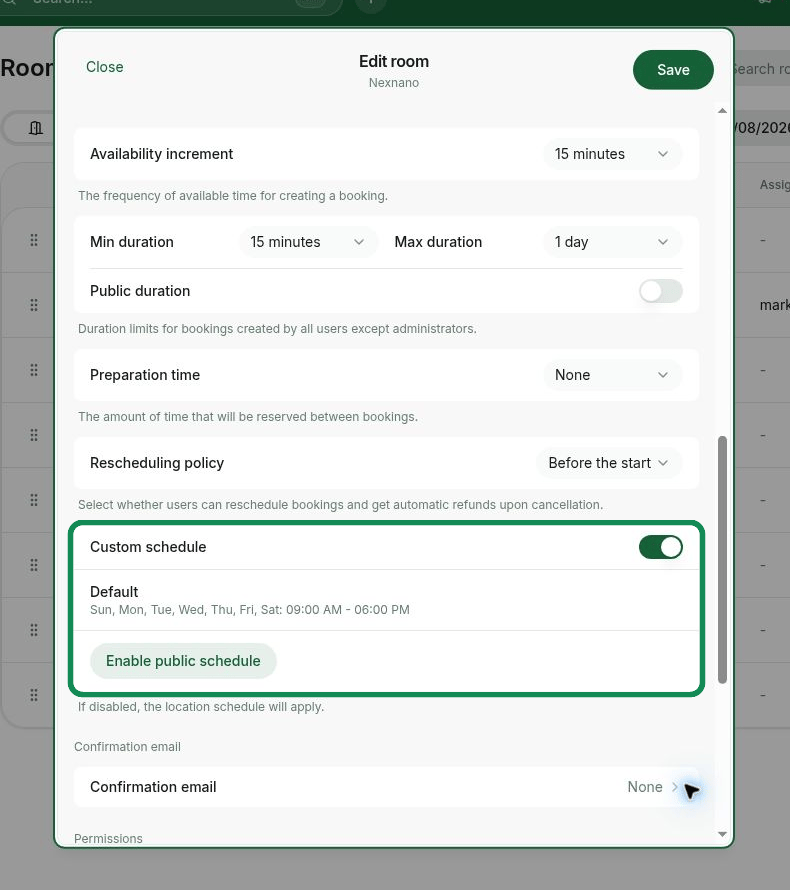 5. احفظ التغييرات.
بعد التفعيل، يتحكم الجدول المخصص بالكامل في توفر المورد ويتجاهل جدول الموقع.
5. احفظ التغييرات.
بعد التفعيل، يتحكم الجدول المخصص بالكامل في توفر المورد ويتجاهل جدول الموقع.