> ## Documentation Index
> Fetch the complete documentation index at: https://docs.rntor.com/docs/llms.txt
> Use this file to discover all available pages before exploring further.
# سياسة الخصوصية
> إدارة سياسة الخصوصية الخاصة بك
تساعد إضافة سياسة خصوصية على توضيح كيفية تعاملك مع بيانات المستخدمين. وسواء كان نشاطك موجودًا فعليًا داخل الاتحاد الأوروبي أم لا، تلزمك اللائحة العامة لحماية البيانات (GDPR) بسياسة خصوصية إذا كنت تعالج بيانات مواطني الاتحاد الأوروبي.
## ما الذي ينبغي أن تتضمنه سياسة الخصوصية؟
يجب أن تتضمن سياستك:
* أنواع بيانات المستخدم الشخصية والحساسة التي يصل إليها التطبيق أو يجمعها أو يستخدمها أو يشاركها، والجهات التي تُشارك معها هذه البيانات. يجمع RNTOR معلومات مستخدميك الشخصية ولذلك يُعد معالجًا للبيانات. نوصي بالإفصاح عنه بالمعلومات التالية:
* اسم الشركة: RNTOR Sp. z o.o.
* الموقع: [rntor.com](https://rntor.com/)
* الغرض: تقديم خدمات برمجيات المساحات المشتركة.
* سياسة خصوصية RNTOR: [https://rntor.com/privacy/](https://rntor.com/privacy)
* إجراءات آمنة للتعامل مع بيانات المستخدم الشخصية والحساسة.
* سياسة الاحتفاظ بالبيانات وحذفها لدى RNTOR، وهي موضحة في سياسة الخصوصية الخاصة بنا.
على سبيل المثال، قد يستخدم أعضاء الشركات والمسؤولون معلومات تعريف شخصية مثل الاسم الكامل والبريد لدعوة مستخدمين إلى التطبيق، وقد يضيف المستخدم معلومات شخصية عند أول تسجيل دخول. **وقد تكون هذه المعلومات قابلة للاكتشاف من مستخدمين آخرين.** لذلك يجب أن تلزم سياستك جميع المستخدمين بالحصول على معلومات التعريف بصورة قانونية وامتلاك إذن لمشاركتها داخل التطبيق.
## إنشاء سياسة الخصوصية
استخدم [النموذج المقترح](https://currents.rntor.com/privacy/) وأضف إليه اسم شبكتك، أو استخدم أي مورد آخر لإنشاء سياستك.
استشر ممثلك القانوني لمعرفة المتطلبات اللازمة لجعل سياسة الخصوصية معتمدة قانونيًا.
## إدارة سياسة الخصوصية
1. سجّل الدخول إلى RNTOR بصفتك [مالكًا](/docs/ar/admin/administration/administrators/owner).
2. اضغط **(...)** بجانب اسم الشبكة > **إعدادات الشبكة**.
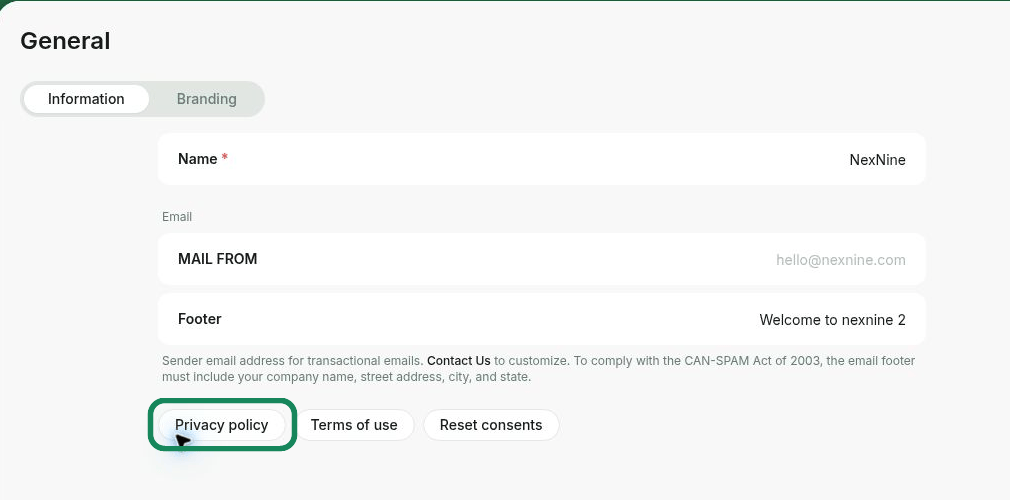
3. انتقل إلى **عام** > **المعلومات**.
4. اضغط **سياسة الخصوصية**.
5. ألصق النص الجديد أو عدّل النص الحالي، ثم اضغط **حفظ**. تسري التغييرات فورًا.
 ## أين وكيف يوافق المستخدمون؟
عندما يبدأ المستخدم أول حجز أو اشتراكًا في خطة أو أي تفاعل آخر في بوابة الأعضاء لأول مرة، يُطلب منه إدخال بريده والتحقق منه. ويظهر له أن الضغط على **متابعة** يعني الموافقة على سياسة الخصوصية.
## أين وكيف يوافق المستخدمون؟
عندما يبدأ المستخدم أول حجز أو اشتراكًا في خطة أو أي تفاعل آخر في بوابة الأعضاء لأول مرة، يُطلب منه إدخال بريده والتحقق منه. ويظهر له أن الضغط على **متابعة** يعني الموافقة على سياسة الخصوصية.
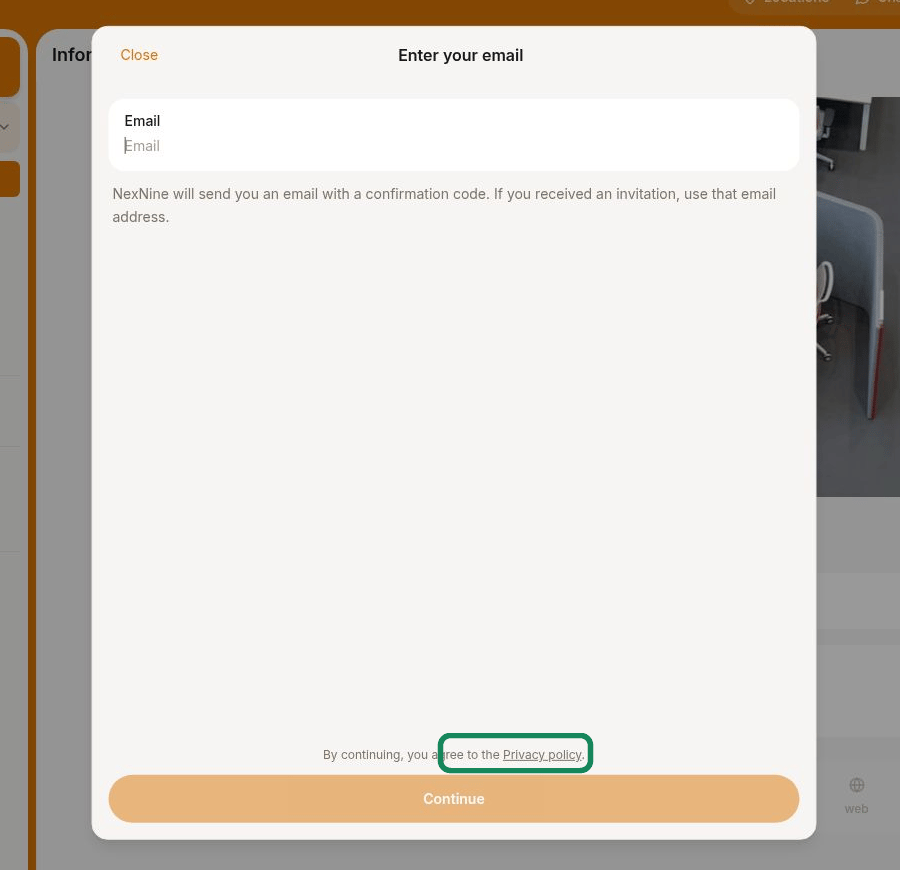 ويستطيع المستخدم الوصول إلى السياسة لاحقًا من:
* صفحة **الحساب** في بوابة الويب وتطبيق الجوال للأعضاء.
* صفحة تطبيقك في Google Play.
* صفحة تطبيقك في Apple App Store.
## مطالبة المستخدمين بالموافقة مجددًا
إذا حدّثت السياسة وتريد من المستخدمين مراجعتها والموافقة عليها من جديد:
1. اضغط **(...)** بجانب اسم الشبكة > **إعدادات الشبكة**.
2. انتقل إلى **عام** > **المعلومات**.
3. اضغط **إعادة تعيين الموافقات** وأكّد.
ويستطيع المستخدم الوصول إلى السياسة لاحقًا من:
* صفحة **الحساب** في بوابة الويب وتطبيق الجوال للأعضاء.
* صفحة تطبيقك في Google Play.
* صفحة تطبيقك في Apple App Store.
## مطالبة المستخدمين بالموافقة مجددًا
إذا حدّثت السياسة وتريد من المستخدمين مراجعتها والموافقة عليها من جديد:
1. اضغط **(...)** بجانب اسم الشبكة > **إعدادات الشبكة**.
2. انتقل إلى **عام** > **المعلومات**.
3. اضغط **إعادة تعيين الموافقات** وأكّد.
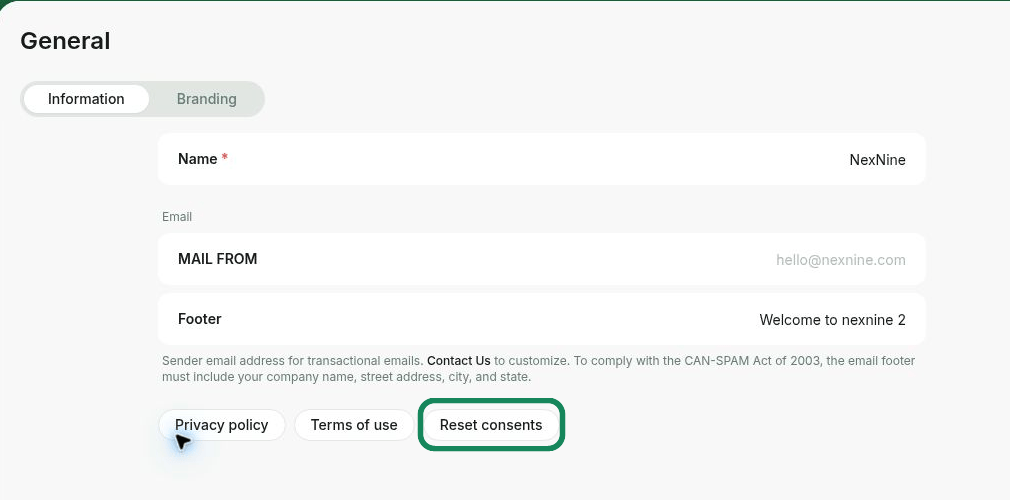 سيعيد ذلك تعيين الموافقات المحفوظة لكل المستخدمين المسجلين في الشبكة. وفي المرة التالية التي يفتحون فيها بوابة الويب أو تطبيق الجوال، سيُطلب منهم مراجعة سياسة الخصوصية وشروط الاستخدام والموافقة عليهما مجددًا.