> ## Documentation Index
> Fetch the complete documentation index at: https://docs.rntor.com/docs/llms.txt
> Use this file to discover all available pages before exploring further.
# الخلاصة
> شارك المنشورات والإعلانات مع الأعضاء عبر الخلاصة.
صفحة **الخلاصة** هي المكان الرئيسي للتحديثات والإعلانات والتفاعل المجتمعي. استخدمها لإبقاء عملائك على اطلاع بالفعاليات القادمة والأخبار المهمة والأنشطة التي تجري في مساحة العمل.
## إعداد الخلاصة
1. من اللوحة الجانبية، اضغط على قائمة **(...)** بجوار اسم الموقع.
2. انتقل إلى **إعدادات الموقع** > **التفاعل** > علامة تبويب **الخلاصة**، ثم فعّل مفتاح **الخلاصة**.
3. اضبط صلاحيات **الخلاصة**:
* **الظهور** — حدد من يمكنه رؤية صفحة **الخلاصة**. ويحدد ظهور الصفحة إمكانية رؤية جميع المنشورات فيها.
* **النشر** — اختر من يُسمح له بإنشاء منشورات جديدة. عادةً ما يشمل ذلك المسؤولين الذين ينشرون التحديثات والإعلانات.
* **عرض التعليقات** — حدد من يمكنه رؤية التعليقات أسفل كل منشور. لتعزيز التفاعل، اجعل التعليقات متاحة للجميع، أو قيد ظهورها بفئة محددة مثل المسؤولين أو أعضاء الموقع أو أعضاء الشبكة.
* **التعليق** — حدد من يمكنه الرد على المنشورات.
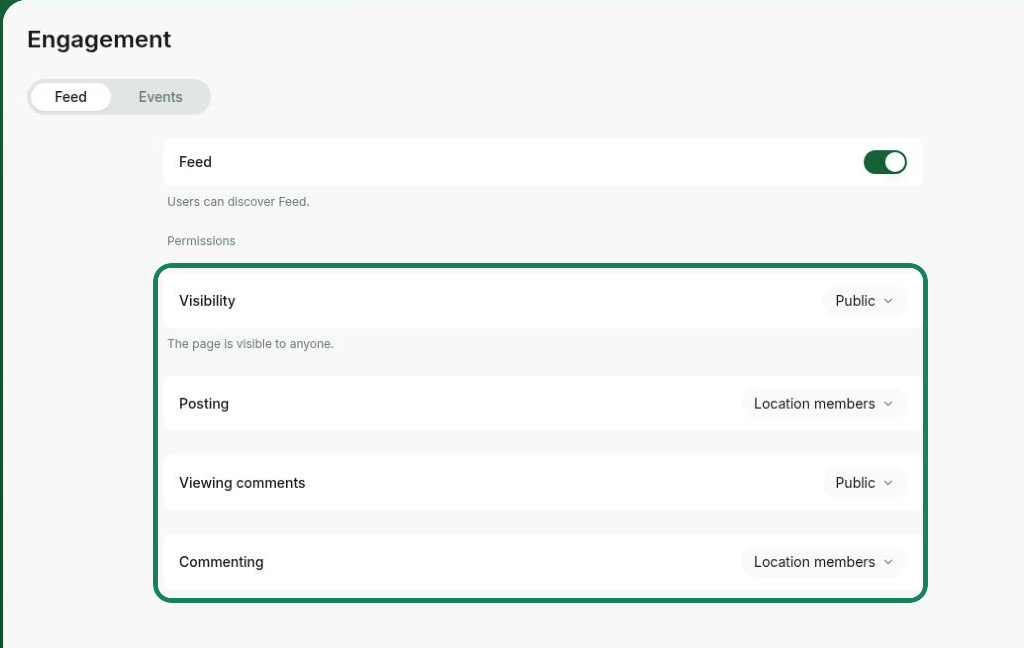 تطبَّق هذه الإعدادات على جميع المنشورات في صفحة **الخلاصة**.
## إنشاء منشور
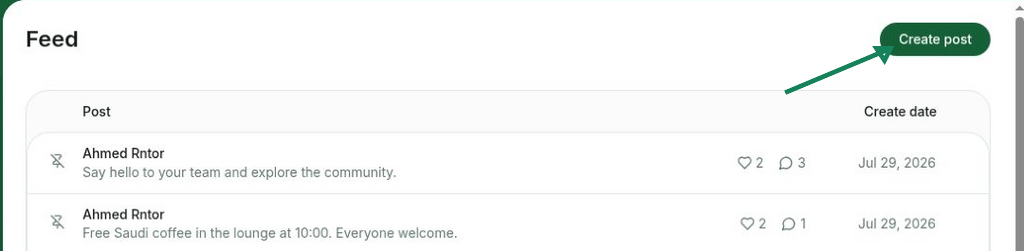
1. انتقل إلى **التفاعل** > **الخلاصة** واضغط على **إنشاء منشور** أعلى اليسار.
تطبَّق هذه الإعدادات على جميع المنشورات في صفحة **الخلاصة**.
## إنشاء منشور
1. انتقل إلى **التفاعل** > **الخلاصة** واضغط على **إنشاء منشور** أعلى اليسار.
 2. أضف محتوى المنشور.
3. اضغط على **نشر**. سيتلقى جميع أعضاء الموقع إشعارًا فوريًا مباشرةً.
### تنسيق المحتوى والمرفقات
نسّق النص باستخدام المحرر المرئي والاختصارات:
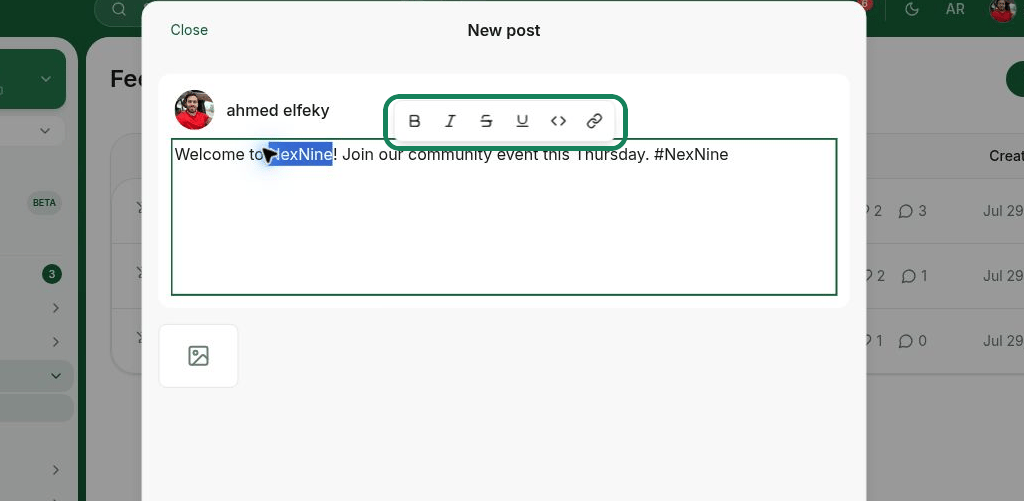
* **شريط الأدوات العائم:** حدد النص واختر تنسيقه، مثل الخط العريض أو المائل أو التعليمات البرمجية المضمنة أو التمييز أو كتلة التعليمات البرمجية أو الرابط.
2. أضف محتوى المنشور.
3. اضغط على **نشر**. سيتلقى جميع أعضاء الموقع إشعارًا فوريًا مباشرةً.
### تنسيق المحتوى والمرفقات
نسّق النص باستخدام المحرر المرئي والاختصارات:
* **شريط الأدوات العائم:** حدد النص واختر تنسيقه، مثل الخط العريض أو المائل أو التعليمات البرمجية المضمنة أو التمييز أو كتلة التعليمات البرمجية أو الرابط.
 * **اختصارات لوحة المفاتيح:**
* **Command + B** أو **Ctrl + B** — خط **عريض**
* **Command + I** أو **Ctrl + I** — خط *مائل*
* استخدم `#` لإنشاء وسم.
يمكنك إرفاق صورة أو فيديو واحد أو عدة صور وفيديوهات. وتظهر الروابط العادية المضافة إلى النص تلقائيًا في معاينة تتضمن صورة غلاف.
### استخدام الوسوم في المنشورات
* أضف الوسوم إلى منشورات الخلاصة لتنظيمها حسب الموضوع، وتسهيل عثور المستخدمين المهتمين على المنشورات ذات الصلة. عند الضغط على وسم، تُصفّى صفحة **الخلاصة** لإظهار جميع المنشورات التي تتضمنه.
* تظهر أبرز خمسة وسوم استخدامًا خلال الأشهر الستة الماضية أعلى صفحة **الخلاصة**، بما يتيح الوصول السريع إلى فئات المنشورات الشائعة أو المهمة.
## تعديل منشور
يمكن للمسؤولين تعديل منشوراتهم ومنشورات المسؤولين والمستخدمين الآخرين:
1. انتقل إلى **التفاعل** > **الخلاصة**.
2. مرر المؤشر فوق المنشور، واضغط على قائمة **(...)** بجواره ثم **تعديل**.
3. عدّل المنشور واضغط على **حفظ**.
لا يتلقى المستخدمون إشعارًا عند تعديل المنشور.
## تثبيت منشور
تُرتب منشورات الخلاصة من الأحدث إلى الأقدم. لتثبيت منشور:
1. انتقل إلى **التفاعل** > **الخلاصة**.
2. اضغط على أيقونة **التثبيت** الفارغة بجوار المنشور المطلوب.
لإلغاء التثبيت، اضغط على أيقونة **التثبيت** الممتلئة بجوار المنشور.
المسؤولون فقط هم من يمكنهم تثبيت المنشورات وإلغاء تثبيتها.
## حذف منشور
1. انتقل إلى **التفاعل** > **الخلاصة**.
2. مرر المؤشر فوق المنشور، واضغط على قائمة **(...)** بجواره، ثم **حذف** وأكد اختيارك.
يستطيع المسؤولون حذف أي منشور في أي وقت، بينما لا يستطيع المستخدمون حذف سوى منشوراتهم.
حذف المنشور نهائي ولا يمكن التراجع عنه.
## الإبلاغ عن منشور
يمكن للمستخدمين الإبلاغ عن منشورات الخلاصة التي يرون أن محتواها مسيء أو غير ملائم:
1. انتقل إلى **المواقع** > **الخلاصة** وابحث عن المنشور.
2. اضغط على قائمة **(...)** بجوار المنشور ثم **إبلاغ**.
3. عند الإبلاغ عن منشور، يتلقى المسؤولون تذكرة دعم بشأنه.
* **اختصارات لوحة المفاتيح:**
* **Command + B** أو **Ctrl + B** — خط **عريض**
* **Command + I** أو **Ctrl + I** — خط *مائل*
* استخدم `#` لإنشاء وسم.
يمكنك إرفاق صورة أو فيديو واحد أو عدة صور وفيديوهات. وتظهر الروابط العادية المضافة إلى النص تلقائيًا في معاينة تتضمن صورة غلاف.
### استخدام الوسوم في المنشورات
* أضف الوسوم إلى منشورات الخلاصة لتنظيمها حسب الموضوع، وتسهيل عثور المستخدمين المهتمين على المنشورات ذات الصلة. عند الضغط على وسم، تُصفّى صفحة **الخلاصة** لإظهار جميع المنشورات التي تتضمنه.
* تظهر أبرز خمسة وسوم استخدامًا خلال الأشهر الستة الماضية أعلى صفحة **الخلاصة**، بما يتيح الوصول السريع إلى فئات المنشورات الشائعة أو المهمة.
## تعديل منشور
يمكن للمسؤولين تعديل منشوراتهم ومنشورات المسؤولين والمستخدمين الآخرين:
1. انتقل إلى **التفاعل** > **الخلاصة**.
2. مرر المؤشر فوق المنشور، واضغط على قائمة **(...)** بجواره ثم **تعديل**.
3. عدّل المنشور واضغط على **حفظ**.
لا يتلقى المستخدمون إشعارًا عند تعديل المنشور.
## تثبيت منشور
تُرتب منشورات الخلاصة من الأحدث إلى الأقدم. لتثبيت منشور:
1. انتقل إلى **التفاعل** > **الخلاصة**.
2. اضغط على أيقونة **التثبيت** الفارغة بجوار المنشور المطلوب.
لإلغاء التثبيت، اضغط على أيقونة **التثبيت** الممتلئة بجوار المنشور.
المسؤولون فقط هم من يمكنهم تثبيت المنشورات وإلغاء تثبيتها.
## حذف منشور
1. انتقل إلى **التفاعل** > **الخلاصة**.
2. مرر المؤشر فوق المنشور، واضغط على قائمة **(...)** بجواره، ثم **حذف** وأكد اختيارك.
يستطيع المسؤولون حذف أي منشور في أي وقت، بينما لا يستطيع المستخدمون حذف سوى منشوراتهم.
حذف المنشور نهائي ولا يمكن التراجع عنه.
## الإبلاغ عن منشور
يمكن للمستخدمين الإبلاغ عن منشورات الخلاصة التي يرون أن محتواها مسيء أو غير ملائم:
1. انتقل إلى **المواقع** > **الخلاصة** وابحث عن المنشور.
2. اضغط على قائمة **(...)** بجوار المنشور ثم **إبلاغ**.
3. عند الإبلاغ عن منشور، يتلقى المسؤولون تذكرة دعم بشأنه.