> ## Documentation Index
> Fetch the complete documentation index at: https://docs.rntor.com/docs/llms.txt
> Use this file to discover all available pages before exploring further.
# المحادثات
> راسل الأعضاء مباشرةً وأدِر المحادثات.
استخدم الدردشات داخل التطبيق لتجميع التواصل في مكان واحد وتشجيع الأعضاء على بناء علاقات مهنية. يمكنك مراسلة شخص واحد مباشرة، أو إنشاء دردشة جماعية تجمع عدة أعضاء في محادثة واحدة.
تتيح لك الدردشات:
* الاستغناء عن الأدوات الخارجية من خلال تمكين الأعضاء من التواصل والتعارف وتبادل الرسائل مباشرةً عبر بوابة الويب وتطبيق الهاتف المحمول.
* توحيد التواصل بين العملاء والمسؤولين.
* جمع الأعضاء في دردشات جماعية، سواء للتواصل مع شركة كاملة أو مشاركة الإعلانات أو تجميع الأشخاص حسب اهتماماتهم المشتركة.
## تفعيل الدردشات
1. اضغط على **(...)** بجوار اسم الشبكة، ثم **إعدادات الشبكة** > **الدردشات**.
2. فعّل مفتاح **الدردشات**.
 بعد التفعيل، يظهر خيار **الدردشات** في قائمة التنقل الرئيسية لدى المسؤولين والمستخدمين.
تعمل الدردشات على مستوى الشبكة. عند تفعيلها، تصبح متاحة في جميع المواقع.
## الدردشات الفردية
### المسؤولون
يمكن للمسؤولين مراسلة أي عميل لتقديم الدعم أو متابعة طلباته.
1. انتقل إلى صفحة **الدردشات**.
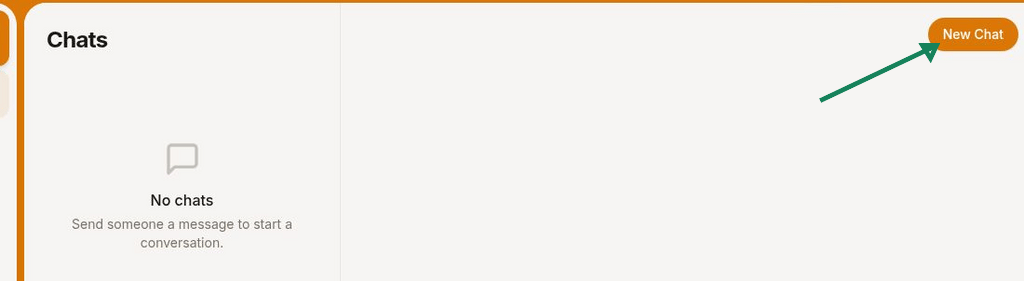
2. افتح محادثة موجودة، أو اضغط على **دردشة جديدة** أعلى اليسار وابحث عن العميل.
بعد التفعيل، يظهر خيار **الدردشات** في قائمة التنقل الرئيسية لدى المسؤولين والمستخدمين.
تعمل الدردشات على مستوى الشبكة. عند تفعيلها، تصبح متاحة في جميع المواقع.
## الدردشات الفردية
### المسؤولون
يمكن للمسؤولين مراسلة أي عميل لتقديم الدعم أو متابعة طلباته.
1. انتقل إلى صفحة **الدردشات**.
2. افتح محادثة موجودة، أو اضغط على **دردشة جديدة** أعلى اليسار وابحث عن العميل.
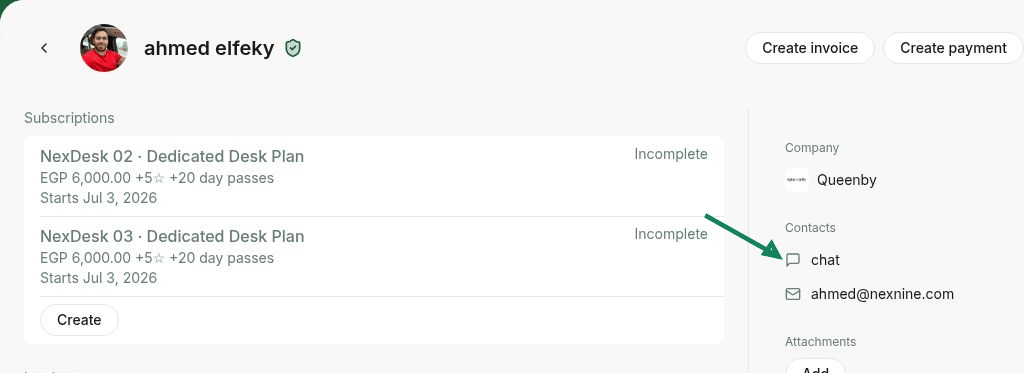
 يمكنك أيضًا بدء دردشة مباشرة من ملف العميل، أو بعد فتح ملفه من أي صفحة أخرى.
 ### المستخدمون
يمكن للأعضاء مراسلة أعضاء المجتمع الآخرين وفقًا لإعدادات الظهور التي حددتها.
* إذا ضبطت [ظهور](/docs/ar/admin/location/visibility) صفحة **المجتمع** على **أعضاء الموقع** أو **أعضاء الشبكة**، يمكن للأعضاء تصفح أعضاء المجتمع وبدء محادثة مع أي عضو في الموقع أو الشبكة من صفحة **الدردشات**.
### المستخدمون
يمكن للأعضاء مراسلة أعضاء المجتمع الآخرين وفقًا لإعدادات الظهور التي حددتها.
* إذا ضبطت [ظهور](/docs/ar/admin/location/visibility) صفحة **المجتمع** على **أعضاء الموقع** أو **أعضاء الشبكة**، يمكن للأعضاء تصفح أعضاء المجتمع وبدء محادثة مع أي عضو في الموقع أو الشبكة من صفحة **الدردشات**.
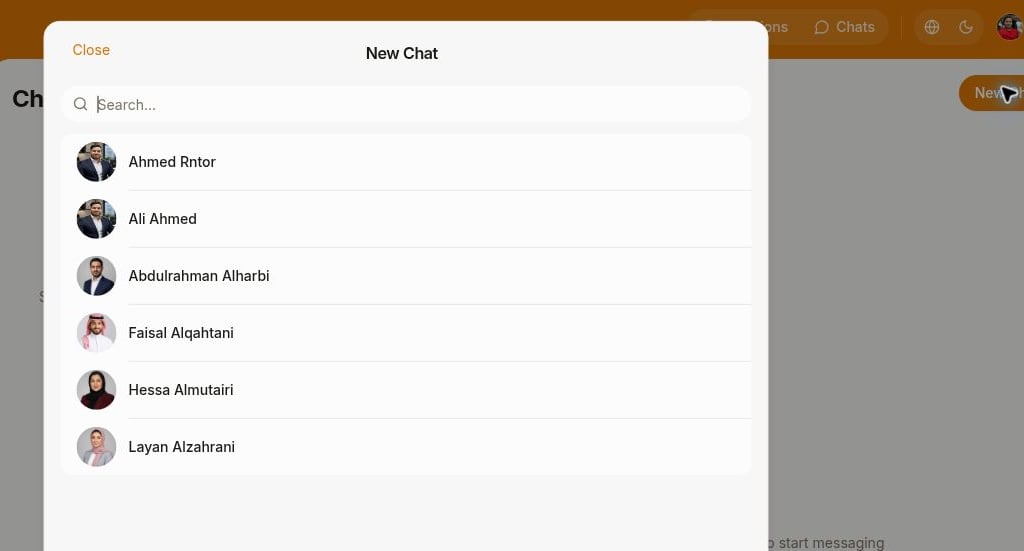 * إذا ضُبط ظهور صفحة **المجتمع** على **المسؤولون**، فلا يستطيع الأعضاء بدء محادثة إلا مع الأعضاء الذين اختاروا الظهور في صفحات أخرى. على سبيل المثال، يمكنهم مراسلة شخص نشر منشورًا في **الخلاصة** بالضغط على اسمه.
## الدردشات الجماعية
تجمع الدردشات الجماعية عدة أعضاء في محادثة واحدة، ويمكن استخدامها من أجل:
* مراسلة شركة كاملة دفعة واحدة، أو مجموعة محددة من الأعضاء، مثل مؤسسي شركات مختلفة.
* جمع الأعضاء حسب اهتمام مشترك، مثل مجموعة لليوغا أو نادٍ للخطابة أو محبي الأفلام، حتى يتواصلوا داخل التطبيق.
### المسؤولون
المسؤولون فقط هم من يمكنهم إنشاء دردشات جماعية. لإنشاء مجموعة:
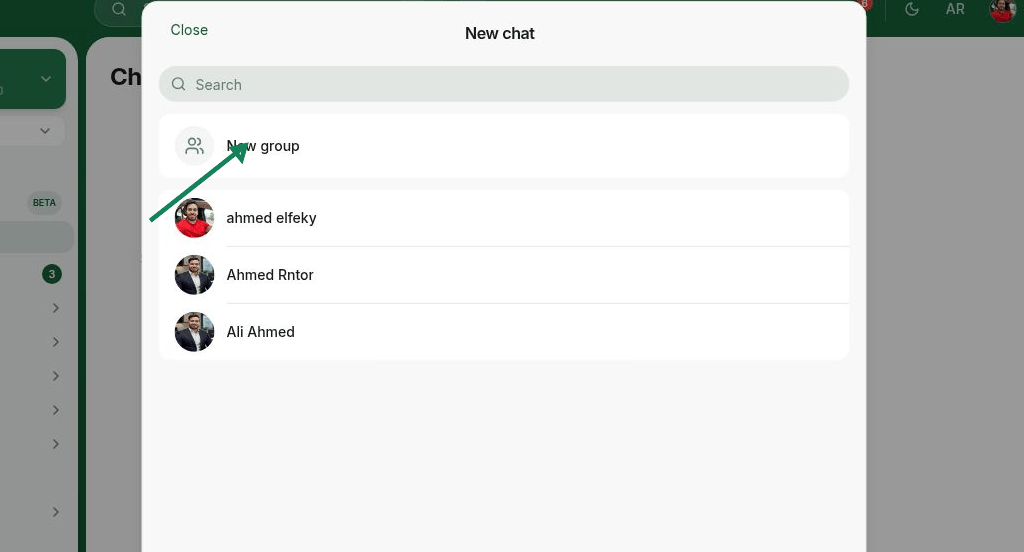
1. انتقل إلى صفحة **الدردشات** واضغط على **دردشة جديدة** > **مجموعة جديدة**.
2. ابحث عن المشاركين وحددهم، ثم اضغط على **التالي**.
* يستطيع المسؤول إضافة أعضاء المواقع التي يديرها.
* يستطيع المالك إضافة أي شخص في الشبكة، سواء كان عضوًا أو غير عضو ومن جميع المواقع.
3. اكتب اسمًا للمجموعة، وأضف صورة لها اختياريًا، ثم اضغط على **إنشاء**.
* إذا ضُبط ظهور صفحة **المجتمع** على **المسؤولون**، فلا يستطيع الأعضاء بدء محادثة إلا مع الأعضاء الذين اختاروا الظهور في صفحات أخرى. على سبيل المثال، يمكنهم مراسلة شخص نشر منشورًا في **الخلاصة** بالضغط على اسمه.
## الدردشات الجماعية
تجمع الدردشات الجماعية عدة أعضاء في محادثة واحدة، ويمكن استخدامها من أجل:
* مراسلة شركة كاملة دفعة واحدة، أو مجموعة محددة من الأعضاء، مثل مؤسسي شركات مختلفة.
* جمع الأعضاء حسب اهتمام مشترك، مثل مجموعة لليوغا أو نادٍ للخطابة أو محبي الأفلام، حتى يتواصلوا داخل التطبيق.
### المسؤولون
المسؤولون فقط هم من يمكنهم إنشاء دردشات جماعية. لإنشاء مجموعة:
1. انتقل إلى صفحة **الدردشات** واضغط على **دردشة جديدة** > **مجموعة جديدة**.
2. ابحث عن المشاركين وحددهم، ثم اضغط على **التالي**.
* يستطيع المسؤول إضافة أعضاء المواقع التي يديرها.
* يستطيع المالك إضافة أي شخص في الشبكة، سواء كان عضوًا أو غير عضو ومن جميع المواقع.
3. اكتب اسمًا للمجموعة، وأضف صورة لها اختياريًا، ثم اضغط على **إنشاء**.
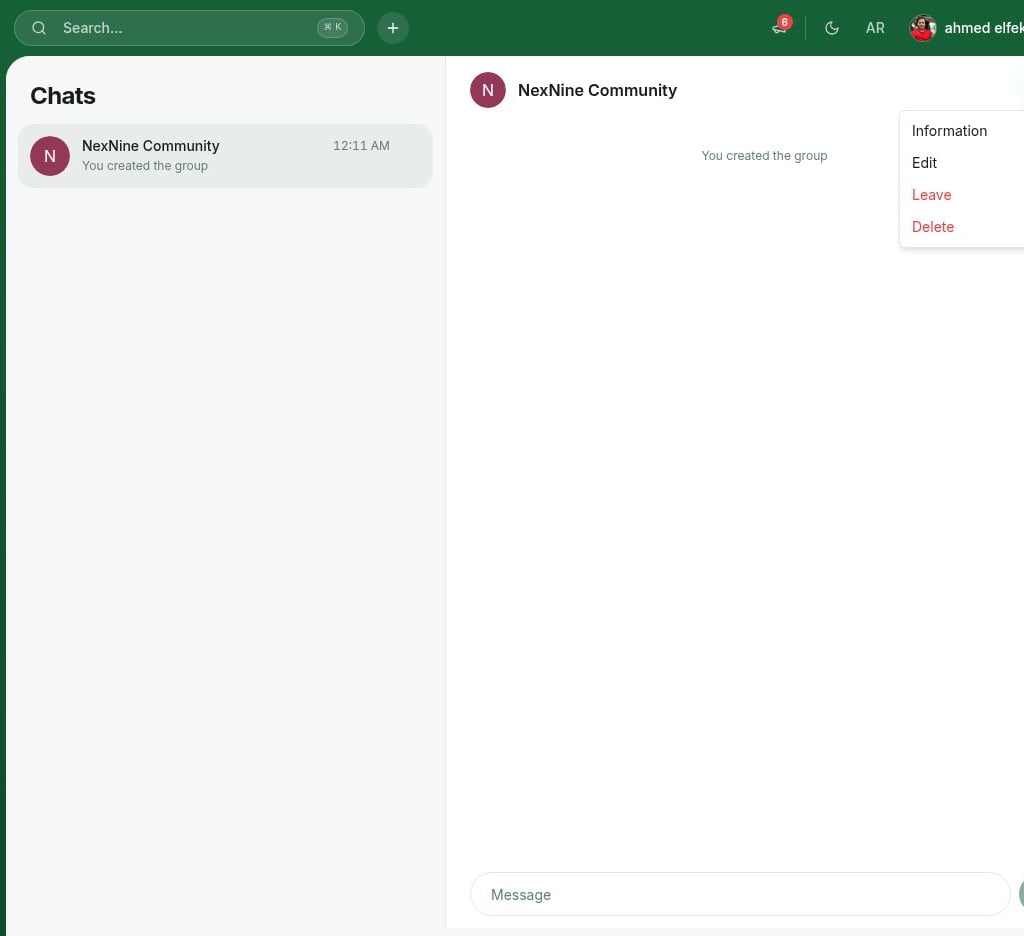
 لإدارة مجموعة، افتحها واضغط على قائمة **(...)** أعلى اليسار:
* **المعلومات** — عرض صورة المجموعة والمشاركين فيها.
* **تعديل** — تغيير اسم المجموعة أو صورتها، وإضافة المشاركين أو إزالتهم، وتغيير أدوارهم.
* لتغيير دور شخص، اضغط على قائمة **(...)** بجوار اسمه واختر **تعيين كمسؤول** أو **تعيين كعضو**.
* يمكن تعيين المسؤولين والأعضاء كمسؤولي دردشة جماعية.
* يمكن أن تضم المجموعة عدة مسؤولين، لكن يجب أن يبقى فيها مسؤول واحد على الأقل.
* **مغادرة** — مغادرة المجموعة.
يستطيع مسؤول المجموعة مغادرتها ما دام هناك مسؤول آخر واحد على الأقل.
* **حذف** — حذف المجموعة نهائيًا لدى الجميع.
### المستخدمون
عند إضافة أي شخص إلى مجموعة، يمكنه:
* إرسال رسائل إلى جميع أفراد المجموعة.
* فتح قائمة **(...)** > **المعلومات** لعرض صورة المجموعة والمشاركين.
* مغادرة المجموعة في أي وقت من قائمة **(...)** > **مغادرة**.
يحصل العضو الذي يُعيّن مسؤولًا للدردشة على خيارات الإدارة نفسها المتاحة لأي مسؤول: يمكنه **تعديل** المجموعة، بما يشمل تغيير اسمها وصورتها وإضافة المشاركين أو إزالتهم وتغيير أدوارهم، كما يمكنه **حذفها**.
لإدارة مجموعة، افتحها واضغط على قائمة **(...)** أعلى اليسار:
* **المعلومات** — عرض صورة المجموعة والمشاركين فيها.
* **تعديل** — تغيير اسم المجموعة أو صورتها، وإضافة المشاركين أو إزالتهم، وتغيير أدوارهم.
* لتغيير دور شخص، اضغط على قائمة **(...)** بجوار اسمه واختر **تعيين كمسؤول** أو **تعيين كعضو**.
* يمكن تعيين المسؤولين والأعضاء كمسؤولي دردشة جماعية.
* يمكن أن تضم المجموعة عدة مسؤولين، لكن يجب أن يبقى فيها مسؤول واحد على الأقل.
* **مغادرة** — مغادرة المجموعة.
يستطيع مسؤول المجموعة مغادرتها ما دام هناك مسؤول آخر واحد على الأقل.
* **حذف** — حذف المجموعة نهائيًا لدى الجميع.
### المستخدمون
عند إضافة أي شخص إلى مجموعة، يمكنه:
* إرسال رسائل إلى جميع أفراد المجموعة.
* فتح قائمة **(...)** > **المعلومات** لعرض صورة المجموعة والمشاركين.
* مغادرة المجموعة في أي وقت من قائمة **(...)** > **مغادرة**.
يحصل العضو الذي يُعيّن مسؤولًا للدردشة على خيارات الإدارة نفسها المتاحة لأي مسؤول: يمكنه **تعديل** المجموعة، بما يشمل تغيير اسمها وصورتها وإضافة المشاركين أو إزالتهم وتغيير أدوارهم، كما يمكنه **حذفها**.
 يرى العضو الذي يُضاف إلى مجموعة موجودة سجل الرسائل كاملًا، وليس الرسائل المرسلة بعد انضمامه فقط.
## إدارة الرسائل
* **المرفقات:** لإرسال ملفات أو عقود أو صور، اضغط على أيقونة **المرفق** (مشبك الورق) أسفل اليسار. راجع [تنسيقات الوسائط والملفات المسموح بها](/docs/ar/admin/general/media-formats).
* **حذف الرسائل:** يستطيع المستخدمون والمسؤولون إلغاء إرسال رسالة بالمرور فوقها، ثم الضغط على زر **(...)** واختيار **حذف**.
## الخطوة التالية
* [إدارة إشعارات المسؤول](/docs/ar/admin/administration/your-account/notifications/set-up-notifications) لتلقي تنبيهات الرسائل الجديدة.
* [التعرّف إلى إعدادات الظهور](/docs/ar/admin/location/visibility) للتحكم في كيفية عثور المستخدمين على بعضهم.
**الأسئلة الشائعة**
لإيقاف **الدردشات**، انتقل إلى **إعدادات الشبكة** > **الدردشات** وعطّل مفتاح **الدردشات**. سيؤدي ذلك إلى إخفاء أيقونة الدردشة من قائمة التنقل لدى جميع المستخدمين.
إذا اختار المستخدم إخفاء اسمه في الحجوزات ولم يجعل نفسه ظاهرًا في التطبيق عمدًا، مثل النشر في **الخلاصة**، فلن يتمكن أي شخص من مراسلته.
لا. المسؤولون فقط هم من يمكنهم إنشاء الدردشات الجماعية. يمكن إضافة الأعضاء إلى المجموعة وإرسال الرسائل ومغادرتها في أي وقت. ومع ذلك، يستطيع المسؤول ترقية أحد الأعضاء إلى مسؤول دردشة جماعية لمساعدته في إدارة المجموعة، ويمكن للمسؤول الأصلي مغادرتها بعد ذلك إذا أراد، ما دام فيها مسؤول آخر.
يرى العضو الذي يُضاف إلى مجموعة موجودة سجل الرسائل كاملًا، وليس الرسائل المرسلة بعد انضمامه فقط.
## إدارة الرسائل
* **المرفقات:** لإرسال ملفات أو عقود أو صور، اضغط على أيقونة **المرفق** (مشبك الورق) أسفل اليسار. راجع [تنسيقات الوسائط والملفات المسموح بها](/docs/ar/admin/general/media-formats).
* **حذف الرسائل:** يستطيع المستخدمون والمسؤولون إلغاء إرسال رسالة بالمرور فوقها، ثم الضغط على زر **(...)** واختيار **حذف**.
## الخطوة التالية
* [إدارة إشعارات المسؤول](/docs/ar/admin/administration/your-account/notifications/set-up-notifications) لتلقي تنبيهات الرسائل الجديدة.
* [التعرّف إلى إعدادات الظهور](/docs/ar/admin/location/visibility) للتحكم في كيفية عثور المستخدمين على بعضهم.
**الأسئلة الشائعة**
لإيقاف **الدردشات**، انتقل إلى **إعدادات الشبكة** > **الدردشات** وعطّل مفتاح **الدردشات**. سيؤدي ذلك إلى إخفاء أيقونة الدردشة من قائمة التنقل لدى جميع المستخدمين.
إذا اختار المستخدم إخفاء اسمه في الحجوزات ولم يجعل نفسه ظاهرًا في التطبيق عمدًا، مثل النشر في **الخلاصة**، فلن يتمكن أي شخص من مراسلته.
لا. المسؤولون فقط هم من يمكنهم إنشاء الدردشات الجماعية. يمكن إضافة الأعضاء إلى المجموعة وإرسال الرسائل ومغادرتها في أي وقت. ومع ذلك، يستطيع المسؤول ترقية أحد الأعضاء إلى مسؤول دردشة جماعية لمساعدته في إدارة المجموعة، ويمكن للمسؤول الأصلي مغادرتها بعد ذلك إذا أراد، ما دام فيها مسؤول آخر.