> ## Documentation Index
> Fetch the complete documentation index at: https://docs.rntor.com/docs/llms.txt
> Use this file to discover all available pages before exploring further.
# إزالة المستخدمين
يمكن للمسؤولين إزالة أي مستخدم من عرضهم، ومن خلال إزالتهم، إدارة أدوار هؤلاء المستخدمين. بناءً على [دور المستخدم](/docs/ar/admin/customer-management/users/user-roles)، تتم عملية إزالة المستخدم في صفحات مختلفة.
## إزالة عضو
إذا لم يعد المستخدم [عضواً](/docs/ar/admin/customer-management/users/members) لديك واحتجت إلى إزالته من صفحة **Customers**، فاتبع الخطوات التالية:
1. انتقل إلى صفحة **Customers** في الموقع المطلوب وانقر على المستخدم المطلوب لفتح ملفه.
2. اضغط على قائمة `…` في الأعلى يميناً واختر `Remove`، ثم أكّد اختيارك.
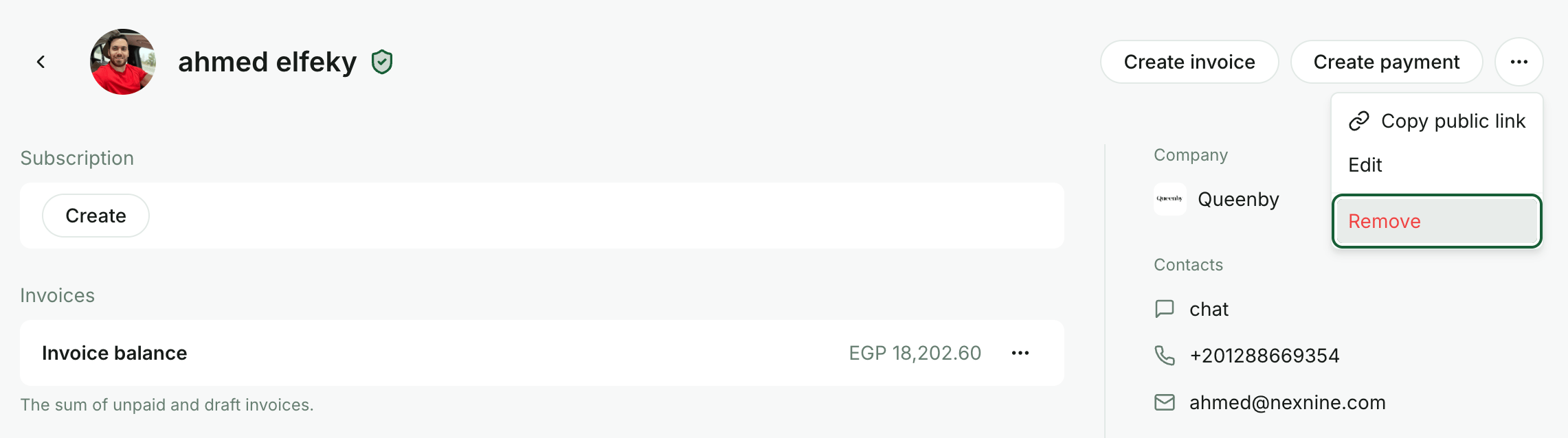 هذه الخطوات لا تحذف حساب المستخدم وتجعله فقط [غير عضو](/docs/ar/admin/customer-management/users/nonmembers) في هذا الموقع. يمكن للمستخدم وحده حذف حسابه بالكامل، كما هو موضح في صفحة [إدارة حساب المستخدم](/docs/ar/admin/customer-management/users/manage-user-account).
### ما الذي يحدث عند إزالة مستخدم من صفحة Customers
* يصبح المستخدم غير عضو في هذا الموقع ويظهر للمسؤولين في صفحة **Customers → Nonmembers**.
* يحصل المستخدم على [حقوق غير العضو](/docs/ar/admin/customer-management/users/nonmembers) في هذا الموقع.
* إذا كان المستخدم مسؤولاً أو مديراً في هذا الموقع، فستتم إزالة تلك الحقوق.
* ينتهي اشتراك المستخدم النشط أو يتم إلغاء تفعيله.
* تبقى [طريقة الدفع الافتراضية](/docs/ar/admin/billing/payments/payment-gateway) للمستخدم مرتبطة للرسوم المستقبلية إذا لزم الأمر.
* يتم الحفاظ على سجل اعتمادات المستخدم ومدفوعاته وفواتيره وحجوزاته وأنشطته للمسؤولين.
* يمكن للمسؤولين [إعادة دعوة المستخدم أو استعادته إلى العملاء](/docs/ar/admin/customer-management/users/nonmembers) في أي وقت.
## الإزالة التلقائية للأعضاء
تتيح لك RNTOR أتمتة إنهاء خدمة المستخدمين الأفراد أو الشركات في موقع ما.
يقوم المسؤولون بتفعيل خاصية *Auto-remove members*، التي تتيح لهم الإزالة التلقائية للأعضاء من صفحة **Customers** بمجرد انتهاء اشتراكهم.
### تكوين خاصية "Auto-remove members"
1. ينتقل المسؤولون إلى صفحة **Location settings → Billing** ← تبويب **Subscriptions**.
2. أدِر مفتاح *Auto-remove members*:
* إذا تم **تفعيله**، يصبح الأعضاء تلقائياً غير أعضاء عند انتهاء اشتراكهم.
* إذا تم **تعطيله**، لا يصبح الأعضاء غير أعضاء عند انتهاء اشتراكهم. لا يزالون يُعتبرون أعضاءك ويتم إدراجهم في صفحة **Customers**.
لا يؤثر هذا الإعداد على المسؤولين. لا تتم إزالة Merchant Owners و Super Admins تلقائياً أبداً.
مع تفعيل مفتاح *Auto-remove members*، تتم إزالة الأعضاء الذين تنتهي اشتراكاتهم في التاريخ المحدد فقط تلقائياً من صفحة **Customers**. إذا ألغى المسؤول اشتراكاً، فيجب عليه أيضاً إزالة العضو يدوياً.
### كيف تتم إزالة الأعضاء
مع تفعيل مفتاح *Auto-remove members*، يصبح الأعضاء الأفراد أو الشركات [غير أعضاء](/docs/ar/admin/customer-management/users/nonmembers) عند انتهاء اشتراكهم في هذا الموقع. يعتمد تاريخ انتهاء الصلاحية على *End date* المحدد داخل الاشتراك. يمكن للمسؤولين تعيين تاريخ انتهاء الصلاحية عند [إنشاء](/docs/ar/admin/billing/subscriptions/set-up-subscriptions) أو [تعديل](/docs/ar/admin/billing/subscriptions/edit-a-subscription) الاشتراك.
### ملاحظات
عندما ينتهي **اشتراك الشركة**، تصبح الشركة وأعضاؤها **بدون اشتراكات شخصية** غير أعضاء في هذا الموقع.
ومع ذلك، إذا انتهى **الاشتراك الشخصي** لمستخدم لكنه ينتمي إلى **شركة باشتراك نشط** في نفس الموقع، فسيظل المستخدم عضواً.
## حذف غير عضو
يمكن للمسؤولين حذف غير الأعضاء من الموقع باتباع هذه الخطوات:
1. سجّل الدخول إلى RNTOR.
2. انتقل إلى صفحة **Customers** في الموقع المطلوب.
3. حدد خيار **Nonmembers** في القائمة المنسدلة.
4. بدّل من قسم **Companies** إلى **Users**، ثم انقر على المستخدم المطلوب لفتح ملفه.
5. اضغط على قائمة `…` في الأعلى يميناً واختر `Delete`، ثم أكّد اختيارك.
هذه الخطوات لا تحذف حساب المستخدم وتجعله فقط [غير عضو](/docs/ar/admin/customer-management/users/nonmembers) في هذا الموقع. يمكن للمستخدم وحده حذف حسابه بالكامل، كما هو موضح في صفحة [إدارة حساب المستخدم](/docs/ar/admin/customer-management/users/manage-user-account).
### ما الذي يحدث عند إزالة مستخدم من صفحة Customers
* يصبح المستخدم غير عضو في هذا الموقع ويظهر للمسؤولين في صفحة **Customers → Nonmembers**.
* يحصل المستخدم على [حقوق غير العضو](/docs/ar/admin/customer-management/users/nonmembers) في هذا الموقع.
* إذا كان المستخدم مسؤولاً أو مديراً في هذا الموقع، فستتم إزالة تلك الحقوق.
* ينتهي اشتراك المستخدم النشط أو يتم إلغاء تفعيله.
* تبقى [طريقة الدفع الافتراضية](/docs/ar/admin/billing/payments/payment-gateway) للمستخدم مرتبطة للرسوم المستقبلية إذا لزم الأمر.
* يتم الحفاظ على سجل اعتمادات المستخدم ومدفوعاته وفواتيره وحجوزاته وأنشطته للمسؤولين.
* يمكن للمسؤولين [إعادة دعوة المستخدم أو استعادته إلى العملاء](/docs/ar/admin/customer-management/users/nonmembers) في أي وقت.
## الإزالة التلقائية للأعضاء
تتيح لك RNTOR أتمتة إنهاء خدمة المستخدمين الأفراد أو الشركات في موقع ما.
يقوم المسؤولون بتفعيل خاصية *Auto-remove members*، التي تتيح لهم الإزالة التلقائية للأعضاء من صفحة **Customers** بمجرد انتهاء اشتراكهم.
### تكوين خاصية "Auto-remove members"
1. ينتقل المسؤولون إلى صفحة **Location settings → Billing** ← تبويب **Subscriptions**.
2. أدِر مفتاح *Auto-remove members*:
* إذا تم **تفعيله**، يصبح الأعضاء تلقائياً غير أعضاء عند انتهاء اشتراكهم.
* إذا تم **تعطيله**، لا يصبح الأعضاء غير أعضاء عند انتهاء اشتراكهم. لا يزالون يُعتبرون أعضاءك ويتم إدراجهم في صفحة **Customers**.
لا يؤثر هذا الإعداد على المسؤولين. لا تتم إزالة Merchant Owners و Super Admins تلقائياً أبداً.
مع تفعيل مفتاح *Auto-remove members*، تتم إزالة الأعضاء الذين تنتهي اشتراكاتهم في التاريخ المحدد فقط تلقائياً من صفحة **Customers**. إذا ألغى المسؤول اشتراكاً، فيجب عليه أيضاً إزالة العضو يدوياً.
### كيف تتم إزالة الأعضاء
مع تفعيل مفتاح *Auto-remove members*، يصبح الأعضاء الأفراد أو الشركات [غير أعضاء](/docs/ar/admin/customer-management/users/nonmembers) عند انتهاء اشتراكهم في هذا الموقع. يعتمد تاريخ انتهاء الصلاحية على *End date* المحدد داخل الاشتراك. يمكن للمسؤولين تعيين تاريخ انتهاء الصلاحية عند [إنشاء](/docs/ar/admin/billing/subscriptions/set-up-subscriptions) أو [تعديل](/docs/ar/admin/billing/subscriptions/edit-a-subscription) الاشتراك.
### ملاحظات
عندما ينتهي **اشتراك الشركة**، تصبح الشركة وأعضاؤها **بدون اشتراكات شخصية** غير أعضاء في هذا الموقع.
ومع ذلك، إذا انتهى **الاشتراك الشخصي** لمستخدم لكنه ينتمي إلى **شركة باشتراك نشط** في نفس الموقع، فسيظل المستخدم عضواً.
## حذف غير عضو
يمكن للمسؤولين حذف غير الأعضاء من الموقع باتباع هذه الخطوات:
1. سجّل الدخول إلى RNTOR.
2. انتقل إلى صفحة **Customers** في الموقع المطلوب.
3. حدد خيار **Nonmembers** في القائمة المنسدلة.
4. بدّل من قسم **Companies** إلى **Users**، ثم انقر على المستخدم المطلوب لفتح ملفه.
5. اضغط على قائمة `…` في الأعلى يميناً واختر `Delete`، ثم أكّد اختيارك.
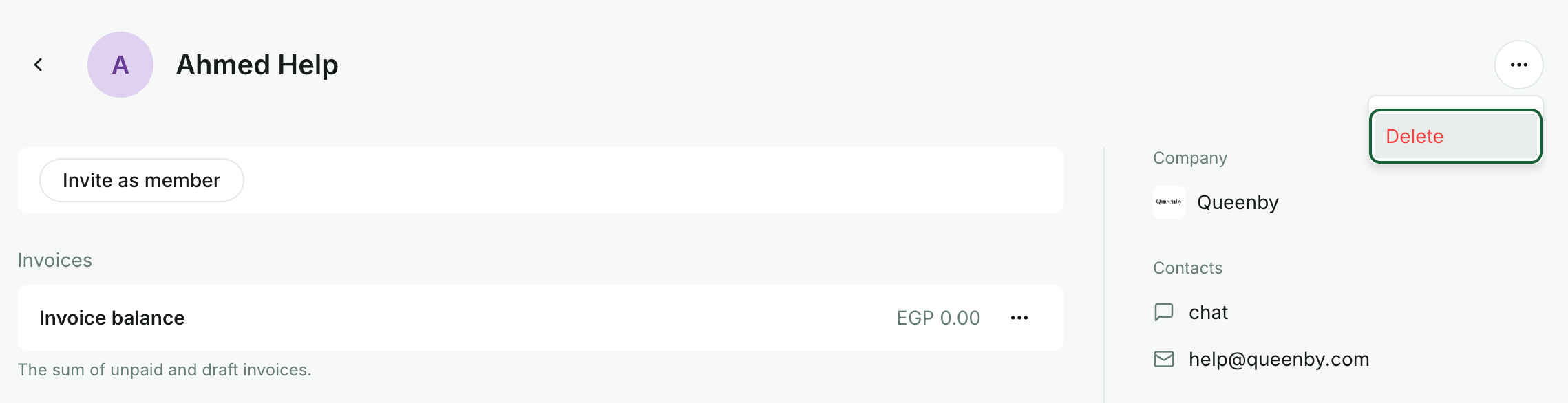 إذا تم حذف غير العضو، فلا يزال يمكنه الوصول، لكنه لن يظهر في قائمة غير الأعضاء ولن يتمكن المسؤول من عرض بياناته السابقة أو إعادة دعوته إلى **Customers**. ومع ذلك، إذا قام المستخدم بأي إجراء مثل إجراء حجز أو دفعة أو إرسال رسالة محادثة، إلخ، فسيصبح غير عضو مرة أخرى.
## إعادة دعوة مستخدم
تخزّن RNTOR معلومات جميع غير الأعضاء الذين تفاعلوا مع موقعك في بوابة الويب للعضو أو تطبيق الجوال، أو كانوا أعضاء سابقاً. يمكن للمسؤولين بسهولة دعوة غير الأعضاء إلى الموقع ليصبحوا أعضاء مرة أخرى.
يمكنك إدارة المستخدمين والشركات المسجّلين بالفعل في بوابة الويب للعضو أو تطبيق الجوال فقط، ويظهرون في تبويب **Customers → Nonmembers** في RNTOR.
لجعل مستخدم يظهر بين غير الأعضاء عضواً لديك على الفور دون إعادة كتابة معلوماته، قم بما يلي:
1. انتقل إلى **Customers** ← قائمة `…` في الأعلى يميناً ← تبويب **Nonmembers**.
2. حدد المستخدم الذي تريد جعله عضواً واضغط `Invite as member`.
إذا تم حذف غير العضو، فلا يزال يمكنه الوصول، لكنه لن يظهر في قائمة غير الأعضاء ولن يتمكن المسؤول من عرض بياناته السابقة أو إعادة دعوته إلى **Customers**. ومع ذلك، إذا قام المستخدم بأي إجراء مثل إجراء حجز أو دفعة أو إرسال رسالة محادثة، إلخ، فسيصبح غير عضو مرة أخرى.
## إعادة دعوة مستخدم
تخزّن RNTOR معلومات جميع غير الأعضاء الذين تفاعلوا مع موقعك في بوابة الويب للعضو أو تطبيق الجوال، أو كانوا أعضاء سابقاً. يمكن للمسؤولين بسهولة دعوة غير الأعضاء إلى الموقع ليصبحوا أعضاء مرة أخرى.
يمكنك إدارة المستخدمين والشركات المسجّلين بالفعل في بوابة الويب للعضو أو تطبيق الجوال فقط، ويظهرون في تبويب **Customers → Nonmembers** في RNTOR.
لجعل مستخدم يظهر بين غير الأعضاء عضواً لديك على الفور دون إعادة كتابة معلوماته، قم بما يلي:
1. انتقل إلى **Customers** ← قائمة `…` في الأعلى يميناً ← تبويب **Nonmembers**.
2. حدد المستخدم الذي تريد جعله عضواً واضغط `Invite as member`.
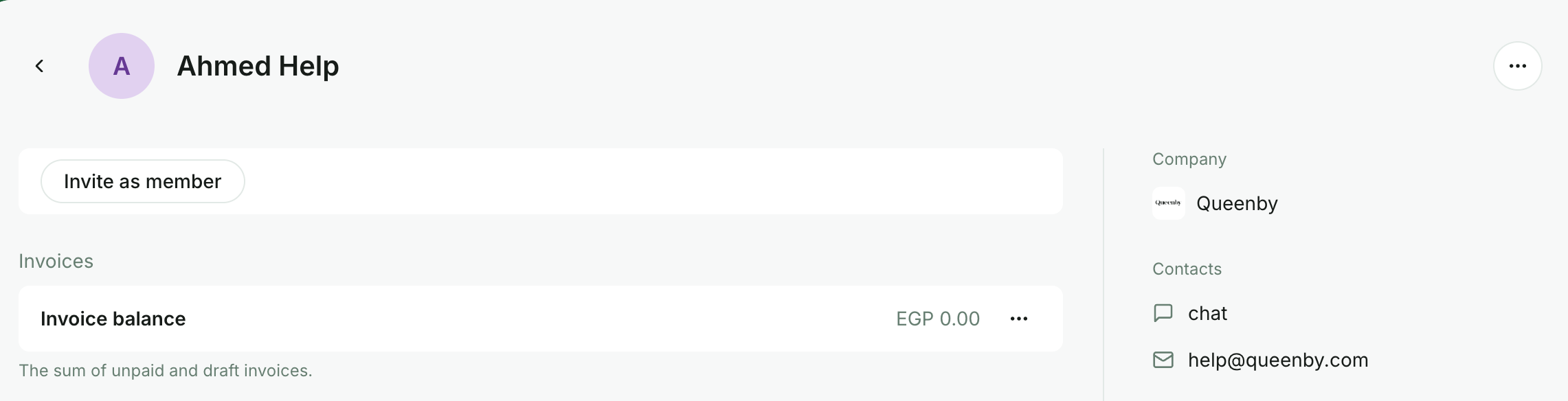 بمجرد الدعوة، يستلم المستخدم دعوة البريد الإلكتروني ويحصل على وصول كعضو. يمكن للمسؤولين إضافة المستخدم إلى الشركة وإنشاء اشتراك وإدارة خصائص العضو الأخرى.