> ## Documentation Index
> Fetch the complete documentation index at: https://docs.rntor.com/docs/llms.txt
> Use this file to discover all available pages before exploring further.
# الأعضاء
## من هو العضو
**العضو** هو عميل يستخدم خدمات مساحتك بانتظام وقد تم منحه حق الوصول إلى الأجزاء المخصصة للأعضاء في الموقع. يمتلك الأعضاء عادةً اشتراكاً نشطاً، ويمكنهم حجز الموارد ودفع الفواتير واستخدام الاعتمادات أو تذاكر اليوم.
لكل عضو ملف ضمن **Customers** يتضمن تفاصيل اتصاله، واشتراكه، والموارد المعيّنة له، وأرصدة الاعتمادات وتذاكر اليوم، وسجل الفوترة، والملاحظات الداخلية، والجدول الزمني للنشاط.
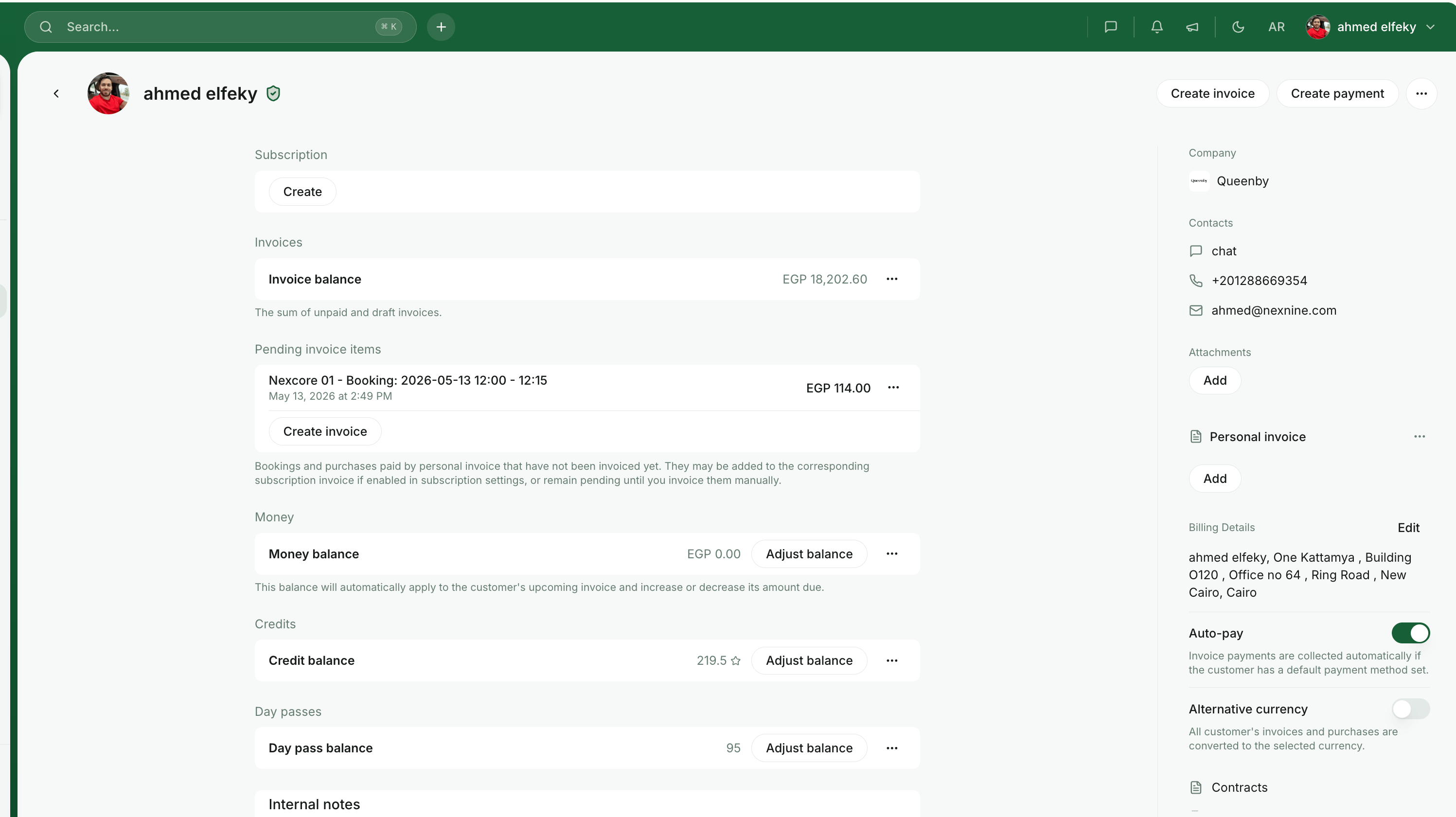 لقطة شاشة مكان فارغ — استبدلها بأحدث لقطة شاشة لملف العضو في RNTOR.
## دعوة عضو
يمكن للمسؤولين دعوة عدد غير محدود من الأعضاء إلى كل موقع. هناك عدة طرق لإحضار عضو جديد:
* إرسال دعوة فردية
* دعوة جماعية للأعضاء من جدول بيانات
* الموافقة على طلب انضمام إلى الموقع
### المتطلبات المسبقة
قبل دعوة مستخدم، تأكد من أن لديك الوصول الصحيح والمعلومات الصحيحة:
1. سجّل الدخول كمسؤول للموقع الذي تريد دعوة المستخدم إليه. تحتاج إلى إذن **Customers** لإدارة تلك الصفحة. راجع [الأذونات](/docs/ar/admin/administration/administrators/permissions).
2. اجمع المعلومات التالية: **الاسم الأول**، الاسم الأخير (اختياري)، **البريد الإلكتروني**، ورقم الهاتف (اختياري).
### إرسال دعوة فردية
1. انتقل إلى صفحة **Customers** في الموقع الذي تريد دعوة المستخدم إليه، ثم اضغط `Invite user` في الأعلى يميناً.
لقطة شاشة مكان فارغ — استبدلها بأحدث لقطة شاشة لملف العضو في RNTOR.
## دعوة عضو
يمكن للمسؤولين دعوة عدد غير محدود من الأعضاء إلى كل موقع. هناك عدة طرق لإحضار عضو جديد:
* إرسال دعوة فردية
* دعوة جماعية للأعضاء من جدول بيانات
* الموافقة على طلب انضمام إلى الموقع
### المتطلبات المسبقة
قبل دعوة مستخدم، تأكد من أن لديك الوصول الصحيح والمعلومات الصحيحة:
1. سجّل الدخول كمسؤول للموقع الذي تريد دعوة المستخدم إليه. تحتاج إلى إذن **Customers** لإدارة تلك الصفحة. راجع [الأذونات](/docs/ar/admin/administration/administrators/permissions).
2. اجمع المعلومات التالية: **الاسم الأول**، الاسم الأخير (اختياري)، **البريد الإلكتروني**، ورقم الهاتف (اختياري).
### إرسال دعوة فردية
1. انتقل إلى صفحة **Customers** في الموقع الذي تريد دعوة المستخدم إليه، ثم اضغط `Invite user` في الأعلى يميناً.
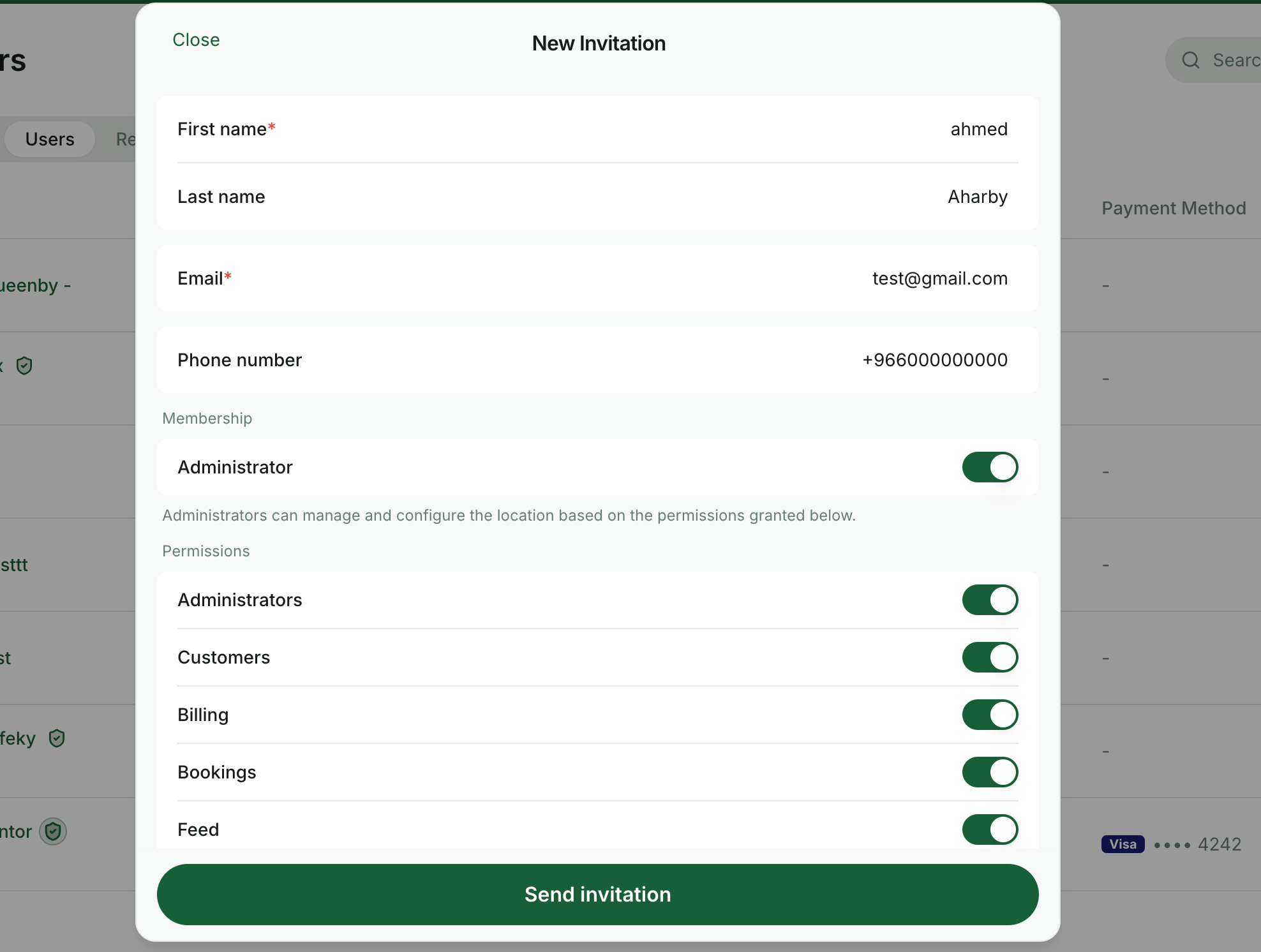 2. املأ تفاصيل المستخدم.
* إذا كنت تدعو مسؤولاً، فعّل مفتاح **Administrator** و[كوّن أذوناته](/docs/ar/admin/administration/administrators/permissions).
* إذا كان المستخدم ينتمي إلى شركة، فاختر الشركة وبدّل **Manager** إذا كان عليه إدارة ملف الشركة.
2. املأ تفاصيل المستخدم.
* إذا كنت تدعو مسؤولاً، فعّل مفتاح **Administrator** و[كوّن أذوناته](/docs/ar/admin/administration/administrators/permissions).
* إذا كان المستخدم ينتمي إلى شركة، فاختر الشركة وبدّل **Manager** إذا كان عليه إدارة ملف الشركة.
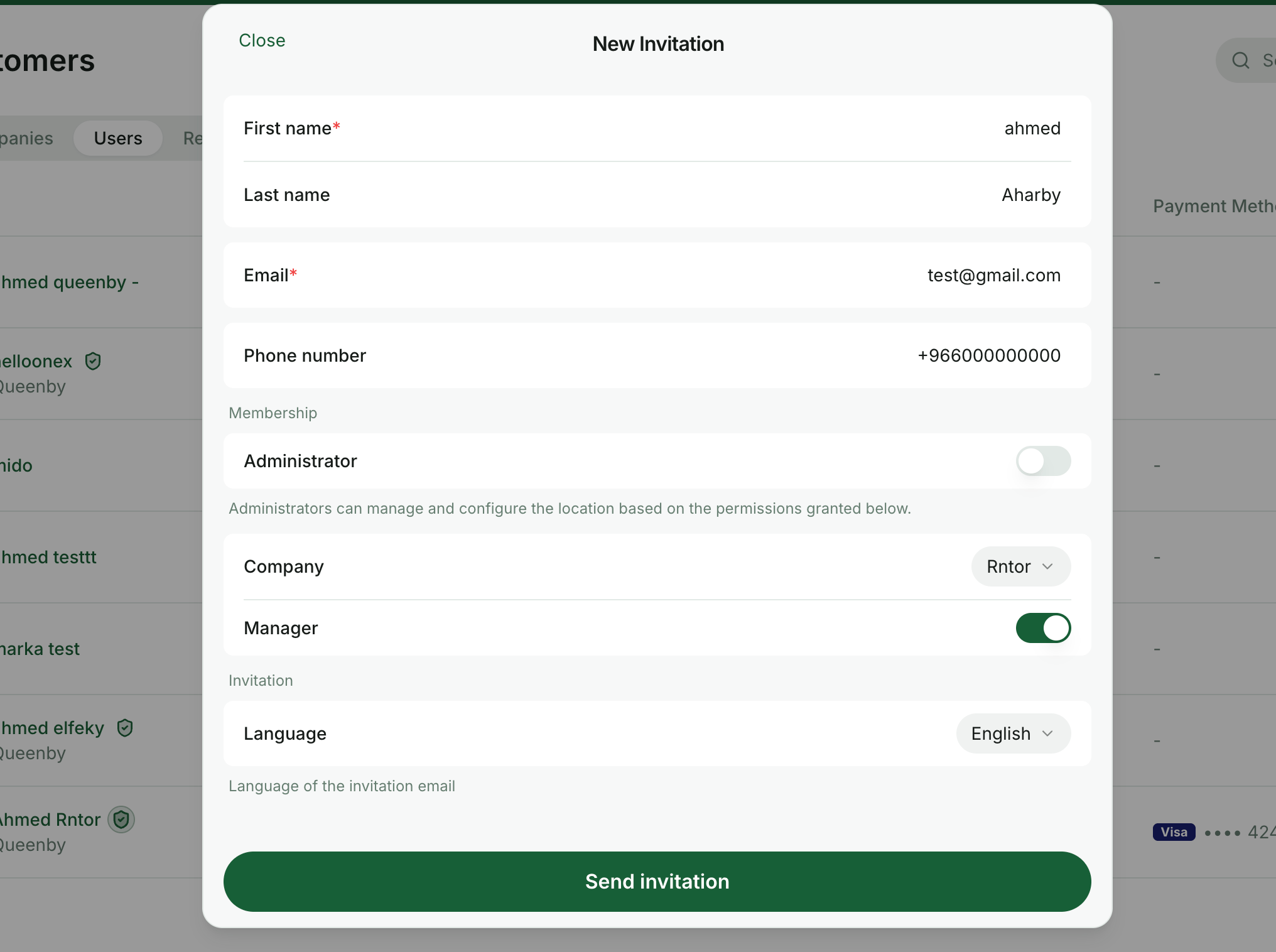 3. انقر `Send invitation`. سيظهر تاريخ إنشاء المستخدم في ملفه ضمن قسم **Activity**.
 ### كيف يتلقى المستخدم الدعوة
عندما يرسل المسؤول الدعوة (أو يوافق على طلب الانضمام)، يستلم المستخدم بريداً إلكترونياً لتفعيل حسابه. يمكنك الإبقاء على البريد الإلكتروني الافتراضي أو [تخصيص القالب](/docs/ar/admin/general/customize-emails).
### كيف يتلقى المستخدم الدعوة
عندما يرسل المسؤول الدعوة (أو يوافق على طلب الانضمام)، يستلم المستخدم بريداً إلكترونياً لتفعيل حسابه. يمكنك الإبقاء على البريد الإلكتروني الافتراضي أو [تخصيص القالب](/docs/ar/admin/general/customize-emails).
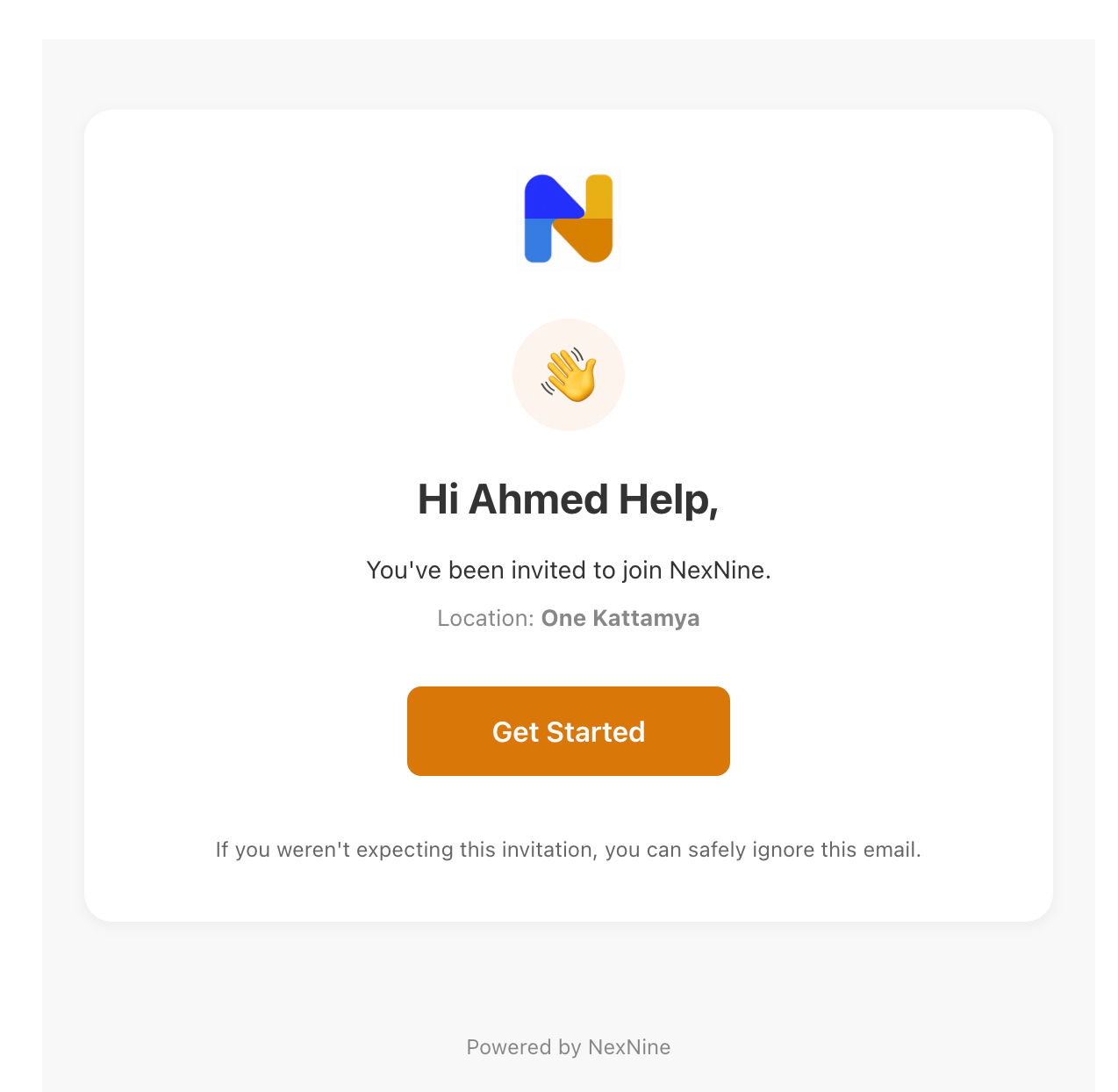 يضغط المستخدم على `Get started` ويتم نقله إلى **بوابة العضو** أو **تطبيق الجوال للعضو**. إذا اتبع الرابط خلال 24 ساعة، يتم تسجيل دخوله تلقائياً دون أي تحقق إضافي. بعد هذه المدة، يمرّ بسير عمل تسجيل الدخول العادي.
يتلقى المستخدمون الذين لم يفعّلوا حساباتهم خلال 3 أيام بعد دعوتهم تذكيراً تلقائياً، إذا كانت تذكيرات الدعوة مفعّلة في إعدادات البريد الإلكتروني لموقعك.
## دعوة عدة أعضاء
يمكنك دعوة العديد من المستخدمين دفعة واحدة وتعيينهم إلى شركات محددة. هذا يوفر الوقت مقارنةً بدعوة كل مستخدم على حدة.
قبل إرسال الدعوات الجماعية، اجمع البيانات وجهّز أي شركات أو خطط ستحتاج إلى الإشارة إليها.
### تحضير الشركات والخطط
إذا كان مستخدموك الجدد ينتمون إلى شركات أو يجب أن يكون لديهم اشتراك عند الإنشاء، فأعدّ تلك أولاً:
* [كيفية إنشاء شركة](/docs/ar/admin/customer-management/companies/set-up-companies)
* [كيفية إنشاء خطة](/docs/ar/admin/billing/plans/set-up-plans)
إذا كانت بعض الشركات تحتاج إلى خطة فريدة (على سبيل المثال، سعر مخصص لمكتبها)، فلا تحتاج إلى إنشاء تلك الخطة بشكل منفصل. يمكنك [إنشاء اشتراك مخصص](/docs/ar/admin/billing/subscriptions/set-up-subscriptions) لتلك الشركات بعد دعوة المستخدمين.
### تحضير بيانات المستخدم
جهّز جدول بيانات بالأعمدة التالية:
| اسم العمود | إلزامي |
| ----------------------------------------------- | ------ |
| First name | ✓ |
| Last name | |
| Email | ✓ |
| Phone number | |
| Company ID (إذا كان المستخدم ينتمي إلى شركة) | |
| Plan ID (إذا كان يجب أن يحوي المستخدم اشتراكاً) | |
تأكد من أن كل بريد إلكتروني فريد — تستخدم RNTOR البريد الإلكتروني كمعرّف فريد للمستخدم.
للعثور على **Company ID**، افتح صفحة **Customers** ← تبويب **Companies** ← افتح الشركة وانسخ معرّفها من الملف.
للعثور على **Plan ID**، انتقل إلى **Location settings → Plans**، افتح قائمة `...` للخطة واختر **Copy public link**. الجزء الأخير من عنوان URL هو معرّف الخطة. إذا كان خيار **Sign-up** معطّلاً في الخطة، فعّله مؤقتاً لنسخ الرابط ثم عطّله مرة أخرى.
إذا كنت تخطط لتزويد المستخدمين باعتمادات أو تذاكر يوم، فتأكد من تفعيل [الاعتمادات](/docs/ar/admin/billing/credits-and-day-passes/credits) و[تذاكر اليوم](/docs/ar/admin/billing/credits-and-day-passes/day-passes) وتكوين خططك وفقاً لذلك.
### إرسال دعوات جماعية
#### للمستخدمين الأفراد
1. انتقل إلى صفحة **Customers** واضغط على قائمة `...` في الزاوية العلوية اليمنى.
2. اختر `Invite multiple users`.
يضغط المستخدم على `Get started` ويتم نقله إلى **بوابة العضو** أو **تطبيق الجوال للعضو**. إذا اتبع الرابط خلال 24 ساعة، يتم تسجيل دخوله تلقائياً دون أي تحقق إضافي. بعد هذه المدة، يمرّ بسير عمل تسجيل الدخول العادي.
يتلقى المستخدمون الذين لم يفعّلوا حساباتهم خلال 3 أيام بعد دعوتهم تذكيراً تلقائياً، إذا كانت تذكيرات الدعوة مفعّلة في إعدادات البريد الإلكتروني لموقعك.
## دعوة عدة أعضاء
يمكنك دعوة العديد من المستخدمين دفعة واحدة وتعيينهم إلى شركات محددة. هذا يوفر الوقت مقارنةً بدعوة كل مستخدم على حدة.
قبل إرسال الدعوات الجماعية، اجمع البيانات وجهّز أي شركات أو خطط ستحتاج إلى الإشارة إليها.
### تحضير الشركات والخطط
إذا كان مستخدموك الجدد ينتمون إلى شركات أو يجب أن يكون لديهم اشتراك عند الإنشاء، فأعدّ تلك أولاً:
* [كيفية إنشاء شركة](/docs/ar/admin/customer-management/companies/set-up-companies)
* [كيفية إنشاء خطة](/docs/ar/admin/billing/plans/set-up-plans)
إذا كانت بعض الشركات تحتاج إلى خطة فريدة (على سبيل المثال، سعر مخصص لمكتبها)، فلا تحتاج إلى إنشاء تلك الخطة بشكل منفصل. يمكنك [إنشاء اشتراك مخصص](/docs/ar/admin/billing/subscriptions/set-up-subscriptions) لتلك الشركات بعد دعوة المستخدمين.
### تحضير بيانات المستخدم
جهّز جدول بيانات بالأعمدة التالية:
| اسم العمود | إلزامي |
| ----------------------------------------------- | ------ |
| First name | ✓ |
| Last name | |
| Email | ✓ |
| Phone number | |
| Company ID (إذا كان المستخدم ينتمي إلى شركة) | |
| Plan ID (إذا كان يجب أن يحوي المستخدم اشتراكاً) | |
تأكد من أن كل بريد إلكتروني فريد — تستخدم RNTOR البريد الإلكتروني كمعرّف فريد للمستخدم.
للعثور على **Company ID**، افتح صفحة **Customers** ← تبويب **Companies** ← افتح الشركة وانسخ معرّفها من الملف.
للعثور على **Plan ID**، انتقل إلى **Location settings → Plans**، افتح قائمة `...` للخطة واختر **Copy public link**. الجزء الأخير من عنوان URL هو معرّف الخطة. إذا كان خيار **Sign-up** معطّلاً في الخطة، فعّله مؤقتاً لنسخ الرابط ثم عطّله مرة أخرى.
إذا كنت تخطط لتزويد المستخدمين باعتمادات أو تذاكر يوم، فتأكد من تفعيل [الاعتمادات](/docs/ar/admin/billing/credits-and-day-passes/credits) و[تذاكر اليوم](/docs/ar/admin/billing/credits-and-day-passes/day-passes) وتكوين خططك وفقاً لذلك.
### إرسال دعوات جماعية
#### للمستخدمين الأفراد
1. انتقل إلى صفحة **Customers** واضغط على قائمة `...` في الزاوية العلوية اليمنى.
2. اختر `Invite multiple users`.
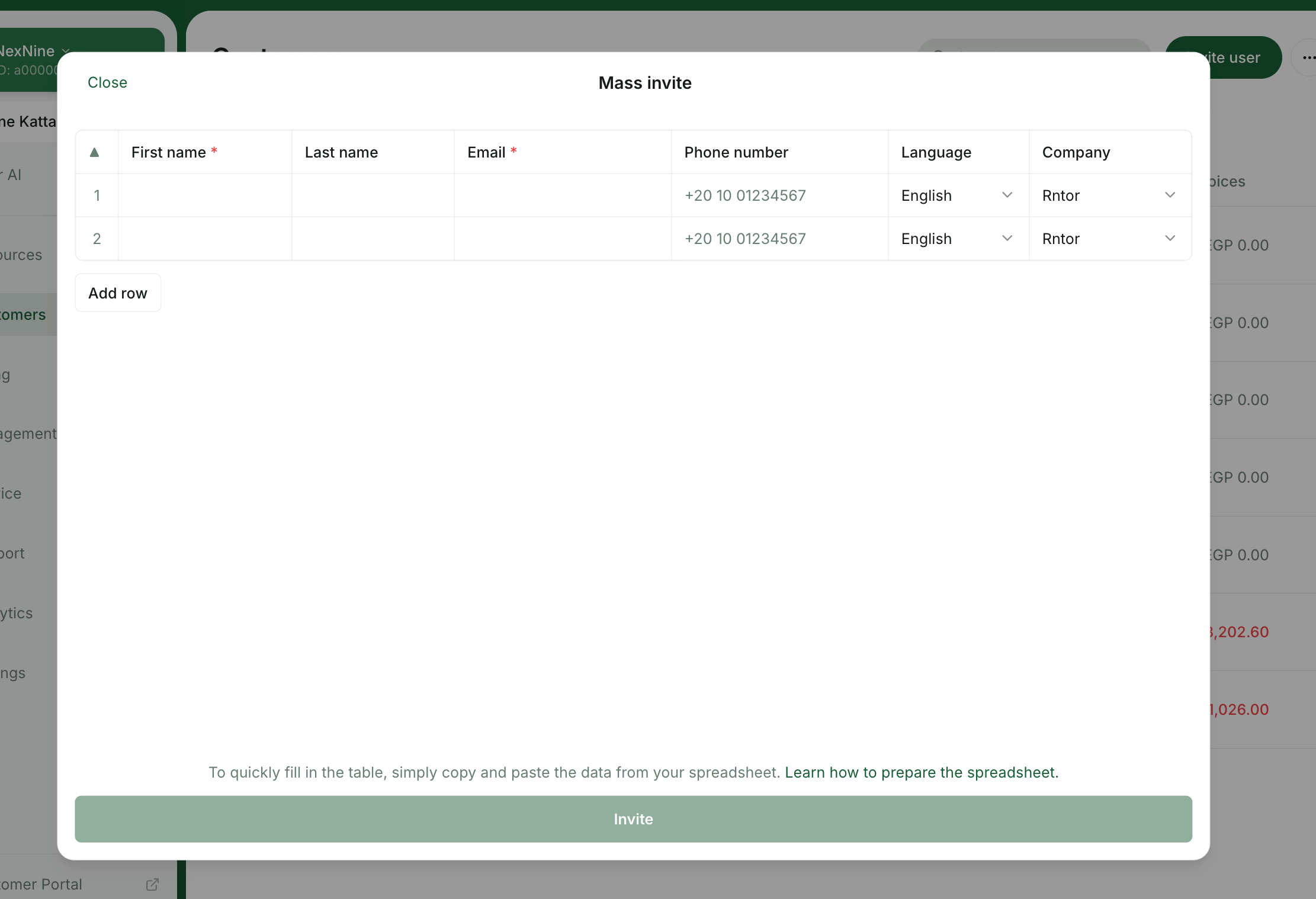 3. انسخ الصفوف من جدول البيانات والصقها في نافذة الدعوة الجماعية. كوّن الحقول الأخرى، مثل لغة الدعوة والشركة والخطة، إذا لزم الأمر.
4. اضغط `Invite`.
إذا كان يجب أن يكون لمستخدميك اشتراك، أضِف **plan ID** و**start date** و**renewal** إلى جدول البيانات. ستنشئ RNTOR هذه الاشتراكات تلقائياً.
#### لمستخدمي الشركة
لدعوة المستخدمين إلى شركة محددة:
1. انتقل إلى صفحة **Customers** وافتح الشركة.
2. اضغط `Mass invite` تحت اسم الشركة.
3. املأ التفاصيل المطلوبة وانقر `Invite`. تُرسل الدعوات على الفور.
3. انسخ الصفوف من جدول البيانات والصقها في نافذة الدعوة الجماعية. كوّن الحقول الأخرى، مثل لغة الدعوة والشركة والخطة، إذا لزم الأمر.
4. اضغط `Invite`.
إذا كان يجب أن يكون لمستخدميك اشتراك، أضِف **plan ID** و**start date** و**renewal** إلى جدول البيانات. ستنشئ RNTOR هذه الاشتراكات تلقائياً.
#### لمستخدمي الشركة
لدعوة المستخدمين إلى شركة محددة:
1. انتقل إلى صفحة **Customers** وافتح الشركة.
2. اضغط `Mass invite` تحت اسم الشركة.
3. املأ التفاصيل المطلوبة وانقر `Invite`. تُرسل الدعوات على الفور.
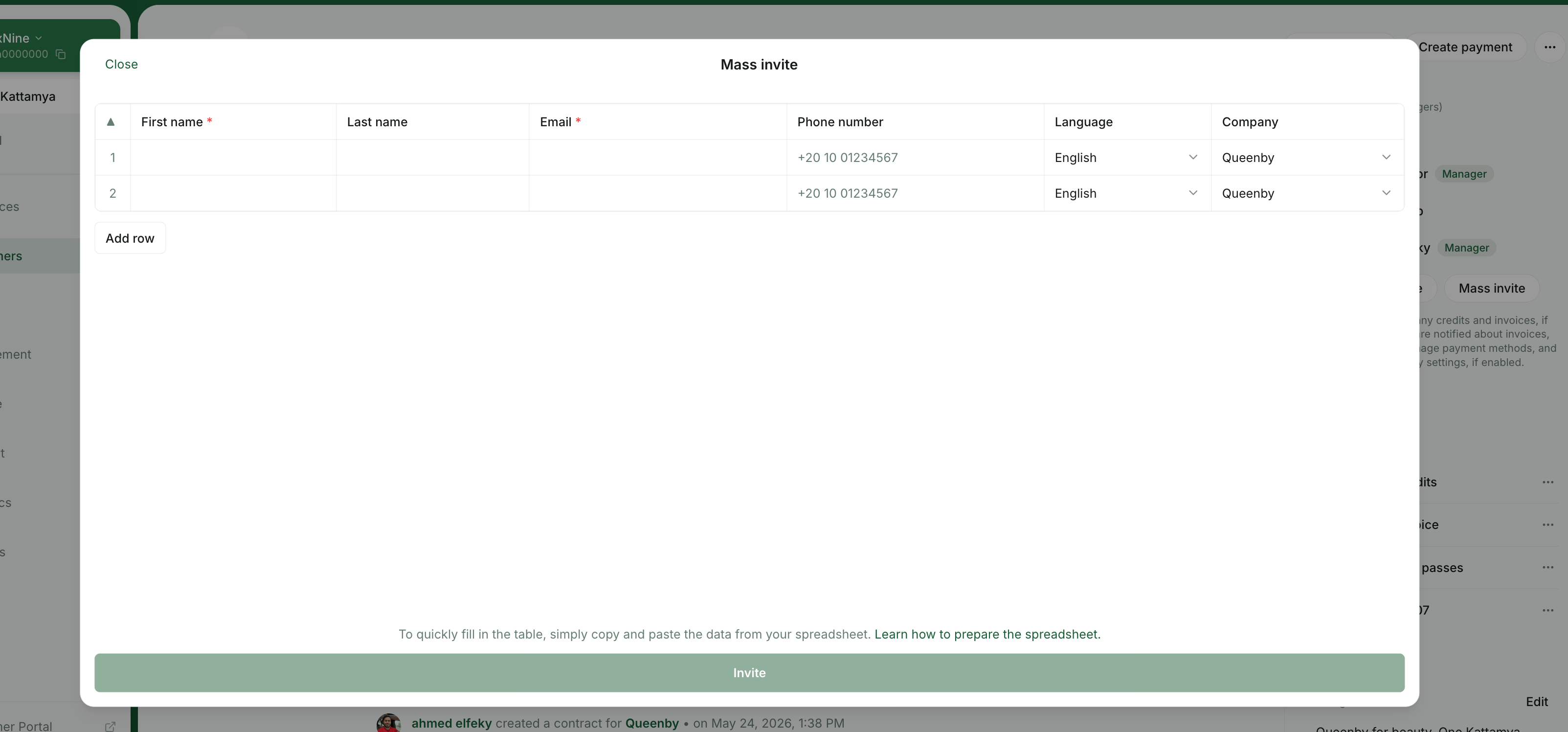 سترى تأكيداً على الشاشة وعلامة **New** بجوار كل مستخدم تمت دعوته حديثاً في صفحة **Customers** ← تبويب **Users**.
لدعوة مستخدمين عبر شركات **مختلفة** في عملية واحدة:
1. ضمّن عمود **Company ID** في جدول البيانات الخاص بك.
2. انتقل إلى **Customers** ← `...` ← `Invite multiple users`.
3. الصق الصفوف واضغط `Invite`.
بمجرد ربط المستخدمين بالشركات، [اختر مديري الشركة](/docs/ar/admin/customer-management/companies/company-members-and-managers) و[أنشئ اشتراكات الشركة](/docs/ar/admin/billing/subscriptions/set-up-subscriptions) حسب الحاجة.
الدعوات الجماعية تنشئ فقط اشتراكات **شخصية** للمستخدمين. استخدم اشتراكات الشركة بعد ذلك للخطط على مستوى الشركة.
## ما الذي يمكن للعضو القيام به
يمكن للعضو في موقعك:
* عرض المحتوى الذي تكون رؤيته **Location members** (أو أعلى) والتفاعل معه
* استلام الفواتير ودفعها
* استخدام الاعتمادات وشرائها
* استخدام تذاكر اليوم وشرائها
* الحصول على اشتراك واستخدام جميع المزايا المتضمنة في خطته
* حجز الموارد وفقاً لخطته وأذوناته
يُحتسب الأعضاء ضمن اشتراكك فقط عندما يصبحون نشطين — أي بمجرد تسجيل دخولهم إلى بوابة العضو أو تطبيق الجوال مرة واحدة على الأقل.
يحصل الأعضاء الذين ينتمون أيضاً إلى **شركة** على بعض القدرات الإضافية:
* استخدام الاعتمادات وتذاكر اليوم المشتركة للشركة
* الوصول إلى المزايا الممنوحة من اشتراك الشركة
* إدارة تفاصيل الشركة إذا كانوا معيّنين كـ **Manager**
* دعوة مستخدمين آخرين إلى الموقع، إذا سمح بذلك دور مدير الشركة
## إدارة الأعضاء
تُدرَج الأعضاء دائماً في صفحة **Customers**. يمكن للمسؤولين عرض النشاط السابق لكل عضو، بما في ذلك الحجوزات والمدفوعات والفواتير والاعتمادات وتذاكر اليوم.
يمكنك:
* [إزالة مستخدم من الموقع](/docs/ar/admin/customer-management/users/remove-users)
* تجميع أو فصل المستخدمين ضمن [الشركات](/docs/ar/admin/customer-management/companies/set-up-companies)
* إدارة [تفاصيل فوترتهم](/docs/ar/admin/customer-management/billing-details) و[سجل الفوترة](/docs/ar/admin/customer-management/billing)
* إدارة الموارد المعيّنة (المكاتب، المكاتب الخاصة، إلخ.)
* إضافة **Notes** و**Attachments** داخلية (مثل وثائق التحقق)
* إرسال وإدارة [العقود](/docs/ar/admin/billing/contracts/set-up-contracts)
## الأسئلة الشائعة
في جوهرها، RNTOR ليست منصة CRM. إنها منصة شاملة لإدارة المساحات — تغطي إدارة العملاء والفوترة والمدفوعات والموارد والخدمات، وتوفر بوابة عضو للحجوزات والمدفوعات والتفاعلات.
ومع ذلك، تتضمن RNTOR صفحة **Customers** كإحدى وحداتها، التي تحوي جميع الوظائف الأساسية الشبيهة بـ CRM لمساعدتك على إدارة العملاء المحتملين والعملاء بفعالية. تحديداً، تتيح لك صفحة **Customers**:
1. إدراج وإدارة ملفات [**الأعضاء**](/docs/ar/admin/customer-management/users/members) (العملاء المنتظمون، عادةً مع اشتراكات)، و[**غير الأعضاء**](/docs/ar/admin/customer-management/users/nonmembers) (العملاء العرضيون)، و[**الشركات**](/docs/ar/admin/customer-management/companies/set-up-companies) (مع أعضائها المرتبطين).
2. في كل ملف عميل، يمكنك تعيين وتتبع وإدارة:
* [الاشتراك](/docs/ar/admin/billing/subscriptions/set-up-subscriptions) و[الفوترة](/docs/ar/admin/customer-management/billing)
* الموارد المعيّنة (المكاتب، المكاتب الخاصة، إلخ.)
* [الاعتمادات](/docs/ar/admin/billing/credits-and-day-passes/credits) و[تذاكر اليوم](/docs/ar/admin/billing/credits-and-day-passes/day-passes)
* تواريخ البدء والانتهاء المستندة إلى العقد
* **Notes** و**Attachments** الداخلية (مثل وثائق التحقق)
* [العقود](/docs/ar/admin/billing/contracts/set-up-contracts)
3. كما تحتوي ملفات الأعضاء وغير الأعضاء على سجل مشترياتهم:
* الحجوزات
* تذاكر الفعاليات وطلبات المتجر
* تطبيقات المزايا
4. يمكنك [دعوة الأعضاء](#invite-a-member)، وإضافة غير الأعضاء، و[إزالة العملاء](/docs/ar/admin/customer-management/users/remove-users)، واستخدام قواعد الإزالة التلقائية لنقل الأعضاء تلقائياً إلى غير أعضاء عند انتهاء اشتراكاتهم.
5. اكتسب رؤى مع صفحة [Analytics](/docs/ar/admin/analytics-reports/dashboards) و[التقارير المخصصة](/docs/ar/admin/analytics-reports/reports) بناءً على نشاط العميل.
إذا كنت تبحث عن نظام CRM متقدم ومخصص، فإن RNTOR تتصل بمنصات CRM الشائعة عبر [تكاملاتها](/docs/ar/admin/integrations/set-up-integrations).
[أزِل ملف المستخدم](/docs/ar/admin/customer-management/users/remove-users) وأعِد دعوته باستخدام عنوان البريد الإلكتروني الصحيح.
عندما تدعو مستخدماً باسم وعنوان بريد إلكتروني محددين، يتم إنشاء حسابه تلقائياً. بمجرد إنشاء الحساب، يمكن للمستخدم وحده إدارة معلوماته الشخصية. لحل هذا، اطلب من المستخدم تعديل اسمه من صفحة **Account** الخاصة به في بوابة العضو.
لدعوة عضو من موقع إلى آخر، قم بما يلي:
1. انتقل إلى صفحة **Customers**.
2. افتح ملف المستخدم.
3. حرّك مؤشر الماوس بجوار اسم المستخدم في أعلى الصفحة وانقر على `>`.
سترى تأكيداً على الشاشة وعلامة **New** بجوار كل مستخدم تمت دعوته حديثاً في صفحة **Customers** ← تبويب **Users**.
لدعوة مستخدمين عبر شركات **مختلفة** في عملية واحدة:
1. ضمّن عمود **Company ID** في جدول البيانات الخاص بك.
2. انتقل إلى **Customers** ← `...` ← `Invite multiple users`.
3. الصق الصفوف واضغط `Invite`.
بمجرد ربط المستخدمين بالشركات، [اختر مديري الشركة](/docs/ar/admin/customer-management/companies/company-members-and-managers) و[أنشئ اشتراكات الشركة](/docs/ar/admin/billing/subscriptions/set-up-subscriptions) حسب الحاجة.
الدعوات الجماعية تنشئ فقط اشتراكات **شخصية** للمستخدمين. استخدم اشتراكات الشركة بعد ذلك للخطط على مستوى الشركة.
## ما الذي يمكن للعضو القيام به
يمكن للعضو في موقعك:
* عرض المحتوى الذي تكون رؤيته **Location members** (أو أعلى) والتفاعل معه
* استلام الفواتير ودفعها
* استخدام الاعتمادات وشرائها
* استخدام تذاكر اليوم وشرائها
* الحصول على اشتراك واستخدام جميع المزايا المتضمنة في خطته
* حجز الموارد وفقاً لخطته وأذوناته
يُحتسب الأعضاء ضمن اشتراكك فقط عندما يصبحون نشطين — أي بمجرد تسجيل دخولهم إلى بوابة العضو أو تطبيق الجوال مرة واحدة على الأقل.
يحصل الأعضاء الذين ينتمون أيضاً إلى **شركة** على بعض القدرات الإضافية:
* استخدام الاعتمادات وتذاكر اليوم المشتركة للشركة
* الوصول إلى المزايا الممنوحة من اشتراك الشركة
* إدارة تفاصيل الشركة إذا كانوا معيّنين كـ **Manager**
* دعوة مستخدمين آخرين إلى الموقع، إذا سمح بذلك دور مدير الشركة
## إدارة الأعضاء
تُدرَج الأعضاء دائماً في صفحة **Customers**. يمكن للمسؤولين عرض النشاط السابق لكل عضو، بما في ذلك الحجوزات والمدفوعات والفواتير والاعتمادات وتذاكر اليوم.
يمكنك:
* [إزالة مستخدم من الموقع](/docs/ar/admin/customer-management/users/remove-users)
* تجميع أو فصل المستخدمين ضمن [الشركات](/docs/ar/admin/customer-management/companies/set-up-companies)
* إدارة [تفاصيل فوترتهم](/docs/ar/admin/customer-management/billing-details) و[سجل الفوترة](/docs/ar/admin/customer-management/billing)
* إدارة الموارد المعيّنة (المكاتب، المكاتب الخاصة، إلخ.)
* إضافة **Notes** و**Attachments** داخلية (مثل وثائق التحقق)
* إرسال وإدارة [العقود](/docs/ar/admin/billing/contracts/set-up-contracts)
## الأسئلة الشائعة
في جوهرها، RNTOR ليست منصة CRM. إنها منصة شاملة لإدارة المساحات — تغطي إدارة العملاء والفوترة والمدفوعات والموارد والخدمات، وتوفر بوابة عضو للحجوزات والمدفوعات والتفاعلات.
ومع ذلك، تتضمن RNTOR صفحة **Customers** كإحدى وحداتها، التي تحوي جميع الوظائف الأساسية الشبيهة بـ CRM لمساعدتك على إدارة العملاء المحتملين والعملاء بفعالية. تحديداً، تتيح لك صفحة **Customers**:
1. إدراج وإدارة ملفات [**الأعضاء**](/docs/ar/admin/customer-management/users/members) (العملاء المنتظمون، عادةً مع اشتراكات)، و[**غير الأعضاء**](/docs/ar/admin/customer-management/users/nonmembers) (العملاء العرضيون)، و[**الشركات**](/docs/ar/admin/customer-management/companies/set-up-companies) (مع أعضائها المرتبطين).
2. في كل ملف عميل، يمكنك تعيين وتتبع وإدارة:
* [الاشتراك](/docs/ar/admin/billing/subscriptions/set-up-subscriptions) و[الفوترة](/docs/ar/admin/customer-management/billing)
* الموارد المعيّنة (المكاتب، المكاتب الخاصة، إلخ.)
* [الاعتمادات](/docs/ar/admin/billing/credits-and-day-passes/credits) و[تذاكر اليوم](/docs/ar/admin/billing/credits-and-day-passes/day-passes)
* تواريخ البدء والانتهاء المستندة إلى العقد
* **Notes** و**Attachments** الداخلية (مثل وثائق التحقق)
* [العقود](/docs/ar/admin/billing/contracts/set-up-contracts)
3. كما تحتوي ملفات الأعضاء وغير الأعضاء على سجل مشترياتهم:
* الحجوزات
* تذاكر الفعاليات وطلبات المتجر
* تطبيقات المزايا
4. يمكنك [دعوة الأعضاء](#invite-a-member)، وإضافة غير الأعضاء، و[إزالة العملاء](/docs/ar/admin/customer-management/users/remove-users)، واستخدام قواعد الإزالة التلقائية لنقل الأعضاء تلقائياً إلى غير أعضاء عند انتهاء اشتراكاتهم.
5. اكتسب رؤى مع صفحة [Analytics](/docs/ar/admin/analytics-reports/dashboards) و[التقارير المخصصة](/docs/ar/admin/analytics-reports/reports) بناءً على نشاط العميل.
إذا كنت تبحث عن نظام CRM متقدم ومخصص، فإن RNTOR تتصل بمنصات CRM الشائعة عبر [تكاملاتها](/docs/ar/admin/integrations/set-up-integrations).
[أزِل ملف المستخدم](/docs/ar/admin/customer-management/users/remove-users) وأعِد دعوته باستخدام عنوان البريد الإلكتروني الصحيح.
عندما تدعو مستخدماً باسم وعنوان بريد إلكتروني محددين، يتم إنشاء حسابه تلقائياً. بمجرد إنشاء الحساب، يمكن للمستخدم وحده إدارة معلوماته الشخصية. لحل هذا، اطلب من المستخدم تعديل اسمه من صفحة **Account** الخاصة به في بوابة العضو.
لدعوة عضو من موقع إلى آخر، قم بما يلي:
1. انتقل إلى صفحة **Customers**.
2. افتح ملف المستخدم.
3. حرّك مؤشر الماوس بجوار اسم المستخدم في أعلى الصفحة وانقر على `>`.
 4. انقر `...` في الأعلى يميناً ← `Invite as member...` أو `Add as nonmember...` ← اختر الموقع المطلوب.
5. سيتلقى المستخدم بريداً إلكترونياً يدعوه للانضمام إلى الموقع الجديد وسيحصل على وصول كعضو إلى الموقع الجديد تحت نفس الحساب على الفور. لن يحتاج إلى تسجيل الدخول مرة أخرى أو اتخاذ أي إجراء آخر للحصول على الوصول.
6. إذا كان لدى العميل اشتراك في الموقع الأول، [حدد "End date"](/docs/ar/admin/billing/subscriptions/set-up-subscriptions) لاشتراكه لجدولة إلغائه أو إلغائه على الفور و[أنشئ اشتراكاً](/docs/ar/admin/billing/subscriptions/set-up-subscriptions) له في الموقع الجديد.
7. أزِل [المستخدم](/docs/ar/admin/customer-management/users/remove-users) أو الشركة من **Customers** الخاصة بالموقع السابق لجعلهم غير أعضاء في ذلك الموقع.
4. انقر `...` في الأعلى يميناً ← `Invite as member...` أو `Add as nonmember...` ← اختر الموقع المطلوب.
5. سيتلقى المستخدم بريداً إلكترونياً يدعوه للانضمام إلى الموقع الجديد وسيحصل على وصول كعضو إلى الموقع الجديد تحت نفس الحساب على الفور. لن يحتاج إلى تسجيل الدخول مرة أخرى أو اتخاذ أي إجراء آخر للحصول على الوصول.
6. إذا كان لدى العميل اشتراك في الموقع الأول، [حدد "End date"](/docs/ar/admin/billing/subscriptions/set-up-subscriptions) لاشتراكه لجدولة إلغائه أو إلغائه على الفور و[أنشئ اشتراكاً](/docs/ar/admin/billing/subscriptions/set-up-subscriptions) له في الموقع الجديد.
7. أزِل [المستخدم](/docs/ar/admin/customer-management/users/remove-users) أو الشركة من **Customers** الخاصة بالموقع السابق لجعلهم غير أعضاء في ذلك الموقع.