> ## Documentation Index
> Fetch the complete documentation index at: https://docs.rntor.com/docs/llms.txt
> Use this file to discover all available pages before exploring further.
# إدارة حساب المستخدم
يتحمّل المستخدمون مسؤولية إنشاء حساباتهم وحذفها، بما في ذلك إدارة معلوماتهم الشخصية. لا يمكن للمسؤولين تعديل التفاصيل الشخصية للمستخدمين، لكن يمكنهم إدارة الاشتراكات والفوترة وإضافة ملاحظات داخلية أو مرفقات إلى ملفات المستخدمين.
## أنواع معلومات حساب المستخدم
| الفئة | يمكن تعديلها بواسطة |
| ---------------------------------------------------------------------------------------------------------------------- | ------------------------------------------------------------------------------------------------------ |
| **المعلومات الشخصية**
• الاسم
• الصورة
• البريد الإلكتروني
• رقم الهاتف
• "نبذة" | المستخدم فقط |
| **إعدادات الخصوصية**
• ظهور الاسم
• ظهور البريد الإلكتروني
• ظهور رقم الهاتف
• ظهور عنوان الحجوزات | يحدد المالك إعدادات الخصوصية الافتراضية لجميع المستخدمين، لكن يمكن لكل مستخدم ضبط إعداداته بشكل مستقل. |
| **طرق الدفع** | • المستخدم (إذا كان عميلاً فردياً)
• مدير الشركة (للشركات)
• المسؤول |
| **تفاصيل الفوترة** | • المستخدم (إذا كان عميلاً فردياً)
• مدير الشركة (للشركات)
• المسؤول |
| **الاشتراك** | المسؤول فقط |
| **الملاحظات الداخلية** | المسؤول فقط |
| **المرفقات** | المسؤول فقط |
## إنشاء حساب
يتم إنشاء حساب المستخدم تلقائياً عند تسجيل دخوله إلى بوابة الويب أو تطبيق الجوال لأول مرة.
بعد تسجيل الدخول، يُطلب من المستخدمين [إكمال ملفاتهم وتخصيصها](/docs/ar/member/onboarding) عن طريق إدخال معلوماتهم الشخصية.
إذا تمت دعوة المستخدم بواسطة مسؤول، فإن حقول المعلومات الشخصية تكون مُعبّأة مسبقاً بالبيانات التي أدخلها المسؤول أثناء الدعوة، لكن يمكن للمستخدمين تعديلها.
## كيف يدير المستخدمون حساباتهم
1. انقر على صورة الملف الشخصي في الزاوية السفلية اليسرى لفتح صفحة **Account**.
2. لتحديث معلوماتهم الشخصية، انتقل إلى **Profile**.
3. لتحديث بريدهم الإلكتروني أو إعدادات الخصوصية، انتقل إلى **Privacy and security**.
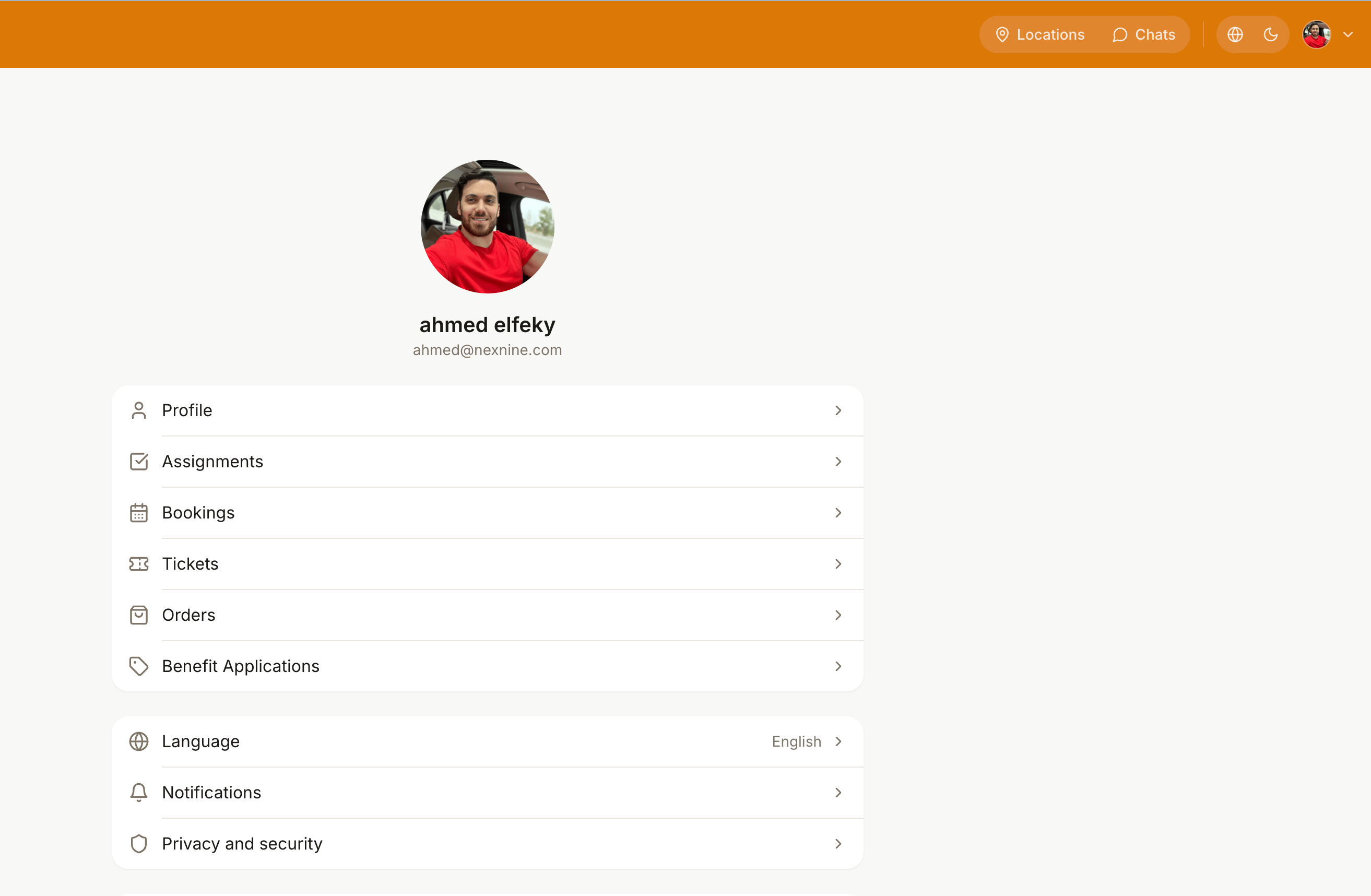 يحدد المالك [إعدادات الخصوصية الافتراضية](/docs/ar/admin/general/users)، لكن يمكن للمستخدم تغيير إعدادات الخصوصية الخاصة به وتجاوزها، مما قد يجعل معلوماته الشخصية مرئية للآخرين.
4. لـ [إدارة طرق الدفع الخاصة بهم](/docs/ar/admin/billing/payments/payment-methods)، ينتقل المستخدمون إلى قسم **Membership → Billing → "Payment methods"**.
5. لـ [إدارة تفاصيل الفوترة الخاصة بهم](/docs/ar/admin/customer-management/billing-details)، ينتقل المستخدمون إلى **Membership → Billing** ويحدّثون الاسم القانوني للنشاط التجاري والعنوان والرقم الضريبي.
يحدد المالك [إعدادات الخصوصية الافتراضية](/docs/ar/admin/general/users)، لكن يمكن للمستخدم تغيير إعدادات الخصوصية الخاصة به وتجاوزها، مما قد يجعل معلوماته الشخصية مرئية للآخرين.
4. لـ [إدارة طرق الدفع الخاصة بهم](/docs/ar/admin/billing/payments/payment-methods)، ينتقل المستخدمون إلى قسم **Membership → Billing → "Payment methods"**.
5. لـ [إدارة تفاصيل الفوترة الخاصة بهم](/docs/ar/admin/customer-management/billing-details)، ينتقل المستخدمون إلى **Membership → Billing** ويحدّثون الاسم القانوني للنشاط التجاري والعنوان والرقم الضريبي.
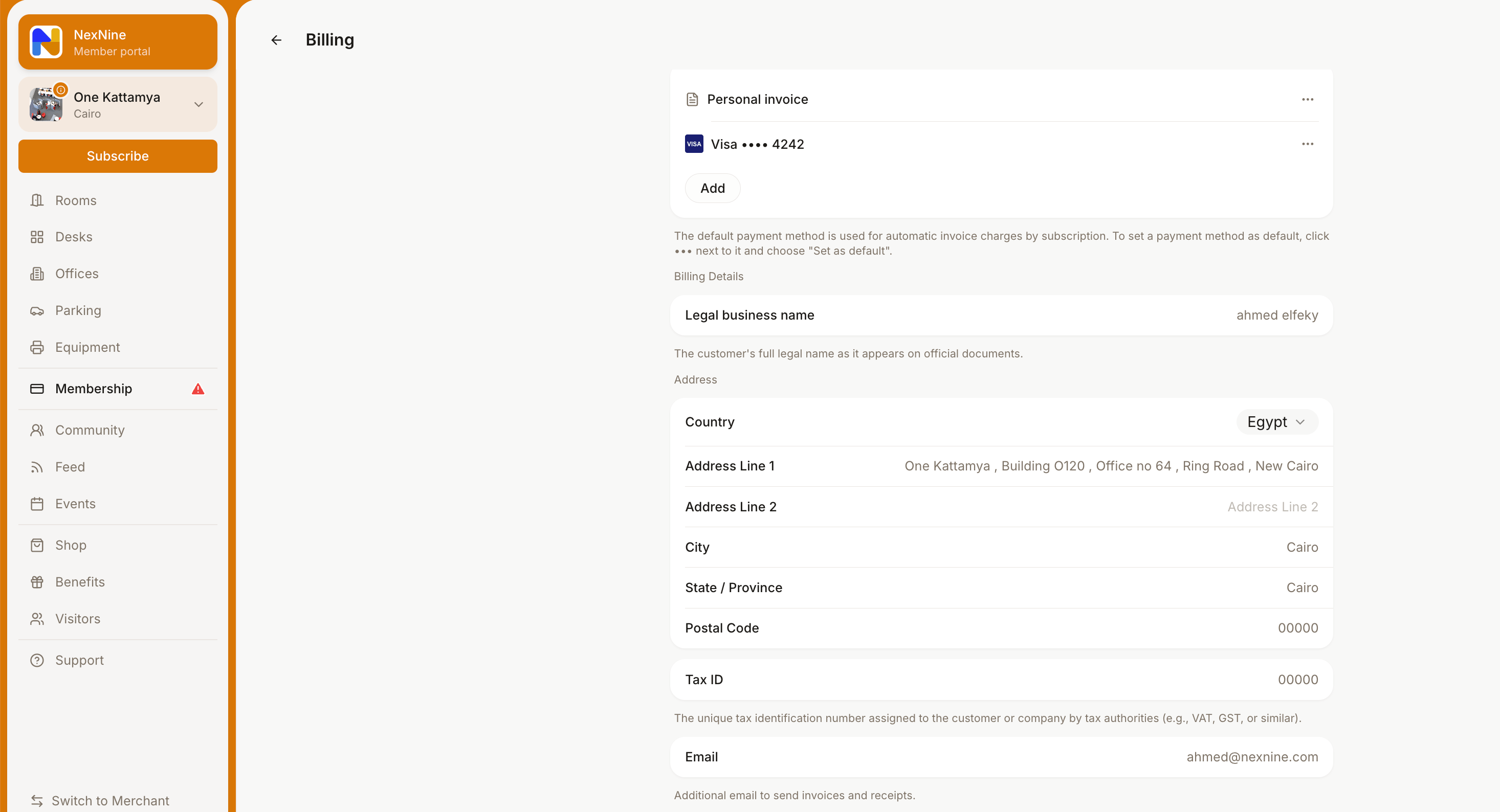 حتى يتم ملء "Legal business name" و"Address" و"Tax ID"، سيستمر النظام في استخدام المعلومات من "Billing details (Legacy)".
### تعديل عنوان البريد الإلكتروني للمستخدم
يرتبط كل حساب مستخدم ببريد إلكتروني فريد. يمكن للمستخدم وحده تحديث عنوان البريد الإلكتروني الخاص بحسابه. لهذا، يقوم المستخدمون بـ:
1. تسجيل الدخول إلى بوابة الويب للعضو أو تطبيق الجوال.
2. الانتقال إلى **Account** (أيقونة المستخدم) ← **Privacy and security** ← "Email."
3. إدخال عنوان بريد إلكتروني جديد وتأكيد صحته بإدخال رمز التأكيد.
4. بمجرد تعيين كل شيء، اضغط `Save` واستمتع بحساب محدّث.
إذا حاول مستخدم تحديث عنوان بريده الإلكتروني إلى عنوان مرتبط بالفعل بحساب آخر، فسيواجه رسالة "The email is incorrect or connected to another account.". لحلها، يجب على المستخدم القيام بما يلي:
1. تسجيل الدخول بعنوان البريد الإلكتروني الجديد المطلوب.
2. الانتقال إلى **Account** ← **Privacy and security** ← الضغط على `Delete`.
3. تسجيل الدخول مرة أخرى ببريده الإلكتروني القديم الذي يريد تغييره.
4. الانتقال إلى **Account** ← **Privacy and security ←** اختيار "Email."
5. إدخال بريده الإلكتروني الجديد والتأكيد عبر رمز تأكيد.
6. حفظ التغيير.
## كيف يدير المسؤولون حسابات المستخدمين
تضمن المنصة أن يحتفظ المستخدمون بالتحكم الكامل في معلوماتهم الشخصية. المستخدمون هم وحدهم المسؤولون عن تفاصيلهم الشخصية، ولا يمكن للمسؤولين تعديلها. ومع ذلك، يمكن للمسؤولين إدارة اشتراكات المستخدمين وفوترتهم وإضافة ملاحظات داخلية أو مرفقات إلى ملفات المستخدمين.
1. افتح ملف المستخدم من صفحة **Customers**.
2. في القسم الأوسط:
* [تعديل اشتراك العميل.](/docs/ar/admin/billing/subscriptions/edit-a-subscription)
* إدارة فوترة العميل.
* في حقل "Internal notes"، أضِف تفاصيل داخلية عن العميل لفريق المسؤولين لديك، مثل متطلبات أو تفضيلات المكتب الفريدة.
3. في اللوحة الجانبية اليمنى:
* في قسم "Contacts" في اللوحة الجانبية اليمنى، تحقق من المعلومات الشخصية للمستخدم أو انسخها عند الحاجة.
* في قسم "Attachments"، أرفق ملفات، مثل صور بطاقات الهوية.
المرفقات مرئية فقط للمسؤولين.
* [إدارة طرق دفع العميل.](/docs/ar/admin/billing/payments/payment-methods)
* انقر على `Edit` بجوار قسم "Billing details" و[إدارة تفاصيل فوترة المستخدم.](/docs/ar/admin/customer-management/billing-details)
حتى يتم ملء "Legal business name" و"Address" و"Tax ID"، سيستمر النظام في استخدام المعلومات من "Billing details (Legacy)".
### تعديل عنوان البريد الإلكتروني للمستخدم
يرتبط كل حساب مستخدم ببريد إلكتروني فريد. يمكن للمستخدم وحده تحديث عنوان البريد الإلكتروني الخاص بحسابه. لهذا، يقوم المستخدمون بـ:
1. تسجيل الدخول إلى بوابة الويب للعضو أو تطبيق الجوال.
2. الانتقال إلى **Account** (أيقونة المستخدم) ← **Privacy and security** ← "Email."
3. إدخال عنوان بريد إلكتروني جديد وتأكيد صحته بإدخال رمز التأكيد.
4. بمجرد تعيين كل شيء، اضغط `Save` واستمتع بحساب محدّث.
إذا حاول مستخدم تحديث عنوان بريده الإلكتروني إلى عنوان مرتبط بالفعل بحساب آخر، فسيواجه رسالة "The email is incorrect or connected to another account.". لحلها، يجب على المستخدم القيام بما يلي:
1. تسجيل الدخول بعنوان البريد الإلكتروني الجديد المطلوب.
2. الانتقال إلى **Account** ← **Privacy and security** ← الضغط على `Delete`.
3. تسجيل الدخول مرة أخرى ببريده الإلكتروني القديم الذي يريد تغييره.
4. الانتقال إلى **Account** ← **Privacy and security ←** اختيار "Email."
5. إدخال بريده الإلكتروني الجديد والتأكيد عبر رمز تأكيد.
6. حفظ التغيير.
## كيف يدير المسؤولون حسابات المستخدمين
تضمن المنصة أن يحتفظ المستخدمون بالتحكم الكامل في معلوماتهم الشخصية. المستخدمون هم وحدهم المسؤولون عن تفاصيلهم الشخصية، ولا يمكن للمسؤولين تعديلها. ومع ذلك، يمكن للمسؤولين إدارة اشتراكات المستخدمين وفوترتهم وإضافة ملاحظات داخلية أو مرفقات إلى ملفات المستخدمين.
1. افتح ملف المستخدم من صفحة **Customers**.
2. في القسم الأوسط:
* [تعديل اشتراك العميل.](/docs/ar/admin/billing/subscriptions/edit-a-subscription)
* إدارة فوترة العميل.
* في حقل "Internal notes"، أضِف تفاصيل داخلية عن العميل لفريق المسؤولين لديك، مثل متطلبات أو تفضيلات المكتب الفريدة.
3. في اللوحة الجانبية اليمنى:
* في قسم "Contacts" في اللوحة الجانبية اليمنى، تحقق من المعلومات الشخصية للمستخدم أو انسخها عند الحاجة.
* في قسم "Attachments"، أرفق ملفات، مثل صور بطاقات الهوية.
المرفقات مرئية فقط للمسؤولين.
* [إدارة طرق دفع العميل.](/docs/ar/admin/billing/payments/payment-methods)
* انقر على `Edit` بجوار قسم "Billing details" و[إدارة تفاصيل فوترة المستخدم.](/docs/ar/admin/customer-management/billing-details)
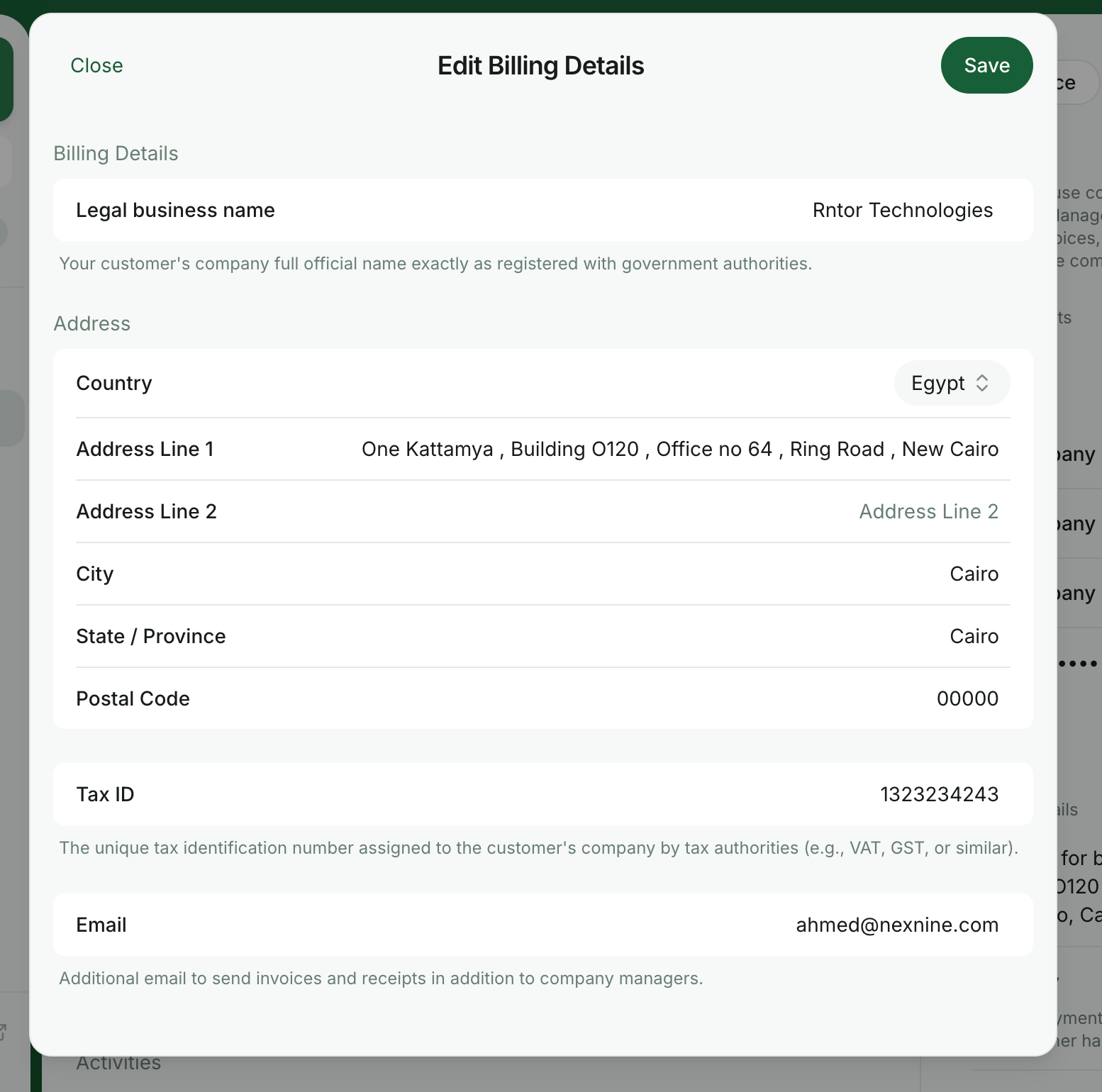 إذا قمت بدعوة العضو ببريد إلكتروني خاطئ، اضغط على قائمة `(...)` في الأعلى يميناً في ملفه ← `Remove` وأرسل دعوة جديدة إلى البريد الإلكتروني الصحيح.
## حذف الحساب
إذا قرّر المستخدم مغادرة بوابة الويب للعضو أو تطبيق الجوال، يمكنه حذف حسابه من صفحة **Account** ← **Privacy and security**، بالضغط على `Delete`.
إذا قمت بدعوة العضو ببريد إلكتروني خاطئ، اضغط على قائمة `(...)` في الأعلى يميناً في ملفه ← `Remove` وأرسل دعوة جديدة إلى البريد الإلكتروني الصحيح.
## حذف الحساب
إذا قرّر المستخدم مغادرة بوابة الويب للعضو أو تطبيق الجوال، يمكنه حذف حسابه من صفحة **Account** ← **Privacy and security**، بالضغط على `Delete`.
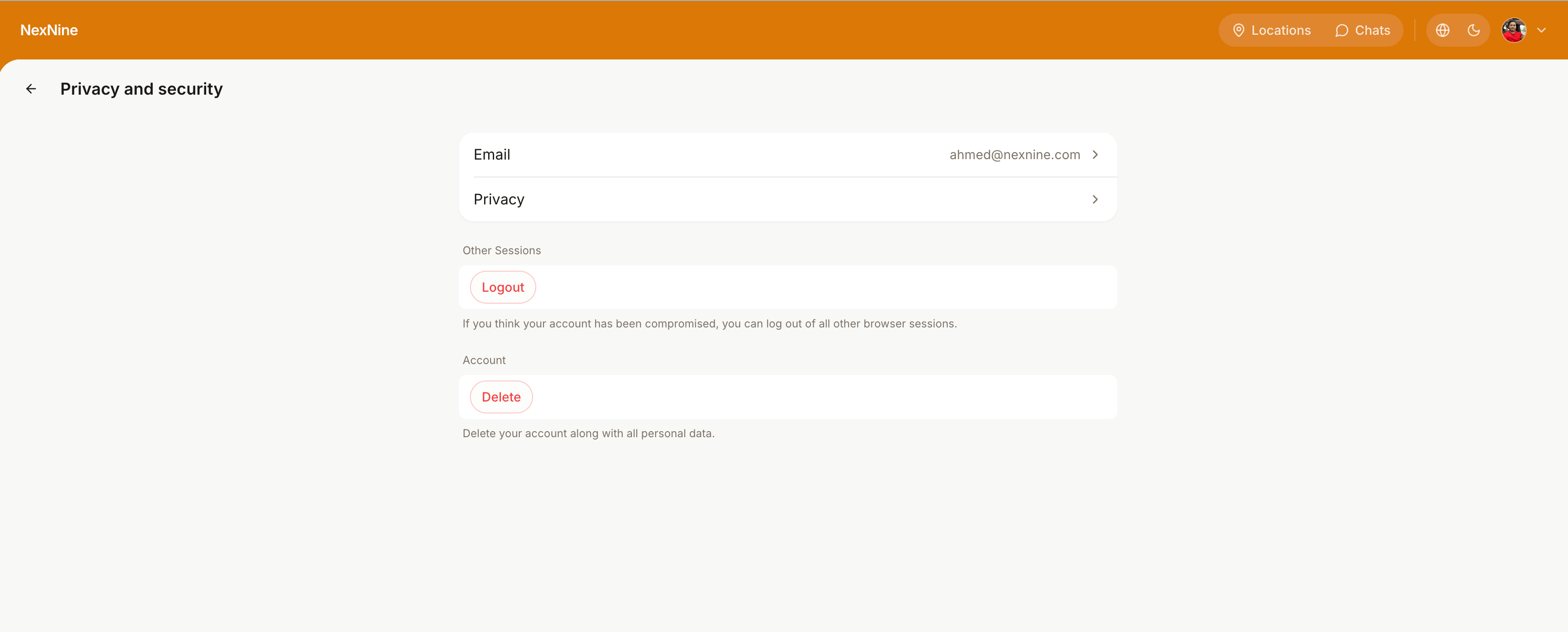 يمكن للمستخدمين وحدهم حذف حساباتهم بالكامل. يمكن للمسؤولين فقط [إزالة المستخدمين](/docs/ar/admin/customer-management/users/remove-users) من "Members" أو "Nonmembers" في صفحة **Customers**.
عندما يحذف مستخدم حسابه، يتلقى المسؤولون [إشعاراً](/docs/ar/admin/administration/your-account/notifications/set-up-notifications). يأخذك النقر على هذا الإشعار مباشرةً إلى ملف المستخدم، حيث يمكنك إجراء التغييرات اللازمة، مثل [إلغاء اشتراك هذا العميل](/docs/ar/admin/billing/subscriptions/cancel-a-subscription) أو [إزالته](/docs/ar/admin/customer-management/users/remove-users) من **Customers**. سيبقى ملف المستخدم كـ "Deleted user" في صفحة **Customers**، مما يتيح لك إدارة ملفه واشتراكه وفوترته حسب الحاجة.
يمكن للمستخدمين وحدهم حذف حساباتهم بالكامل. يمكن للمسؤولين فقط [إزالة المستخدمين](/docs/ar/admin/customer-management/users/remove-users) من "Members" أو "Nonmembers" في صفحة **Customers**.
عندما يحذف مستخدم حسابه، يتلقى المسؤولون [إشعاراً](/docs/ar/admin/administration/your-account/notifications/set-up-notifications). يأخذك النقر على هذا الإشعار مباشرةً إلى ملف المستخدم، حيث يمكنك إجراء التغييرات اللازمة، مثل [إلغاء اشتراك هذا العميل](/docs/ar/admin/billing/subscriptions/cancel-a-subscription) أو [إزالته](/docs/ar/admin/customer-management/users/remove-users) من **Customers**. سيبقى ملف المستخدم كـ "Deleted user" في صفحة **Customers**، مما يتيح لك إدارة ملفه واشتراكه وفوترته حسب الحاجة.