> ## Documentation Index
> Fetch the complete documentation index at: https://docs.rntor.com/docs/llms.txt
> Use this file to discover all available pages before exploring further.
# إعداد الشركات
يمكن للمسؤولين إنشاء عدد غير محدود من الشركات، إما واحدة في كل مرة أو عدة شركات دفعةً واحدة.
## إنشاء شركة
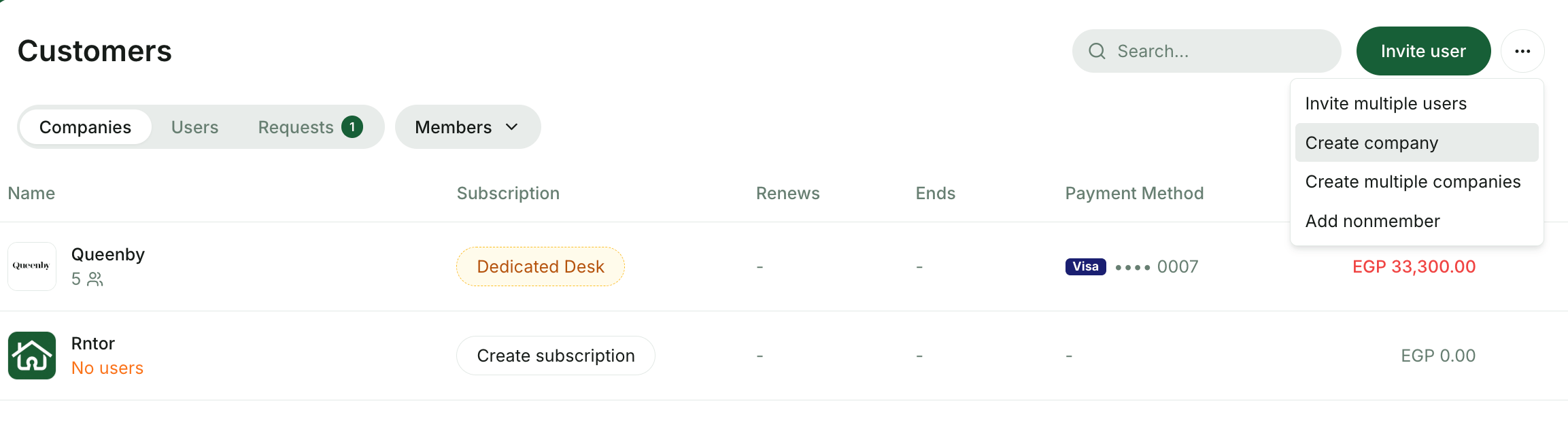
1. انتقل إلى صفحة **Customers**.
2. اضغط على القائمة (**…**) في الأعلى يميناً، واختر `Create company`.
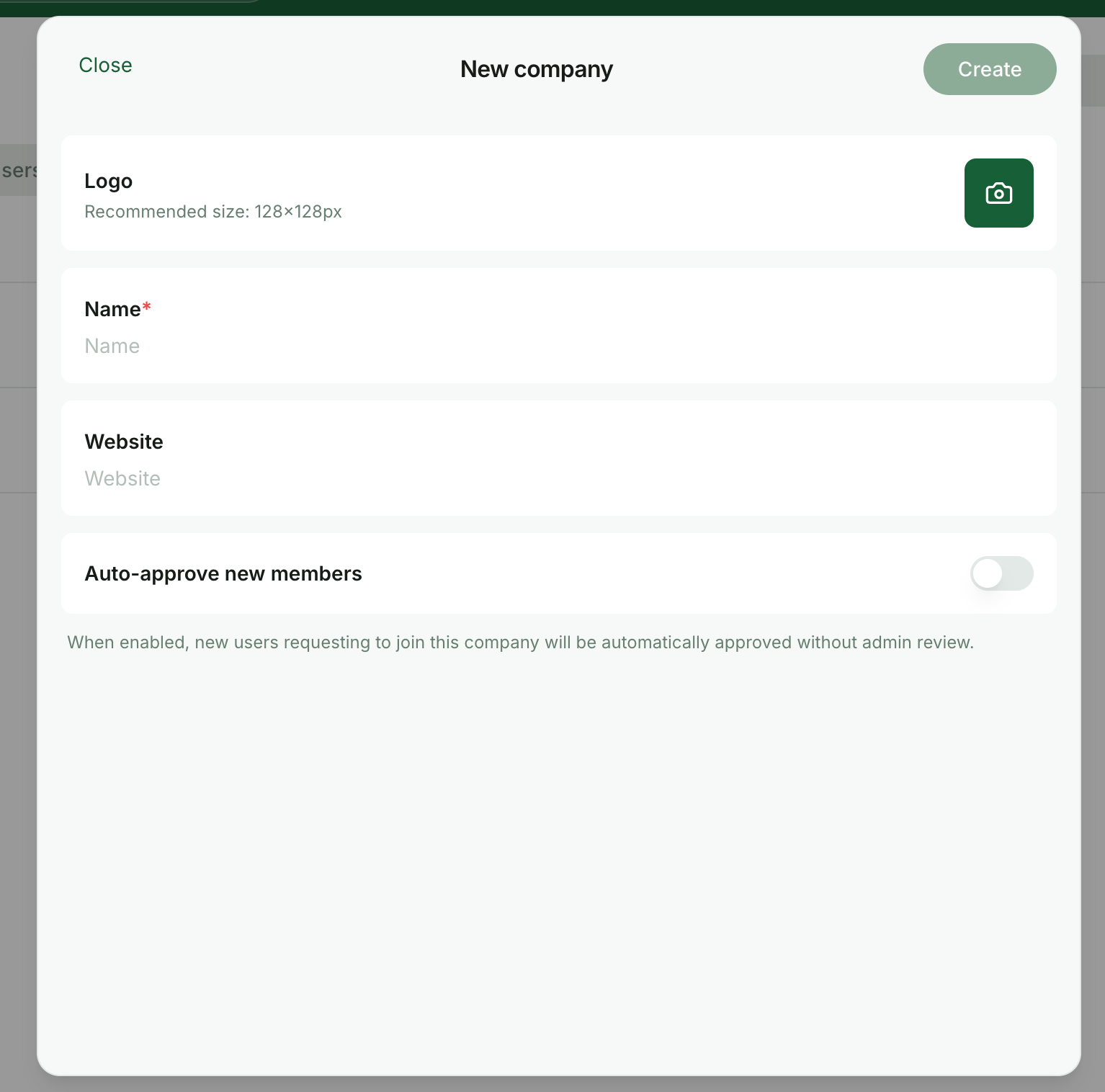
 3. اكتب اسم الشركة وأدِر مفتاح **Auto-approve new members**:
* **فعّل** للموافقة تلقائياً على أعضاء الشركة الجدد الذين يدعوهم مديرو الشركة.
* **عطّل** [لإدارة جميع طلبات الدعوة](/docs/ar/admin/customer-management/users/requests-to-join) بنفسك، مما يمنحك تحكماً أكبر فيمن يصبح عضواً.
4. اختيارياً، حمّل شعار الشركة أو أضِف موقعها الإلكتروني.
* إذا أضفت موقعاً إلكترونياً، فسيتم ملء الشعار تلقائياً، لكن لا يزال بإمكانك تحميل شعار يدوياً عند الضرورة.
3. اكتب اسم الشركة وأدِر مفتاح **Auto-approve new members**:
* **فعّل** للموافقة تلقائياً على أعضاء الشركة الجدد الذين يدعوهم مديرو الشركة.
* **عطّل** [لإدارة جميع طلبات الدعوة](/docs/ar/admin/customer-management/users/requests-to-join) بنفسك، مما يمنحك تحكماً أكبر فيمن يصبح عضواً.
4. اختيارياً، حمّل شعار الشركة أو أضِف موقعها الإلكتروني.
* إذا أضفت موقعاً إلكترونياً، فسيتم ملء الشعار تلقائياً، لكن لا يزال بإمكانك تحميل شعار يدوياً عند الضرورة.
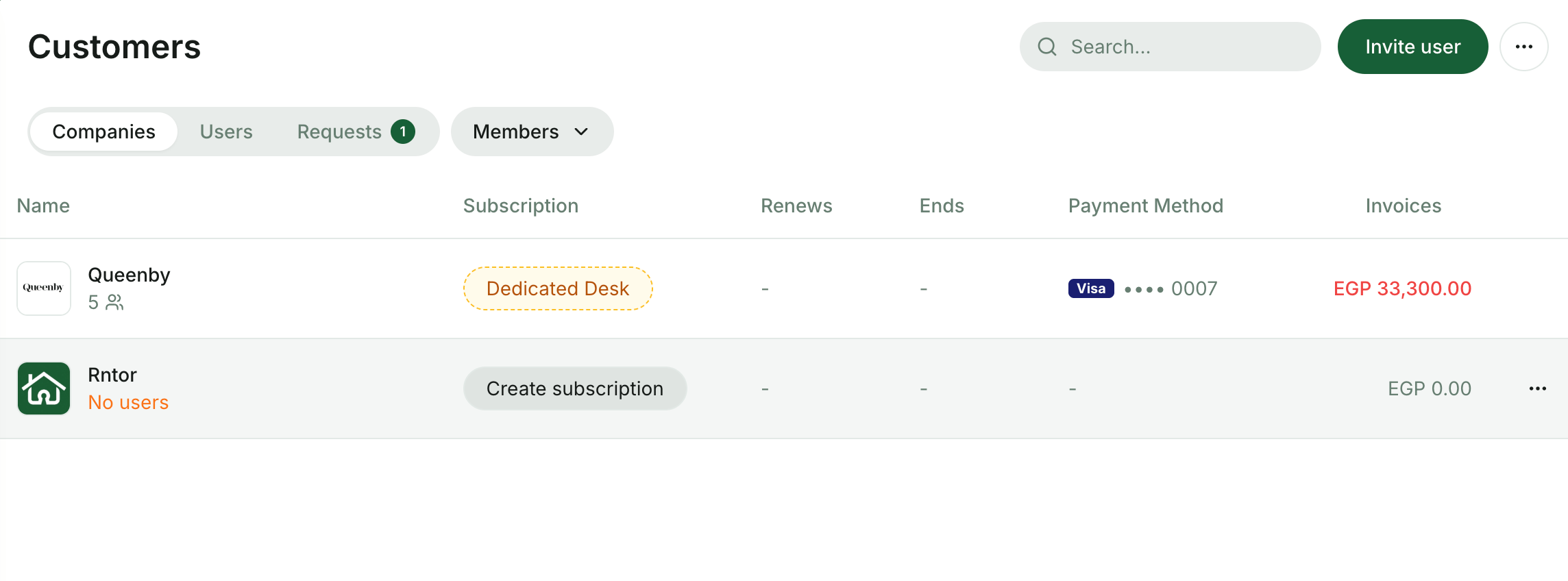
 5. اضغط `Create`. سيظهر تاريخ إنشاء الشركة دائماً في ملفها في قسم **Activities**.
6. اضغط `Create subscription` لـ [إنشاء اشتراك للشركة](/docs/ar/admin/billing/subscriptions/set-up-subscriptions).
5. اضغط `Create`. سيظهر تاريخ إنشاء الشركة دائماً في ملفها في قسم **Activities**.
6. اضغط `Create subscription` لـ [إنشاء اشتراك للشركة](/docs/ar/admin/billing/subscriptions/set-up-subscriptions).
 ## إنشاء عدة شركات
قبل إنشاء عدة شركات دفعةً واحدة، جهّز جدول بيانات بالأعمدة التالية:
| اسم العمود | إلزامي |
| --------------------------------------------- | ------ |
| Name | ✓ |
| Plan ID (إذا كان يجب أن تحوي الشركة اشتراكاً) | |
للعثور على معرف الخطة، سجّل الدخول إلى RNTOR ← انتقل إلى **Billing** ← **Plans** ← اضغط (…) واختر "Copy public link". يحتوي الجزء الأخير من عنوان URL على معرف الخطة. إذا كان خيار ["Sign-up" معطّلاً](/docs/ar/admin/billing/plans/set-up-plans) في خطتك، فعّله مؤقتاً لنسخ الرابط ثم عطّله.
لإنشاء عدة شركات، قم بما يلي:
1. انتقل إلى صفحة **Customers**.
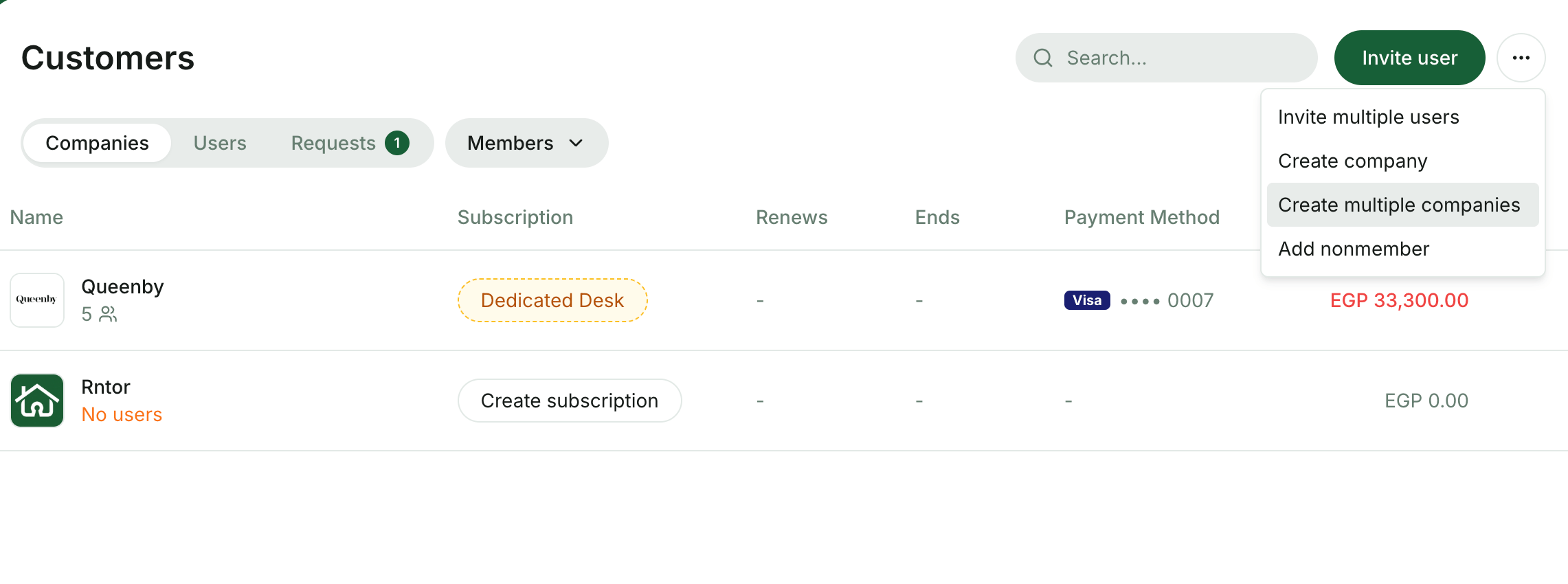
2. اضغط على القائمة (**…**) في الأعلى يميناً ← انقر على `Create multiple companies`.
## إنشاء عدة شركات
قبل إنشاء عدة شركات دفعةً واحدة، جهّز جدول بيانات بالأعمدة التالية:
| اسم العمود | إلزامي |
| --------------------------------------------- | ------ |
| Name | ✓ |
| Plan ID (إذا كان يجب أن تحوي الشركة اشتراكاً) | |
للعثور على معرف الخطة، سجّل الدخول إلى RNTOR ← انتقل إلى **Billing** ← **Plans** ← اضغط (…) واختر "Copy public link". يحتوي الجزء الأخير من عنوان URL على معرف الخطة. إذا كان خيار ["Sign-up" معطّلاً](/docs/ar/admin/billing/plans/set-up-plans) في خطتك، فعّله مؤقتاً لنسخ الرابط ثم عطّله.
لإنشاء عدة شركات، قم بما يلي:
1. انتقل إلى صفحة **Customers**.
2. اضغط على القائمة (**…**) في الأعلى يميناً ← انقر على `Create multiple companies`.
 3. انسخ المعلومات من جدول البيانات والصقها في نافذة الدعوة الجماعية.
4. اضغط `Create companies`.
## إضافة أعضاء ومديري الشركة
تتألف الشركات من [**أعضاء الشركة**](/docs/ar/admin/customer-management/companies/company-members-and-managers) و[**مديري الشركة**](/docs/ar/admin/customer-management/companies/company-members-and-managers).
### كمسؤول
1. افتح ملف الشركة.
2. في اللوحة الجانبية اليمنى:
* انقر `Add` إذا كنت قد دعوت المستخدمين بالفعل.
* انقر زر `Invite` لدعوة مستخدم جديد.
* انقر `Mass invite` لدعوة عدة مستخدمين وتعيينهم تلقائياً إلى هذه الشركة.
3. انسخ المعلومات من جدول البيانات والصقها في نافذة الدعوة الجماعية.
4. اضغط `Create companies`.
## إضافة أعضاء ومديري الشركة
تتألف الشركات من [**أعضاء الشركة**](/docs/ar/admin/customer-management/companies/company-members-and-managers) و[**مديري الشركة**](/docs/ar/admin/customer-management/companies/company-members-and-managers).
### كمسؤول
1. افتح ملف الشركة.
2. في اللوحة الجانبية اليمنى:
* انقر `Add` إذا كنت قد دعوت المستخدمين بالفعل.
* انقر زر `Invite` لدعوة مستخدم جديد.
* انقر `Mass invite` لدعوة عدة مستخدمين وتعيينهم تلقائياً إلى هذه الشركة.
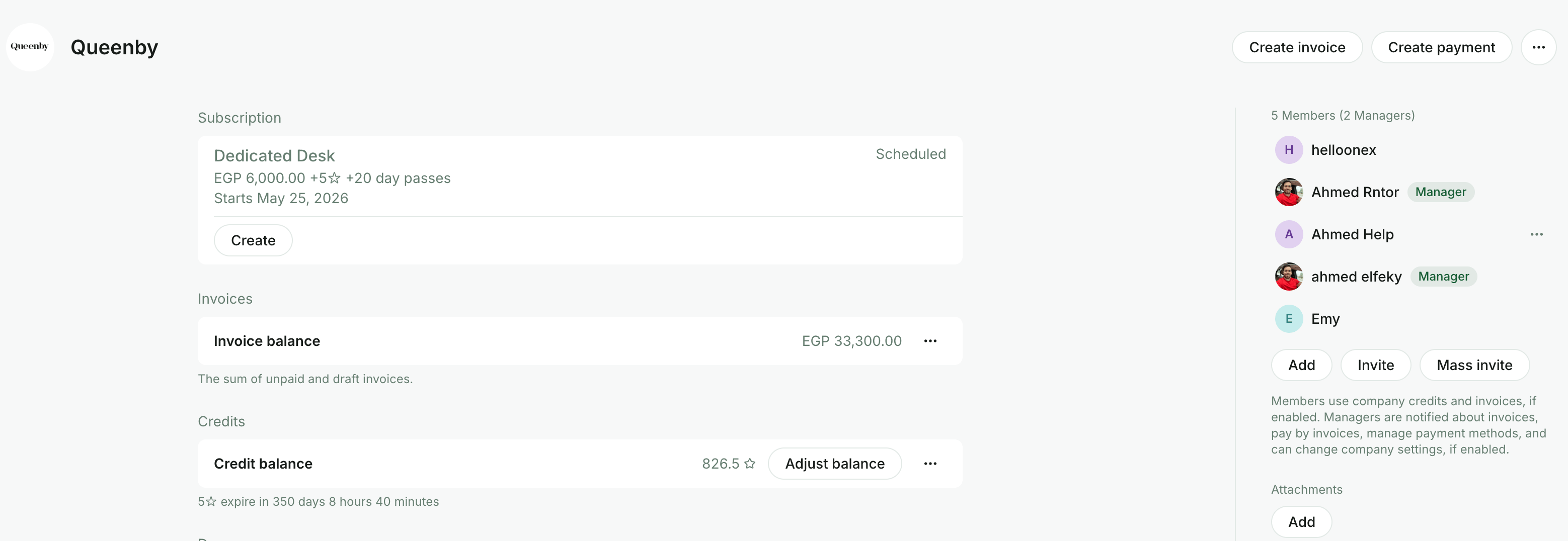 3. لتعيين المديرين، انقر على (**…**) ← `Make manager` بجوار المستخدم المطلوب في الشركة.
يمكن للمسؤولين فقط تعيين مديري الشركة وإزالتهم.
### كعضو شركة
1. ينتقل المستخدمون إلى صفحة **Membership** ← **Members** ضمن اسم شركتهم.
2. اضغط `Invite user` وأدخل اسمهم وبريدهم الإلكتروني.
3. بمجرد إرسال الدعوة، تعتمد عملية الموافقة على إعدادات الشركة:
* سيتلقى المسؤولون الطلب على صفحة **Customers** ← تبويب **Requests**. بعد أن [يوافق المسؤول على الطلب](/docs/ar/admin/customer-management/users/requests-to-join)، سيتم إضافة المستخدم الجديد إلى الشركة.
* إذا قام المسؤول [بتفعيل إعداد "Auto-approve new members"](/docs/ar/admin/customer-management/companies/set-up-companies) لشركتك، فسيتم الموافقة على المستخدم الجديد وإضافته إلى الشركة تلقائياً.
يمكن لأعضاء الشركة فقط دعوة مستخدمين جدد لم تتم دعوتهم بعد إلى موقعك.
يمكن إضافة المستخدمين إلى شركة واحدة فقط في كل موقع.
## إزالة أعضاء الشركة
### كمسؤول
1. افتح ملف الشركة.
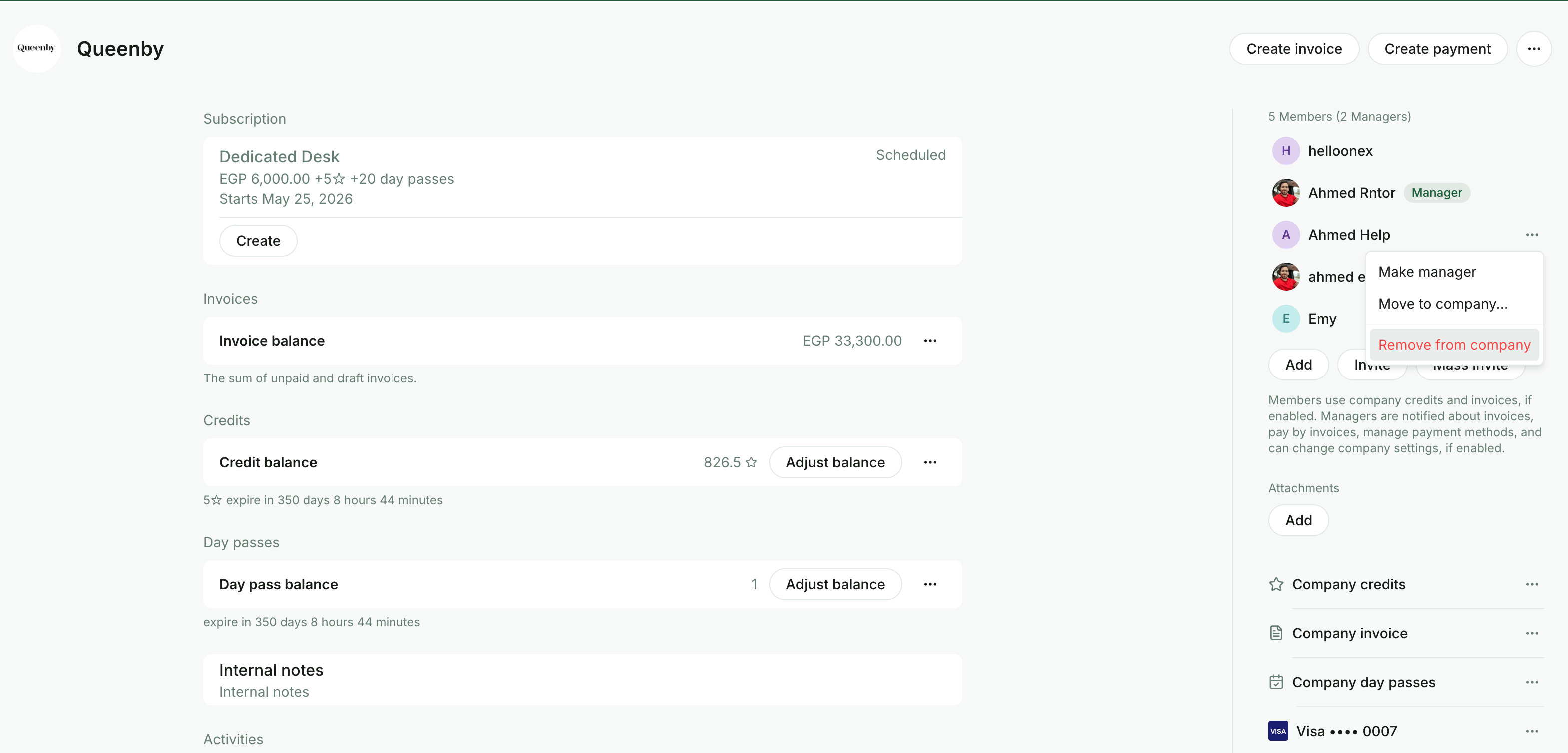
2. انقر على (**…**) ← `Remove` بجوار المستخدم المطلوب في الشركة.
* بالنسبة لمديري الشركة، يمكنك اختيار `Make member` لإزالة دور المدير الخاص بهم أو `Remove` لإزالتهم من الشركة بالكامل.
3. لتعيين المديرين، انقر على (**…**) ← `Make manager` بجوار المستخدم المطلوب في الشركة.
يمكن للمسؤولين فقط تعيين مديري الشركة وإزالتهم.
### كعضو شركة
1. ينتقل المستخدمون إلى صفحة **Membership** ← **Members** ضمن اسم شركتهم.
2. اضغط `Invite user` وأدخل اسمهم وبريدهم الإلكتروني.
3. بمجرد إرسال الدعوة، تعتمد عملية الموافقة على إعدادات الشركة:
* سيتلقى المسؤولون الطلب على صفحة **Customers** ← تبويب **Requests**. بعد أن [يوافق المسؤول على الطلب](/docs/ar/admin/customer-management/users/requests-to-join)، سيتم إضافة المستخدم الجديد إلى الشركة.
* إذا قام المسؤول [بتفعيل إعداد "Auto-approve new members"](/docs/ar/admin/customer-management/companies/set-up-companies) لشركتك، فسيتم الموافقة على المستخدم الجديد وإضافته إلى الشركة تلقائياً.
يمكن لأعضاء الشركة فقط دعوة مستخدمين جدد لم تتم دعوتهم بعد إلى موقعك.
يمكن إضافة المستخدمين إلى شركة واحدة فقط في كل موقع.
## إزالة أعضاء الشركة
### كمسؤول
1. افتح ملف الشركة.
2. انقر على (**…**) ← `Remove` بجوار المستخدم المطلوب في الشركة.
* بالنسبة لمديري الشركة، يمكنك اختيار `Make member` لإزالة دور المدير الخاص بهم أو `Remove` لإزالتهم من الشركة بالكامل.
 ### كعضو شركة
1. ينتقل المستخدمون إلى صفحة **Membership** ← **Members** ضمن اسم شركتهم.
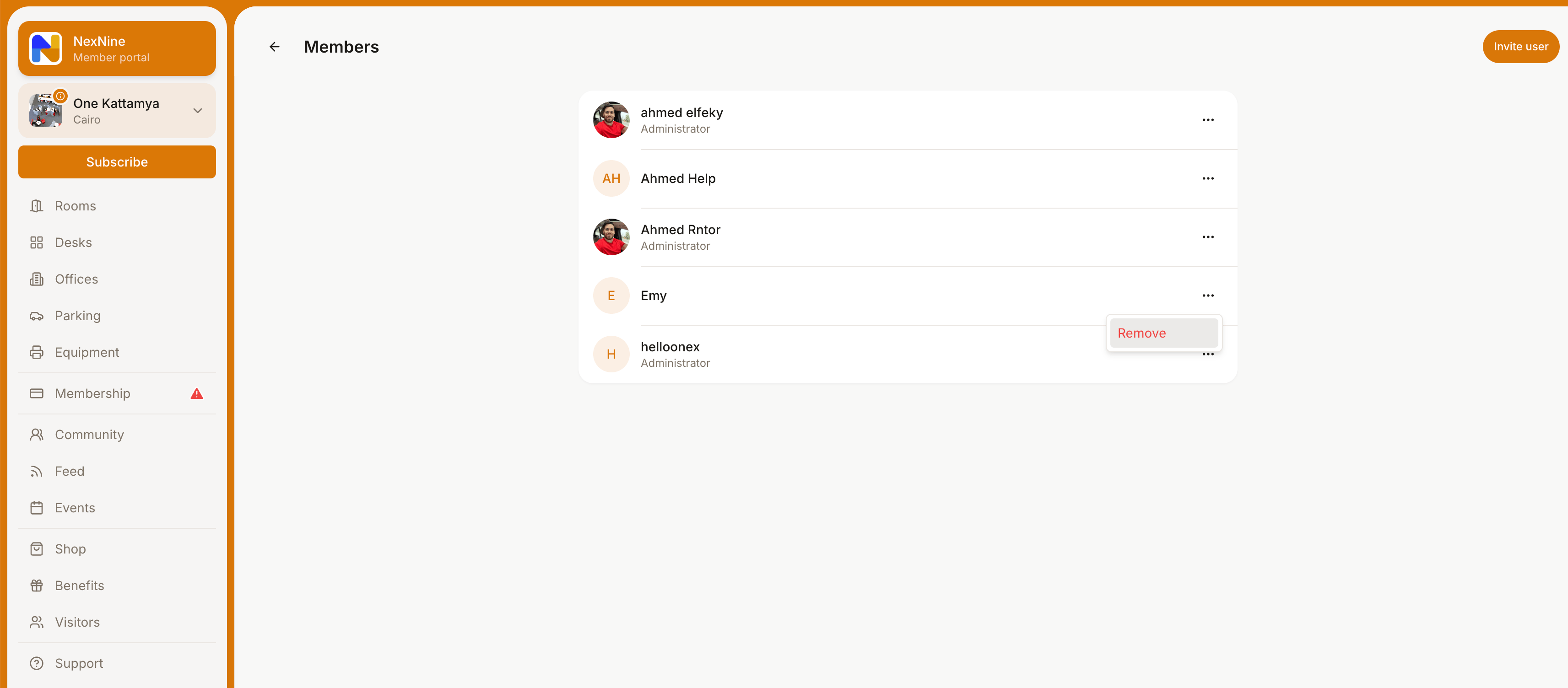
2. انقر على (**…**) ← `Remove` بجوار المستخدم المطلوب في الشركة.
### كعضو شركة
1. ينتقل المستخدمون إلى صفحة **Membership** ← **Members** ضمن اسم شركتهم.
2. انقر على (**…**) ← `Remove` بجوار المستخدم المطلوب في الشركة.
 ## إدارة شركة
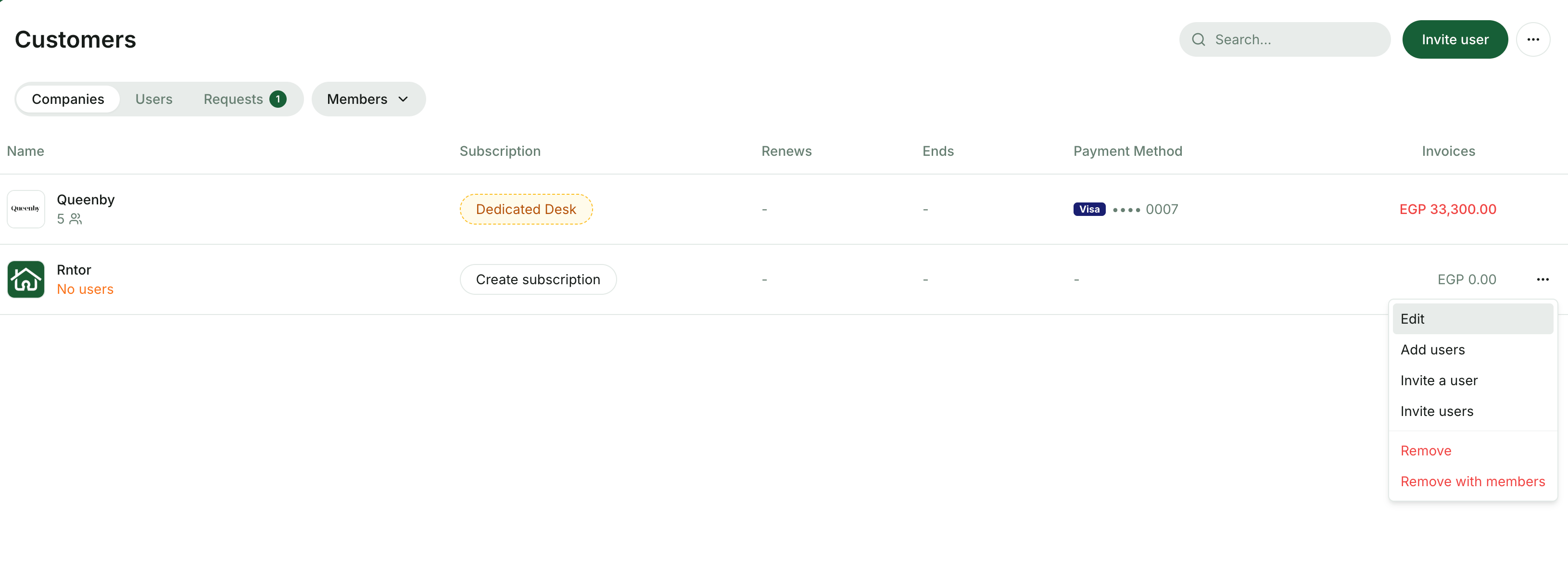
من صفحة **Customers**، يمكنك إدارة أي شركة. انقر على قائمة (**…**) بجوار اسم الشركة واختر الخيار المطلوب.
* اضغط `Edit` لتغيير اسم الشركة أو إدارة إعداد "Auto-approve new members".
* اضغط الخيارات الأخرى لإدارة الشركة وأعضائها.
## إدارة شركة
من صفحة **Customers**، يمكنك إدارة أي شركة. انقر على قائمة (**…**) بجوار اسم الشركة واختر الخيار المطلوب.
* اضغط `Edit` لتغيير اسم الشركة أو إدارة إعداد "Auto-approve new members".
* اضغط الخيارات الأخرى لإدارة الشركة وأعضائها.