> ## Documentation Index
> Fetch the complete documentation index at: https://docs.rntor.com/docs/llms.txt
> Use this file to discover all available pages before exploring further.
# إعداد الفوترة
قم بإعداد التكوينات الأساسية للفوترة في موقعك، بما في ذلك تفاصيل الفوترة، والاشتراك، والفواتير، والضرائب، وإعدادات العملات لإصدار فواتير وإيصالات صحيحة.
قم بتكوين إعدادات الفوترة لموقعك لإنشاء فواتير وإيصالات صحيحة.
## إضافة تفاصيل الفوترة
1. انتقل إلى علامة التبويب **Location settings > General > Billing details**.
2. املأ **Legal business name** و**Address** و**Tax ID** و**Contact details** الخاصة بمساحتك.
ستظهر هذه المعلومات على جميع الفواتير والإيصالات المرسلة إلى عملائك لمساعدتهم على التعرف على نشاطك التجاري.
3. إذا كان نشاطك التجاري يقع في بلد يتطلب تفاصيل بنكية أو تفاصيل دفع إضافية، فاملأ حقول الفوترة ذات الصلة أو تذييل الفاتورة. يمكنك أيضًا [تكوين فواتير QR-bill](/docs/ar/admin/billing/invoices/qr-bill).
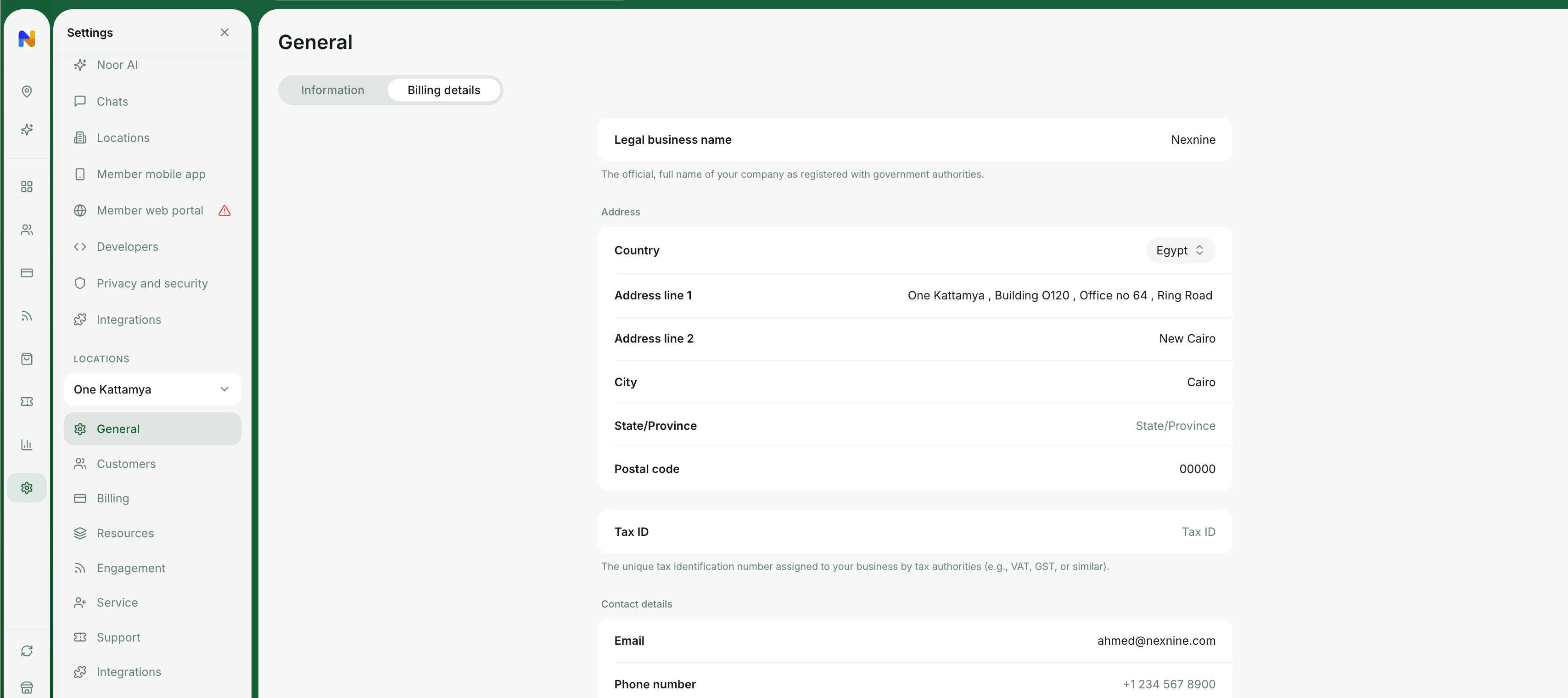 تنطبق التغييرات في تفاصيل الفوترة فقط على الفواتير والإيصالات الصادرة حديثًا. ستبقى الفواتير الصادرة سابقًا دون تغيير.
## تكوين إعدادات الاشتراكات
1. انتقل إلى علامة التبويب **Location settings > Billing > Subscriptions**.
تنطبق التغييرات في تفاصيل الفوترة فقط على الفواتير والإيصالات الصادرة حديثًا. ستبقى الفواتير الصادرة سابقًا دون تغيير.
## تكوين إعدادات الاشتراكات
1. انتقل إلى علامة التبويب **Location settings > Billing > Subscriptions**.
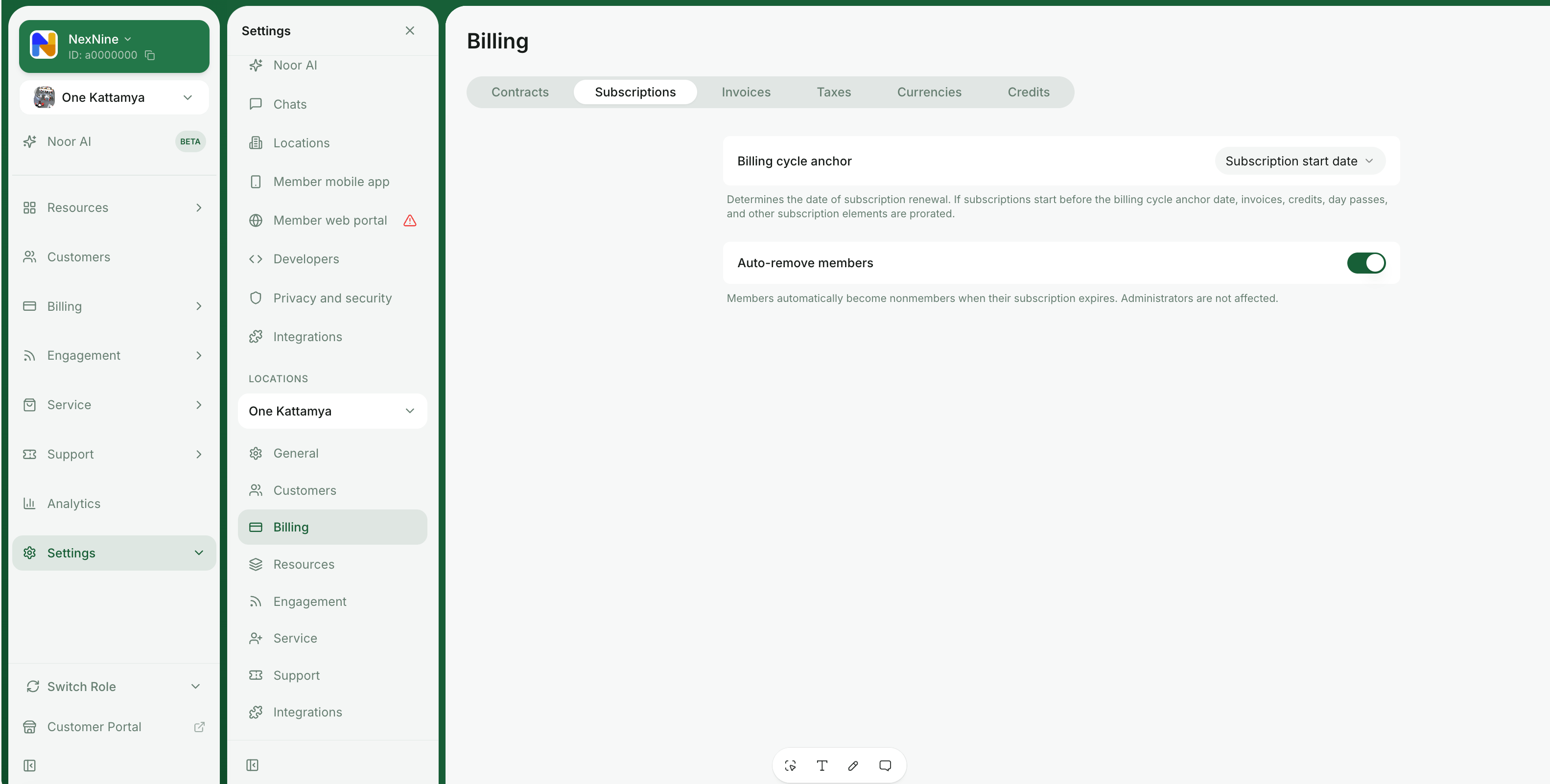 2. [حدد **Billing cycle anchor** الخاص بك](/docs/ar/admin/billing/subscriptions/billing-cycle-anchor).
3. [إدارة **Auto-remove members**](/docs/ar/admin/customer-management/users/remove-users#auto-remove-members).
## تكوين إعدادات الفواتير
1. انتقل إلى علامة التبويب **Location settings > Billing > Invoices**.
2. [حدد **Billing cycle anchor** الخاص بك](/docs/ar/admin/billing/subscriptions/billing-cycle-anchor).
3. [إدارة **Auto-remove members**](/docs/ar/admin/customer-management/users/remove-users#auto-remove-members).
## تكوين إعدادات الفواتير
1. انتقل إلى علامة التبويب **Location settings > Billing > Invoices**.
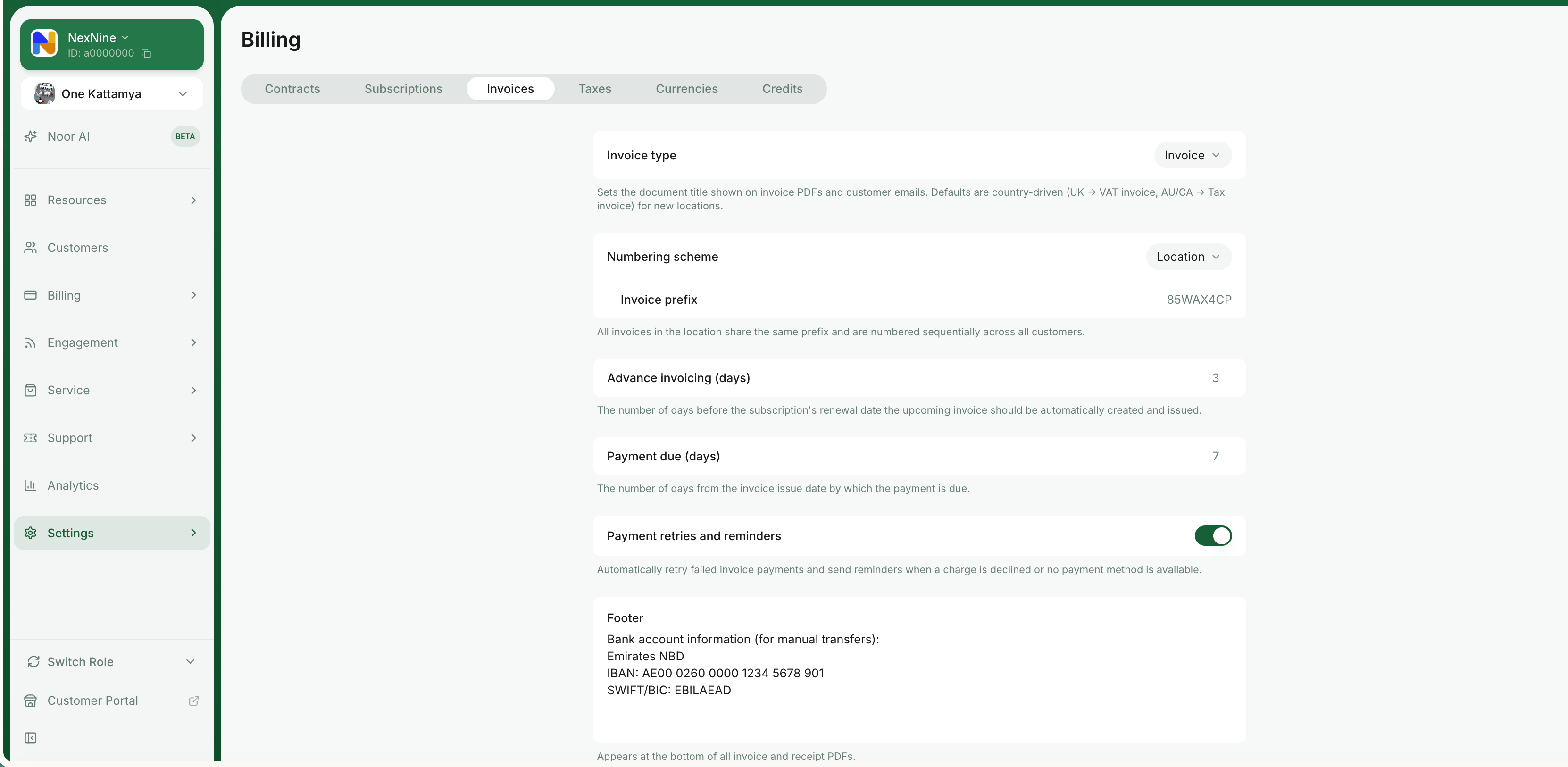 2. إذا كانت دولتك هي بلجيكا أو إسبانيا، فيمكنك تمكين [eInvoicing](/docs/ar/admin/billing/invoices/einvoicing/overview).
3. اختر "Invoice type":
* **Invoice** — ستحمل جميع الفواتير والرسائل الإلكترونية ذات الصلة عنوان "Invoice".
* [**Proforma invoice**](/docs/ar/admin/billing/invoices/proforma-invoices) — ستحمل جميع الفواتير والرسائل الإلكترونية ذات الصلة عنوان "Proforma invoice".
* **VAT invoice** — ستحمل جميع الفواتير والرسائل الإلكترونية ذات الصلة عنوان "VAT invoice".
2. إذا كانت دولتك هي بلجيكا أو إسبانيا، فيمكنك تمكين [eInvoicing](/docs/ar/admin/billing/invoices/einvoicing/overview).
3. اختر "Invoice type":
* **Invoice** — ستحمل جميع الفواتير والرسائل الإلكترونية ذات الصلة عنوان "Invoice".
* [**Proforma invoice**](/docs/ar/admin/billing/invoices/proforma-invoices) — ستحمل جميع الفواتير والرسائل الإلكترونية ذات الصلة عنوان "Proforma invoice".
* **VAT invoice** — ستحمل جميع الفواتير والرسائل الإلكترونية ذات الصلة عنوان "VAT invoice".
يُحدد افتراضيًا إذا كانت دولة موقعك هي المملكة المتحدة.
* **Tax invoice** — ستحمل جميع الفواتير والرسائل الإلكترونية ذات الصلة عنوان "Tax invoice".
يُحدد افتراضيًا إذا كانت دولة موقعك هي أستراليا أو كندا.
4. في "Numbering scheme"، اختر كيفية إنشاء أرقام الفواتير لموقعك: **ملاحظة:** يؤثر هذا الإعداد أيضًا على عناوين العقود، التي تتبع نفس نظام الترقيم.
* Customer — سيكون لكل عميل بادئة فاتورة خاصة به. سيتم ترقيم الفواتير لكل عميل بشكل تسلسلي ضمن سلسلته الفردية.
* Location — ستشترك الفواتير داخل الموقع في نفس البادئة وسيتم ترقيمها بشكل تسلسلي عبر جميع العملاء. يتم إنشاء بادئة الفاتورة تلقائيًا عند إنشاء الموقع.
5. استخدم حقل [**Advance invoicing**](/docs/ar/admin/billing/subscriptions/advance-invoicing) لجدولة عدد الأيام التي يجب أن يتلقى فيها العملاء الفواتير قبل تاريخ تجديد اشتراكهم. وهو مفيد إذا كنت تريد أن يتلقى العملاء فواتيرهم ويسددوها قبل بدء فترة اشتراكهم التالية.
6. حدد عدد أيام **Payment due** بعد تاريخ إصدار الفاتورة. تحسب RNTOR تلقائيًا تاريخ استحقاق كل فاتورة وتحدده. يمكنك [تخصيص استحقاق الدفع](/docs/ar/admin/billing/invoices/invoice-due-date) للفواتير الفردية.
7. إدارة [Payment retries and reminders](/docs/ar/admin/billing/invoices/payment-retries-and-reminders).
8. املأ حقل **Footer** لإضافة تفاصيل إضافية تظهر في أسفل جميع ملفات PDF للفواتير والإيصالات. على سبيل المثال، حسابك المصرفي إذا كنت تقبل التحويلات اليدوية.
9. في حقل **Accounting email**، أضف البريد الإلكتروني الوارد لنظام المحاسبة الخاص بك. سيتم إرسال جميع الفواتير والإيصالات من هذا الموقع إلى هذا البريد الإلكتروني. [التكامل مع تطبيق المحاسبة الخاص بك](/docs/ar/admin/billing/invoices/accounting).
## تكوين الضرائب
1. انتقل إلى علامة التبويب **Location settings > Billing > Taxes**.
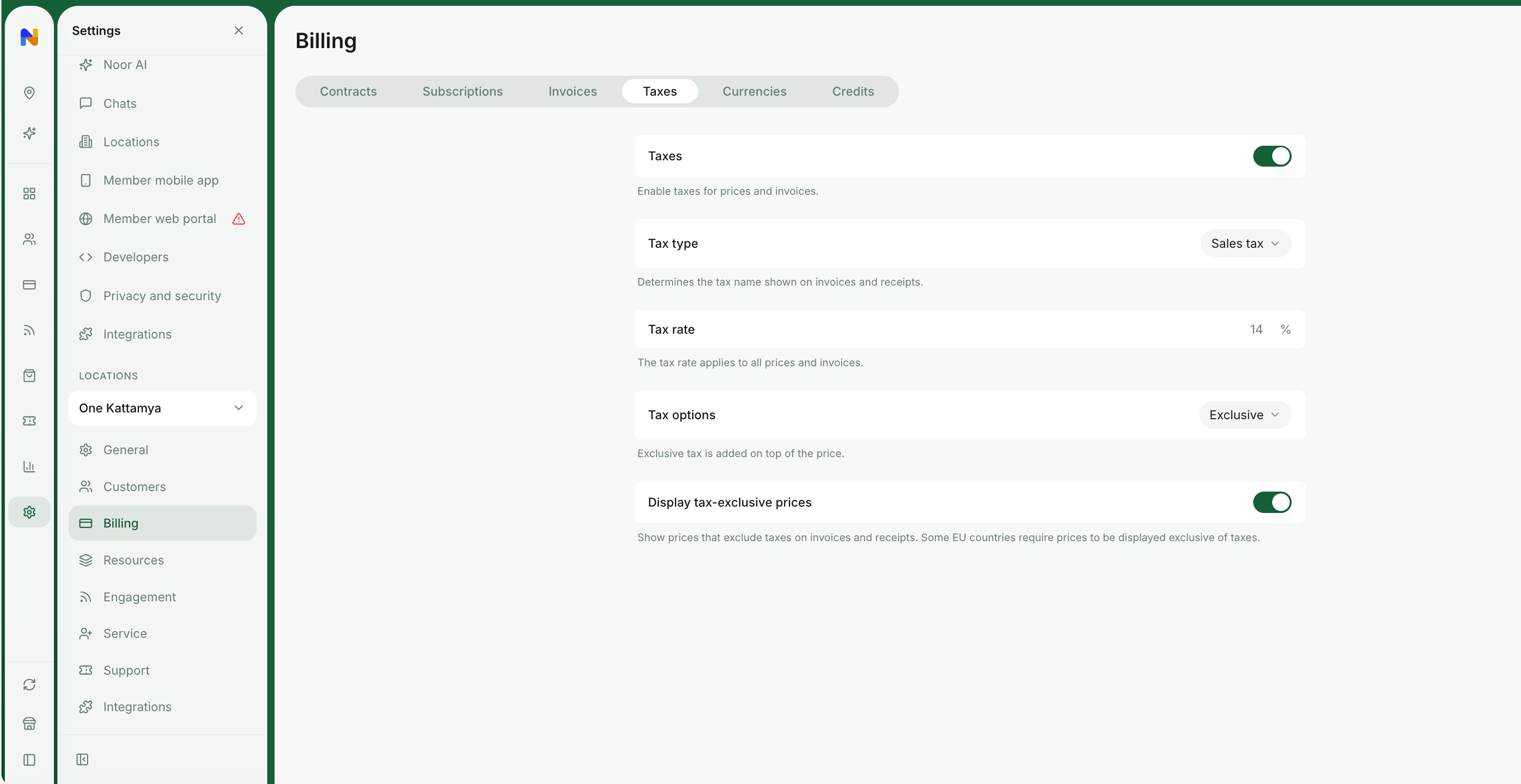 2. [تمكين وتكوين إعدادات الضرائب](/docs/ar/admin/billing/taxes).
## تكوين العملات
1. انتقل إلى علامة التبويب **Location settings > Billing > Currencies**.
2. [تمكين وتكوين إعدادات الضرائب](/docs/ar/admin/billing/taxes).
## تكوين العملات
1. انتقل إلى علامة التبويب **Location settings > Billing > Currencies**.
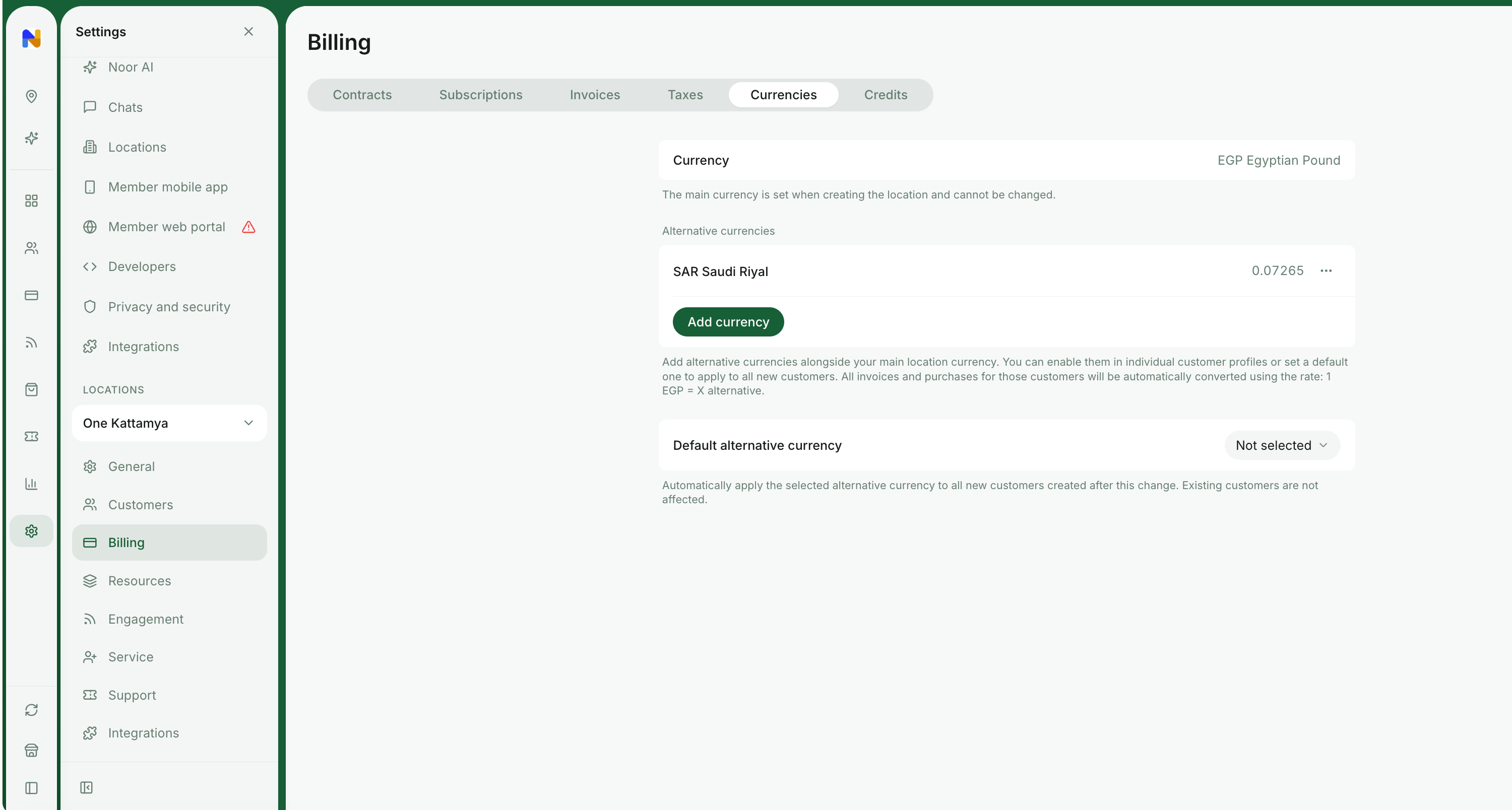 2. إذا لزم الأمر، [**أضف عملة (عملات) بديلة**](/docs/ar/admin/billing/currencies) إلى جانب عملة موقعك الرئيسية. يمكنك بعد ذلك تطبيقها لتحويل الفواتير والمشتريات لجميع العملاء أو لعملاء محددين.
3. حدد **Default alternative currency** لتطبيقها على جميع العملاء الجدد. يؤثر هذا الإعداد فقط على المستخدمين الذين يسجلون بعد التغيير.
إذا كنت بحاجة فقط إلى تطبيق العملة البديلة على عملاء محددين، فاترك **Default alternative currency** غير محددة.
## الأسئلة الشائعة
لتحديث تفاصيل الفوترة على الفواتير المرسلة إلى عملائك:
1. انتقل إلى علامة التبويب **Location** **settings** > **General** > "Billing details".
2. قم بتحديث الاسم القانوني للنشاط التجاري أو العنوان أو الرقم الضريبي.
3. انتقل إلى علامة التبويب **Location** **settings** > **Billing >** "Invoices".
4. قم بتحديث "Footer" الفاتورة، إذا لزم الأمر.
لتحديث تفاصيل الفوترة على الفواتير المرسلة من RNTOR إليك:
1. بصفتك مالكًا، انتقل إلى صفحة **Merchant settings > Billing**.
2. في قسم "Billing details"، انقر على `Edit`.
بمجرد التحرير، ستعكس جميع الفواتير المستقبلية تفاصيل الفوترة المحدثة الخاصة بك.
هناك عدة أسباب قد تمنع العضو من تلقي فاتورته:
* **Email delivery issues:** قد يكون عنوان البريد الإلكتروني المسجل غير صحيح، أو قد يتم حظر بريد الفاتورة بواسطة عوامل تصفية البريد العشوائي. تحقق مرة أخرى من أن البريد الإلكتروني للعضو دقيق ونشط.
* **Spam or junk folder:** قد يتم تسليم الفواتير، لكنها تنتهي في مجلد البريد العشوائي أو غير الهام للعضو. شجع الأعضاء على التحقق من هذه المجلدات ووضع علامة على المرسل كآمن.
* **Paused payment collection:** [**قد يتم إيقاف تحصيل المدفوعات مؤقتًا**](/docs/ar/admin/billing/subscriptions/control-invoice-issuance) لاشتراك العميل، مما يعني أنه لن يتم إصدار فواتيره تلقائيًا.
* **No company manager assigned:** إذا كان من المفترض إرسال الفاتورة إلى شركة، فتأكد من تعيين [**مدير شركة**](/docs/ar/admin/customer-management/companies/company-members-and-managers). بدون ذلك، يتم إنشاء الفاتورة ولكن لا يتم تسليمها إلى أي شخص.
2. إذا لزم الأمر، [**أضف عملة (عملات) بديلة**](/docs/ar/admin/billing/currencies) إلى جانب عملة موقعك الرئيسية. يمكنك بعد ذلك تطبيقها لتحويل الفواتير والمشتريات لجميع العملاء أو لعملاء محددين.
3. حدد **Default alternative currency** لتطبيقها على جميع العملاء الجدد. يؤثر هذا الإعداد فقط على المستخدمين الذين يسجلون بعد التغيير.
إذا كنت بحاجة فقط إلى تطبيق العملة البديلة على عملاء محددين، فاترك **Default alternative currency** غير محددة.
## الأسئلة الشائعة
لتحديث تفاصيل الفوترة على الفواتير المرسلة إلى عملائك:
1. انتقل إلى علامة التبويب **Location** **settings** > **General** > "Billing details".
2. قم بتحديث الاسم القانوني للنشاط التجاري أو العنوان أو الرقم الضريبي.
3. انتقل إلى علامة التبويب **Location** **settings** > **Billing >** "Invoices".
4. قم بتحديث "Footer" الفاتورة، إذا لزم الأمر.
لتحديث تفاصيل الفوترة على الفواتير المرسلة من RNTOR إليك:
1. بصفتك مالكًا، انتقل إلى صفحة **Merchant settings > Billing**.
2. في قسم "Billing details"، انقر على `Edit`.
بمجرد التحرير، ستعكس جميع الفواتير المستقبلية تفاصيل الفوترة المحدثة الخاصة بك.
هناك عدة أسباب قد تمنع العضو من تلقي فاتورته:
* **Email delivery issues:** قد يكون عنوان البريد الإلكتروني المسجل غير صحيح، أو قد يتم حظر بريد الفاتورة بواسطة عوامل تصفية البريد العشوائي. تحقق مرة أخرى من أن البريد الإلكتروني للعضو دقيق ونشط.
* **Spam or junk folder:** قد يتم تسليم الفواتير، لكنها تنتهي في مجلد البريد العشوائي أو غير الهام للعضو. شجع الأعضاء على التحقق من هذه المجلدات ووضع علامة على المرسل كآمن.
* **Paused payment collection:** [**قد يتم إيقاف تحصيل المدفوعات مؤقتًا**](/docs/ar/admin/billing/subscriptions/control-invoice-issuance) لاشتراك العميل، مما يعني أنه لن يتم إصدار فواتيره تلقائيًا.
* **No company manager assigned:** إذا كان من المفترض إرسال الفاتورة إلى شركة، فتأكد من تعيين [**مدير شركة**](/docs/ar/admin/customer-management/companies/company-members-and-managers). بدون ذلك، يتم إنشاء الفاتورة ولكن لا يتم تسليمها إلى أي شخص.