> ## Documentation Index
> Fetch the complete documentation index at: https://docs.rntor.com/docs/llms.txt
> Use this file to discover all available pages before exploring further.
# طلبات الاشتراك في الخطط
## إعداد طلبات التسجيل في الخطط لجمع طلبات العضوية والتحقق من العملاء
من خلال طلبات التسجيل، يمكن للمستخدمين التقدم بطلب للحصول على خطط العضوية، ويمكنك التحقق منهم قبل إنشاء اشتراك.
تُعد طلبات التسجيل في الخطط مثالية لـ:
* المساحات المتخصصة أو المختارة بعناية والتي تتطلب التحقق الشخصي أو المهني
* الخطط القائمة على التحقق التي تتطلب رفع وثائق هوية أو مستندات داعمة
* الخطط المخفضة للطلاب أو المنظمات غير الربحية أو غيرها من الفئات التي تحتاج إلى تأكيد الأهلية.
طلبات التسجيل في الخطط متاحة فقط على [خطط محددة](/docs/admin/billing/plans/set-up-plans).
بالنسبة للخطط التي لا تتطلب التحقق، [استخدم نوع التسجيل **الفوري**](/docs/admin/resource-management/resources/rental-applications-or-immediate-sign-ups) بدلاً من ذلك.
## تكوين طلبات التسجيل في الخطط
1. [أنشئ](/docs/admin/billing/plans/set-up-plans) أو [عدّل](/docs/admin/billing/plans/set-up-plans#edit-or-delete-a-plan) خطة.
2. فعّل **التسجيل**.
3. حدد **طلب** بوصفه **نوع** التسجيل.
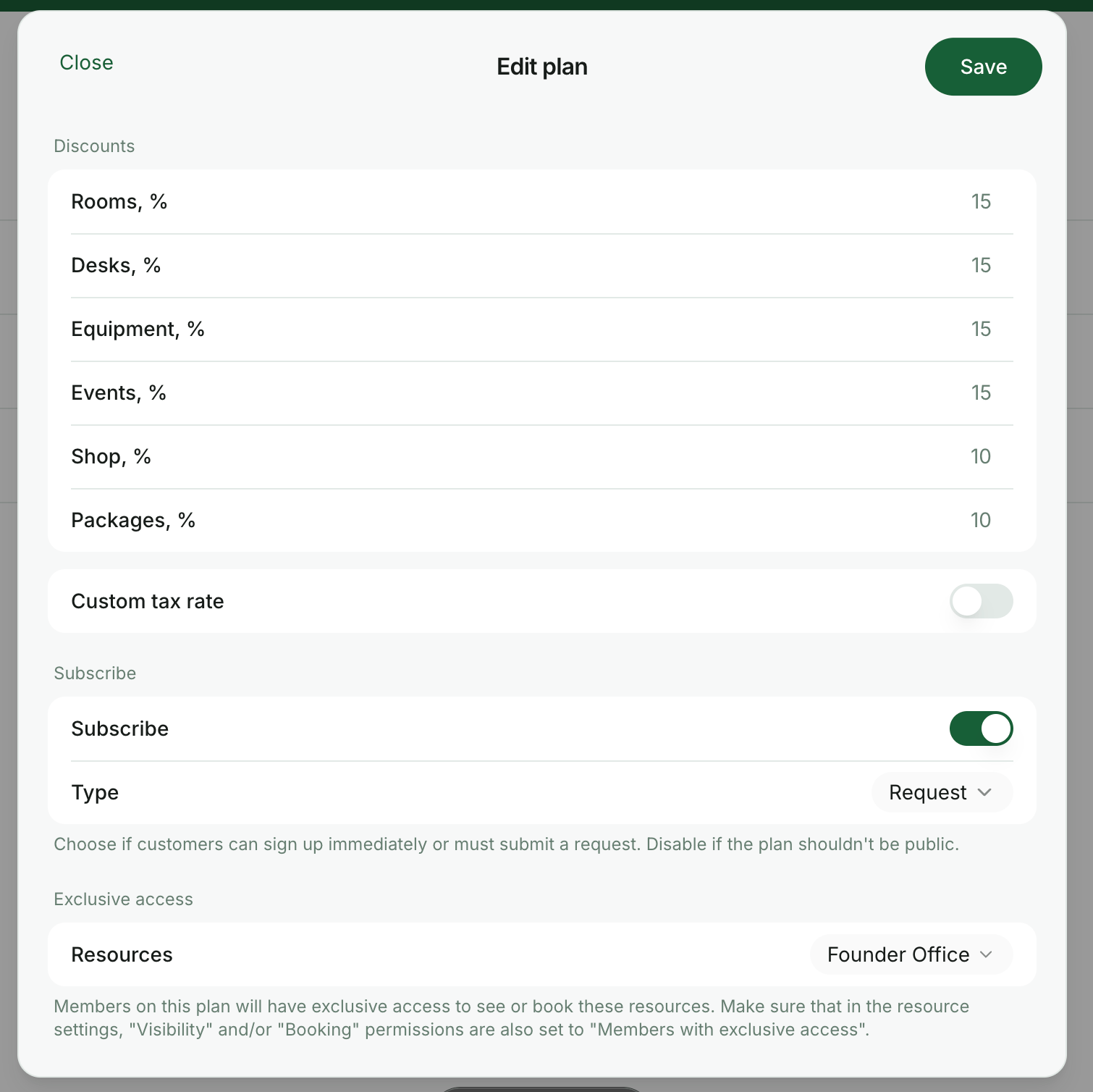 4. [فعّل صفحة **الدعم**](/docs/admin/support/tickets) واضبطها على رؤية **عامة** حتى يتمكن المستخدمون من رؤية ردود المسؤولين.
إذا تم تعطيل صفحة **الدعم**، فسيظهر زر `Apply` باللون الرمادي على الخطط. وإذا لم تكن صفحة **الدعم** مضبوطة على رؤية **عامة**، فيمكن للمستخدمين التقدم بطلبات للخطط لكنهم لن يروا ردود المسؤولين.
## كيف يتقدم المستخدمون بطلب للحصول على خطة
1. يضغط العملاء على `Sign up` بجوار الموقع المرغوب لعرض الخطط المتاحة.
4. [فعّل صفحة **الدعم**](/docs/admin/support/tickets) واضبطها على رؤية **عامة** حتى يتمكن المستخدمون من رؤية ردود المسؤولين.
إذا تم تعطيل صفحة **الدعم**، فسيظهر زر `Apply` باللون الرمادي على الخطط. وإذا لم تكن صفحة **الدعم** مضبوطة على رؤية **عامة**، فيمكن للمستخدمين التقدم بطلبات للخطط لكنهم لن يروا ردود المسؤولين.
## كيف يتقدم المستخدمون بطلب للحصول على خطة
1. يضغط العملاء على `Sign up` بجوار الموقع المرغوب لعرض الخطط المتاحة.
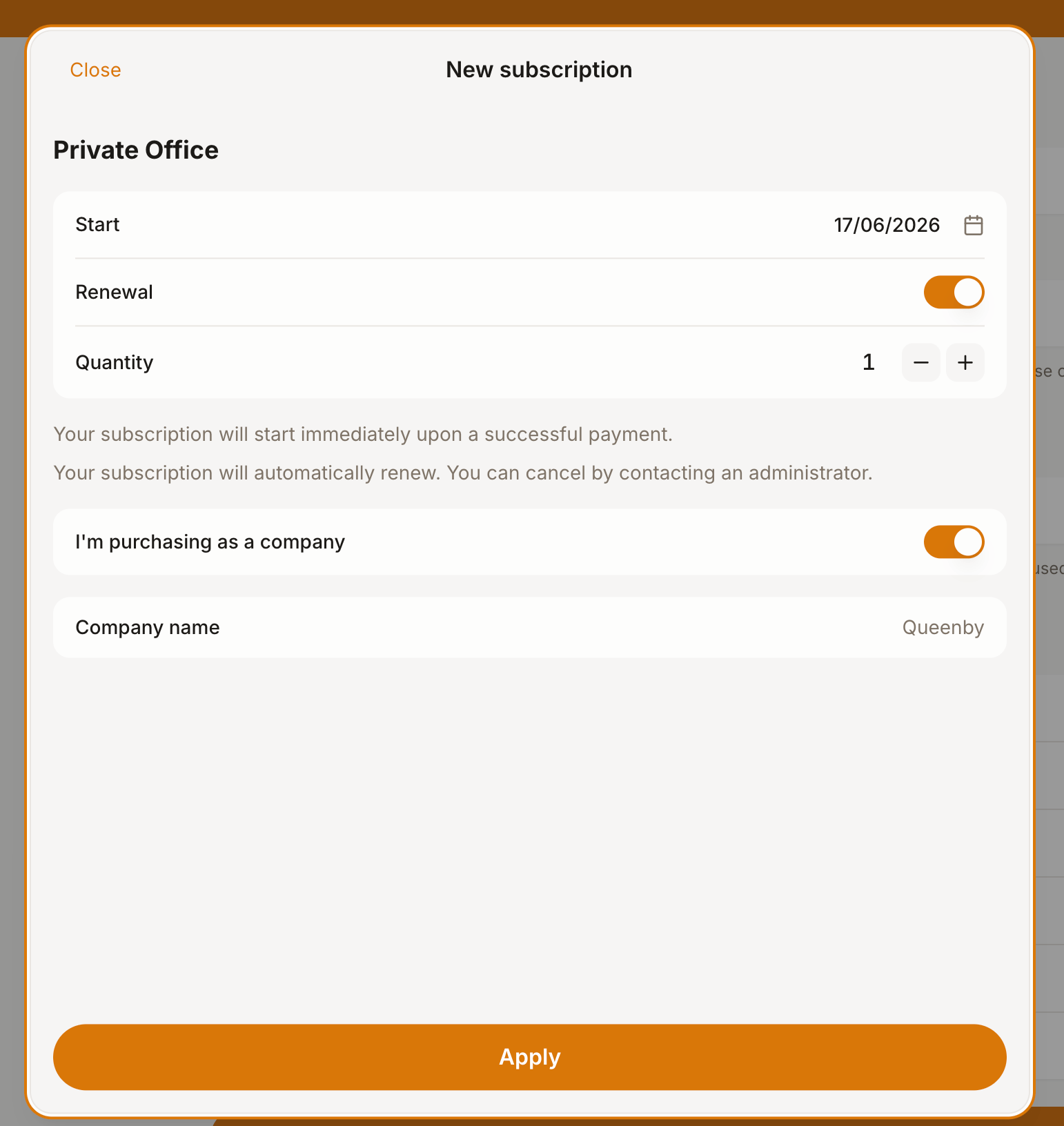
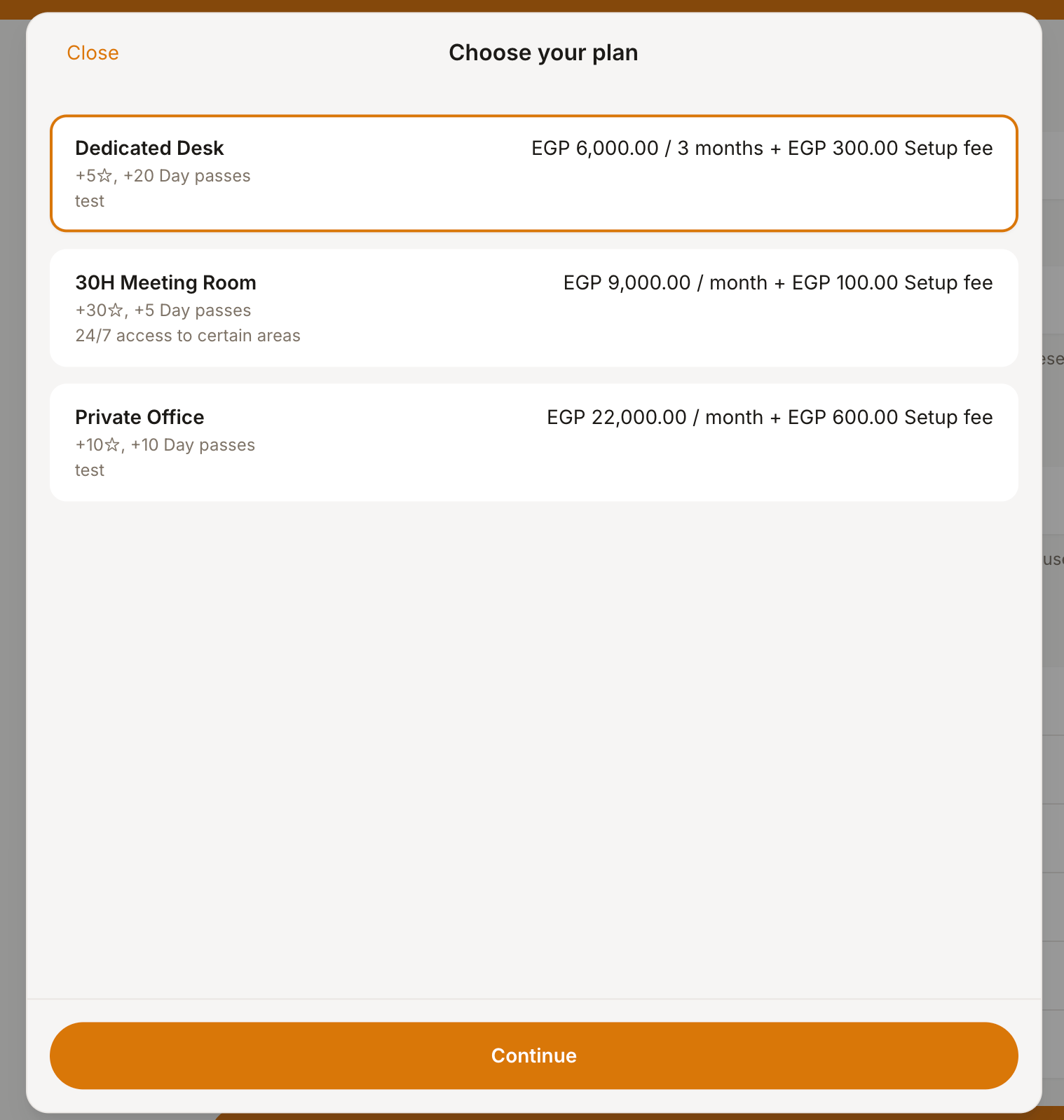 2. يحددون خطة، ويضبطون تاريخ بدء الاشتراك المفضل لديهم، والتجديد، والكمية، وما إذا كانوا يرغبون في التسجيل كعضو فردي أم كعمل تجاري.
3. يضغطون على `Apply` لإرسال طلبهم.
2. يحددون خطة، ويضبطون تاريخ بدء الاشتراك المفضل لديهم، والتجديد، والكمية، وما إذا كانوا يرغبون في التسجيل كعضو فردي أم كعمل تجاري.
3. يضغطون على `Apply` لإرسال طلبهم.
 ## كيف يدير المسؤولون طلبات التسجيل في الخطط
1. يظهر كل طلب تسجيل في خطة على شكل تذكرة جديدة في **الدعم** > **التذاكر**.
2. يدير المسؤولون الطلب من خلال تذكرة الدعم:
## كيف يدير المسؤولون طلبات التسجيل في الخطط
1. يظهر كل طلب تسجيل في خطة على شكل تذكرة جديدة في **الدعم** > **التذاكر**.
2. يدير المسؤولون الطلب من خلال تذكرة الدعم:
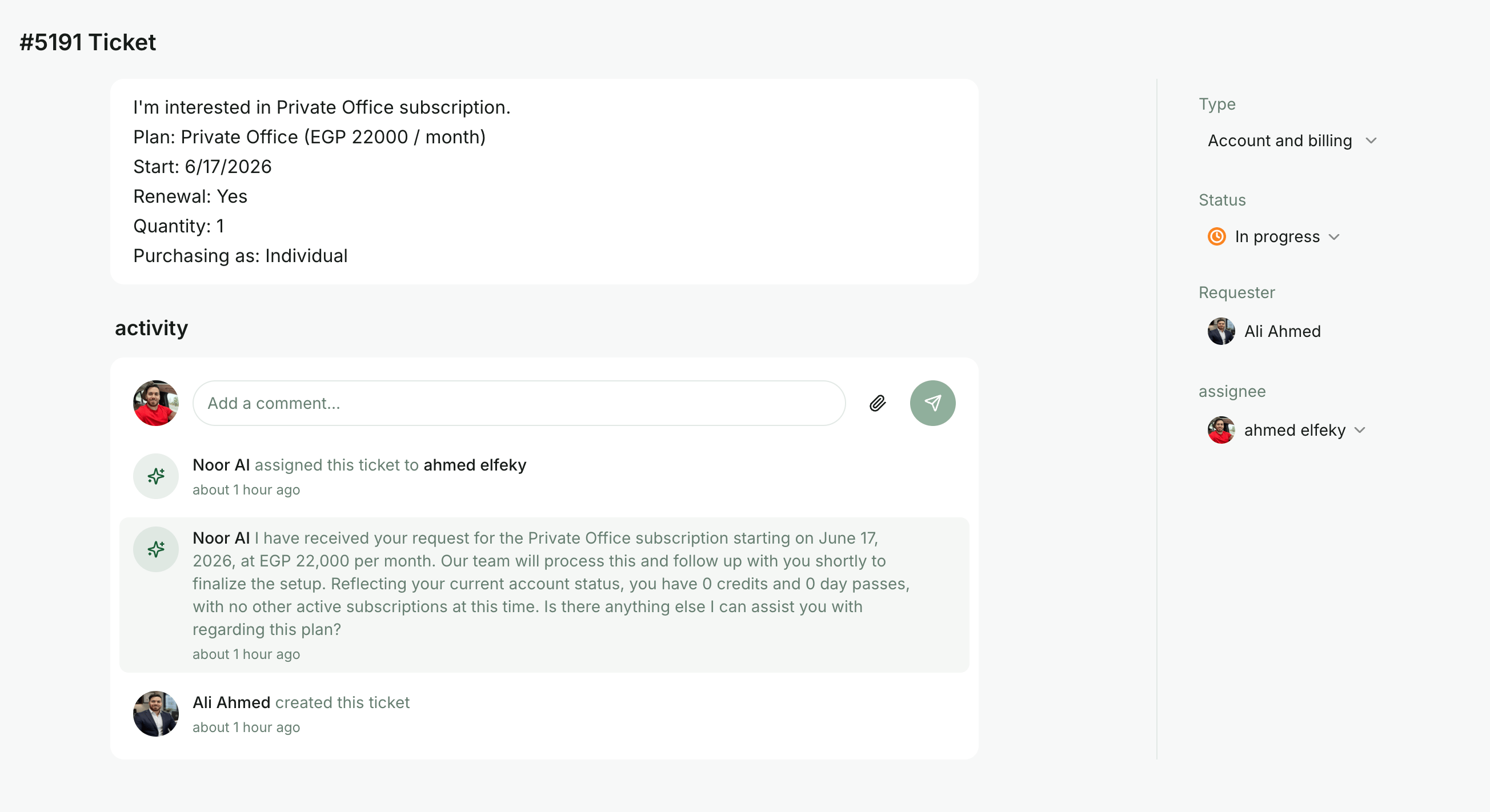 * التواصل مع مقدم الطلب
* طلب مستندات التحقق
* طرح أسئلة متابعة
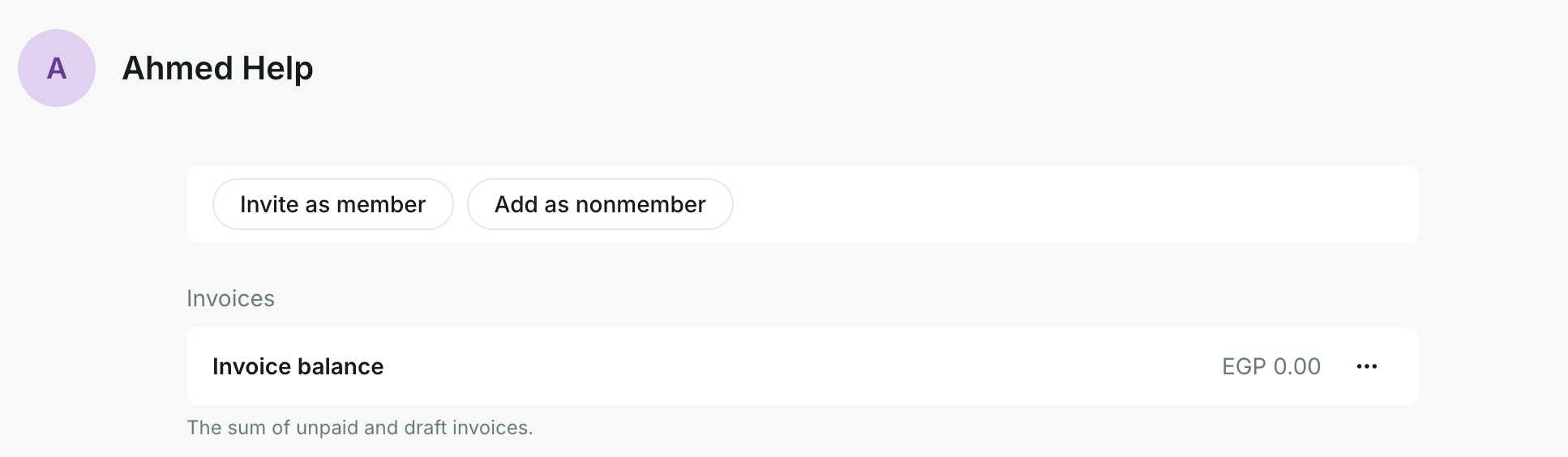
3. إذا تمت الموافقة على المستخدم، فانقر على اسم المستخدم في التذكرة واضغط على `Invite as member`.
* التواصل مع مقدم الطلب
* طلب مستندات التحقق
* طرح أسئلة متابعة
3. إذا تمت الموافقة على المستخدم، فانقر على اسم المستخدم في التذكرة واضغط على `Invite as member`.
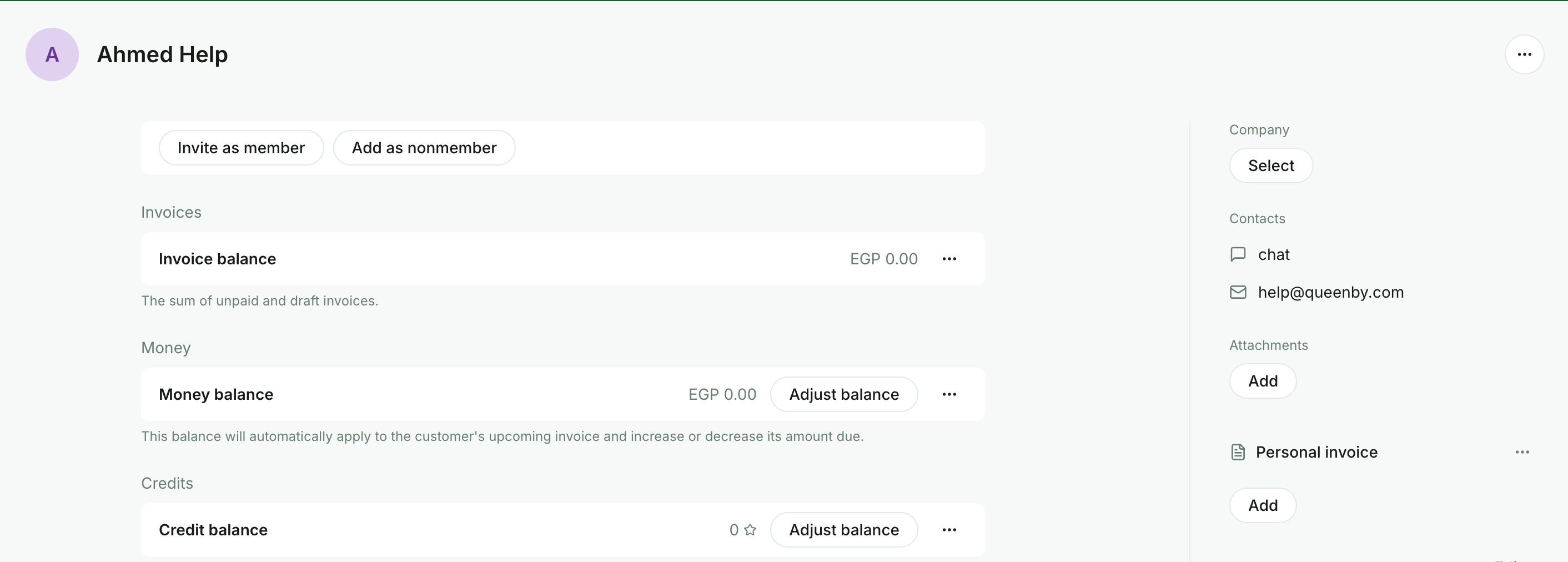 4. [أنشئ اشتراكًا](/docs/admin/billing/subscriptions/set-up-subscriptions) للخطة المطلوبة للعميل.
5. إذا طلب المستخدم اشتراك شركة، [فأنشئ شركة](/docs/admin/customer-management/companies/set-up-companies) أولاً > [أضف هذا المستخدم إلى الشركة](/docs/admin/customer-management/companies/company-members-and-managers) بوصفه مديرًا > أنشئ اشتراك شركة.
4. [أنشئ اشتراكًا](/docs/admin/billing/subscriptions/set-up-subscriptions) للخطة المطلوبة للعميل.
5. إذا طلب المستخدم اشتراك شركة، [فأنشئ شركة](/docs/admin/customer-management/companies/set-up-companies) أولاً > [أضف هذا المستخدم إلى الشركة](/docs/admin/customer-management/companies/company-members-and-managers) بوصفه مديرًا > أنشئ اشتراك شركة.
 لتجنب تفويت أي إشعارات بشأن طلبات التسجيل في الخطط، [فعّل الإشعارات](/docs/admin/administration/your-account/notifications/set-up-notifications) المتعلقة بتذاكر الدعم الجديدة.
## الأسئلة الشائعة
عندما يتقدم المستخدم بطلب حجز أو اشتراك، فإنه لا يكون عضوًا ولا غير عضو بعد. لهذا السبب لا يظهر في صفحة **العملاء** بعد.
1. انقر على اسم المستخدم من تذكرة الدعم لفتح ملفه الشخصي.
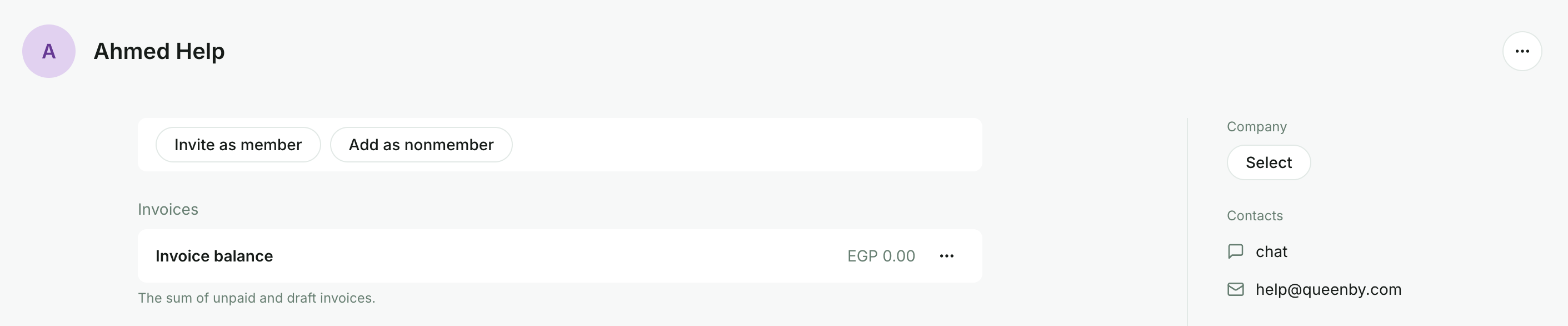
2. انقر على `Invite as member` أو `Add as nonmember` في أعلى اليمين.
لتجنب تفويت أي إشعارات بشأن طلبات التسجيل في الخطط، [فعّل الإشعارات](/docs/admin/administration/your-account/notifications/set-up-notifications) المتعلقة بتذاكر الدعم الجديدة.
## الأسئلة الشائعة
عندما يتقدم المستخدم بطلب حجز أو اشتراك، فإنه لا يكون عضوًا ولا غير عضو بعد. لهذا السبب لا يظهر في صفحة **العملاء** بعد.
1. انقر على اسم المستخدم من تذكرة الدعم لفتح ملفه الشخصي.
2. انقر على `Invite as member` أو `Add as nonmember` في أعلى اليمين.