> ## Documentation Index
> Fetch the complete documentation index at: https://docs.rntor.com/docs/llms.txt
> Use this file to discover all available pages before exploring further.
# تسجيل مدفوعات الفواتير
> تعرّف على الدفع التلقائي واليدوي للفواتير وكيفية تسجيل المسؤولين للمدفوعات الكاملة أو الجزئية
تُدفع الفاتورة بإحدى ثلاث طرق: يحصّلها النظام تلقائيًا، أو يدفعها العميل يدويًا، أو يسجّل المسؤول الدفع نيابة عن العميل، سواء بتحصيل طريقة دفع محفوظة أو بتسجيل دفعة خارجية.
## الدفع التلقائي
عندما يصدر الاشتراك [**فاتورة**](/docs/ar/admin/billing/invoices/issue-invoices) متكررة، يحصّلها النظام تلقائيًا عند استيفاء جميع الشروط التالية:
* وجود [**طريقة دفع افتراضية**](/docs/ar/admin/billing/payments/payment-methods) محفوظة لدى العميل.
* تفعيل [**الدفع التلقائي**](/docs/ar/admin/billing/subscriptions/control-invoice-auto-charge) للعميل.
* دعم بوابة الدفع المتصلة للدفع التلقائي.
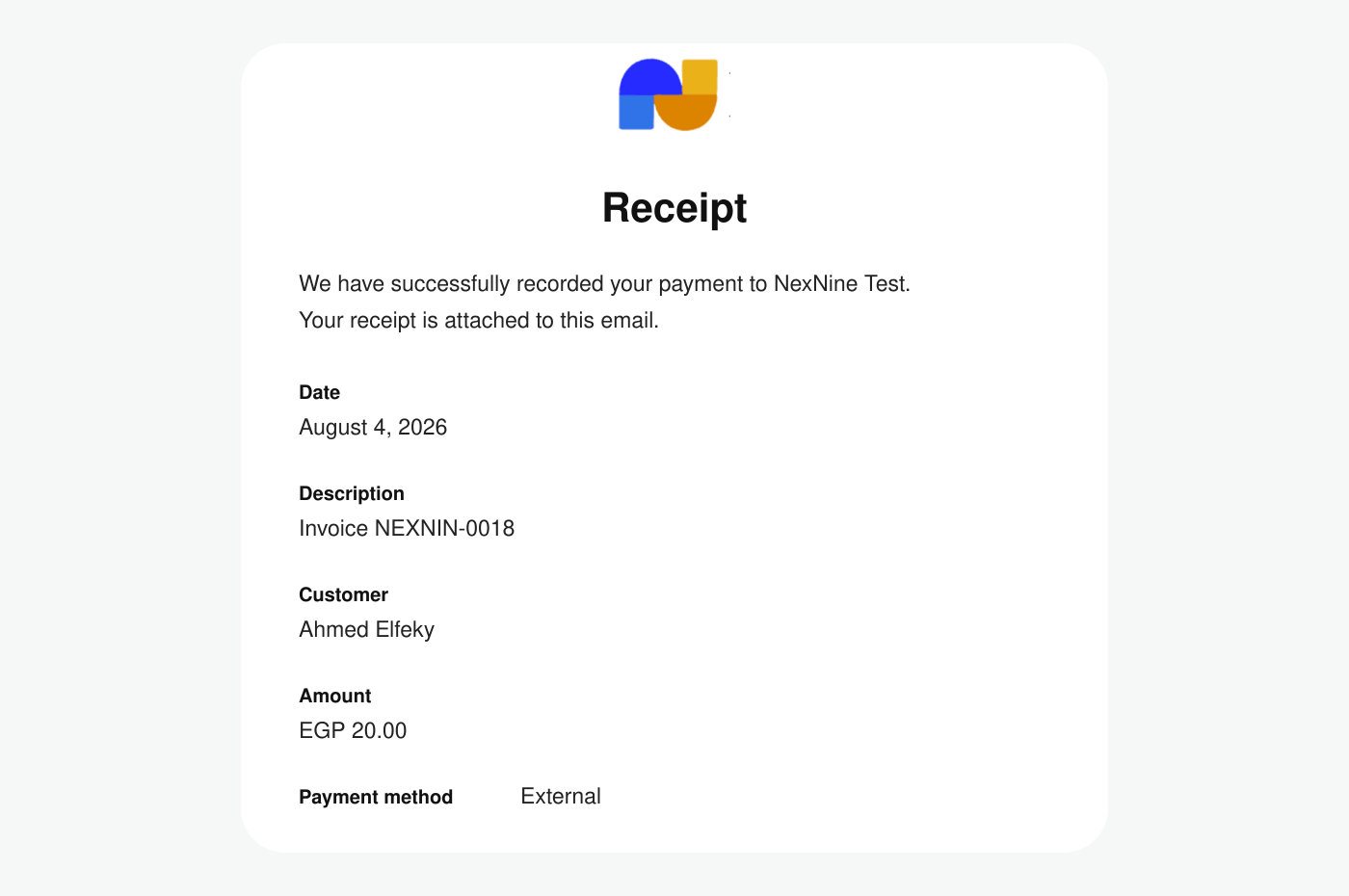
يتلقى العميل رسالة بريد إلكتروني تؤكد الدفع، وتتضمن تفاصيل الفاتورة وملفي PDF للفاتورة والإيصال.
 ## الدفع اليدوي
يدفع العميل الفاتورة يدويًا عندما يتعذر تحصيلها تلقائيًا، مثل الحالات التالية:
* لا توجد طريقة دفع افتراضية محفوظة لدى العميل.
* [**الدفع التلقائي**](/docs/ar/admin/billing/subscriptions/control-invoice-auto-charge) معطّل للعميل.
* [**بوابة الدفع**](/docs/ar/admin/billing/payments/payment-gateway) المتصلة لا تدعم الدفع التلقائي.
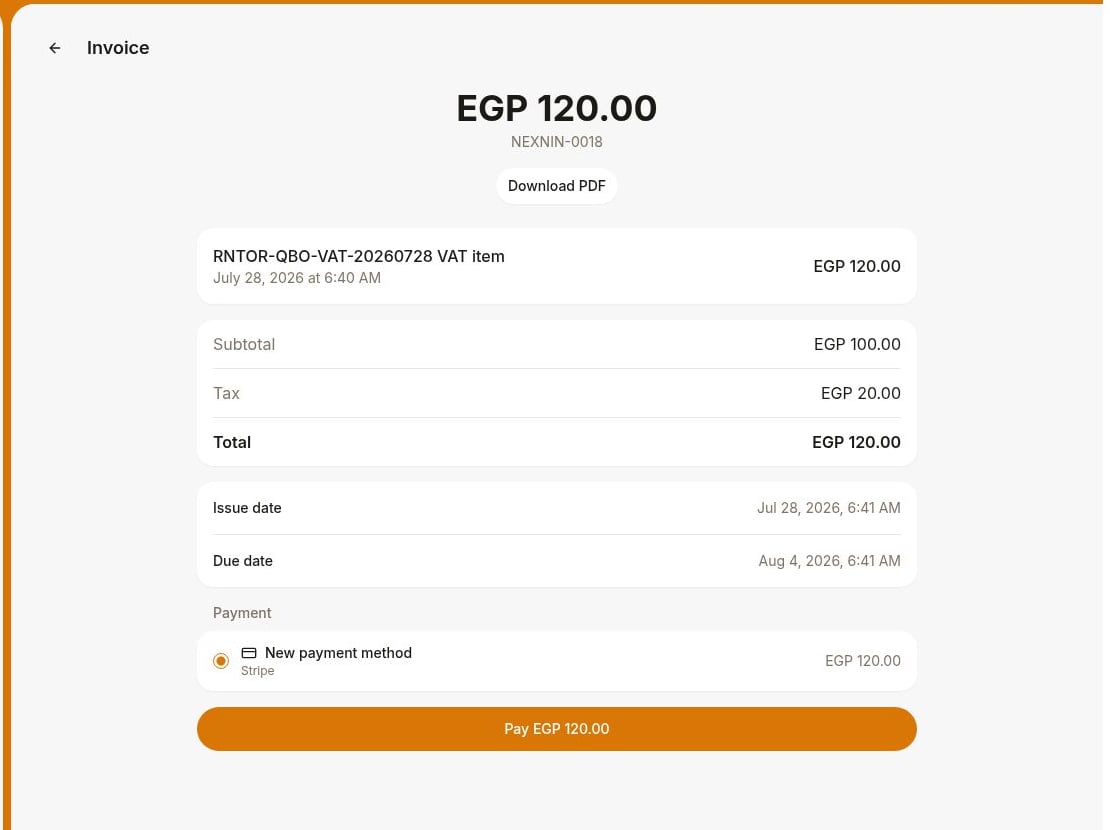
عند إصدار الفاتورة، يتلقى العميل إشعارًا عبر البريد الإلكتروني وإشعارًا فوريًا وأداة ثابتة. وتنقله جميعها إلى صفحة الفاتورة لعرض التفاصيل وفتح ملف PDF والدفع.
ويمكنه أيضًا الدفع في أي وقت من بوابة العضو أو تطبيق الجوال:
* لدفع فاتورة شخصية، ينتقل إلى **العضوية > الفوترة > الفواتير**، ويختار الفاتورة غير المدفوعة ثم طريقة الدفع.
* لدفع فاتورة شركة، ينتقل [**مدير الشركة**](/docs/ar/admin/customer-management/companies/company-members-and-managers) إلى **العضوية > الفوترة > الفواتير** ضمن قسم الشركة، ويختار الفاتورة غير المدفوعة ثم طريقة الدفع.
## الدفع اليدوي
يدفع العميل الفاتورة يدويًا عندما يتعذر تحصيلها تلقائيًا، مثل الحالات التالية:
* لا توجد طريقة دفع افتراضية محفوظة لدى العميل.
* [**الدفع التلقائي**](/docs/ar/admin/billing/subscriptions/control-invoice-auto-charge) معطّل للعميل.
* [**بوابة الدفع**](/docs/ar/admin/billing/payments/payment-gateway) المتصلة لا تدعم الدفع التلقائي.
عند إصدار الفاتورة، يتلقى العميل إشعارًا عبر البريد الإلكتروني وإشعارًا فوريًا وأداة ثابتة. وتنقله جميعها إلى صفحة الفاتورة لعرض التفاصيل وفتح ملف PDF والدفع.
ويمكنه أيضًا الدفع في أي وقت من بوابة العضو أو تطبيق الجوال:
* لدفع فاتورة شخصية، ينتقل إلى **العضوية > الفوترة > الفواتير**، ويختار الفاتورة غير المدفوعة ثم طريقة الدفع.
* لدفع فاتورة شركة، ينتقل [**مدير الشركة**](/docs/ar/admin/customer-management/companies/company-members-and-managers) إلى **العضوية > الفوترة > الفواتير** ضمن قسم الشركة، ويختار الفاتورة غير المدفوعة ثم طريقة الدفع.
 ## تسجيل المدفوعات بواسطة المسؤول
يستطيع المسؤول تسجيل دفعة كاملة أو جزئية على الفاتورة، إما بتحصيل [**طريقة الدفع المحفوظة**](/docs/ar/admin/billing/payments/payment-methods) لدى العميل، أو بتسجيل دفعة استُلمت خارج RNTOR. ويحافظ ذلك على دقة السجلات المالية وقابليتها للتدقيق.
### حالات الاستخدام
* تسجيل دفعة جزئية عندما لا يسدد العميل الرصيد كاملًا مرة واحدة.
* تسجيل دفعة مستلمة خارج RNTOR، مثل النقد أو الشيك أو التحويل البنكي.
* إعادة محاولة دفع فاشلة لتحصيل فاتورة غير مدفوعة.
### إنشاء مدفوعات الفاتورة
1. انتقل إلى **الفوترة > الفواتير** وافتح الفاتورة.
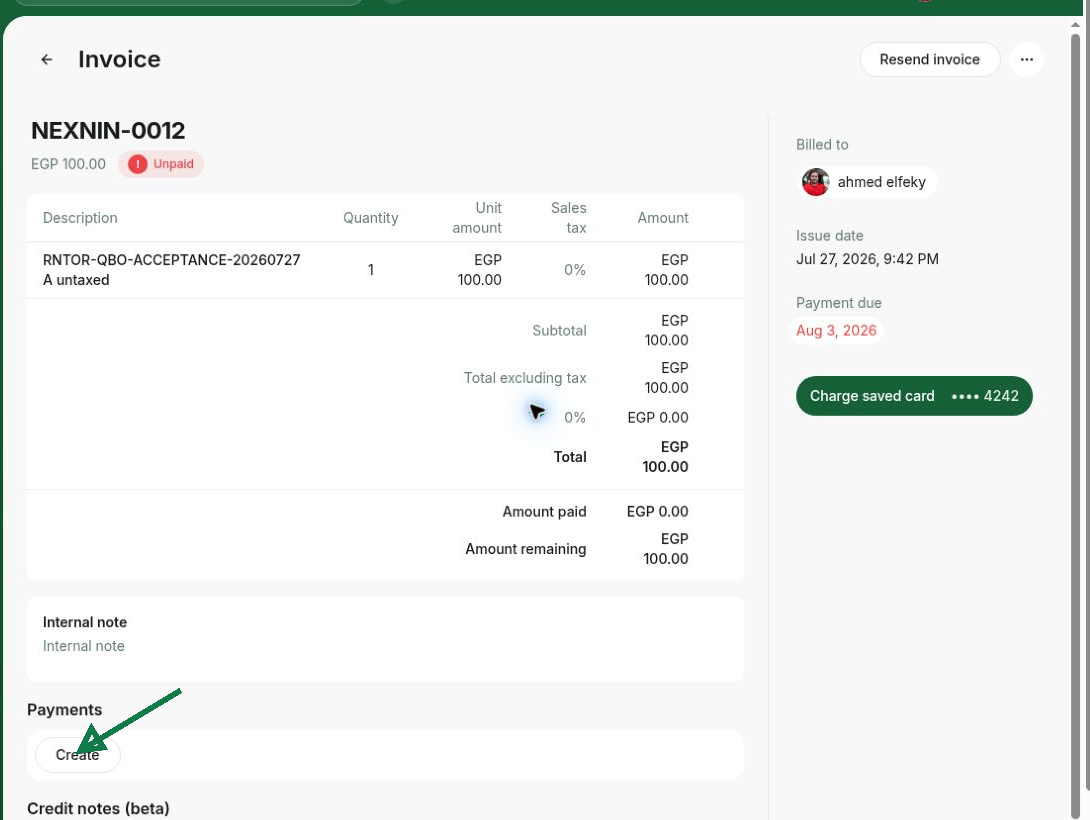
2. في قسم **المدفوعات**، اضغط على **إنشاء**.
## تسجيل المدفوعات بواسطة المسؤول
يستطيع المسؤول تسجيل دفعة كاملة أو جزئية على الفاتورة، إما بتحصيل [**طريقة الدفع المحفوظة**](/docs/ar/admin/billing/payments/payment-methods) لدى العميل، أو بتسجيل دفعة استُلمت خارج RNTOR. ويحافظ ذلك على دقة السجلات المالية وقابليتها للتدقيق.
### حالات الاستخدام
* تسجيل دفعة جزئية عندما لا يسدد العميل الرصيد كاملًا مرة واحدة.
* تسجيل دفعة مستلمة خارج RNTOR، مثل النقد أو الشيك أو التحويل البنكي.
* إعادة محاولة دفع فاشلة لتحصيل فاتورة غير مدفوعة.
### إنشاء مدفوعات الفاتورة
1. انتقل إلى **الفوترة > الفواتير** وافتح الفاتورة.
2. في قسم **المدفوعات**، اضغط على **إنشاء**.
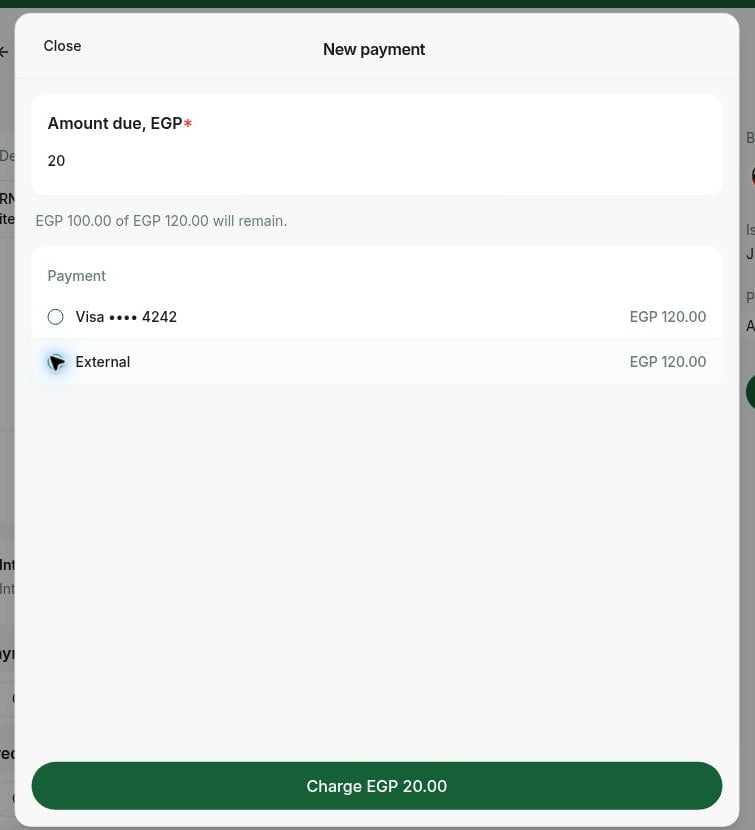
 3. أدخل المبلغ واختر طريقة الدفع:
* اختر [**طريقة الدفع المحفوظة**](/docs/ar/admin/billing/payments/payment-methods) لدى العميل لتحصيل المبلغ الآن.
* اختر **خارجي** إذا كان العميل قد دفع نقدًا أو بشيك أو بتحويل بنكي.
3. أدخل المبلغ واختر طريقة الدفع:
* اختر [**طريقة الدفع المحفوظة**](/docs/ar/admin/billing/payments/payment-methods) لدى العميل لتحصيل المبلغ الآن.
* اختر **خارجي** إذا كان العميل قد دفع نقدًا أو بشيك أو بتحويل بنكي.
 4. اضغط على **تحصيل**.
لا يمكنك تحصيل الفاتورة إلا إذا كان لدى العميل [**طريقة دفع محفوظة**](/docs/ar/admin/billing/payments/payment-methods).
تظهر الدفعة في قسم **المدفوعات**، ويُحدّث رصيد الفاتورة تلقائيًا.
4. اضغط على **تحصيل**.
لا يمكنك تحصيل الفاتورة إلا إذا كان لدى العميل [**طريقة دفع محفوظة**](/docs/ar/admin/billing/payments/payment-methods).
تظهر الدفعة في قسم **المدفوعات**، ويُحدّث رصيد الفاتورة تلقائيًا.
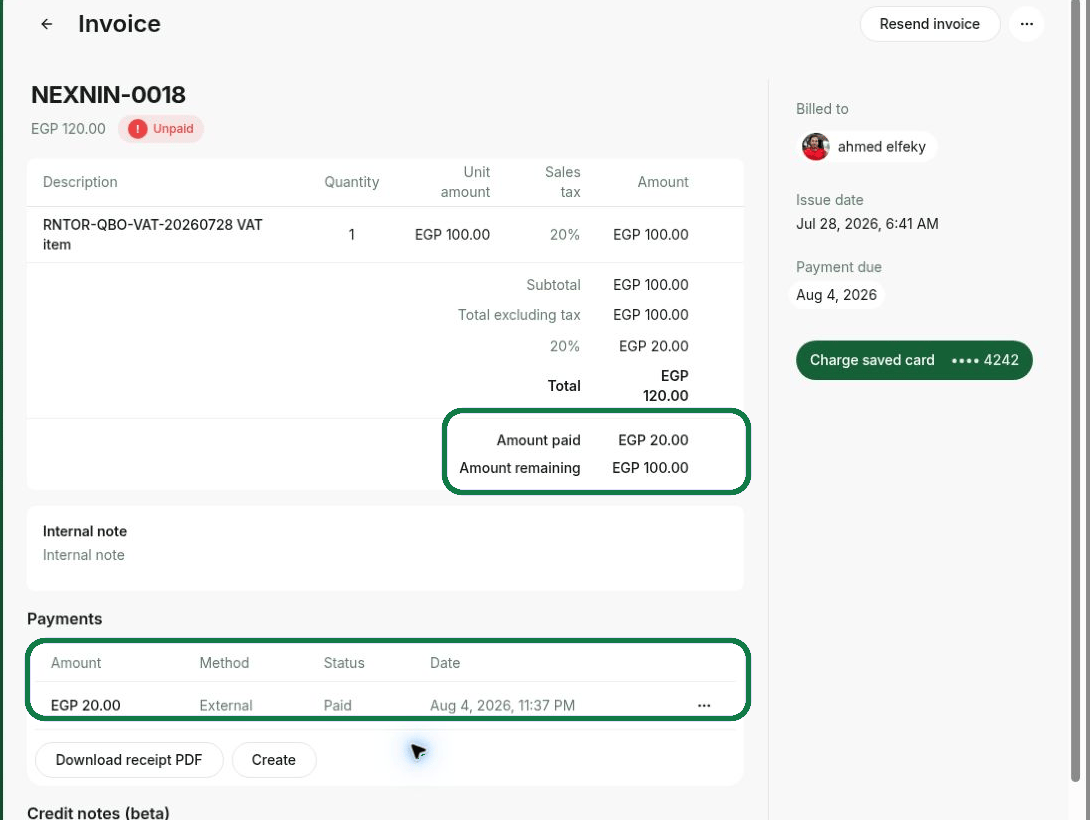 لتحصيل الدفع فور إصدار فاتورة مسودة، استخدم زر **إصدار وتحصيل**.
## الأسئلة الشائعة
1. انتقل إلى **التحليلات**، واضغط على **إنشاء تقرير** أعلى الصفحة، ثم اختر نوع **الفواتير**.
2. حدد تاريخي البدء والانتهاء والحالة المطلوبة، ثم اضغط على **تنزيل**.
3. ابحث عن الفاتورة وراجع صف **نوع الدفع** لمعرفة بوابة الدفع.
لتحصيل الدفع فور إصدار فاتورة مسودة، استخدم زر **إصدار وتحصيل**.
## الأسئلة الشائعة
1. انتقل إلى **التحليلات**، واضغط على **إنشاء تقرير** أعلى الصفحة، ثم اختر نوع **الفواتير**.
2. حدد تاريخي البدء والانتهاء والحالة المطلوبة، ثم اضغط على **تنزيل**.
3. ابحث عن الفاتورة وراجع صف **نوع الدفع** لمعرفة بوابة الدفع.