> ## Documentation Index
> Fetch the complete documentation index at: https://docs.rntor.com/docs/llms.txt
> Use this file to discover all available pages before exploring further.
# تصاريح اليوم
> أعِد طريقة الدفع بتصاريح اليوم للمكاتب المرنة، وبِع التصاريح مع الاشتراكات المتكررة أو الحزم لمرة واحدة، وأدر أرصدة الأعضاء يدويًا
تصاريح اليوم طريقة دفع تُستخدم لحجز المكاتب المرنة. ومن خلالها يمكنك:
* بيع خطط وصول مرنة، مثل «10 تصاريح يوم شهريًا» أو «20 تصريح يوم لكل 3 أشهر».
* بيع حزم تصاريح يوم لمرة واحدة.
* ترك النظام يخصم تلقائيًا من رصيد العضو عند كل حجز.
* منح العملاء تصاريح يوم منتهية أو غير منتهية الصلاحية ضمن عرض ترويجي.
## إعداد تصاريح اليوم
1. اضغط على قائمة **(...)** بجوار اسم موقعك في اللوحة الجانبية.
2. انتقل إلى **إعدادات الموقع** > **الموارد** > **المكاتب**.
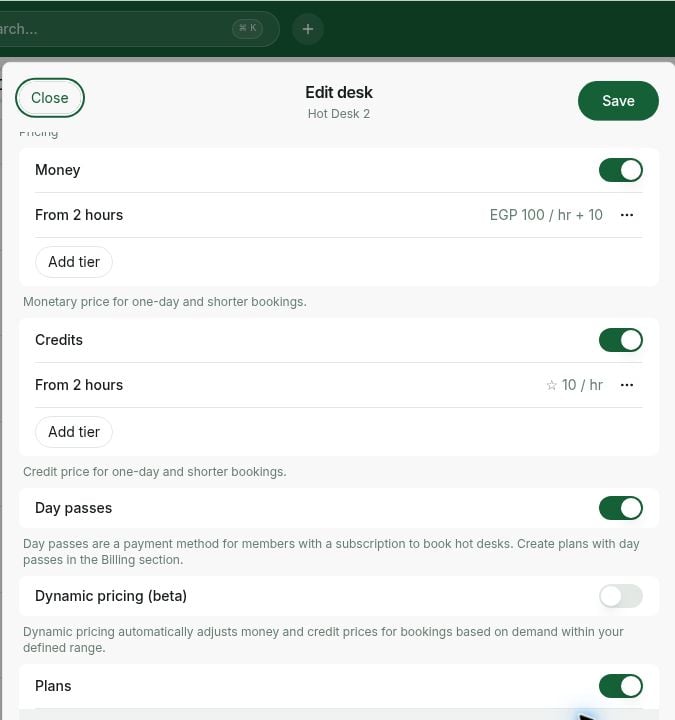
3. فعّل **تصاريح اليوم** واضبط [**حد الاستخدام**](/docs/ar/admin/resource-management/overview#desks).
4. إذا كانت لديك عدة مواقع، [فاضبط استخدام تصاريح اليوم عبر المواقع](/docs/ar/admin/billing/credits-and-day-passes/cross-location-credits-and-day-passes).
5. انتقل إلى صفحة **المكاتب** و[أضف مكاتبك المرنة](/docs/ar/admin/resource-management/overview#desks).
* فعّل **تصاريح اليوم** حتى يتمكن الأعضاء من حجز المكتب باستخدامها.
* [حدّد سعرًا نقديًا](/docs/ar/admin/resource-management/resources/set-up-pricing) لحجوزات غير الأعضاء أو لاستخدامه إذا نفدت تصاريح اليوم لدى الأعضاء.
لا يمكن الحجز بتصاريح اليوم إلا للموارد من نوع **مكتب مرن**.
## بيع تصاريح اليوم للعملاء
### من خلال الخطط المتكررة
1. [أنشئ خطة](/docs/ar/admin/billing/plans/set-up-plans) أو [عدّل خطة قائمة](/docs/ar/admin/billing/plans/set-up-plans#edit-or-delete-a-plan).
2. أضف إليها عددًا محددًا من تصاريح اليوم.
3. عندما [يشترك المستخدمون في خطة تتضمن تصاريح يوم](/docs/ar/admin/billing/plans/immediate-plan-sign-ups)، أو [ينشئ المسؤولون اشتراكًا](/docs/ar/admin/billing/subscriptions/set-up-subscriptions) لهم، تُضاف التصاريح إلى رصيدهم.
4. يستخدم الأعضاء تصاريح اليوم لحجز مكتب مرن من صفحة **المكاتب** في الأيام التي يزورون فيها المساحة، ويخصم النظام تلقائيًا من رصيدهم.
5. تنتهي صلاحية أي تصاريح غير مستخدمة عند التجديد، ويُضاف الرصيد الجديد.
6. إذا انتهى الاشتراك أو أُلغي، تنتهي صلاحية جميع تصاريح اليوم المتبقية.
### الحزم لمرة واحدة
أتِح حزم تصاريح يوم غير متكررة للعملاء الذين يحتاجون إلى استخدام إضافي أو عرضي.
1. أنشئ [**حزمًا**](/docs/ar/admin/billing/credits-and-day-passes/packages) مستقلة.
2. يستطيع الأعضاء العثور عليها وشراؤها من **العضوية** > **تصاريح اليوم**.
3. يحصلون على التصاريح فور الشراء، ويمكنهم استخدامها حتى تاريخ انتهاء الحزمة، إن وُجد.
تصريح اليوم الواحد هو تكلفة حجز مكتب واحد، بصرف النظر عن مدة الحجز.
لا يمكن استلام تصاريح اليوم أو شراؤها أو الحجز بها إلا من جانب الأعضاء. أما غير الأعضاء فيحجزون المكاتب المرنة ويدفعون قيمتها بالمال.
## عرض رصيد تصاريح اليوم للعميل
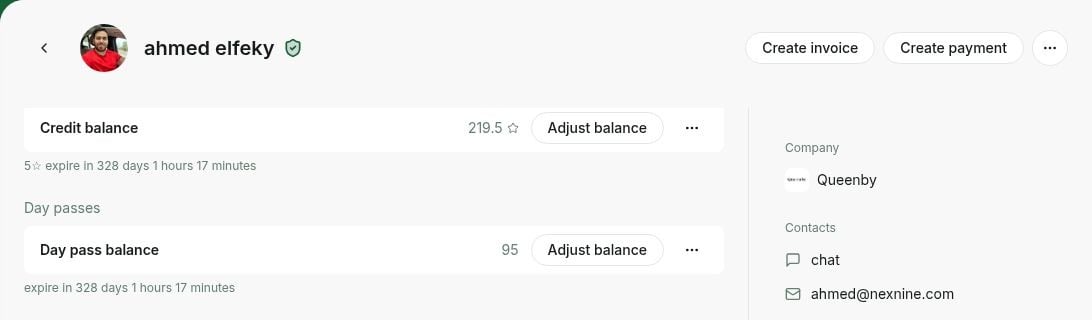
1. انتقل إلى صفحة **العملاء**.
2. افتح ملف المستخدم أو الشركة.
3. ابحث عن قسم **رصيد تصاريح اليوم**.
* اعرض الرصيد الحالي للعميل.
* راجع تفاصيل انتهاء صلاحية التصاريح أسفله.
## إضافة تصاريح يوم
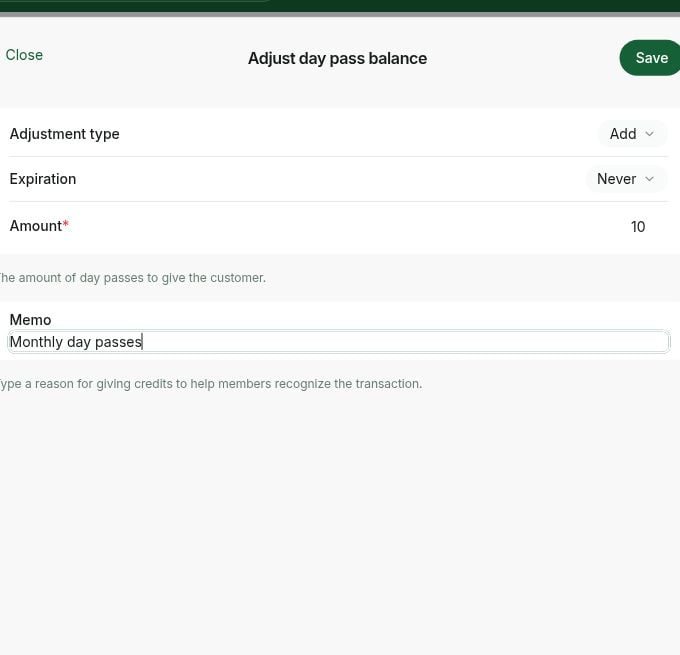
1. افتح ملف المستخدم أو الشركة.
2. اضغط على **تعديل الرصيد** في قسم **رصيد تصاريح اليوم**.
3. في **نوع التعديل**، اختر **إضافة**.
4. في **انتهاء الصلاحية**:
* اختر **لا ينتهي أبدًا** لمنح تصاريح بلا تاريخ انتهاء، أو
* حدّد تاريخ انتهاء بعينه.
5. أدخل عدد التصاريح.
6. أضف **ملاحظة** اختياريًا لمساعدة العميل على معرفة سبب التعديل.
سيتلقى العميل [إشعارًا](/docs/ar/member/account/notifications) بتصاريح اليوم المضافة.
## خصم تصاريح يوم
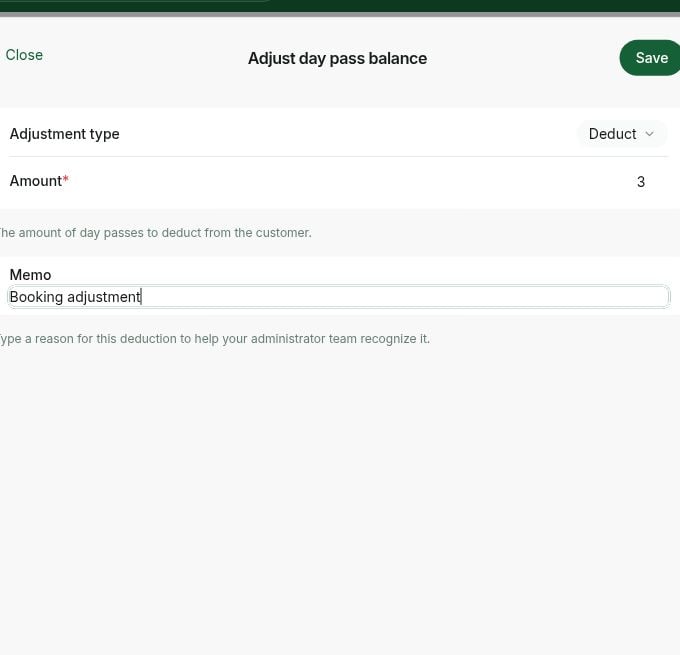
1. افتح ملف المستخدم أو الشركة.
2. اضغط على **تعديل الرصيد** في قسم **رصيد تصاريح اليوم**.
3. في **نوع التعديل**، اختر **خصم**.
4. أدخل عدد التصاريح.
5. أضف **ملاحظة** اختياريًا لمساعدة العميل على معرفة سبب الخصم.
إذا كان لدى العميل تصاريح يوم منتهية وغير منتهية الصلاحية، أو تصاريح بتواريخ انتهاء مختلفة، فسيخصم النظام أولًا التصاريح الأقرب انتهاءً.
سيتلقى العميل [إشعارًا](/docs/ar/member/account/notifications) بخصم تصاريح اليوم.
## تتبّع سجل استخدام تصاريح اليوم
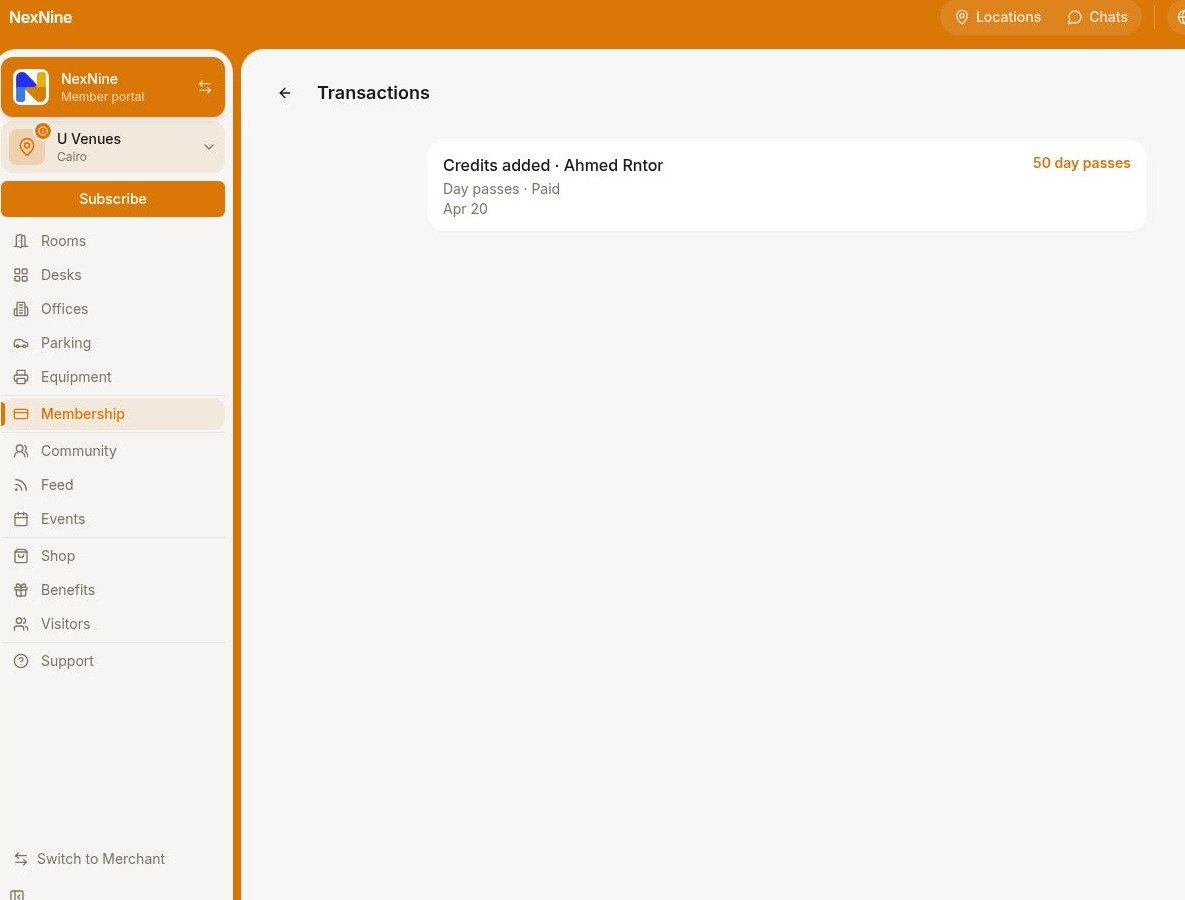
يمكن للمسؤولين والأعضاء عرض سجل معاملات تصاريح اليوم لمتابعة الإضافات والاستخدام.
بالنسبة إلى المسؤولين:
1. انتقل إلى صفحة **العملاء**.
2. افتح ملف المستخدم أو الشركة.
3. بجوار قسم **رصيد تصاريح اليوم**، اضغط على **(...)** ثم **عرض المعاملات**.
بالنسبة إلى الأعضاء:
1. انتقل إلى صفحة **العضوية**.
2. اختر **تصاريح اليوم** > **المعاملات** ضمن القسم الشخصي أو قسم الشركة.
## الأسئلة الشائعة
إذا أراد العميل حجز مكتب ليوم محدد، فعليه حجز مكتب مرن مباشرةً من صفحة **المكاتب** ودفع السعر النقدي المطلوب. أما إذا أراد شراء عدة تصاريح يوم، فيمكنه:
* الاشتراك في خطة متكررة تتضمن تصاريح يوم، أو
* شراء حزمة تصاريح يوم لمرة واحدة.
يعتمد ذلك على ما إذا كنت تريد منحه مكتبًا مخصصًا أو وصولًا مرنًا:
1. **مكتب مخصص:** [عيّن مقعدًا واحدًا للعميل](/docs/ar/admin/resource-management/resources/manage-resource-rentals-with-assignments) في قسم **التعيينات** باشتراكه. يصبح المكتب مخصصًا له وحده، مما يقلل التوافر الإجمالي للمكاتب. ولن يحتاج إلى حجزه يوميًا، كما لن يتمكن الآخرون من استخدامه.
2. **وصول مرن:** امنح العميل 365 تصريح يوم في اشتراكه واطلب منه تسجيل حضوره بحجز مكتب في كل يوم يزور فيه المساحة، مع استخدام تصريح واحد من رصيده. وبذلك يظل المكتب متاحًا للآخرين عندما لا يستخدمه.
عند انتهاء اشتراك العضو، لا يعود من الممكن إدارة تصاريح اليوم لديه لأنها مرتبطة مباشرةً باشتراك نشط. وبمجرد انتهاء الاشتراك، تنتهي صلاحية التصاريح أيضًا.
ليستعيد العضو تصاريح اليوم، يمكنه [إعادة الاشتراك](/docs/ar/admin/billing/plans/immediate-plan-sign-ups) في خطة تتضمنها، أو يمكنك [إنشاء اشتراك](/docs/ar/admin/billing/subscriptions/set-up-subscriptions) له.
يمكنك دعوة العميل كعضو وإضافة تصريح يوم واحد أو عدة تصاريح إلى رصيده مجانًا.
ويمكنك بدلًا من ذلك [**إنشاء قسيمة ورمز ترويجي**](/docs/ar/guides/promotion/use-coupons-and-promo-codes) وتفعيل إعداد **مقيد بعملية الشراء الأولى**، ثم إضافة الخصم المطلوب لجميع المكاتب أو لمكتب بعينه في تطبيقك. امنح الرمز الترويجي للعميل، ليتمكن من [**استخدام الخصم**](/docs/ar/admin/billing/discounts/apply-discounts-to-bookings-and-purchases) مباشرةً عند حجز مكتب من بوابة الأعضاء.
 ## إضافة تصاريح يوم
1. افتح ملف المستخدم أو الشركة.
2. اضغط على **تعديل الرصيد** في قسم **رصيد تصاريح اليوم**.
3. في **نوع التعديل**، اختر **إضافة**.
4. في **انتهاء الصلاحية**:
* اختر **لا ينتهي أبدًا** لمنح تصاريح بلا تاريخ انتهاء، أو
* حدّد تاريخ انتهاء بعينه.
5. أدخل عدد التصاريح.
6. أضف **ملاحظة** اختياريًا لمساعدة العميل على معرفة سبب التعديل.
## إضافة تصاريح يوم
1. افتح ملف المستخدم أو الشركة.
2. اضغط على **تعديل الرصيد** في قسم **رصيد تصاريح اليوم**.
3. في **نوع التعديل**، اختر **إضافة**.
4. في **انتهاء الصلاحية**:
* اختر **لا ينتهي أبدًا** لمنح تصاريح بلا تاريخ انتهاء، أو
* حدّد تاريخ انتهاء بعينه.
5. أدخل عدد التصاريح.
6. أضف **ملاحظة** اختياريًا لمساعدة العميل على معرفة سبب التعديل.
 سيتلقى العميل [إشعارًا](/docs/ar/member/account/notifications) بتصاريح اليوم المضافة.
## خصم تصاريح يوم
1. افتح ملف المستخدم أو الشركة.
2. اضغط على **تعديل الرصيد** في قسم **رصيد تصاريح اليوم**.
3. في **نوع التعديل**، اختر **خصم**.
4. أدخل عدد التصاريح.
5. أضف **ملاحظة** اختياريًا لمساعدة العميل على معرفة سبب الخصم.
سيتلقى العميل [إشعارًا](/docs/ar/member/account/notifications) بتصاريح اليوم المضافة.
## خصم تصاريح يوم
1. افتح ملف المستخدم أو الشركة.
2. اضغط على **تعديل الرصيد** في قسم **رصيد تصاريح اليوم**.
3. في **نوع التعديل**، اختر **خصم**.
4. أدخل عدد التصاريح.
5. أضف **ملاحظة** اختياريًا لمساعدة العميل على معرفة سبب الخصم.
 ## الأسئلة الشائعة