> ## Documentation Index
> Fetch the complete documentation index at: https://docs.rntor.com/docs/llms.txt
> Use this file to discover all available pages before exploring further.
# إعداد العقود
## إنشاء العقود الرقمية وإصدارها وإدارتها لإضفاء الطابع الرسمي على اتفاقيات العملاء
العقود هي اتفاقيات فردية بينك وبين عملائك. توفر وحدة **العقود** طريقة سلسة ومركزية لتخزين جميع اتفاقيات العملاء وإدارتها في مكان واحد.
تم تصميم العقود لتبسيط عملية الإلحاق وضمان الحماية القانونية:
* عندما تحتاج إلى أن يوقّع الأعضاء رسمياً على إعفاءات المسؤولية أو قواعد المبنى أو الأنظمة، مثل المسؤولية عن الأضرار أو السلوك العام.
* لاشتراط توقيع رقمي *قبل* السماح للعضو بالمتابعة إلى الدفع أو تفعيل خطته، بما يضمن أسبقية الامتثال على الالتزام المالي.
* لإرفاق اتفاقيات قانونية محددة ومنفصلة بخطط العضوية الفردية.
* للقضاء على العبء الإداري لاستخدام أدوات الطرف الثالث، من خلال السماح للمسؤولين بإنشاء العقود وإرسالها وتتبعها وحفظها بسلاسة داخل Rntor.
* لإنشاء عقود تعكس تلقائياً المورد المخصص الذي يتم تأجيره، مثل مكتب محدد أو مكتب خاص، وربط المستند بالعميل.
## المتطلبات الأساسية
لبدء استخدام العقود، تأكد من إكمال المتطلبات الأساسية التالية:
* قم بتفعيل مفتاح **العقود** في صفحة **إعدادات الموقع > العقود**.
* [قم برفع قالب عقد](/docs/admin/billing/contracts/templates).
* أنشئ [خطط العضوية](/docs/admin/billing/plans/set-up-plans) و[الموارد](/docs/admin/resource-management/resources/set-up-resources) و[الخدمات لمرة واحدة](/docs/admin/service/shop/manage-one-off-services) الخاصة بك.
## إنشاء عقد
1. انتقل إلى صفحة **الفوترة > العقود**.
2. اضغط على `Create contract` في الزاوية العلوية اليمنى.
 3. املأ تفاصيل العقد:
* **العميل**
* **القالب**
* **تاريخ انتهاء الصلاحية** — حدد الموعد النهائي للموقّعين للتوقيع. إذا لم يتم توقيع العقد بحلول ذلك التاريخ، فسيُرفض تلقائياً.
لا يمكن أن يكون تاريخ انتهاء الصلاحية في الماضي.
* **العناصر** — أضف الخدمات المتكررة و/أو لمرة واحدة التي سيتلقاها العميل بموجب هذا العقد.
* لكل عنصر، حدد الكمية، أو عدّل سعر الوحدة إذا لزم الأمر، أو طبّق خصم قسيمة.
يمكنك تطبيق القسائم فقط على العناصر المتكررة في العقود.
إذا كان عقد العميل يتضمن عنصراً متكرراً واحداً على الأقل، فقم بتكوين ما يلي:
* **تاريخ البدء**
* يمكنك أيضاً إنشاء عقود بأثر رجعي.
* **إنهاء التجديد** — اختر **في تاريخ** لتحديد تاريخ انتهاء، أو اختر **أبداً** إذا لم يكن للعقد تاريخ انتهاء محدد.
* **إنشاء اشتراك من العقد**
* إذا تم التفعيل، فسيتم تنشيط اشتراك العميل تلقائياً في تاريخ البدء المحدد بعد توقيع جميع الأطراف.
* إذا تم التعطيل، فيجب على المسؤول [إنشاء اشتراك](/docs/admin/billing/subscriptions/set-up-subscriptions) للعميل يدوياً.
عند إضافة عناصر متكررة وعناصر لمرة واحدة معاً، يتم تضمين العناصر لمرة واحدة فقط في أول فاتورة اشتراك للعميل. تتم إزالتها تلقائياً من الاشتراك بعد فترة الفوترة الأولى.
يمكنك أيضاً إصدار عقود تجديد للعملاء الذين لديهم اشتراكات نشطة.
إذا كان عقد العميل يتضمن عناصر لمرة واحدة فقط:
* **إصدار فاتورة من العقد**
* إذا تم التفعيل، فسيتلقى العميل تلقائياً فاتورة تحتوي على العناصر المحددة عندما يتم توقيع العقد بالكامل.
* إذا تم التعطيل، فيجب على المسؤول [إصدار الفاتورة](/docs/admin/billing/invoices/issue-invoices) للعميل يدوياً.
* **الموقّعون**
* أدخل اسم الموقّع وعنوان بريده الإلكتروني ورقم هاتفه (اختياري) والطرف: جانب العميل أو جانب الموقع.
* يمكنك إضافة عدد غير محدود من الموقّعين على كلا الجانبين.
* اسحب وأفلت الموقّعين لتحديد الترتيب الذي يجب أن يتلقوا به البريد الإلكتروني للعقد للتوقيع عند استخدام التوقيع الإلكتروني.
بالنسبة لعقود العملاء الأفراد، يمكنك النقر لملء معلومات الموقّع تلقائياً من ملفه الشخصي.
قد لا يكون للعقد موقّعون من جانب الموقع، ولكن يجب أن يكون له موقّع واحد على الأقل من جانب العميل.
4. اضغط على `Create`. ثم راجع جميع التفاصيل قبل إصدار العقد.
## إصدار عقد
1. افتح العقد واختر أحد الخيارات التالية:
* اضغط على `Issue` لجمع توقيع العقد يدوياً.
* اضغط على `Issue with eSignature` لجمع توقيع العقد تلقائياً.
3. املأ تفاصيل العقد:
* **العميل**
* **القالب**
* **تاريخ انتهاء الصلاحية** — حدد الموعد النهائي للموقّعين للتوقيع. إذا لم يتم توقيع العقد بحلول ذلك التاريخ، فسيُرفض تلقائياً.
لا يمكن أن يكون تاريخ انتهاء الصلاحية في الماضي.
* **العناصر** — أضف الخدمات المتكررة و/أو لمرة واحدة التي سيتلقاها العميل بموجب هذا العقد.
* لكل عنصر، حدد الكمية، أو عدّل سعر الوحدة إذا لزم الأمر، أو طبّق خصم قسيمة.
يمكنك تطبيق القسائم فقط على العناصر المتكررة في العقود.
إذا كان عقد العميل يتضمن عنصراً متكرراً واحداً على الأقل، فقم بتكوين ما يلي:
* **تاريخ البدء**
* يمكنك أيضاً إنشاء عقود بأثر رجعي.
* **إنهاء التجديد** — اختر **في تاريخ** لتحديد تاريخ انتهاء، أو اختر **أبداً** إذا لم يكن للعقد تاريخ انتهاء محدد.
* **إنشاء اشتراك من العقد**
* إذا تم التفعيل، فسيتم تنشيط اشتراك العميل تلقائياً في تاريخ البدء المحدد بعد توقيع جميع الأطراف.
* إذا تم التعطيل، فيجب على المسؤول [إنشاء اشتراك](/docs/admin/billing/subscriptions/set-up-subscriptions) للعميل يدوياً.
عند إضافة عناصر متكررة وعناصر لمرة واحدة معاً، يتم تضمين العناصر لمرة واحدة فقط في أول فاتورة اشتراك للعميل. تتم إزالتها تلقائياً من الاشتراك بعد فترة الفوترة الأولى.
يمكنك أيضاً إصدار عقود تجديد للعملاء الذين لديهم اشتراكات نشطة.
إذا كان عقد العميل يتضمن عناصر لمرة واحدة فقط:
* **إصدار فاتورة من العقد**
* إذا تم التفعيل، فسيتلقى العميل تلقائياً فاتورة تحتوي على العناصر المحددة عندما يتم توقيع العقد بالكامل.
* إذا تم التعطيل، فيجب على المسؤول [إصدار الفاتورة](/docs/admin/billing/invoices/issue-invoices) للعميل يدوياً.
* **الموقّعون**
* أدخل اسم الموقّع وعنوان بريده الإلكتروني ورقم هاتفه (اختياري) والطرف: جانب العميل أو جانب الموقع.
* يمكنك إضافة عدد غير محدود من الموقّعين على كلا الجانبين.
* اسحب وأفلت الموقّعين لتحديد الترتيب الذي يجب أن يتلقوا به البريد الإلكتروني للعقد للتوقيع عند استخدام التوقيع الإلكتروني.
بالنسبة لعقود العملاء الأفراد، يمكنك النقر لملء معلومات الموقّع تلقائياً من ملفه الشخصي.
قد لا يكون للعقد موقّعون من جانب الموقع، ولكن يجب أن يكون له موقّع واحد على الأقل من جانب العميل.
4. اضغط على `Create`. ثم راجع جميع التفاصيل قبل إصدار العقد.
## إصدار عقد
1. افتح العقد واختر أحد الخيارات التالية:
* اضغط على `Issue` لجمع توقيع العقد يدوياً.
* اضغط على `Issue with eSignature` لجمع توقيع العقد تلقائياً.
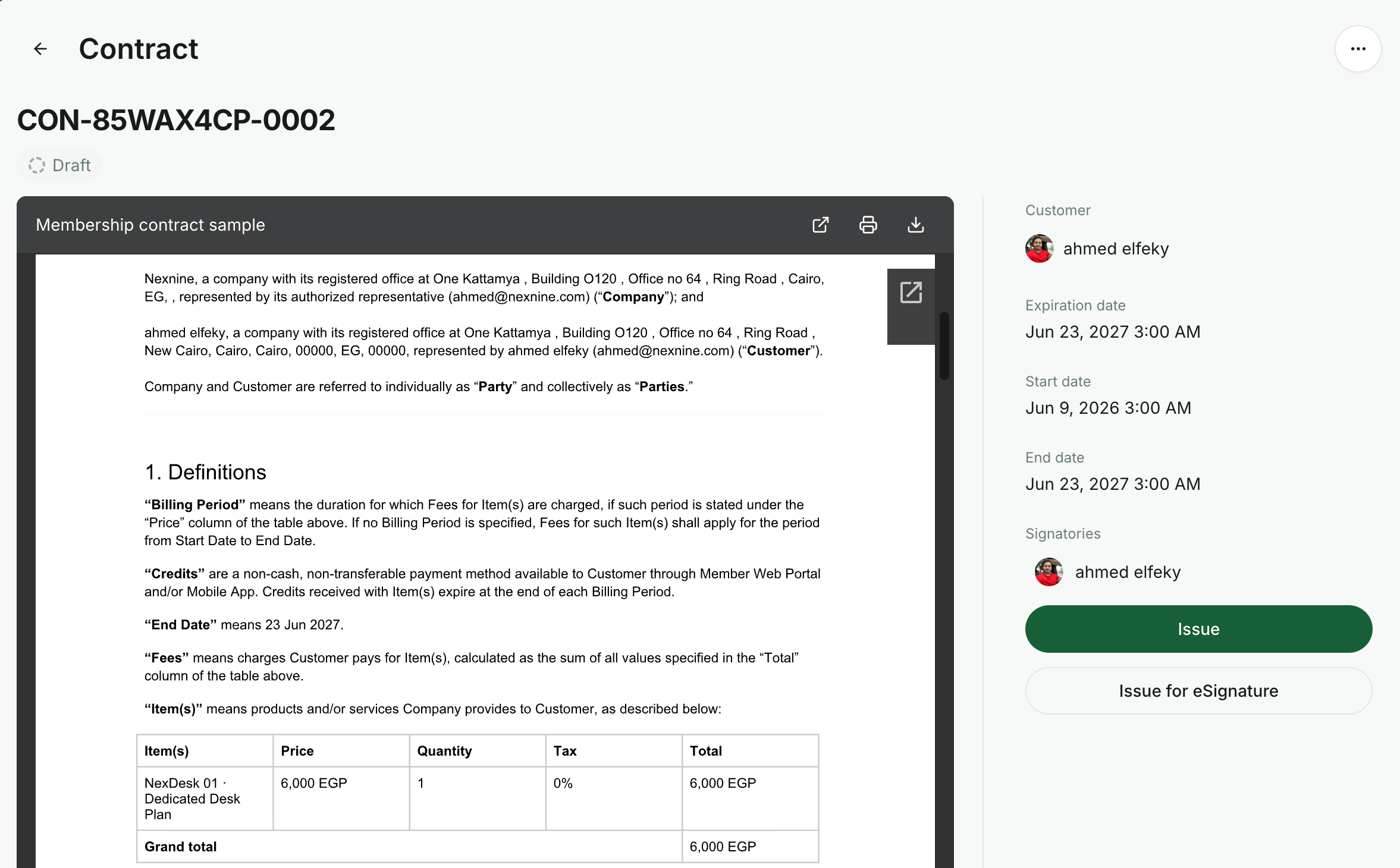 2. مع التوقيع الإلكتروني، يتلقى العميل بريداً إلكترونياً ويمكنه توقيع العقد رقمياً. تعرف على كيفية [إصدار العقود للتوقيع الإلكتروني](/docs/admin/billing/contracts/esignature).
3. بدون التوقيع الإلكتروني، شارك العقد مع العميل خارجياً للتوقيع. في هذه الحالة، لا يتم إرسال العقد تلقائياً.
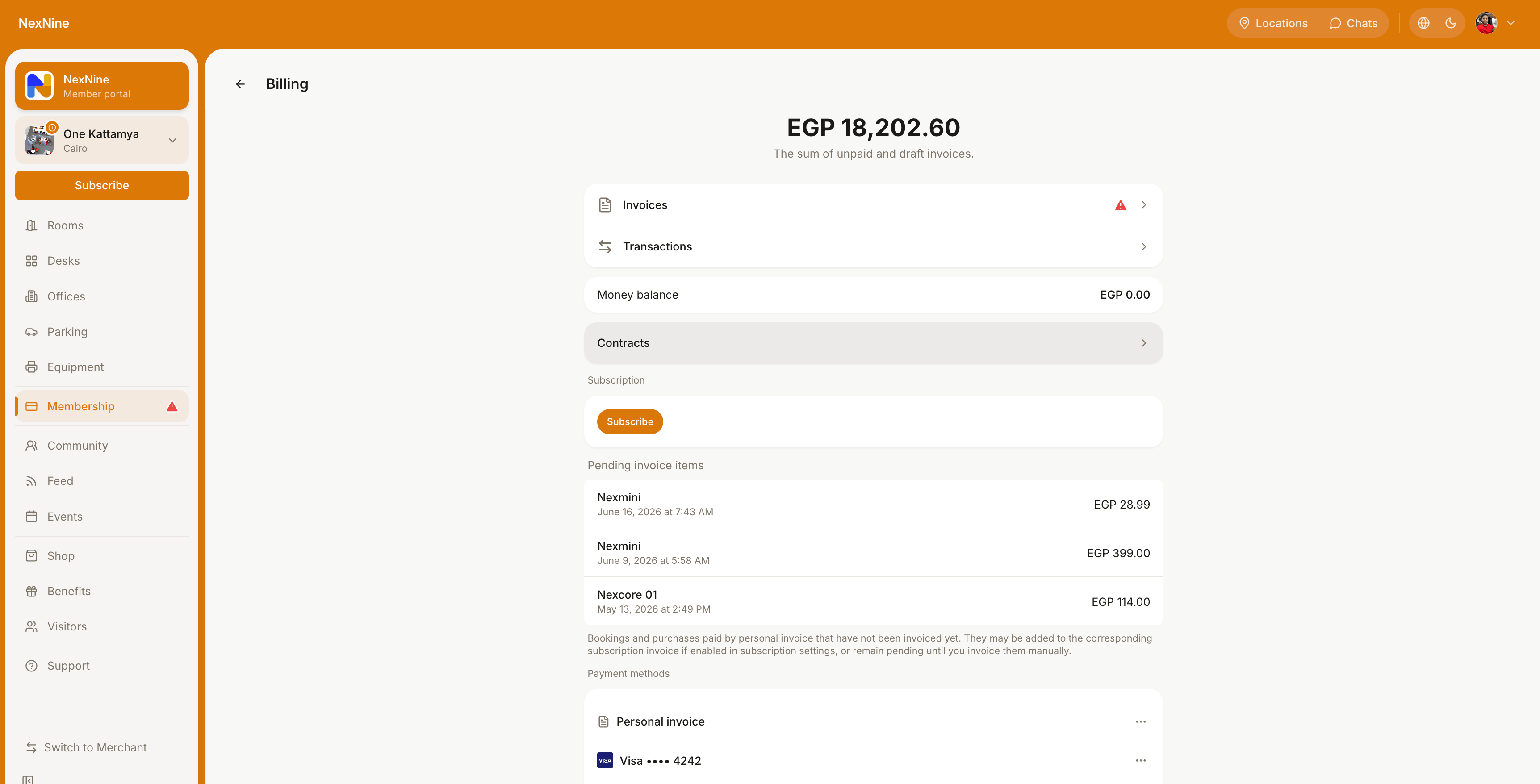
يمكن للعملاء دائماً عرض عقودهم في صفحة **العضوية > الفوترة > العقود**.
2. مع التوقيع الإلكتروني، يتلقى العميل بريداً إلكترونياً ويمكنه توقيع العقد رقمياً. تعرف على كيفية [إصدار العقود للتوقيع الإلكتروني](/docs/admin/billing/contracts/esignature).
3. بدون التوقيع الإلكتروني، شارك العقد مع العميل خارجياً للتوقيع. في هذه الحالة، لا يتم إرسال العقد تلقائياً.
يمكن للعملاء دائماً عرض عقودهم في صفحة **العضوية > الفوترة > العقود**.
 ## إدارة العقود
لعرض جميع العقود أو العثور على عقد عميل محدد، يقوم المسؤولون بما يلي:
1. انتقل إلى صفحة **الفوترة > العقود**.
2. استخدم عوامل التصفية للعثور على عقد محدد حسب الحالة أو العميل.
يمكنك تعديل أو حذف عقد عندما يكون في حالة **مسودة**:
1. افتح العقد.
2. انقر على زر **(...)** في الزاوية العلوية اليمنى.
3. اختر `Edit` لتعديل تفاصيل العقد أو `Delete` لإزالة المسودة.
## إدارة العقود
لعرض جميع العقود أو العثور على عقد عميل محدد، يقوم المسؤولون بما يلي:
1. انتقل إلى صفحة **الفوترة > العقود**.
2. استخدم عوامل التصفية للعثور على عقد محدد حسب الحالة أو العميل.
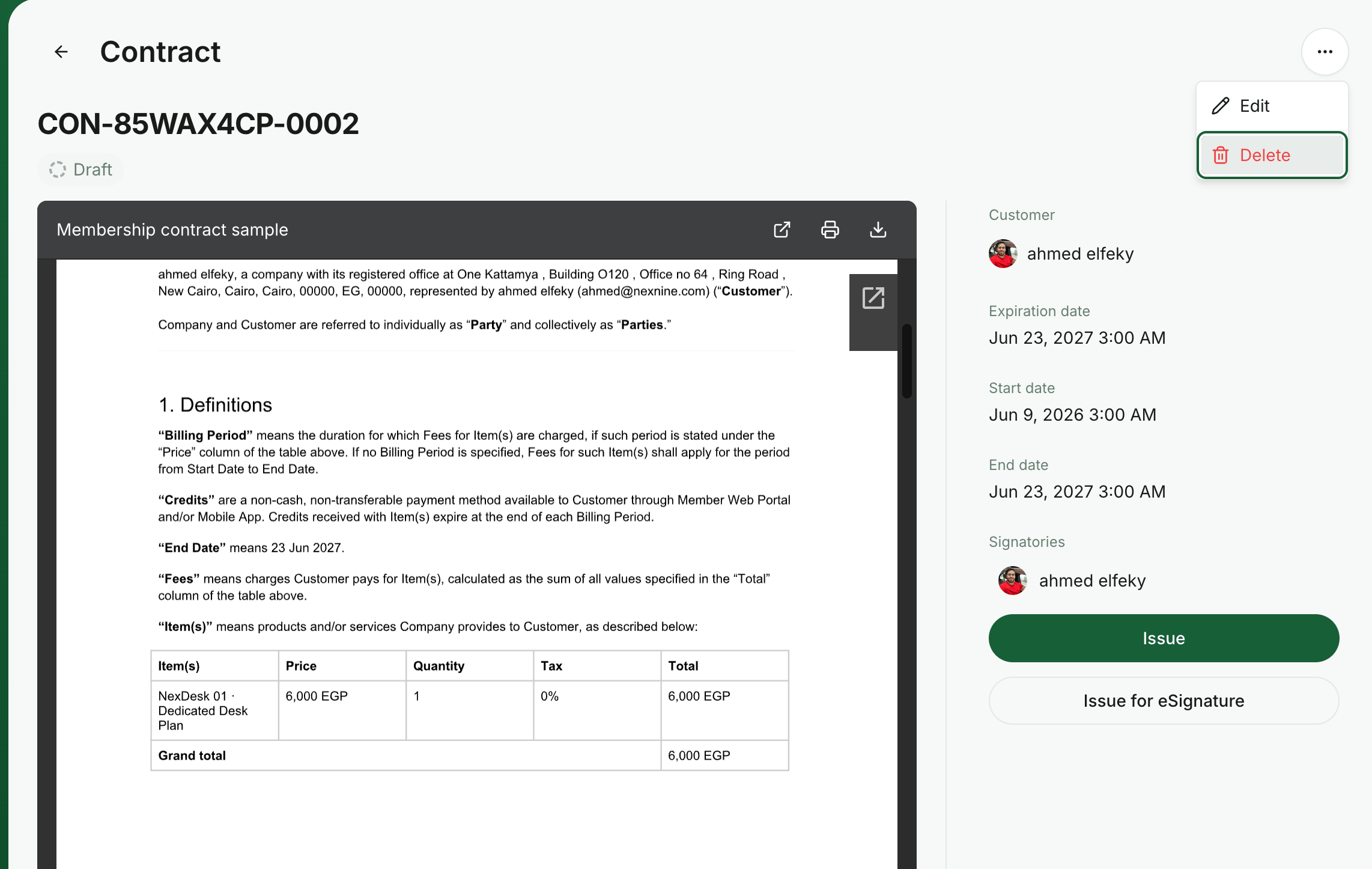
يمكنك تعديل أو حذف عقد عندما يكون في حالة **مسودة**:
1. افتح العقد.
2. انقر على زر **(...)** في الزاوية العلوية اليمنى.
3. اختر `Edit` لتعديل تفاصيل العقد أو `Delete` لإزالة المسودة.
 حذف العقد إجراء لا رجعة فيه ولا يمكن التراجع عنه.
يمكنك أيضاً إنهاء العقود التي تم إصدارها أو توقيعها بالفعل:
1. افتح العقد وانقر على زر **(...)** في الزاوية العلوية اليمنى.
2. اختر `Terminate` واختر سبب الإنهاء.
حذف العقد إجراء لا رجعة فيه ولا يمكن التراجع عنه.
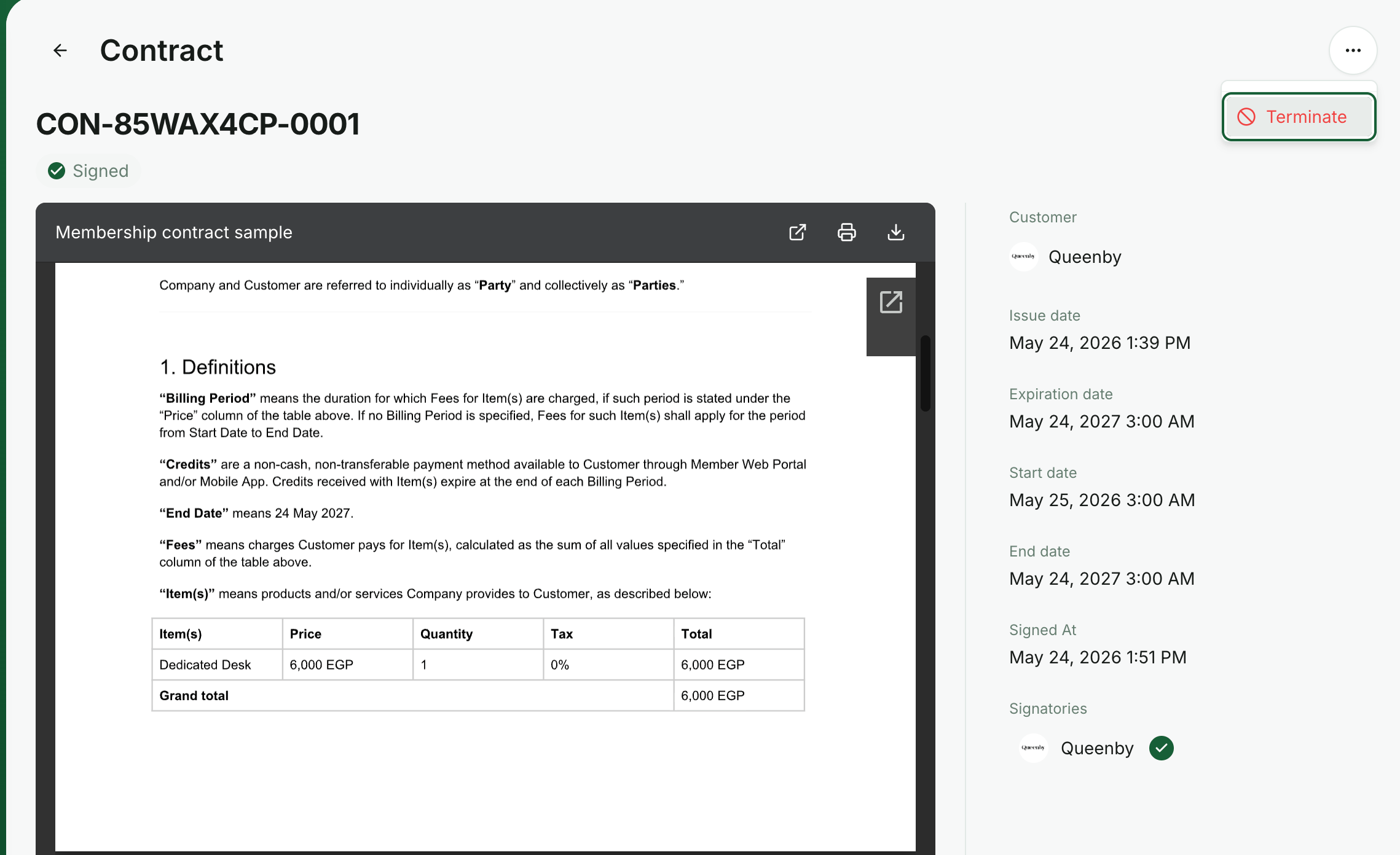
يمكنك أيضاً إنهاء العقود التي تم إصدارها أو توقيعها بالفعل:
1. افتح العقد وانقر على زر **(...)** في الزاوية العلوية اليمنى.
2. اختر `Terminate` واختر سبب الإنهاء.
 عند الإنهاء، سيتم إرسال بريد إلكتروني للتأكيد يحتوي على السبب إلى العميل.
لتتبع تحليلات العقود، انتقل إلى صفحة **التحليلات > العقود**.
عند الإنهاء، سيتم إرسال بريد إلكتروني للتأكيد يحتوي على السبب إلى العميل.
لتتبع تحليلات العقود، انتقل إلى صفحة **التحليلات > العقود**.