> ## Documentation Index
> Fetch the complete documentation index at: https://docs.rntor.com/docs/llms.txt
> Use this file to discover all available pages before exploring further.
# التوقيع الإلكتروني
## فعّل التوقيع الإلكتروني وأصدر العقود، وتعرّف على كيفية استلام العملاء للعقود وتوقيعها إلكترونيًا
يتيح لك التوقيع الإلكتروني إرسال العقود إلى العملاء ليوقّعوها عبر الإنترنت، من دون مستندات ورقية أو مراسلات يدوية متكررة.
اعتبارًا من **1 مايو 2026**، ينتقل التوقيع الإلكتروني إلى نموذج مدفوع حسب الاستخدام. تُحتسب الرسوم تلقائيًا بناءً على إجمالي عدد العقود الصادرة للتوقيع الإلكتروني. [الأسعار](https://www.rntor.com/en/pricing)
## تفعيل التوقيع الإلكتروني
1. انتقل إلى صفحة **إعدادات الموقع > الفوترة** وافتح تبويب **العقود**.
2. فعّل خيار **التوقيع الإلكتروني (eSignature)**.
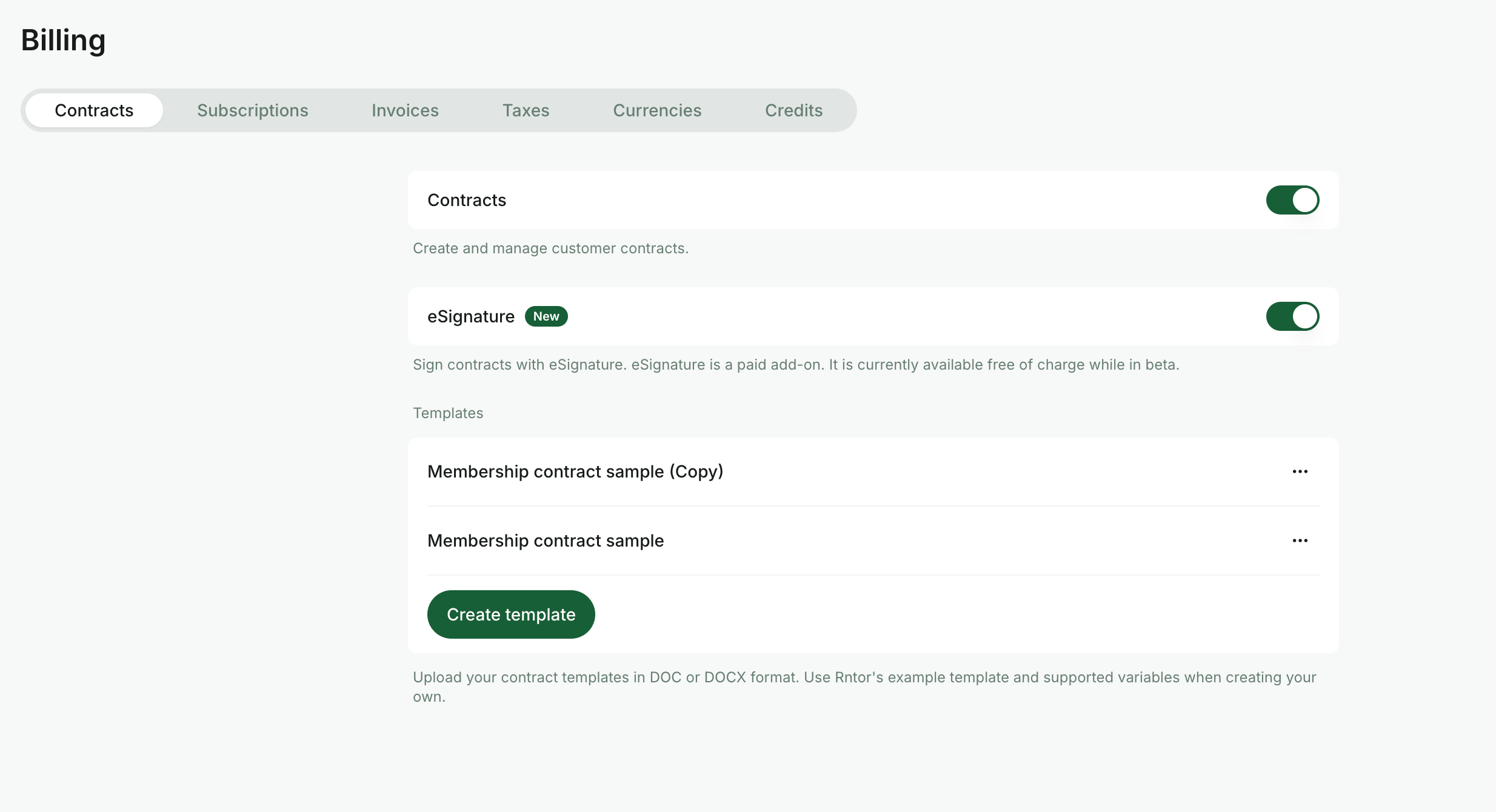 3. تأكد من أن قالب العقد يتضمن العنصر النائب \`{customer.signatory.signature}\` من بين [العناصر النائبة](/docs/ar/admin/billing/contracts/templates) الأخرى التي تحتاجها. يحدد هذا العنصر الموضع الذي سيوقّع فيه العميل.
## إصدار العقود للتوقيع الإلكتروني
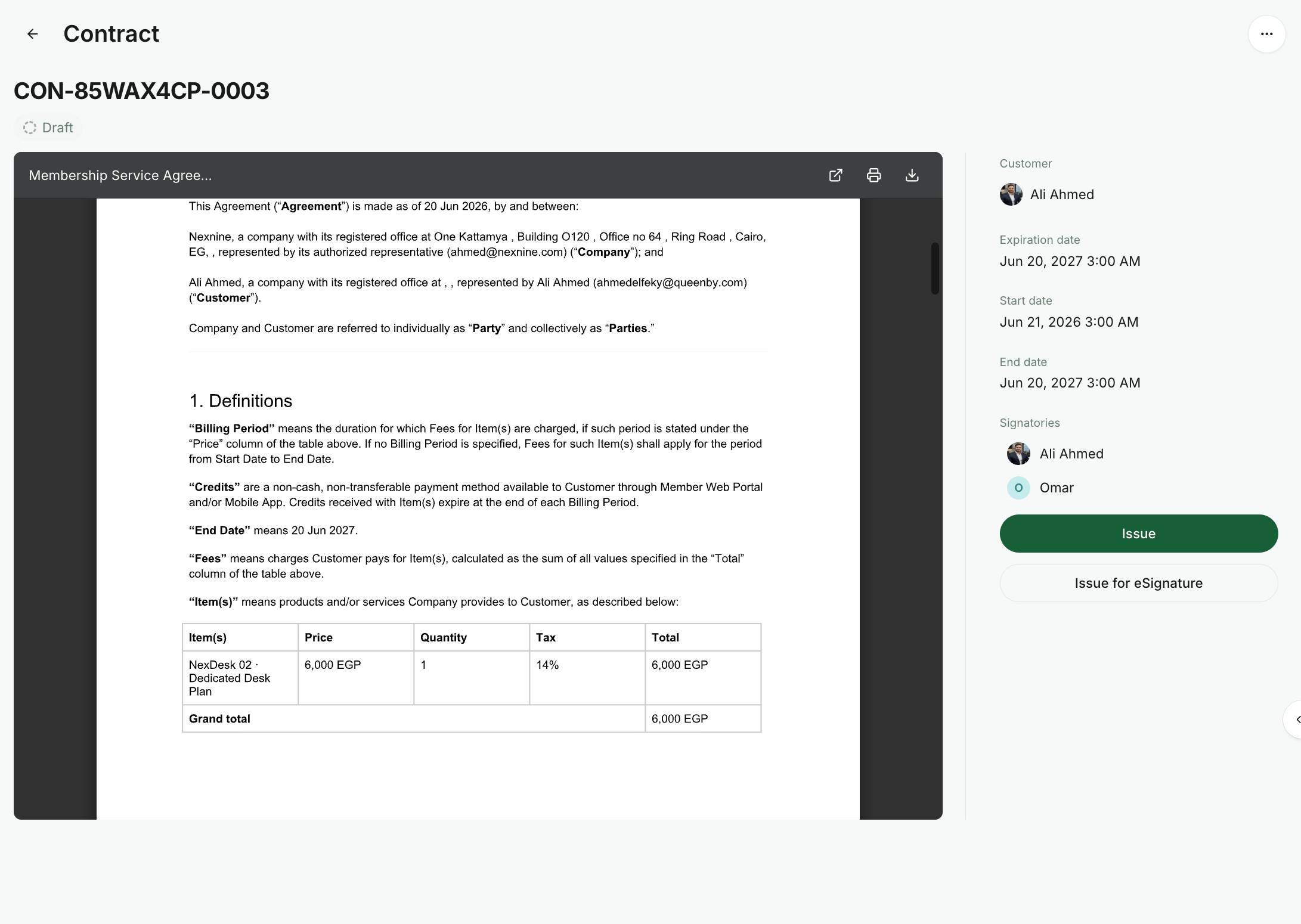
1. انتقل إلى **الفوترة > العقود** من أجل [إنشاء عقد](/docs/ar/admin/billing/contracts/set-up-contracts#create-a-contract) لعميل محدد.
2. أضف الموقّعين. يمكنك إضافة:
* الموقّعين من جهة العميل والموقع معًا.
* الموقّعين من جهة العميل فقط، إذا لم يكن توقيع ممثل الموقع مطلوبًا.
3. اسحب الموقّعين وأفلتهم لتحديد ترتيب التوقيع.
يتم التوقيع بالتسلسل؛ فلا يستلم كل موقّع العقد إلا بعد إتمام الموقّع السابق توقيعه.
4. بعد إنشاء العقد، افتحه واضغط على \`Issue for eSignature\`.
3. تأكد من أن قالب العقد يتضمن العنصر النائب \`{customer.signatory.signature}\` من بين [العناصر النائبة](/docs/ar/admin/billing/contracts/templates) الأخرى التي تحتاجها. يحدد هذا العنصر الموضع الذي سيوقّع فيه العميل.
## إصدار العقود للتوقيع الإلكتروني
1. انتقل إلى **الفوترة > العقود** من أجل [إنشاء عقد](/docs/ar/admin/billing/contracts/set-up-contracts#create-a-contract) لعميل محدد.
2. أضف الموقّعين. يمكنك إضافة:
* الموقّعين من جهة العميل والموقع معًا.
* الموقّعين من جهة العميل فقط، إذا لم يكن توقيع ممثل الموقع مطلوبًا.
3. اسحب الموقّعين وأفلتهم لتحديد ترتيب التوقيع.
يتم التوقيع بالتسلسل؛ فلا يستلم كل موقّع العقد إلا بعد إتمام الموقّع السابق توقيعه.
4. بعد إنشاء العقد، افتحه واضغط على \`Issue for eSignature\`.
 ## كيفية استلام العملاء للعقود وتوقيعها إلكترونيًا
بعد إصدار العقد:
1. يستلم الموقّع الأول العقد عبر البريد الإلكتروني، ثم يضغط على \`Open contract\`.
2. ينتقل إلى صفحة التوقيع عبر الإنترنت، حيث يمكنه قراءة العقد والضغط على \`Click to sign\`.
## كيفية استلام العملاء للعقود وتوقيعها إلكترونيًا
بعد إصدار العقد:
1. يستلم الموقّع الأول العقد عبر البريد الإلكتروني، ثم يضغط على \`Open contract\`.
2. ينتقل إلى صفحة التوقيع عبر الإنترنت، حيث يمكنه قراءة العقد والضغط على \`Click to sign\`.
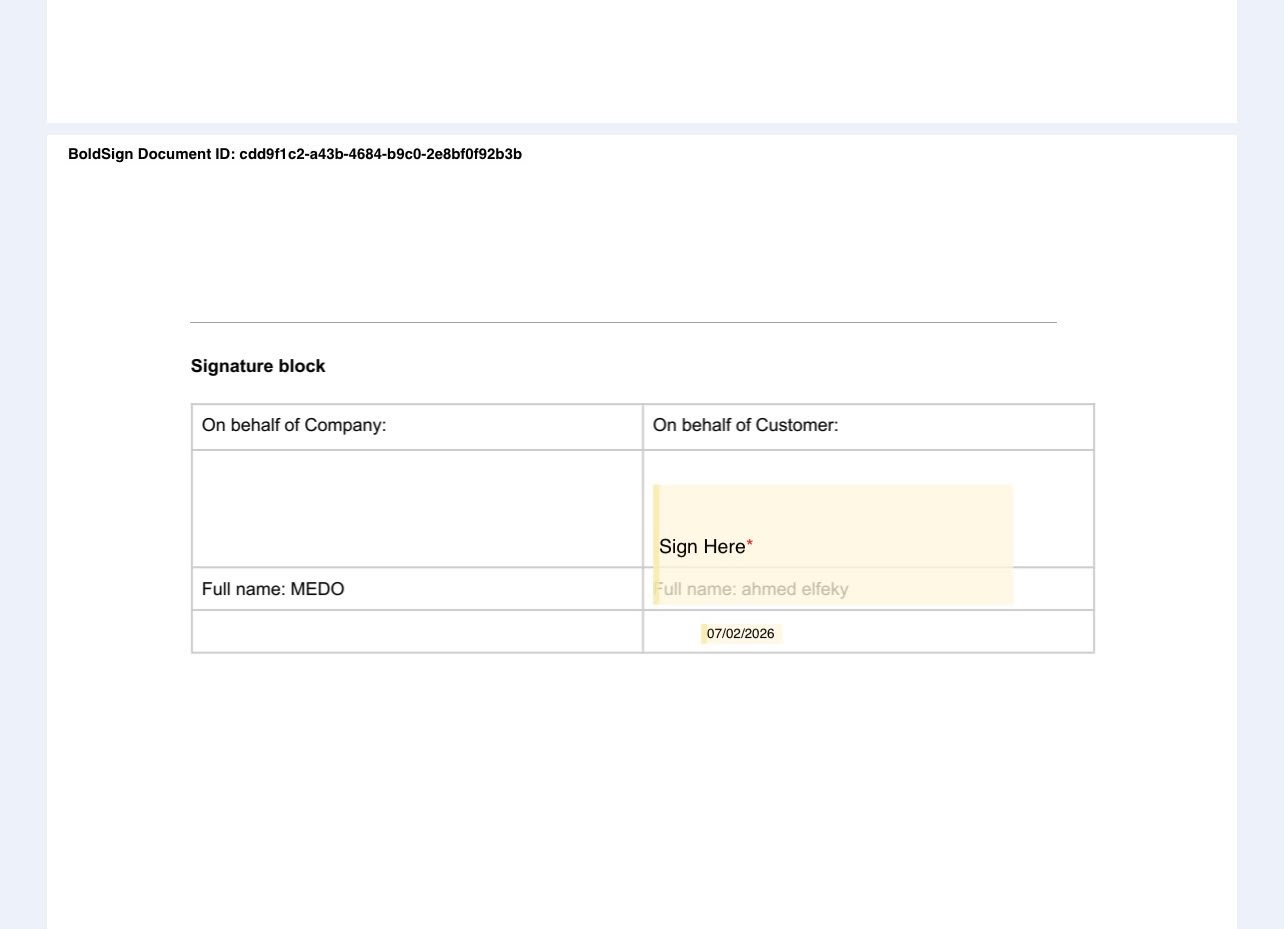 3. يمكنه رسم توقيعه أو كتابته أو رفع صورة له.
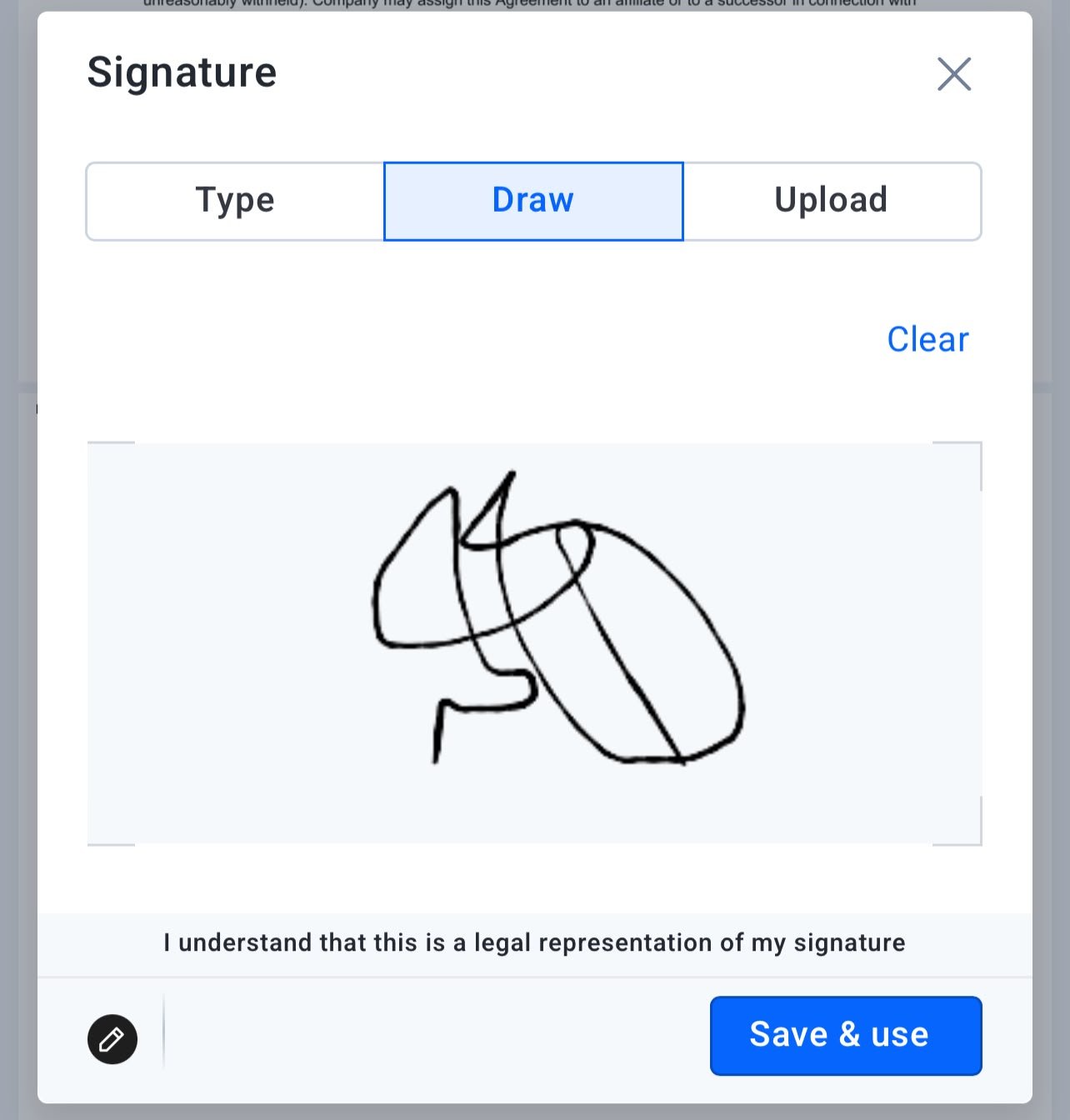 4. يتابع الخطوات لتأكيد التوقيع.
5. إذا أضفت أكثر من موقّع، يستلم الموقّع التالي رسالة التوقيع بعد إتمام الموقّع السابق توقيعه، ثم يوقّع باتباع الخطوات نفسها.
بعد جمع جميع التوقيعات المطلوبة:
* يُحدّث RNTOR حالة العقد تلقائيًا إلى **موقّع**.
* يُحدّث المستند النهائي بجميع التوقيعات بعد وقت قصير من اكتمال العملية.
وبحسب إعدادات العقد:
* إذا كان خيار **إنشاء اشتراك من العقد** مفعّلًا، يُنشأ اشتراك العميل ويُفعّل تلقائيًا.
* إذا كان خيار **إصدار فاتورة من العقد** مفعّلًا، تُنشأ الفاتورة وتُصدر تلقائيًا.
## الأسئلة الشائعة
تستخدم RNTOR منصة BoldSign لتقديم خدمة التوقيع الإلكتروني. يُعترف بالتوقيعات الإلكترونية قانونيًا في معظم البلدان، لكن المتطلبات وأنواع التوقيعات المقبولة وصلاحيتها لبعض أنواع المستندات تختلف باختلاف الولاية القضائية. قبل الاعتماد على التوقيع الإلكتروني لعقد معين، راجع [دليل BoldSign لقانونية التوقيع الإلكتروني حسب البلد](https://boldsign.com/electronic-signature-legality/). وبالنسبة إلى المستندات الخاضعة للتنظيم أو الاتفاقيات العابرة للحدود، نوصي بالحصول على استشارة قانونية مستقلة للتأكد من استيفاء التوقيع الإلكتروني للمتطلبات المحلية المعمول بها.
عندما يضم العقد أكثر من موقّع، ترسل RNTOR طلبات التوقيع بالتسلسل عبر BoldSign وفق ترتيب الموقّعين المحدد في العقد. لا يستلم رسالة التوقيع إلا الموقّع الذي حان دوره، وتُرسل الرسالة تلقائيًا إلى الموقّع التالي بعد إتمام الموقّع السابق توقيعه. إذا لم يوقّع أحد الموقّعين السابقين بعد، فلن يظهر المستند في البريد الوارد للموقّعين اللاحقين.
إذا كان الموقّع السابق قد وقّع بالفعل وما زلت لا ترى الرسالة:
* تأكد من إصدار العقد باستخدام **Issue with eSignature**، وليس **Issue** فقط؛ فهذا الإجراء وحده يرسل طلب التوقيع إلى BoldSign.
* تحقق من صحة عنوان البريد الإلكتروني للموقّع في صفحة العقد.
* تأكد من أن حالة الموقّع السابق في العقد هي **Signed**؛ إذا ظلت **Pending**، فهذا يعني أن رسالة الموقّع التالي لم تُرسل بعد.
* راجع مجلد الرسائل غير المرغوب فيها وأي قواعد أو عوامل تصفية قد تنقل الرسالة من صندوق الوارد.
لإبقاء التوقيعات في مواضعها المحددة ومنع إضافة صفحة توقيع مستقلة، أدرج العنصرين النائبين للتوقيع وتاريخ التوقيع لكل موقّع تختاره:
\`{customer.signatory.signature}\`
4. يتابع الخطوات لتأكيد التوقيع.
5. إذا أضفت أكثر من موقّع، يستلم الموقّع التالي رسالة التوقيع بعد إتمام الموقّع السابق توقيعه، ثم يوقّع باتباع الخطوات نفسها.
بعد جمع جميع التوقيعات المطلوبة:
* يُحدّث RNTOR حالة العقد تلقائيًا إلى **موقّع**.
* يُحدّث المستند النهائي بجميع التوقيعات بعد وقت قصير من اكتمال العملية.
وبحسب إعدادات العقد:
* إذا كان خيار **إنشاء اشتراك من العقد** مفعّلًا، يُنشأ اشتراك العميل ويُفعّل تلقائيًا.
* إذا كان خيار **إصدار فاتورة من العقد** مفعّلًا، تُنشأ الفاتورة وتُصدر تلقائيًا.
## الأسئلة الشائعة
تستخدم RNTOR منصة BoldSign لتقديم خدمة التوقيع الإلكتروني. يُعترف بالتوقيعات الإلكترونية قانونيًا في معظم البلدان، لكن المتطلبات وأنواع التوقيعات المقبولة وصلاحيتها لبعض أنواع المستندات تختلف باختلاف الولاية القضائية. قبل الاعتماد على التوقيع الإلكتروني لعقد معين، راجع [دليل BoldSign لقانونية التوقيع الإلكتروني حسب البلد](https://boldsign.com/electronic-signature-legality/). وبالنسبة إلى المستندات الخاضعة للتنظيم أو الاتفاقيات العابرة للحدود، نوصي بالحصول على استشارة قانونية مستقلة للتأكد من استيفاء التوقيع الإلكتروني للمتطلبات المحلية المعمول بها.
عندما يضم العقد أكثر من موقّع، ترسل RNTOR طلبات التوقيع بالتسلسل عبر BoldSign وفق ترتيب الموقّعين المحدد في العقد. لا يستلم رسالة التوقيع إلا الموقّع الذي حان دوره، وتُرسل الرسالة تلقائيًا إلى الموقّع التالي بعد إتمام الموقّع السابق توقيعه. إذا لم يوقّع أحد الموقّعين السابقين بعد، فلن يظهر المستند في البريد الوارد للموقّعين اللاحقين.
إذا كان الموقّع السابق قد وقّع بالفعل وما زلت لا ترى الرسالة:
* تأكد من إصدار العقد باستخدام **Issue with eSignature**، وليس **Issue** فقط؛ فهذا الإجراء وحده يرسل طلب التوقيع إلى BoldSign.
* تحقق من صحة عنوان البريد الإلكتروني للموقّع في صفحة العقد.
* تأكد من أن حالة الموقّع السابق في العقد هي **Signed**؛ إذا ظلت **Pending**، فهذا يعني أن رسالة الموقّع التالي لم تُرسل بعد.
* راجع مجلد الرسائل غير المرغوب فيها وأي قواعد أو عوامل تصفية قد تنقل الرسالة من صندوق الوارد.
لإبقاء التوقيعات في مواضعها المحددة ومنع إضافة صفحة توقيع مستقلة، أدرج العنصرين النائبين للتوقيع وتاريخ التوقيع لكل موقّع تختاره:
\`{customer.signatory.signature}\`
\`{customer.signatory.signature_date}\`
\`{location.signatory.signature}\`
\`{location.signatory.signature_date}\`
ولإضافة موقّعين آخرين، استخدم العناصر النائبة المرقّمة:
\`{customer.signatory2.signature}\`
\`{customer.signatory2.signature_date}\`
\`{location.signatory2.signature}\`
\`{location.signatory2.signature_date}\`
أدرج دائمًا عنصر التوقيع النائب مع عنصر تاريخ التوقيع المقابل له.